
Microsoft Office (Или же MS Office) – это специальный пакет приложений, созданное компанией Microsoft для операционных система IOS, Andorid, Windows и MacOS. В данный набор приложений входят инструменты для работы с текстом, базами данных, таблицами, презентациями и так далее. В MS Office входят: Word (Программа для работы с текстом), Excel (Инструмент для работы с таблицами), Outlook (Персональный планировщик задач. Включает в себя почту, календарь, записную книгу и так далее), PowerPoint (Служит для работы с презентациями). MS Office способен читать следующие форматы: XML, PTF, PTTX, DOC, PDF, классический текст и так далее.
Иногда бывают ситуации, когда необходимо изменить язык в приложениях Microsoft Office (Word, Excel или Powerpoint). Это может произойти из-за незнакомого предустановленного языка в программе.
Переход на другой язык не требует сложных знаний и не займёт много времени.
Изменить язык Microsoft Office в параметрах приложения
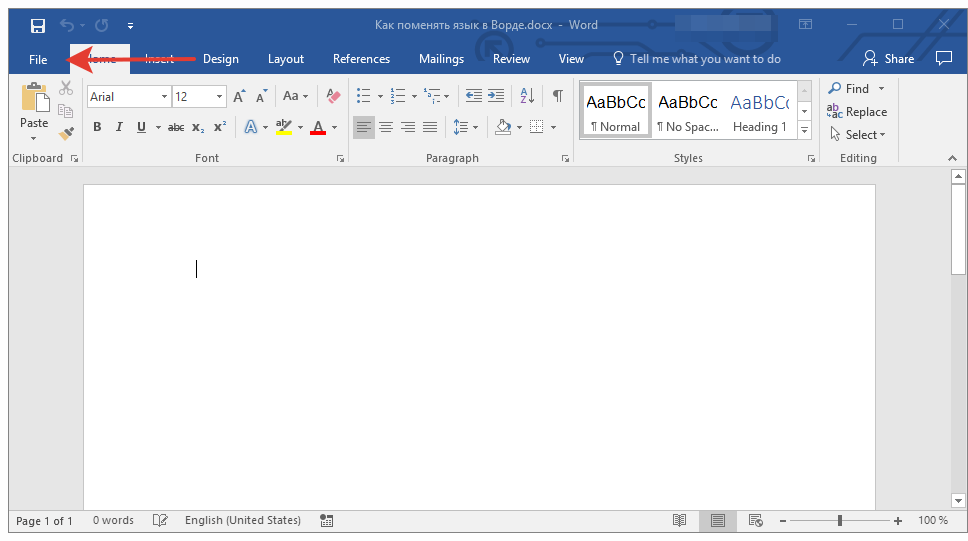
Чтобы изменить язык интерфейса Microsoft Office (К примеру, на английский), нужно открыть любое приложение (Word, Excel, Powerpoint и так далее). Далее, кликнуть на кнопку «Файл» (Расположена в левом, верхнем углу).
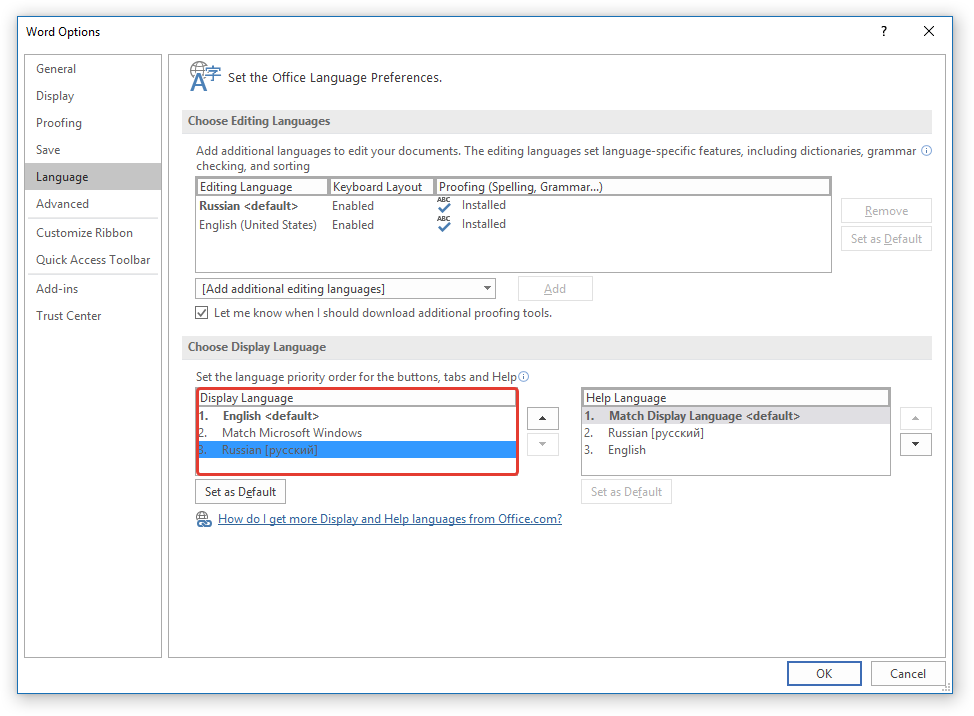
После, выбрать «Параметры» -> «Язык». На экране появится меню языковых настроек. Просто выберите нужный язык и выберите пункт «Установить по умолчанию».
После этого, во всех приложениях Microsoft Office изменится на выбранный вами язык.
Вы можете упорядочить языки по своему усмотрению, поэтому, если язык по какой-либо причине недоступен, будет использован следующий выбор — то же самое можно сделать для языковых предпочтений для проверки грамматики.
Но как изменить язык интерфейса в Microsoft Office, если нет необходимого языка? Необходимо установить языковой пакет.
Измените язык Microsoft Office, установив языковой пакет
Для начала, необходимо перейти на официальный сайт Microsoft. После, в поиске на сайте набрать «Языковые пакеты для Office». Потом, выбираете нужный язык и разрядность приложений Office (64x или 32x).
После загрузки, дважды кликните по иконке языкового пакета и установите его.
После установки, измените язык интерфейса Office по приведённой выше инструкции.
Измените язык Micrsoft Office, загрузив языковой пакет для Windows 10
Также, есть второй способ установки языкового пакета, который подойдёт для пользователей Windows 10. Зайдите в «Параметры», затем в раздел «Время и язык». Далее, в меню слева выберите вкладку «Регион и язык», нажмите на кнопку «Добавление языка». В данном окне выберите необходимый язык. После выбора, вы снова окажетесь в разделе «Регион и язык».
Наведите курсор на «Русский», нажмите на появившиеся три точки и кликните на пункт «Параметры». Затем нажмите на кнопку «Загрузить». Процесс загрузки займёт определённое количество времени (Всё зависит от вашего компьютера). Теперь, языковой пакет установлен. Достаточно перезагрузить ПК и выбрать язык в приложении от Microsoft Office.
Проблемы при установке пакета или смене языка интерфейса
«Языковой пакет недоступен для интерфейса»
Данная проблема распространена при покупке ноутбука в других регионах. Для начала, кликните правой кнопкой мыши по иконке «Мой компьютер», затем «Свойства». В открывшемся окне, у вас есть пункт Выпуск Windows (На английском Windows Edition). Если имеется надпись Windows для одного языка (Single Language), то установить другой языковой пакет не получится. Решить это можно полной переустановкой Windows.
Если этой надписи нет, то попробуйте установить все доступные обновления. Также, если компьютер был активирован в регионе покупки (К примеру, в США), попробуйте отвязать все аккаунты Microsoft и активировать русскоязычный аккаунт.
Языковой пакет не обновлен
Стоит отметить, что языковые пакеты лучше обновлять. Чтобы это сделать, откройте «Центр обновления Windows» (Для Windows 7). После, нажмите на ссылку «обновления для языковых пакетов», а потом «Проверить обновления». Если они есть, то следуйте инструкциям на экране и устанавливайте обновления.
Для владельцев Windows 10 всё ещё проще. Зайдите в «Параметры», затем «Обновления и безопасность». Здесь, нас интересует пункт «Центр обновления Windows». Если появятся обновления для языковых пакетов, то они автоматически загрузятся и установятся.
Также, можно выполнить обновление принудительно. Для этого, зайдите на сайт «Microsoft», выберите интересующий язык и скачайте данный языковой пакет последней версии. После, просто установите его. Так, вы обновите уже имеющийся языковой пакет.
Microsoft Office является лучшим офисным программным обеспечением в течение долгого времени, и будет продолжать делать это до тех пор, пока у нас не будет другого лучшего текстового редактора, менеджера отчетов и баланса, создателя презентаций и многих других вещей. Microsoft Office предлагается на разных языках, и даже многие региональные языки стран также доступны для Microsoft Office.
Если вы недавно приобрели ноутбук с лицензированным Microsoft Office и Windows, вы не сможете полностью отформатировать систему, просто сбросив настройки системы и удалив программы, были единственной возможностью для вас. Независимо от того, какой язык используется по умолчанию, в Office всегда можно выбрать язык по вашему выбору. Эта опция особенно полезна для неанглоговорящих регионов. Чтобы изменить язык в Microsoft Office 2016 , просто следуйте инструкциям, приведенным ниже.
Изменить язык в Microsoft Office
Бывают даже случаи, когда вы, друзья или ваши дети, работая на своем ноутбуке, могли менять язык, теперь вы хотите вернуть его обратно. Или вы, возможно, выбрали неправильный язык во время установки, и вы хотите изменить свой язык, тогда вот шаги, чтобы сделать то же самое в любом из вышеупомянутых случаев.
В Microsoft Office есть три различных области, в которых язык можно изменить вручную на любой другой язык, к которым относятся эти три области:
- Пользовательский интерфейс,
- Область редактирования,
- Инструменты проверки.
Многие предпочитают, чтобы пользовательский интерфейс и область редактирования имели один и тот же язык, хотя он может отличаться в зависимости от личных предпочтений. Языки во всех трех областях могут быть изменены, чтобы изменить, проверьте следующие шаги,
В любом приложении Microsoft Office 2016 выберите Параметры на ленте Файл . В диалоговом окне «Параметры» выберите вкладку Язык . Там должно быть несколько языков, которые вы можете выбрать и установить в качестве языка по умолчанию. Если вы не нашли свой язык, вы также можете нажать кнопку Добавить .

Перейдите на вкладку Проверка , если у вас установлен язык, если нет, нажмите кнопку Не установлено , и Office 2016 перенесет вас на страницу, где можно установить выделенный Пакет языковых аксессуаров.

Вы можете либо сопоставить язык Microsoft Windows с вашим языком отображения, либо использовать клавишу со стрелкой, чтобы изменить его. Как только вы измените язык, он будет выглядеть примерно так:

Вы можете выбрать языки этого конкретного региона из вышеперечисленных шагов, если вам нужна другая помощь в изменении языка, а затем обратиться к нам в разделе комментариев ниже.
Мы надеемся, что эта статья поможет вам выбрать нужный язык в Microsoft Office 2016.
Данная инструкция распространяется на Microsoft Office 2019, 2016 и 365. Чтобы поменять язык интерфейса для приложений Microsoft Office нужно скачать дополнительный языковой пакет.
1) Для начала Вам нужно выбрать нужный Вам язык и скачать его, сделать это можно на официальном сайте Microsoft на следующей странице.
Выбираете нужный Вам языковой пакет для интерфейса Office из списка, мы для примера выберем Итальянский.
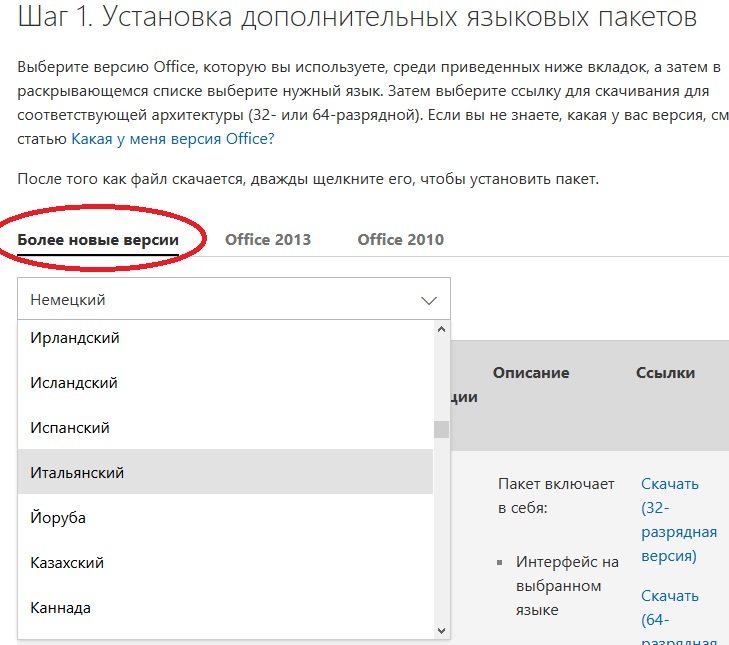
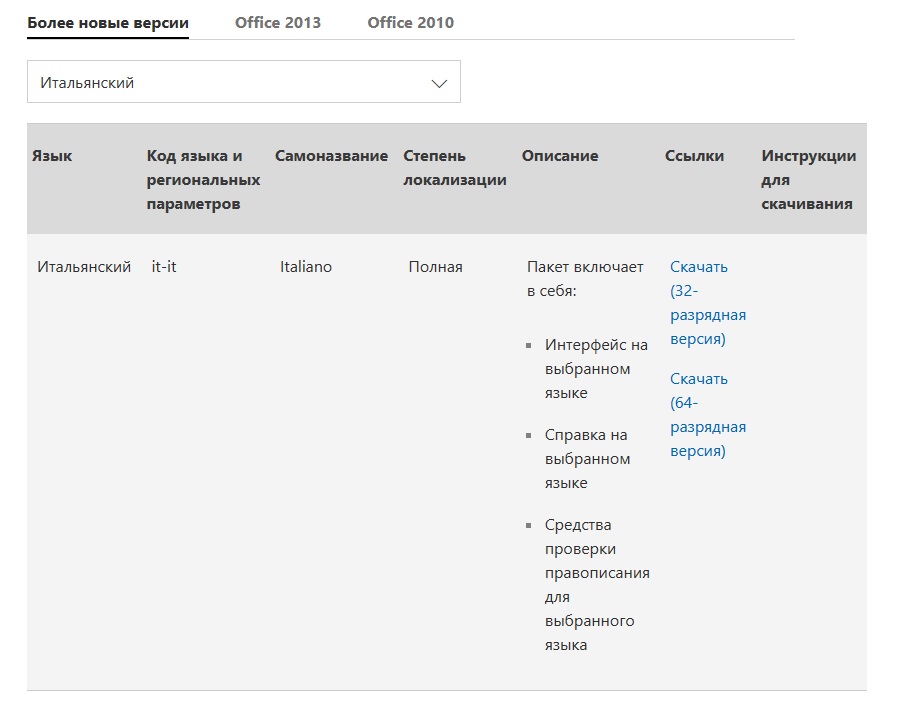
После выбора языка выбираете разрядность дистрибутива языкового пакета (в зависимости какая разрядность MS Office у Вас установлена) и скачиваете дистрибутив.
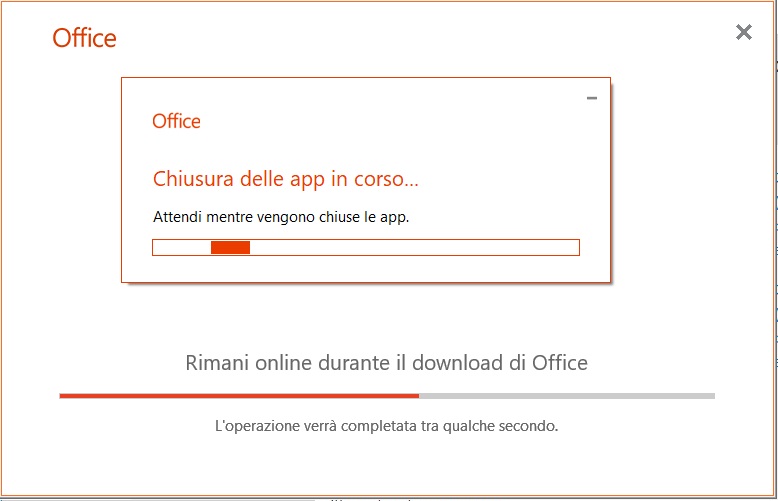
После скачивания устанавливаете скачанный файл. Он будет устанавливаться на языке пакета, который Вы скачали.
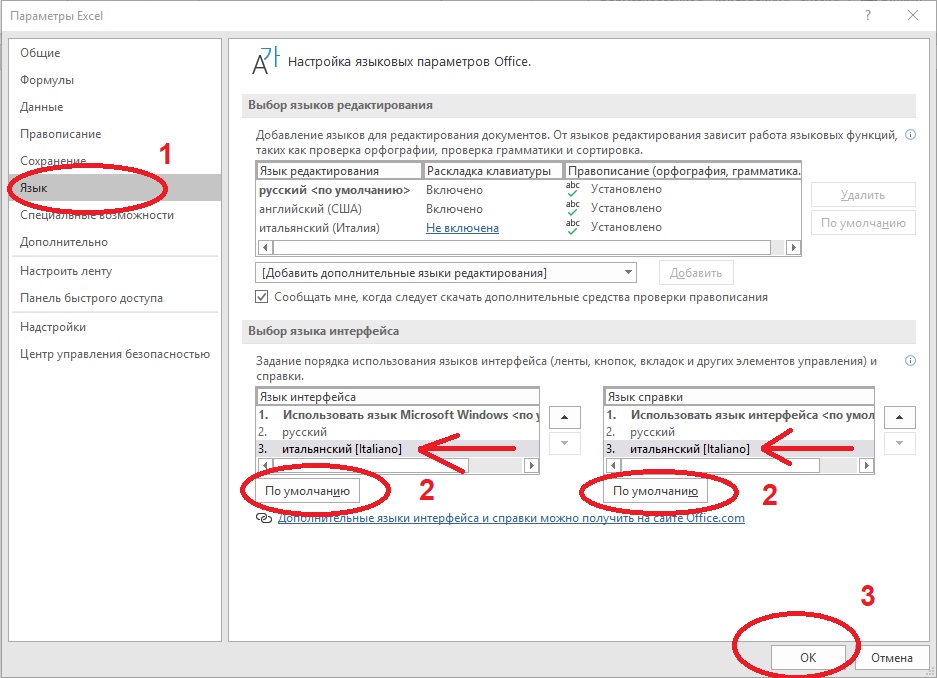
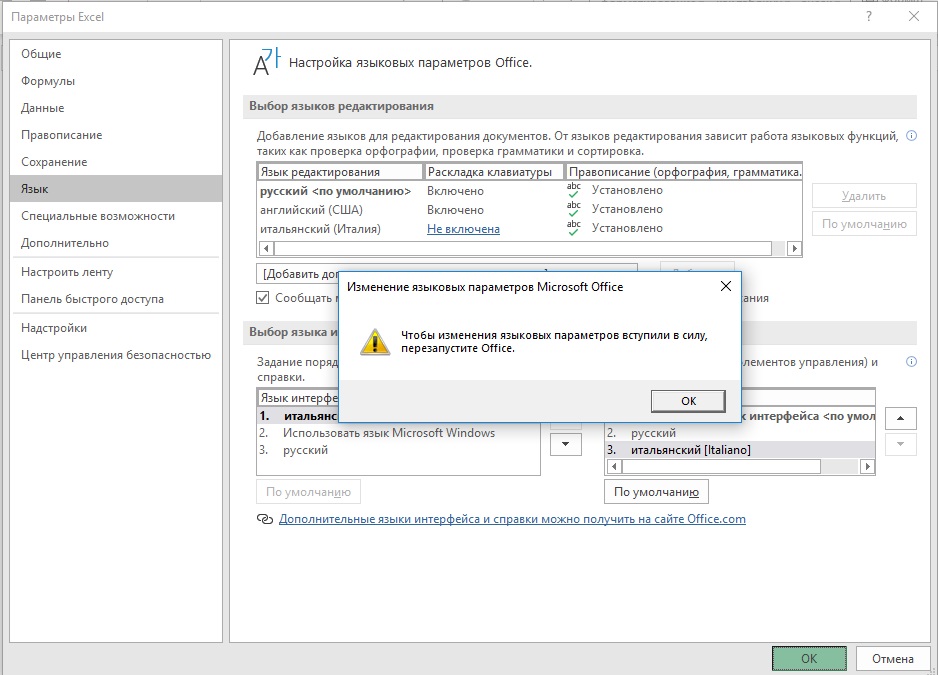
2) После установки заходим в любое приложение Microsoft Office, например в Exel. Далее, меню "Файл" => Параметры => Язык.
В выборе языка интерфейса у Вас появится новый языковой пакет, который вы только что установили. Выделяем его в списке курсором мыши и нажимаем кнопку ниже "По умолчанию", далее "ОК". Чтобы настройки изменения языка интерфейса применились Вам нужно перезагрузить перезайти в приложении Microsoft Office.


Ознакомиться с нашим каталогом Microsoft Office можете по следующей ссылке.
Как изменить язык интерфейса в Microsoft Office 2016?
- Откройте приложение Office, например Word.
- Выберите Файл > Параметры > Язык.
- В диалоговом окне Настройка языковых настроек Office в разделе Выбор языков редактирования выберите язык редактирования, который вы хотите добавить, из списка Добавить дополнительные языки редактирования и нажмите Добавить.
Как русифицировать Офис 365?
В зависимости от конфигурации Microsoft 365 организации параметры могут быть найдены в другом расположении.
- В верхнем углу экрана выберите параметры > Microsoft 365 параметрыи откройте вкладку Параметры .
- Выберите язык и часовой пояс и выберите нужный язык. Выберите команду Сохранить.
Как установить русский язык в Microsoft Office 2016?
Изменение языка интерфейса в настройках программы
- Откройте Word и перейдите в меню «File» («Файл»).
- Перейдите в раздел «Options» («Параметры»).
- В окне настроек выберите пункт «Language» («Язык»).
- Пролистайте окно параметров до пункта «Display Language» («Язык интерфейса»).
Как изменить язык интерфейса в Microsoft Office 2003?
Большинство языковых параметров можно изменить с помощью программы «Языковые параметры Microsoft Office», входящей в комплект Office 2003. Откройте меню Пуск (Start), выберите пункт меню Все программы (Programs), затем Microsoft Office и Средства Microsoft Office (Microsoft Office Tools).
Как перевести Excel на русский?
В любом приложении Office выберите Файл > Параметры > Язык. Убедитесь, что в разделе Язык интерфейса Office указан язык, который следует использовать для Office. Выберите нужный язык и нажмите Установить как основной.
Как изменить язык проверки правописания в ворде?
Чтобы изменить словарь для определенного языка в Word, выполните указанные ниже действия.
- На вкладке Рецензирование в группе Язык выберите Язык > Задать язык проверки правописания. (В Word 2007 щелкните Выбрать язык в группе Правописание.)
- В диалоговом окне Язык выберите нужный язык.
Как изменить язык в WPS?
Как включить отображение подсказок сочетаний клавиш на ленте?
В диалоговом окне «Параметры Word» нажмите «Дополнительно» в списке элементов слева. Прокрутите вниз до раздела «Отображение» и установите флажок «Показать сочетания клавиш в всплывающих подсказках», чтобы в нем была отметка. Нажмите «ОК», чтобы принять изменения и закрыть диалоговое окно «Параметры Word».
Как добавить свою кнопку на панель быстрого доступа?
Щелкните правой кнопкой мыши панель быстрого доступа и выберите в контекстном меню пункт Настройка панели быстрого доступа. В списке Выбрать команды из выберите элемент Часто используемые команды. Выберите и нажмите кнопку Добавить.
Как перезапустить Microsoft Office?
Чтобы перезапустить Office, просто зайдите из приложений Office, таких как Word или Outlook, и снова запустите их. Примечание: Если у вас несколько запущенных приложений Office, вам потребуется перезапустить все запущенные приложения Office, чтобы изменения параметров конфиденциальности вступили в силу.
Как изменить язык в Microsoft Teams?
Как изменить язык в презентации?
Чтобы легко изменить язык всей PowerPoint, откройте вкладку « Вид » и выберите вид « Контур» . Ctrl + A выбрать все. Инструменты → Язык → Выберите язык для установки.
Как изменить язык в учетной записи Microsoft?
Бывает, что интерфейс Microsoft Office, меняется на английский или изначально, у вас стоял другой язык, отличающийся от того, который нужен вам.
Примечание: Есть новое решение от 15.09.2020 для тех, у кого в MS Office 2013, Word имеет настройки языка на русском, а отображает все равно на английском интерфейс (смотрите ближе к низу заметки).
Столкнулся с ситуацией, когда у человека был установлен MS Office 2013 и в Word сменился русский язык на английский. Сам пользователь, ничего не менял и произошло это у него, после очередного обновления ОС Windows 10. Система у него ОС Windows 10, версии 1909. Интересно, что в Excel и других программах, у него был русский язык.
А вот в самом Word, отображался английский язык, хотя в настройках, был указан русский. Это реальная ситуация, которая у меня возникла на одном из заказов. К сожалению, помогла только полная переустановка MS Office. Однако, стоит попробовать все варианты, и уже только потом, переустанавливать MS Office.
- MS Office 2013
- Проблема появилась после очередного обновления системы
Возможно, это баг со стороны Microsoft и нужно ждать иборьбы. Если появится официальное решение, добавлю к заметке.

Данная заметка, будет полезна тем, кому необходимо сменить язык интерфейса в Word или любом другом компоненте MS Office, на русский (или любой другой язык, принцип одинаковый). Пример рассмотрим на смене языка в Word.
Как сменить язык в Word (MS Office) любой версии?
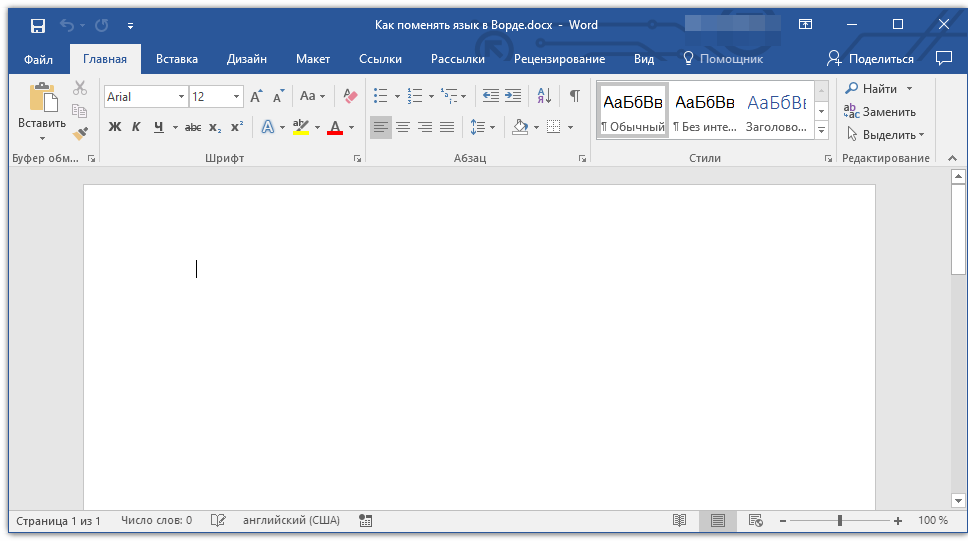
Если у вас установлен Microsoft Office с одним языком и нет нужного языка (нет возможности выбрать его через интерфейс программы, вы можете скачать отдельно языковый пакет для нужной версии своего MS Office. Перейдите на официальный сайт MS и загрузите нужный язык для своей версии MS Office. Вы можете установить нужный пакет и через интерфейс программы. В MS Office 2019, это реализовано более удобно.
Вот скрины MS Office 2019, как можно загрузить нужный язык через настройки самого MS Office.
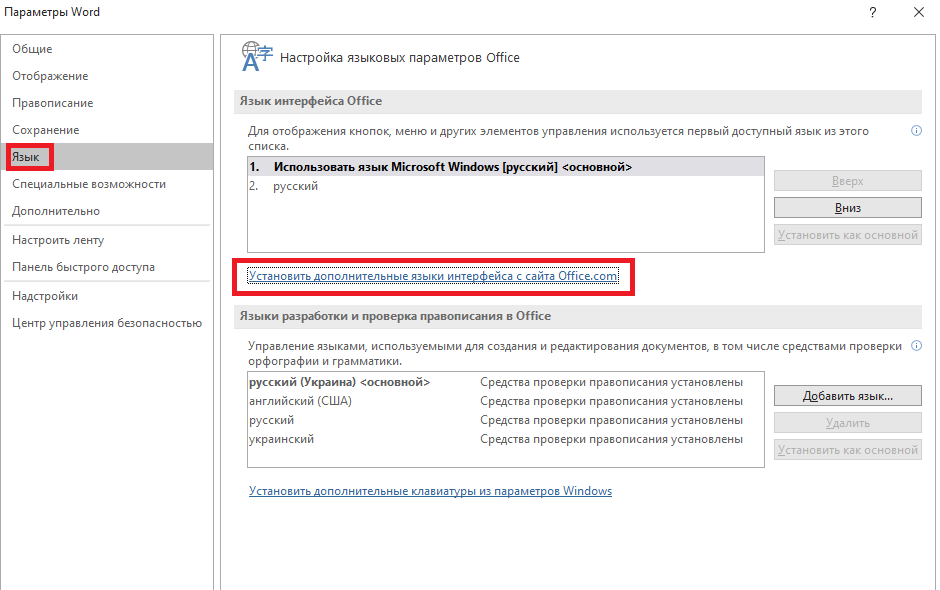
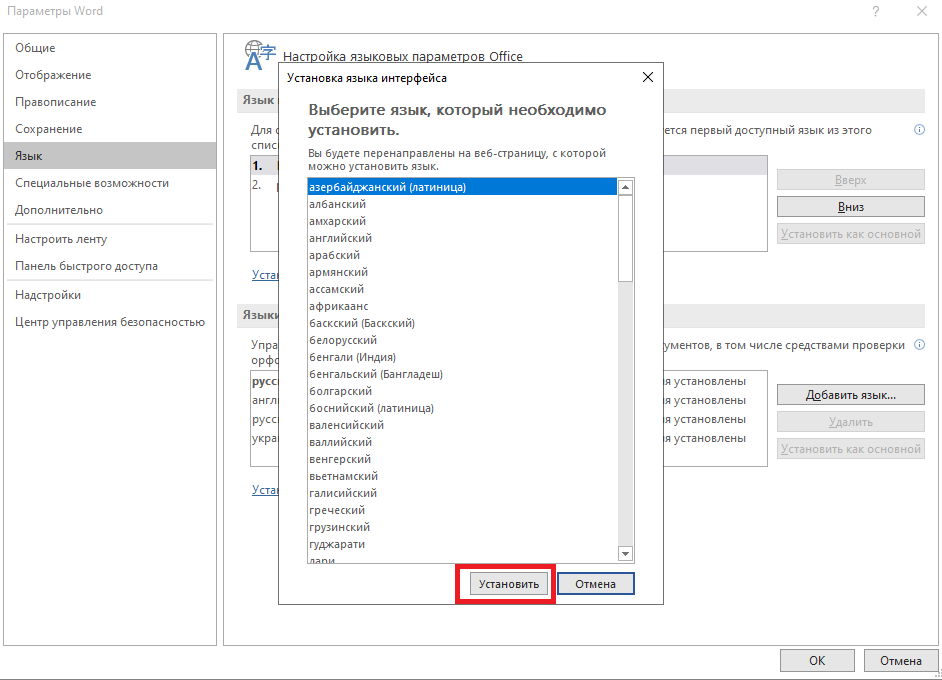
Примечание (актуально только для тех, у кого выбран по умолчанию нужный язык и Office не отображает на нем интерфейс): Если у вас Office не новее 2013 версии, советую удалить языковый пакет, который у вас отмечен по умолчанию и не работает перед тем, как устанавливать новый. Для этого, достаточно нажать на другой язык и добавить его (если у вас есть другой язык), а тот, что не работает — удалите.
Восстановление приложения Office. Если у вас ОС Windows 10:
1. Щелкните правой кнопкой мыши кнопку Пуск

(в левом нижнем углу) и выберите во всплывающем меню пункт Приложения и возможности.
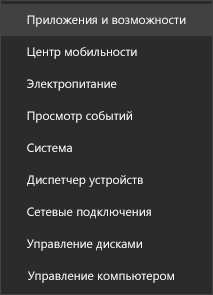
2. Выберите продукт Microsoft Office, который вы хотите восстановить, и выберите пункт Изменить.
Скрин ниже, если у вас MS Office установлен с установочного пакета (на основе MSI):

Примечание: Таким образом будет восстановлен весь набор Office, даже если вы хотите восстановить лишь отдельное приложение, например Word или Excel. Если у вас автономное приложение, вы можете найти его по имени.
Выполните указанные ниже действия по восстановлению в зависимости от технологии установки версии Office ("нажми и работай" или MSI). Следуйте инструкциям для вашего типа установки.
Вам необходимо знать, как у вас установлен Office. Для этого:
1. Откройте любое приложение Office, например Outlook или Word.
2. Выберите Файл > Учетная запись (Учетная запись Office).
3. Если вы видите кнопку "Параметры обновления", установка была выполнена по технологии "нажми и работай". Если кнопки "Параметры обновления" нет, использовался MSI.
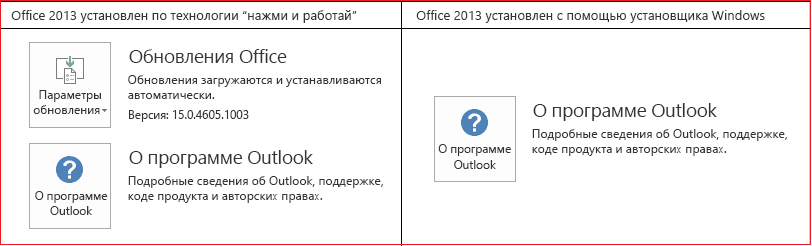
Если у вас Технология "нажми и работай":
Если у вас Установка на основе MSI:
1. В окне Измените текущую установку выберите Восстановить и нажмите кнопку Продолжить.
2. Следуйте инструкциям на экране, чтобы завершить восстановление.
Удалите полностью MS Office, перезагрузите систему и повторно установите пакет MS Office.
- Rvi как зайти через браузер
- Получить строки таблицы формы 1с
- Приказ о создании совета школы на 2020 2021 учебный год в ворде
- проверить наличие документа
- Какой из перечисленных браузеров является мобильным
Добавление языка в Microsoft Office 2016
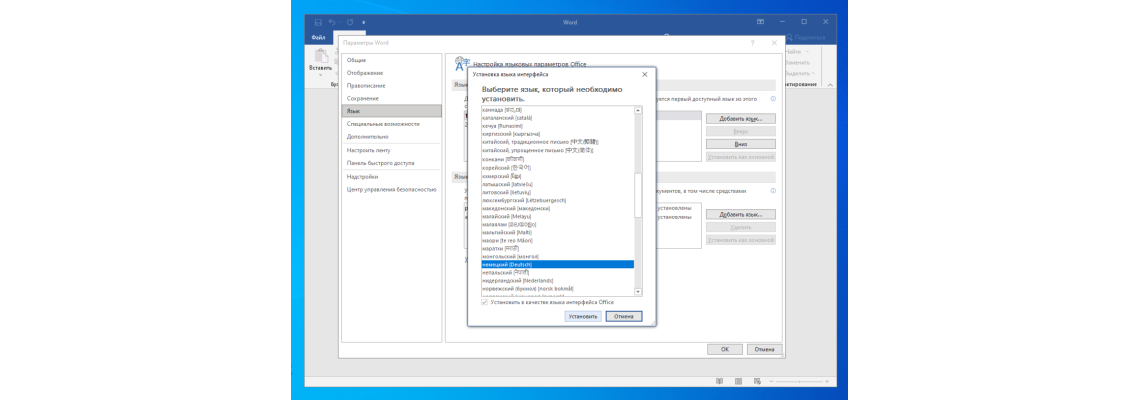

Для примера добавим новый язык в Microsoft Office 2019 Для Дома и Учёбы купить ключ активации: https://altonkey.com/microsoft-office/ms-office-2019/office-2019-home-and-student-esd в нашем магазине!
Сменим язык интерфейса
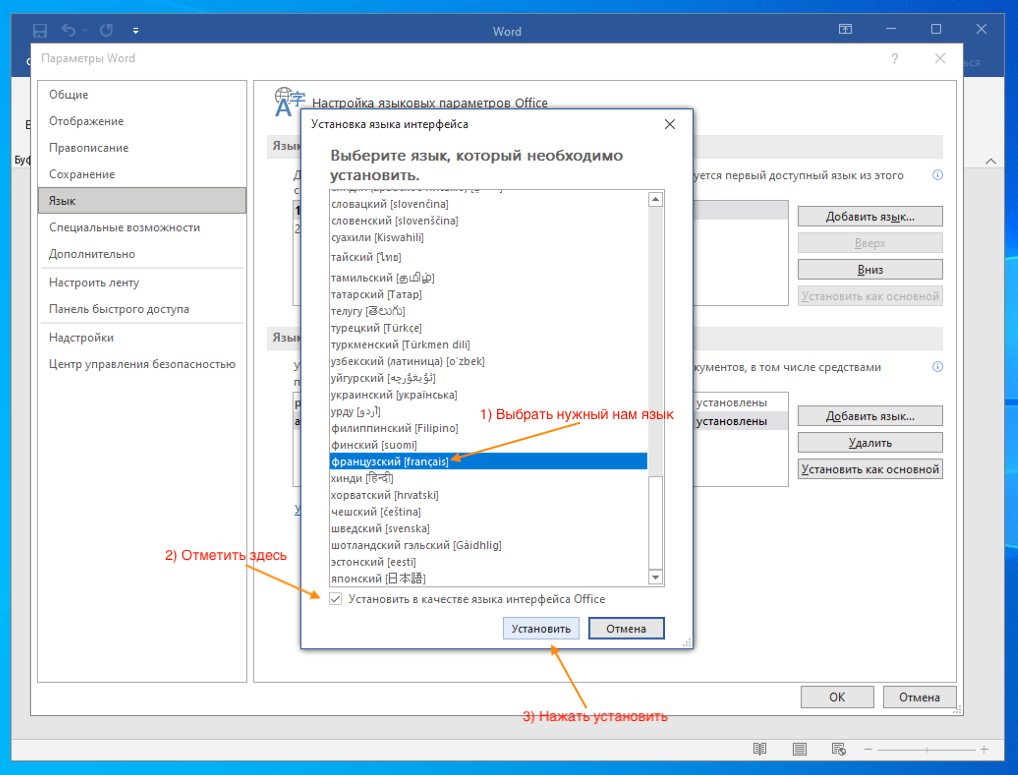
Установим новый «Французский» язык.
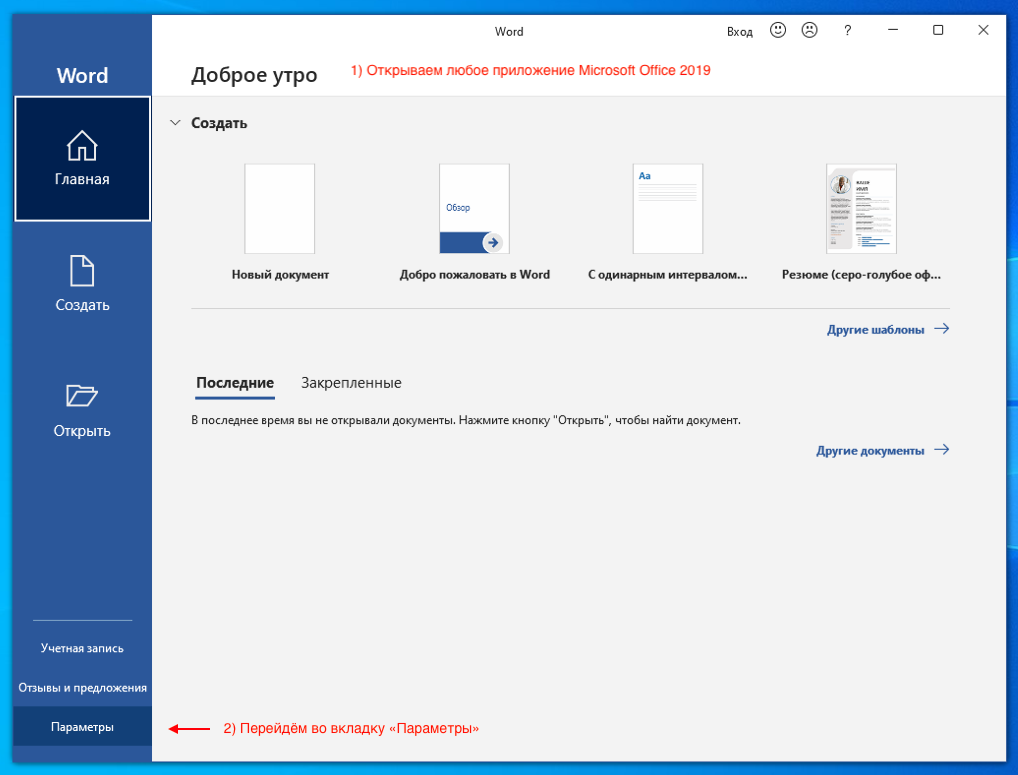
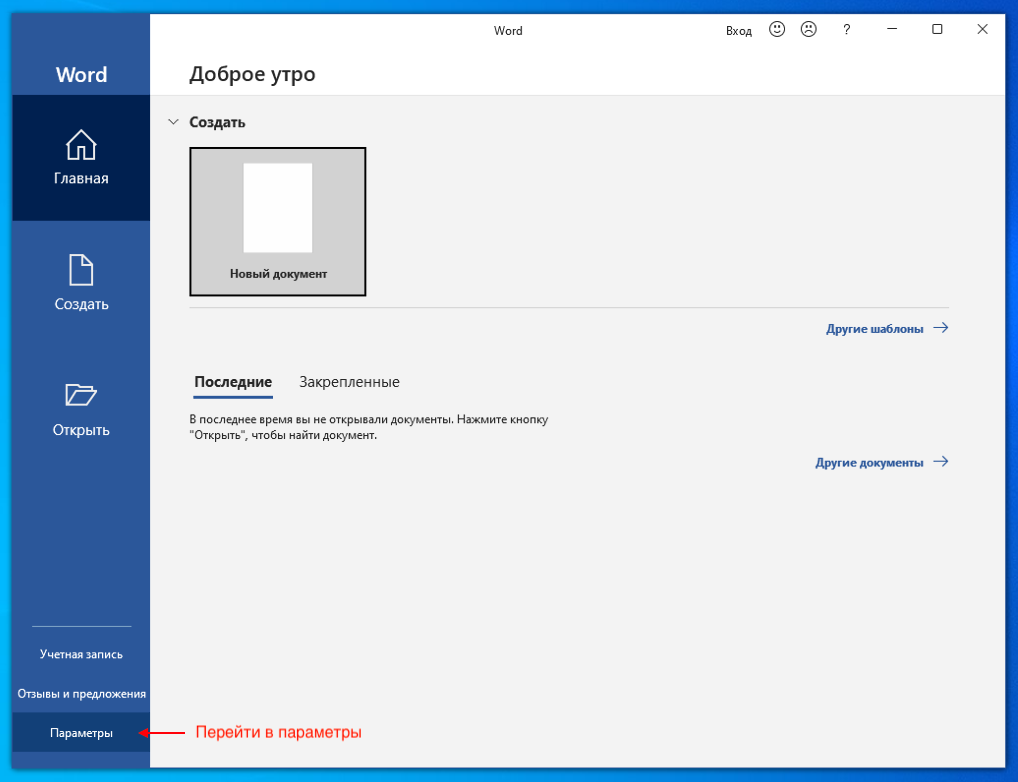
Для начало откроем любое приложение Майкрософт Офис 2019 и перейдём во вкладку « Параметры »:
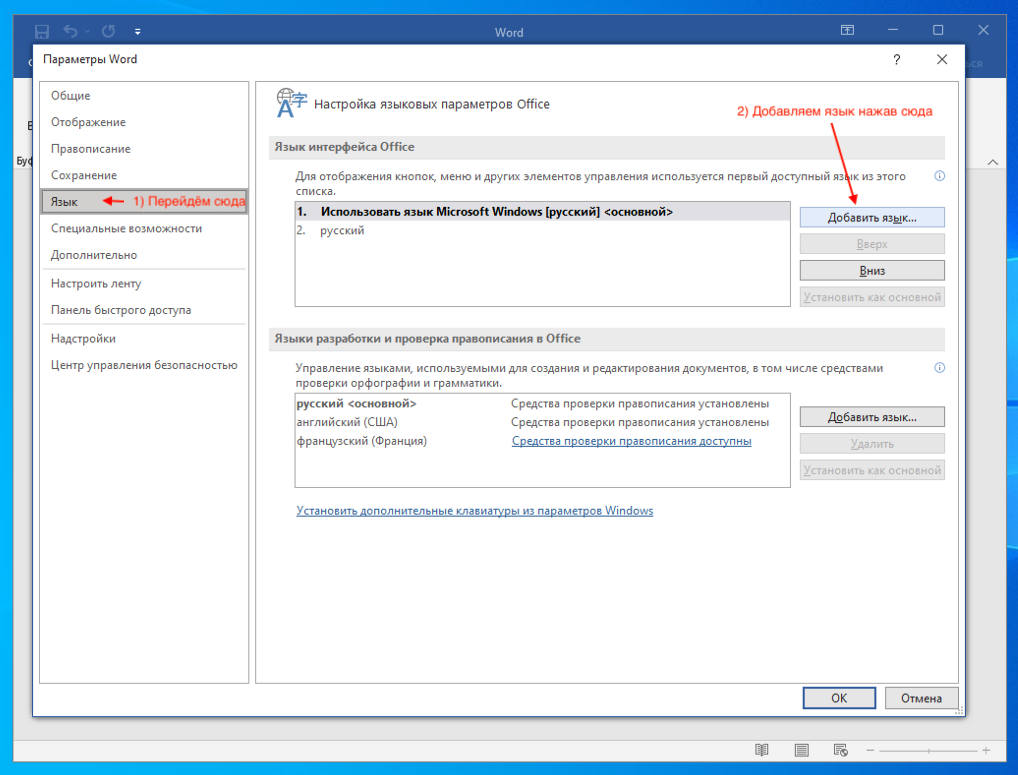
Дальше перейдём во вкладку « Язык » И справа нажмём на « Добавить язык »:
Выбираем нужный нам язык, отмечаем галочку « Установить в качестве языка интерфейса Office » И нажать « Установить »:
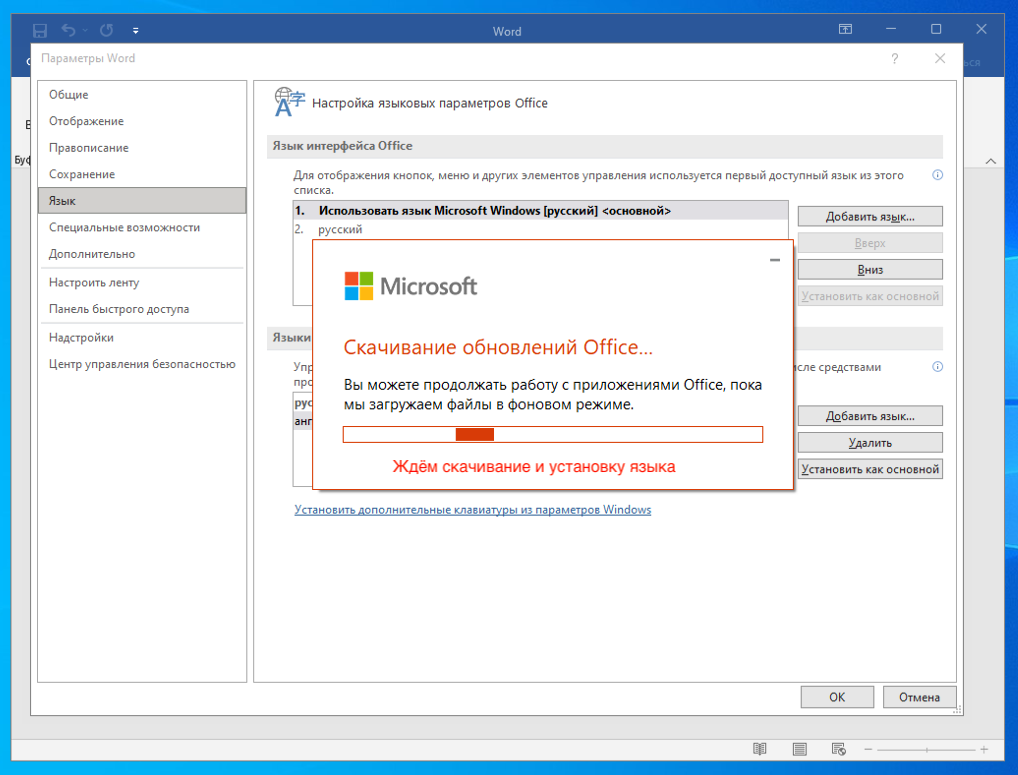
Ждём скачивание и установку нового языка:
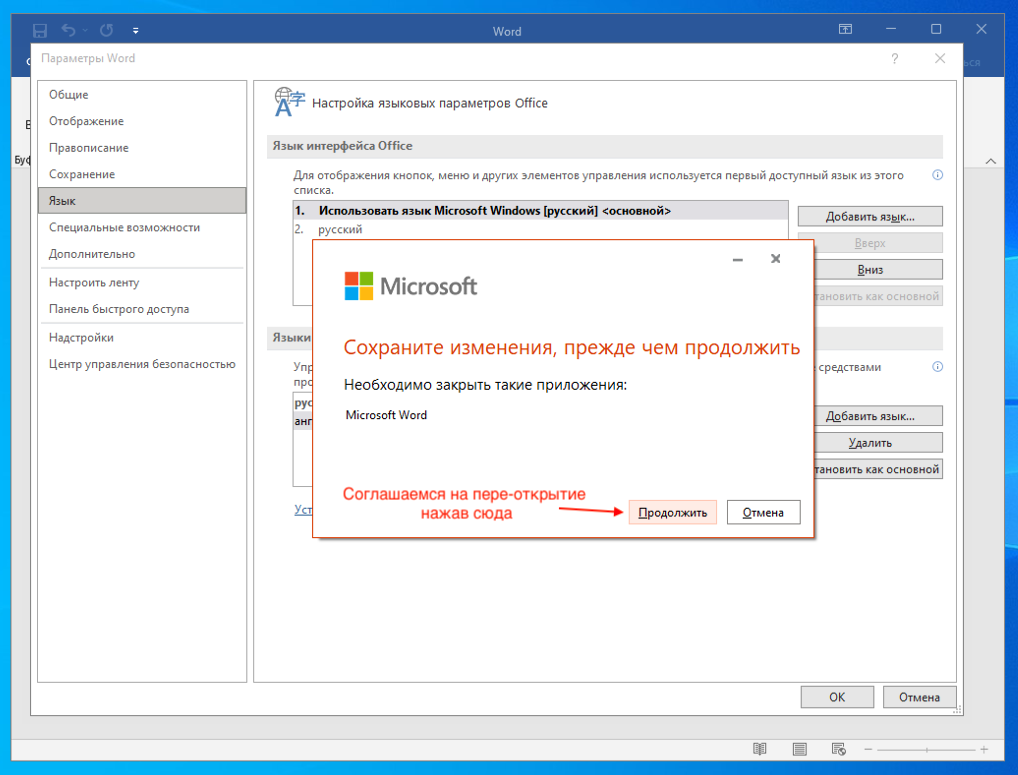
После установки нового языка нам предложат закрыть программу и открыть его заново для того, чтобы изменения применились:
Добавления языка для «Разработки и проверки правописания»
Для примера добавим язык «Французский».
Перейдём во вкладку « Параметры »:
Перейти во вкладку « Язык » И блоке «Языки разработки и проверка правописания в Office» внизу нажать « Добавить язык »:
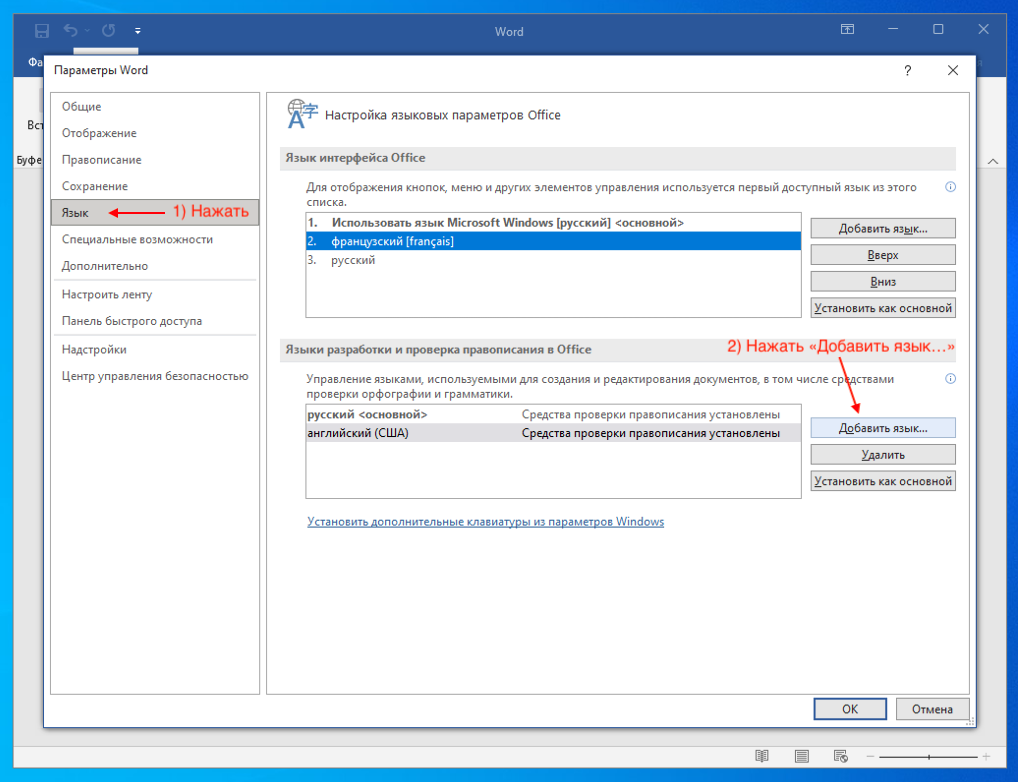
Ищем в списке нужный нам язык ( для примера: Французский ) и нажимаем установить :
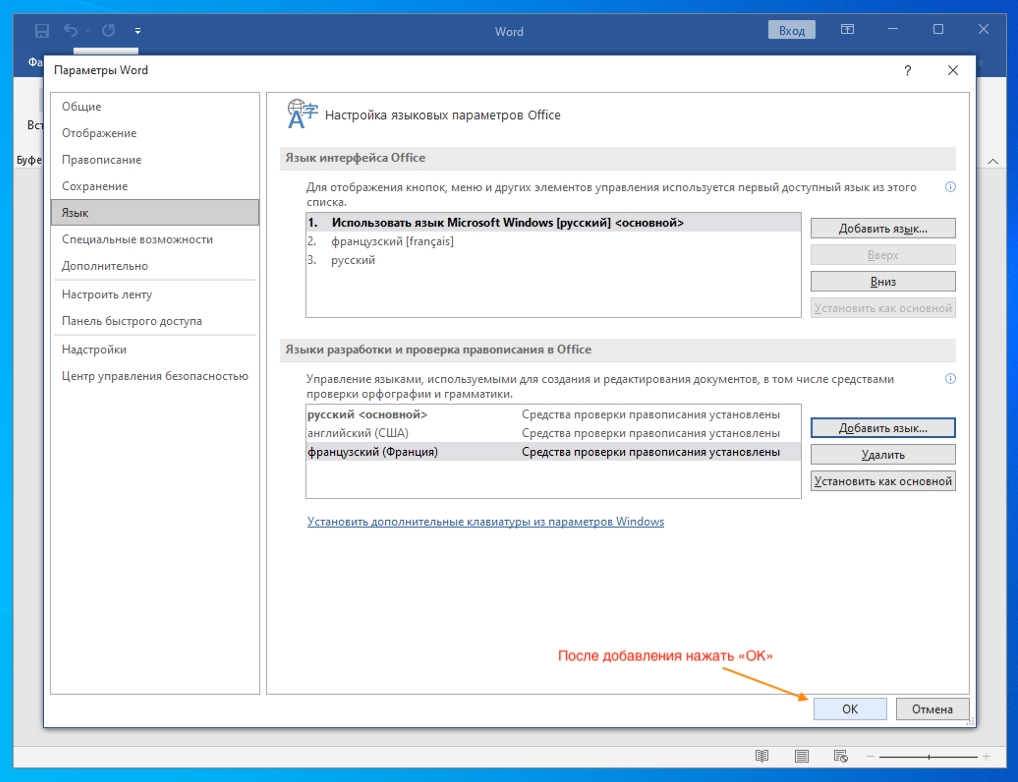
После того как установили новый язык нажимаем « ОК » И перезапускаем нашу программу чтобы изменения применились!
На этом статья о добавлении языка в Microsoft Office 2019 закончена! Надеемся мы помогли вам ответить на вопрос: как изменить язык в Офис 2019?



