
Быстрые ( горячие ) клавиши Microsoft Word
Ниже приведен список наиболее часто используемых сочетаний клавиш в Microsoft Word. Обратите внимание, что некоторые из этих комбинаций могут работать не во всех версиях Microsoft Word. Вы попробуйте эти горячие клавиши в своем ворде и отпишитесь в комментариях ниже. Работают или нет в вашей версии.
Горячие клавиши word
Использование сочетаний клавиш может значительно увеличить производительность, уменьшить повторяющееся движения мышью и поможет вам быть более сосредоточенным на написании текста. Например, для копирования текста можно выделить текст и нажать сочетание клавиш Ctrl+C. Горячие клавиши в ворде сделают процесс редактирования текста быстрее, чем перемещение рук с клавиатуры, выделение мышью, выбор копирования из меню файла, а затем возвращение на клавиатуру.
Примечание: Если устройство, которое вы используете, не имеет функциональных клавиш (F1-F12) на клавиатуре, например Chromebook, некоторые команды будут недоступны для вас.
Альтернативный вызов горячих клавиш в ворде
Конечно же, это не полный список горячих клавиш Word. Их на самом деле гораздо больше. Вы можете в этом убедиться сами. В текстовом редакторе Word, не важно в какой версии, нажмите на клавиатуре кнопку ALT и посмотрите на панель инструментов ворда.
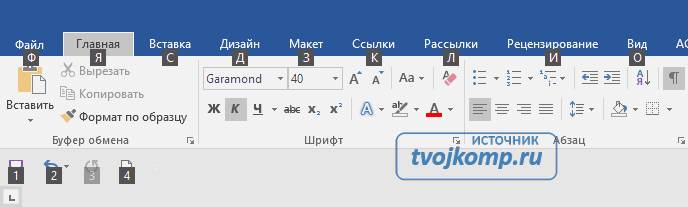
Вы активировали режим горячих клавиш. Теперь нужно нажать соответствующую кнопку на клавиатуре, чтобы выполнить команду или перейти в другое меню. Причем здесь работает русская раскладка. Очень интересный вариант управления меню без использования мыши. Согласитесь!
Горячие клавиши мыши используем в ворде
Вы можете использовать мышь для выполнения некоторых действий. В следующем разделе приведены примеры сочетаний клавиш мыши.
| Команды мыши | Вызываемое действие |
|---|---|
| клик, удержание и перемещение | Выделяет текст от того места, где вы щелкните и удерживая перетащите до конечной точки |
| двойной клик | Если сделать двойной щелчок на слове, то выделится полное слово. |
| двойной клик | Дойной клик на линей ке вызывает окно Параметры страницы |
| Alt + левая кнопка | Выделение произвольной прямоугольной области текста |
| тройной клик | Выделяет строку или абзац |
| Ctrl+колесико | Масштабирование документа |
Друзья, знаете комбинации горячих клавиш, которых нет в представленном списке, напишите в комментариях.
- быстрых клавиш Windows
- Текстовый процессор Microsoft Word 2016
- Работаем с редактором презентаций
- Все уроки по текстовому редактору Word
Важно! Оцени лайком или дизлайком статью!
14 8 090 views
Вам также может быть интересно

Microsoft Word 11 74 530 views
Линейка достаточно удобный и незаменимый вспомогательный инструмент во многих программах. С её помощью можно

Microsoft Word 12 5 762 views
Приветствую вас, дорогие читатели блога "Твой компьютер". Сегодня я расскажу вам, как поставить ударение

Word: вопросы и ответы 13 4 863 views
Тема сегодняшней статьи о том, как сделать разрыв страницы в ворде в многостраничном документе.

Word: вопросы и ответы 6 71 163 views
Ориентация страницы в Word Ориентация страницы в программе Microsoft Word – это то, как она

Word: вопросы и ответы 13 6 716 views
При написании дипломных или курсовых работ, особенно по точным наукам, часто приходится включать в

Рисунки в Microsoft Word 11 17 228 views
Для улучшения читабельности текстовых документов помимо форматирования текста можно добавить наглядные объекты, такие как
Комбинации клавиш для работы с текстом
Мы все привыкли пользоваться мышью для управление компьютером, однако есть альтернативные варианты, в том числе с помощью клавиатуры. Что зачастую является даже более быстрым способом добиться нужного результата. Особенно это актуально при использовании ноутбука.
Здесь на помощь приходят комбинации горячих клавиш еще называемые hot key, shortcut, quick key которые запрограммированы на выполнение определенного действия. Большинство из них работает в Windows 7/8/10 одинаково.
Начинающие пользователи компьютера возможно незнакомы с ними, поэтому расскажем о них в двух словах, прежде чем переходить непосредственно к имеющимся возможностям. Принцип действия простой, нужно нажать одновременно две или больше клавиш на клавиатуре, то есть нажать первую и не отпуская ее нажать следующую. Для записи комбинаций клавиш используется знак плюс, его нажимать не нужно (если только он сам не является ее частью). Ранее мы уже рассказывали про некоторые горячие клавиши Windows, а сейчас рассмотрим сочетание клавиш для работы с текстом.
Ведь для ввода текста в ворд или другой текстовый редактор мы уже держим руки на клавиатуре и многие операции проще и быстрее выполнить с помощью клавиатуры, чем переключаться на мышь. Особенно это касается операций выделения, копирования, вставки. При этом часть сочетаний клавиш работает в независимости от того, где текст находится.
Они будут работать в текстовом редакторе, excel, странице в браузере, в поле для ввода, окне программы и так далее, даже если позиция курсора визуально отсутствует. Другими словами, щелкнув мышью на странице сайта внешне ничего не изменится, но сочетания клавиш, связанные с выделением, будут использовать место клика в качестве отправной точки. Вот список горячих клавиш для текста.
Ctrl + A — выделяет весь текст в текущем окне
Ctrl + С или Ctrl + Insert — копировать выделенный текст в буфер обмена
Ctrl + X — вырезает выделенный текст и помещает его в буфер обмена
Delete — удаляет выделенный фрагмент или символ справа от курсора, если ничего не выделено
Ctrl + Delete — удалить текст с текущей позиции курсора до конца слова
Backspace — удаляет выделенный текст или символ слева от курсора
Ctrl + Backspace — удалить текст от текущей позиции курсора до начала слова
Ctrl + V или Shift + Insert — вставить содержимое буфера обмена
Ctrl + Z — отменить последнюю операцию
Ctrl + Y — повторить еще раз последнюю операцию
← → ↑ ↓ (Стрелки) — перемещают курсор на одну позицию в соответствующем направлении
Ctrl + → (стрелка вправо) — перемещает курсор в начало следующего слова
Ctrl + ← (стрелка влево) — перемещает курсор в начало предыдущего слова
Ctrl + ↓ (стрелка вниз) — перемещает курсор в начало следующего абзаца
Ctrl + ↑ (стрелка вверх) — перемещает курсор в начало предыдущего абзаца
Shift + → (стрелка вправо) — выделяет один символ вправо от текущей позиции курсора
Shift + ← (стрелка влево) — выделяет один символ влево от текущей позиции курсора
Shift + ↑ (стрелка вверх) — выделяет блок текста от текущей позиции курсора до такой же позиции на предыдущей строке
Shift + ↓ (стрелка вниз) — выделяет блок текста от текущей позиции курсора до такой же позиции на следующей строке
Ctrl + Shift + → (стрелка вправо) — выделение текста по словам вправо от курсора
Ctrl + Shift + ← (стрелка влево) — выделение текста по словам влево от курсора
Ctrl + Shift + ↓ (стрелка вниз) — выделение текста построчно вниз начиная с текущей позиции
Ctrl + Shift + ↑ (стрелка вверх) — выделение текста построчно вверх начиная с текущей позиции
Shift + Home — выделение от текущей позиции курсора до начала строки
Shift + End — выделение от текущей позиции курсора до конца строки
Page Up — прокручивает на один экран вверх
Page Down — прокручивает на один экран вниз
Shift + Page Up — выделение на высоту экрана из текущей позиции вверх
Shift + Page Down — выделение на высоту экрана из текущей позиции вниз
Home — перемещение курсора в начало текущей строки
End — перемещение курсора в конец текущей строки
Ctrl + Home — помещает курсор в начало текста
Ctrl + End — помещает курсор в конец текста
Ctrl + Shift + Home — выделение из текущего положения до начала документа
Ctrl + Shift + End — выделение из текущего положения до конца документа
Горячие клавиши Microsoft Word для текста
Помимо общесистемных комбинаций горячих клавиш, в каждой программе могут быть свои собственные. Далее перечислены некоторые из имеющихся сочетаний клавиш Word, при этом нужно иметь в виду, что в разных версия программы список доступных вариантов может отличаться.
Ctrl + Alt + Page Up — перемещение курсора в начало видимой части экрана
Ctrl + Alt + Page Down — перемещение курсора в конец видимой части экрана
Ctrl + Alt + Shift + Page Up — выделение из текущего положения до начала видимой части экрана
Ctrl + Alt + Shift + Page Down — выделение из текущего положения до конца видимой части экрана
Ctrl + B — делает текст жирным
Ctrl + I — делает текст курсивом
Ctrl + U — делает текст подчеркнутым
Ctrl + Shift + U — делает двойное подчеркивание
Ctrl + = — переключение на подстрочные символы
Ctrl + Shift + + — переключение на надстрочные символы
Ctrl + L — выравнивание по левому краю
Ctrl + E — выравнивание по центру
Ctrl + R — выравнивание по правому краю
Ctrl + J — выравнивание по ширинe
Ctrl + M — увеличение отступа абзаца
Ctrl + Shift + M — уменьшение отступа абзаца
Shift + Enter — вставляет разрыв строки
Ctrl + Enter — вставка разрыва страницы
Shift + F3 — изменяет последовательно регистр текста (строчные — прописные — первая буква слова прописная)
Ctrl + D — вызывает окно настроек шрифта
Ctrl + ] — увеличение размера шрифта
Ctrl + [ — уменьшение размера шрифта
Ctrl + Space (Пробел) — установка шрифта по умолчанию
Ctrl + F — открывает панель поиска
Ctrl + H — окно поиска и замены
Ctrl + — (минус на цифровой клавиатуре) — вставляет короткое тире
Ctrl + Alt + — (минус на цифровой клавиатуре) — вставляет длинное тире
Ctrl + Shift + Space (Пробел) — вставляет неразрывный пробел
Ctrl + Shift + — (дефис) — вставка неразрывного дефиса
Ctrl + K — вставка гиперссылки
Alt + Shift + D — вставка поля с текущей датой
Alt + Shift + T — вставка поля с текущим временем
F9 — обновление выбранного поля
Alt + = — вставка уравнения
Ctrl + P — диалог печати документа
Ctrl + N — создание нового пустого документа
Ctrl + O — диалог открытия файла
Ctrl + S — сохранение текущего документа
F12 — диалог «Сохранить как»
Ctrl + W — закрыть документ
Использование этих сочетаний клавиш виндовс при работе с текстом вместо использования мыши позволяет заметно повысить производительность, особенно на ноутбуке. Так же имеются свои комбинации у клавиши WIN которые пригодятся для использования в интерфейсе Windows.
Поделиться понравившейся статьей:



