
Независимо от того, хотите ли вы указать на объект в документе, чтобы привлечь к нему внимание, или указать на на определённое место на изображении, существует широкий диапазон форм стрелок, которые вы можете создавать и настраивать в Microsoft Word. В этой статье вы научитесь создавать стрелки в Word, менять их направление, перемещать, изменять их цвет, размер форму.
Как нарисовать стрелку в Word
Во-первых, давайте пошагово рассмотрим шаги как нарисовать стрелку. На вкладке «Вставка» нажмите кнопку «Фигуры». В группе «Линии» в раскрывающемся меню выберите параметр «Линия со стрелкой».
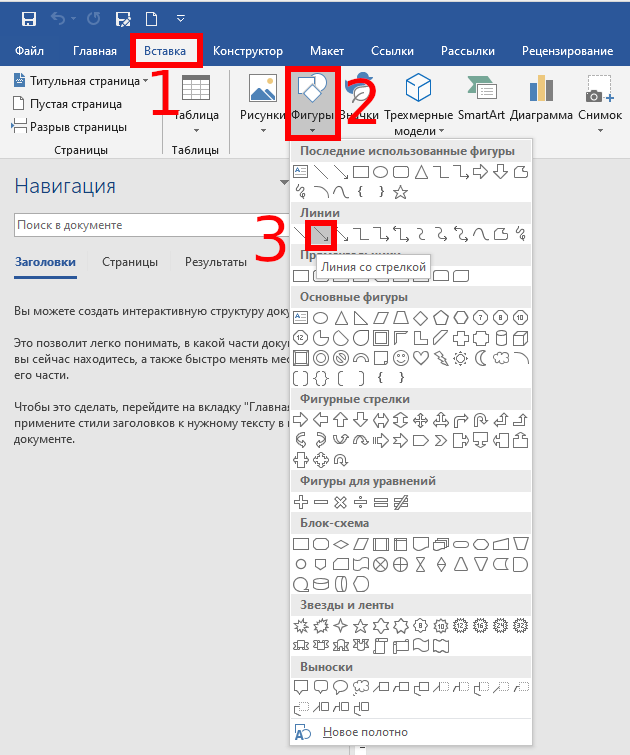
Появится символ перекрестия. Нажмите и удерживайте кнопку мыши, затем перетащите, чтобы нарисовать стрелку. Отпустите кнопку мыши, чтобы закончить рисование стрелки.
Изменение размера стрелки, вращение и изменение цвета стрелок
Теперь давайте сделаем ещё один шаг. Если вы ничего не измените, по умолчанию ваша стрелка будет иметь стандартные настройки: синий для цвета и 3/4 для ширины. Но что, если тонкая чёрная стрелка не подходит вам? Может быть, вам нужна толстая, короткая красная стрелка. Нет проблем.
Вы можете внести изменения в неё.
Изменение размера стрелки
Чтобы изменить длину стрелки, вы можете быстро это сделать с помощью мыши. Выделите стрелку, для этого кликните по ней. Затем наведите указатель мыши на наконечник стрелки, пока не увидите символ двойной стрелки.
Нажмите, а затем перетащите мышью, чтобы сделать стрелку короче или длиннее или повернуть, то есть указать новое направление для стрелки. Если вы хотите только укоротить или удлинить стрелку, без смены направления, то зажмите клавишу «Shift», и пока эта клавиша нажата выполните изменение размеров стрелки.
Чтобы внести ещё больше изменений в свою стрелку, вы можете:
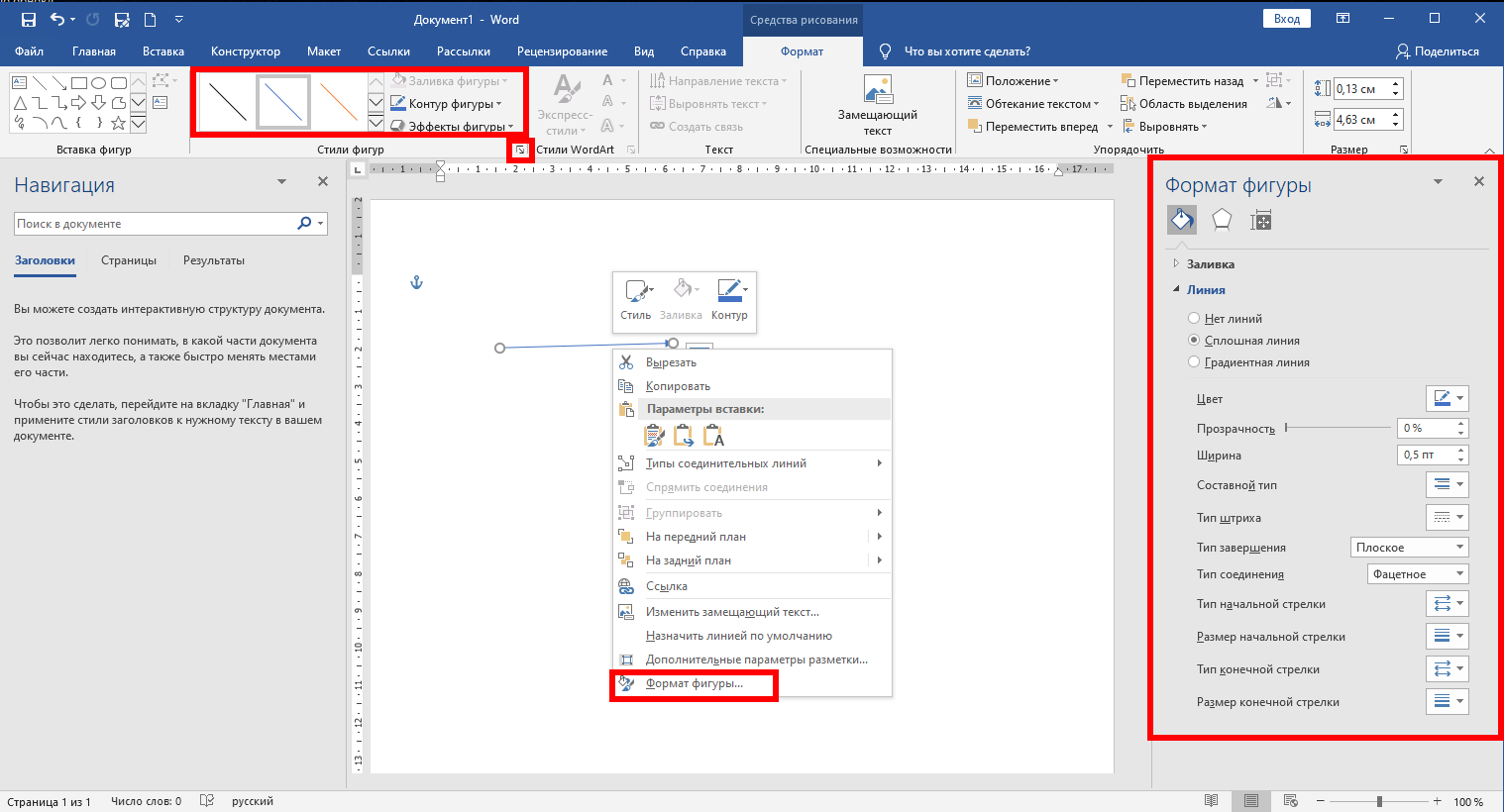
- Используйте параметры «Стили фигур» на вкладке «Формат» (эта вкладка открывается когда выбрана стрелка, то есть после клика по ней)
- Нажмите «Формат фигуры» (маленькая диагональная стрелка в правом нижнем углу группы «Стили фигур»). Эту панель также можно открыть если щёлкнуть правой кнопкой мыши на стрелку, а затем в контекстном меню выбрать «Формат фигуры»
Изменение цвета стрелки
Чтобы изменить цвет стрелки, нажмите кнопку «Контур фигуры» на вкладке «Формат», а затем выберите нужный цвет.

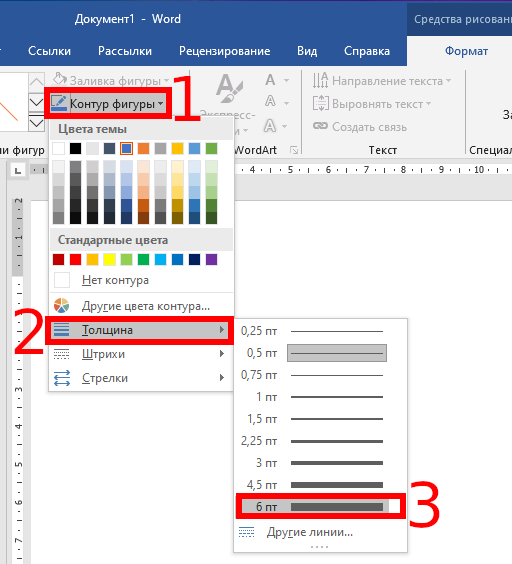
Изменение толщины стрелки
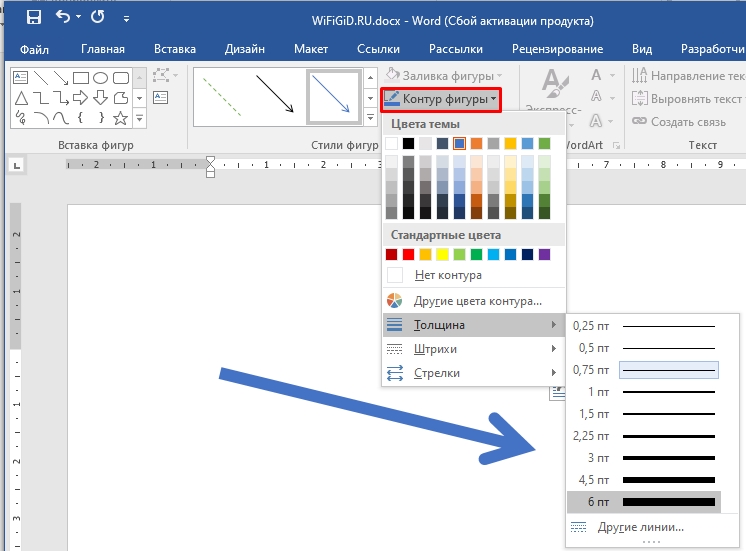
Чтобы изменить толщину стрелки, нажмите кнопку «Контур фигуры», выберите меню «Толщина», а затем нажмите нужную толщину.
Вращение стрелки
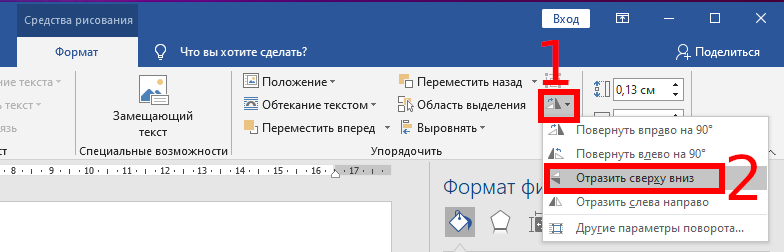
Чтобы повернуть стрелку, на вкладке «Формат» нажмите кнопку «Поворот объектов» и выберите вариант поворота. Наведите указатель мыши на каждый параметр, чтобы просмотреть, как будет выглядеть ваша стрелка.
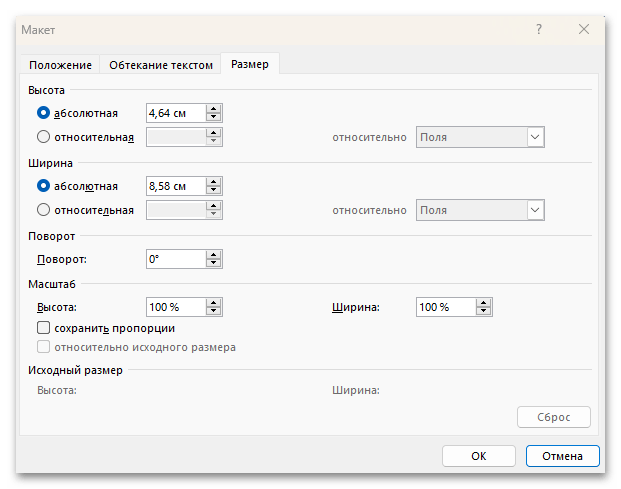
Чтобы получить ещё больше параметров вращения, нажмите команду «Дополнительные параметры поворота». В открывшемся окне «Макет» на вкладке «Размер» в настройке «Поворот» можно указать точное вращение в градусах.
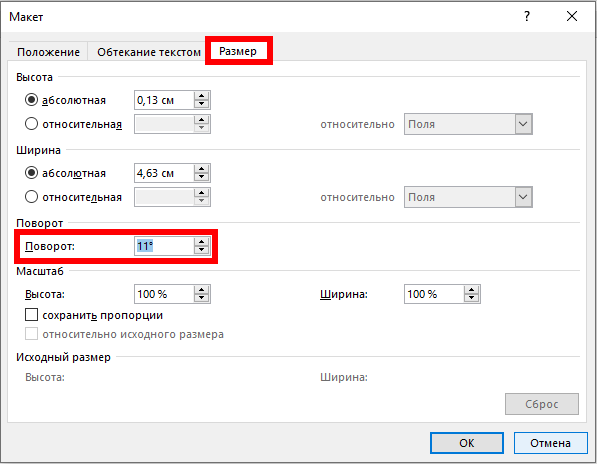
Использование фигурных, изогнутых и соединительных стрелок
Если обычная тонкая стрелка вам не подходит и вам нужна фигурная стрелка, то вместо изменения форматирования, нужно вернуться к вставке и выбрать другой тип стрелки. Среди фигурных стрелок есть как прямые, так и изогнутые, а также содержащие несколько указателей и дополнительные элементы. Давайте просто взглянем на них, чтобы стало понятнее.
Как создать фигурную стрелку
В меню на вкладке «Вставка» нажмите кнопку «Фигуры». В разделе «Фигурные стрелки» раскрывающегося меню выберите нужный стиль стрелки. В этом примере мы используем стрелку Вверх.
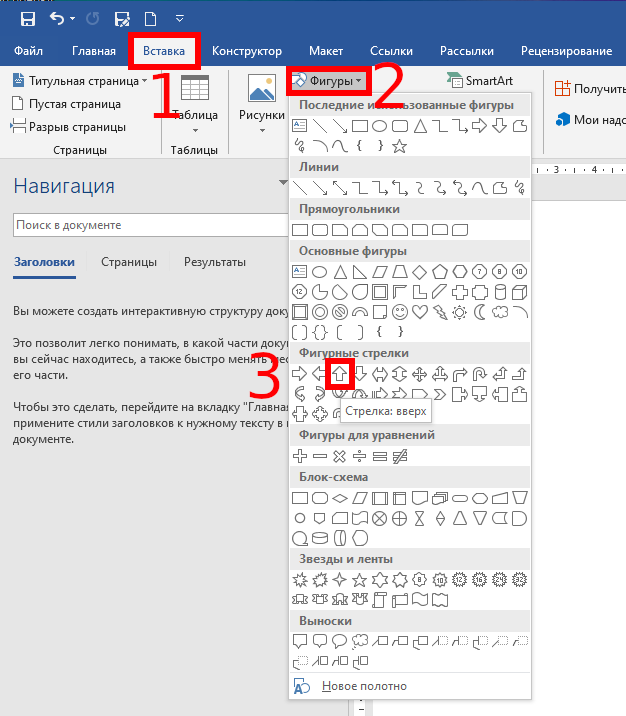
Ваш указатель превращается в символ перекрестия. Нажмите и перетащите, чтобы нарисовать стрелку. Отпустите кнопку мыши, чтобы закончить.
Вы можете использовать те же инструменты форматирования, о которых мы говорили в предыдущем разделе, чтобы изменить цвет, контур и т. д. Вы можете использовать любую из восьми белых ручек, чтобы изменить размер общей стрелки. Возьмитесь за жёлтые ручки, чтобы изменить форму головки стрелки и вала отдельно.
Как создать изогнутую стрелку
На вкладке «Вставка» нажмите кнопку «Фигуры». В разделе «Линии» щёлкните одну из изогнутых фигур стрелок. Там вы найдёте обычную изогнутую стрелку, изогнутую стрелку с двумя указателями и простую изогнутую линию без указателя.
Ваш указатель мыши превратиться в символ перекрестия. Нажмите и перетащите, чтобы нарисовать стрелку. Отпустите кнопку мыши, чтобы закончить.
После рисования изогнутой стрелки вы можете изменить кривую, перетаскивая жёлтую ручку в центре стрелки. Здесь мы перетянули его вправо, чтобы сделать более широкий изгиб.
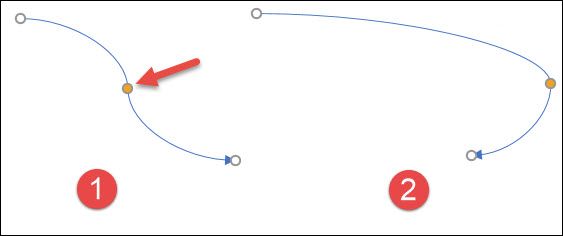
Дополнительные варианты изогнутых стрелок вы найдёте в разделе Фигурные стрелки.
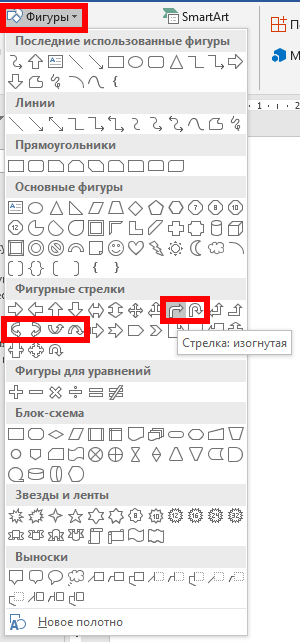
Как и в случае с любой другой формой, вы можете использовать стандартные инструменты форматирования для изменения цвета, контура и т. д.
Как создать прямую соединительную стрелку
Наконец, есть соединительные стрелки. Они отлично подходят для соединения видов фигур, которые вы используете в блок-схемах или организационных диаграммах.
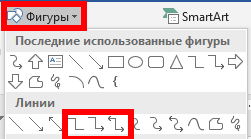
На вкладке «Вставка» ленты нажмите кнопку «Фигуры». В разделе «Линии» раскрывающегося меню выберите одну из стрелок соединителя. Как и с изогнутыми стрелками, вы просто выбираете, сколько указателей на линии вы хотите.
Ваш указатель превращается в символ перекрестия. Нажмите и перетащите, чтобы нарисовать стрелку. Отпустите кнопку мыши, чтобы закончить.
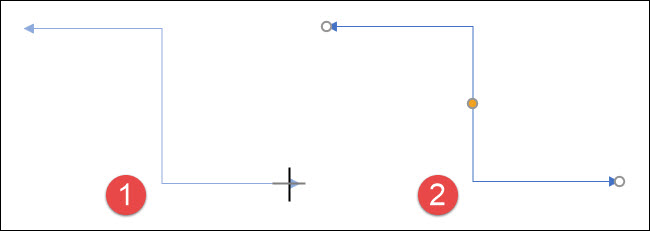
После рисования стрелки соединителя вы можете взять жёлтую ручку, чтобы изменить форму стрелки. Используйте белые ручки на обоих концах, чтобы изменить длину этой части стрелки.
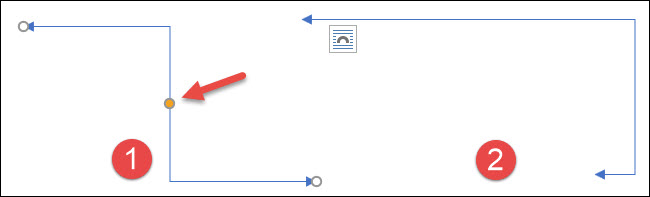
И там у вас есть это. Возможно, это больше, чем вы хотели знать об использовании стрелок в Microsoft Word, но всегда полезно знать, что доступно.
Связанные статьи:
- Как обновить Windows до последней версии (50%)
- Как изменить сочетание клавиш для смены раскладки клавиатуры (50%)
- Как создать локальный аккаунт при установке Windows 10 (50%)
- Существует ли предел длины имени файлов в Windows (50%)
- Почему svchost.exe прослушивает много портов? Как узнать, какие именно программы открыли порты (50%)
- Лёгкий доступ к файлам в подсистеме Windows для Linux (WSL) (RANDOM — 50%)
Рисуем стрелку в документе Microsoft Word
Для наглядности и добавления различного рода схем в документе в редакторе MS Word предусматриваются специальные элементы для вставки на страницы. Причем есть также большое количество настроек, которые позволят правильно и красиво оформить документ.
Способ 1: Обычная стрелка
В Ворде есть два типа стрелок: обычные и фигурные. О вторых мы поговорим в следующем разделе статьи. Что касается обычных стрелок, то их можно не только сделать в документе, но и тонко настроить, в том числе изменить цвет, размер и другие параметры внешнего вида:
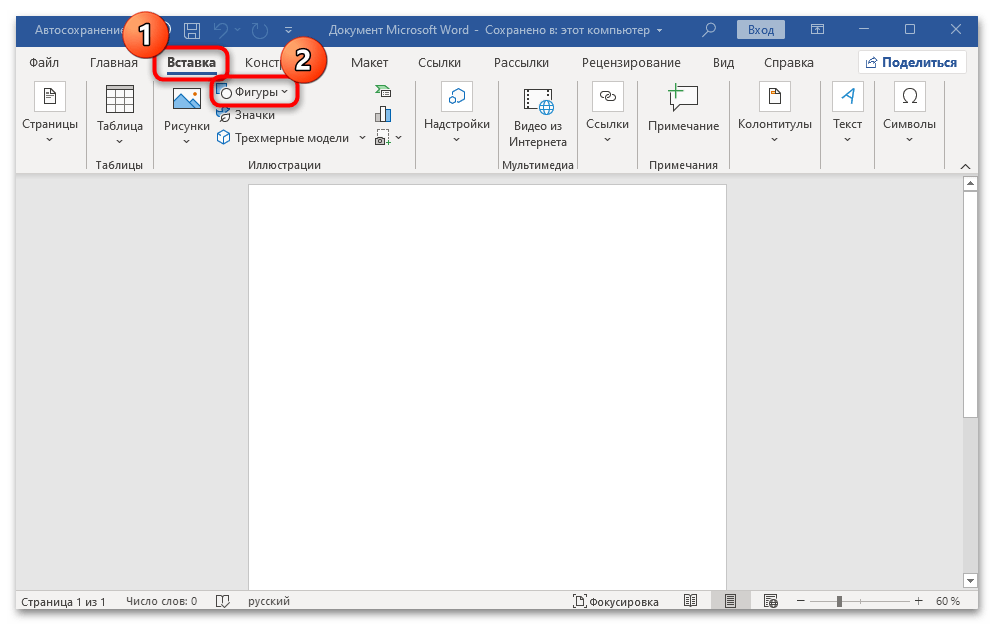
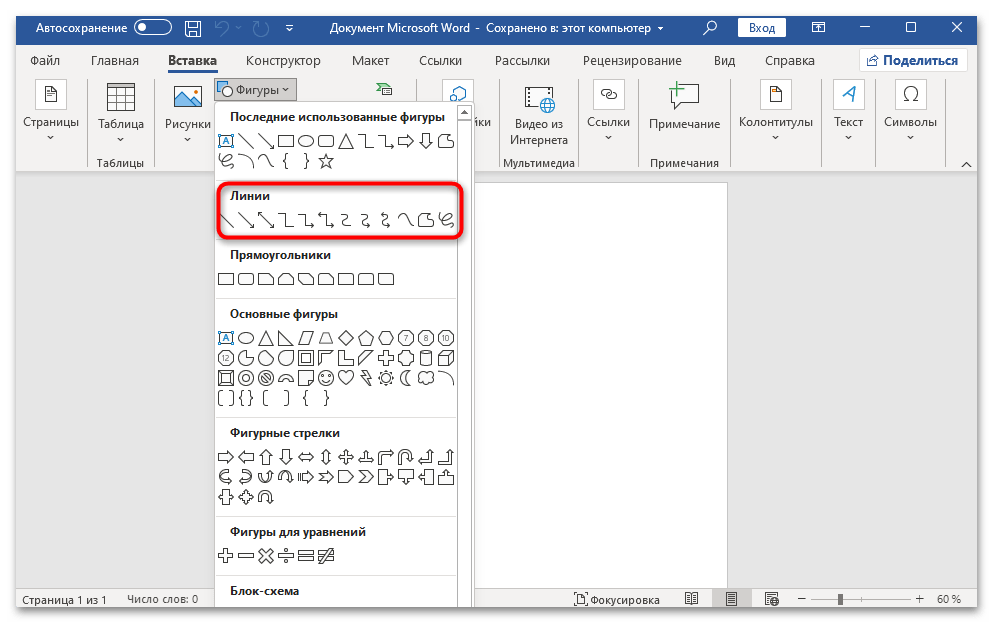
- В открытом документе Word переключитесь на вкладку «Вставка» и в блоке «Иллюстрации» выберите кнопку «Фигуры».
- В отобразившемся окне выберите один из вариантов (все доступные фигуры располагаются в подразделе «Линии»).
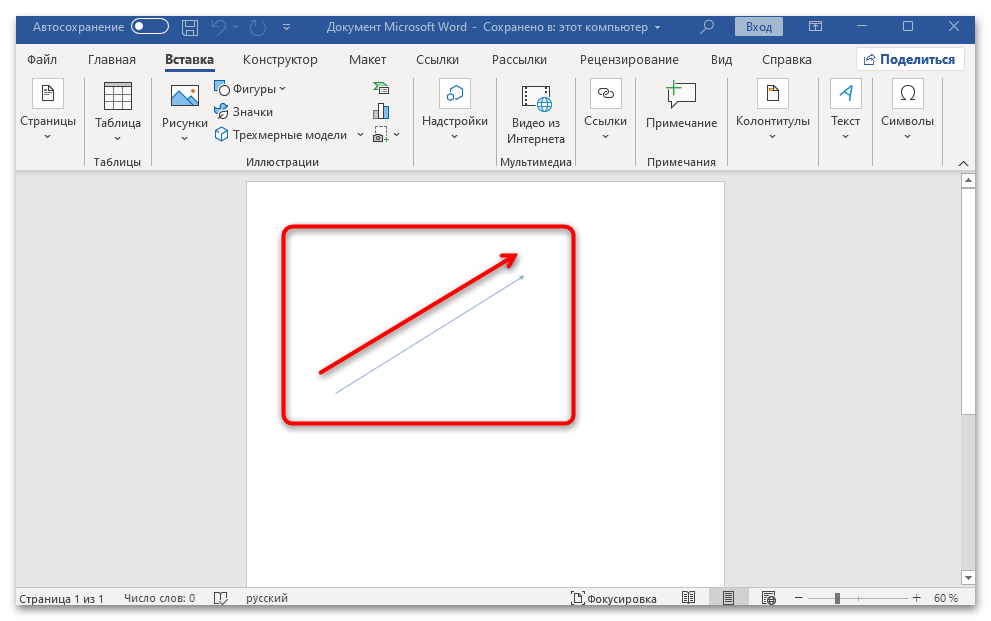
- С помощью перетаскивания с зажатой левой кнопкой мыши разместите элемент на странице нужным образом. Кликните в том месте, где она должна начинаться, и протягивайте ее туда, куда она должна указывать.
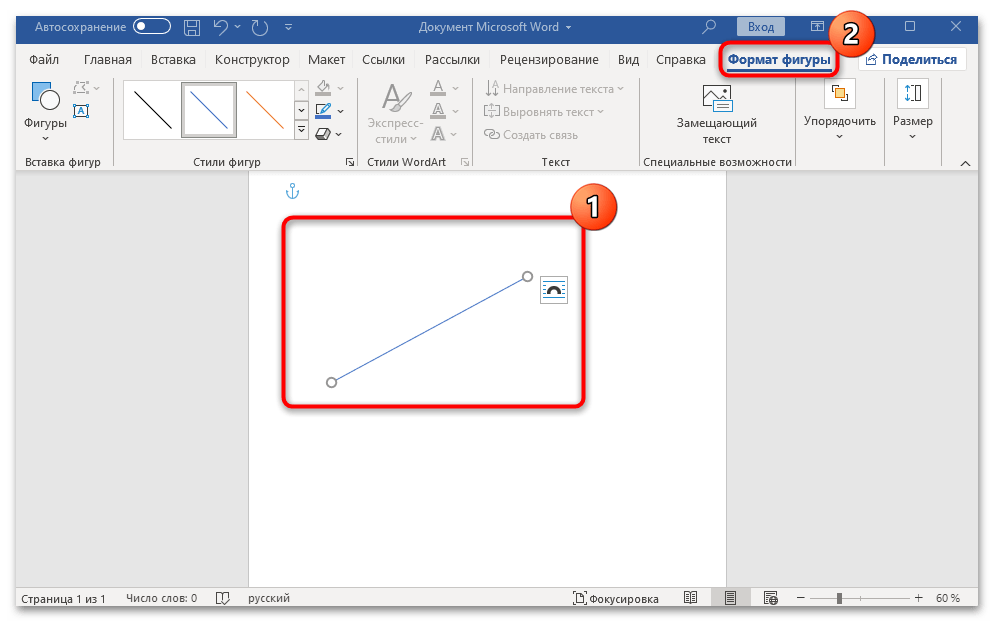
- Если требуется, можно откорректировать внешний вид добавленной стрелки. Щелкните по ней, и на панели инструментов вверху появится вкладка «Формат фигуры», на которую и переключитесь.
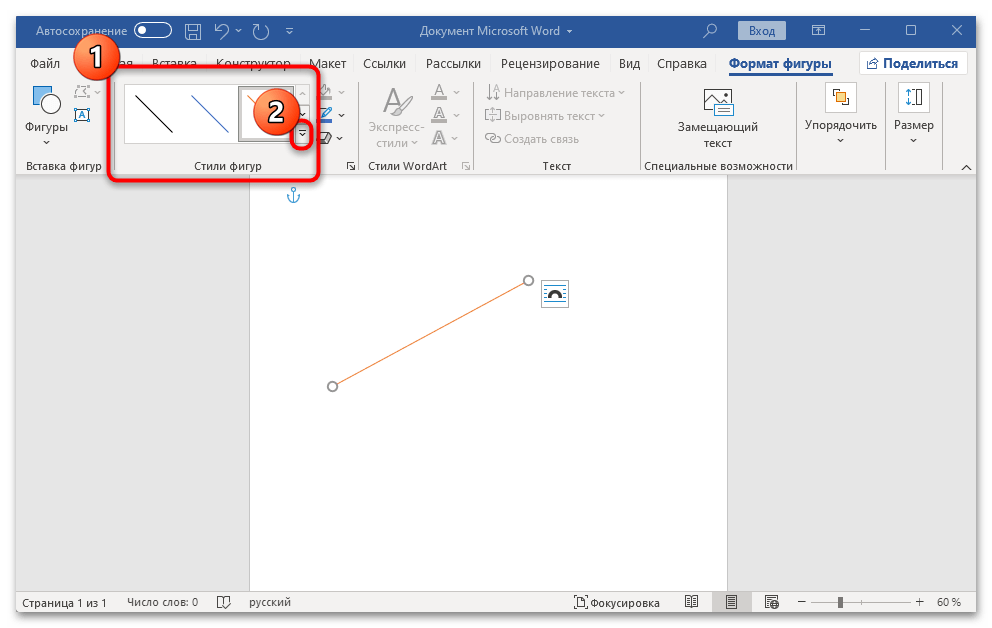
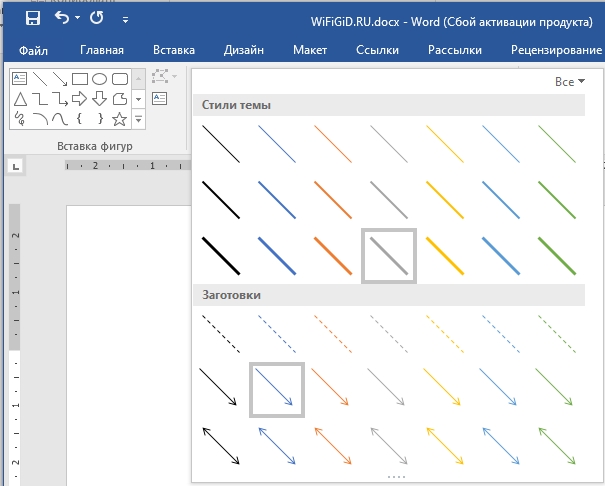
- В блоке «Стили фигур» можно выбрать цвет стрелки. Чтобы отобразить все варианты, кликните по стрелочке в его правом нижнем углу.
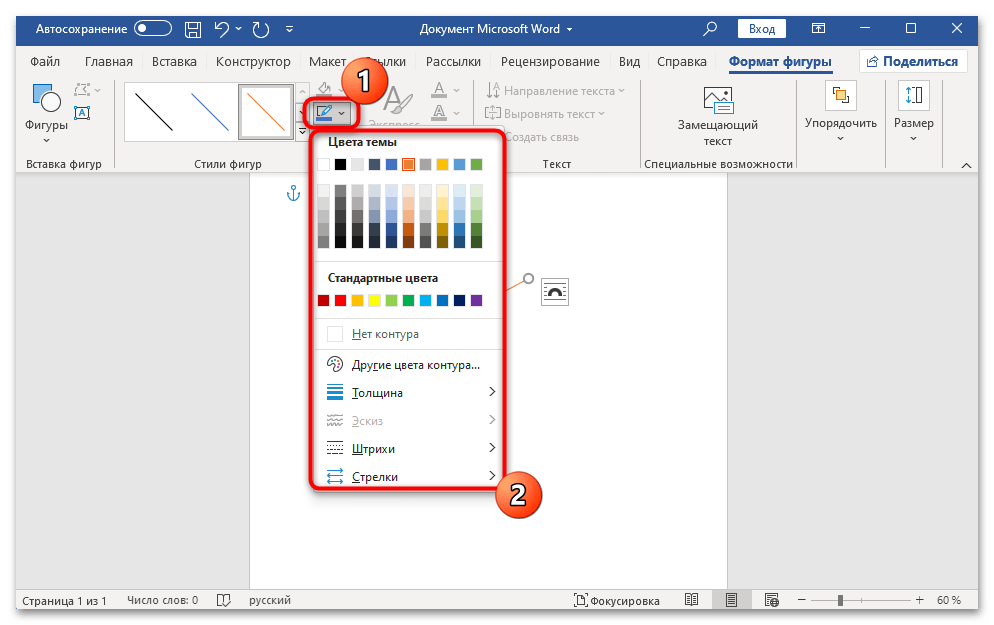
- Из меню «Контуры фигуры» можно выбрать не только цвет, но и толщину, штриховку, внешний вид самого указателя фигуры.
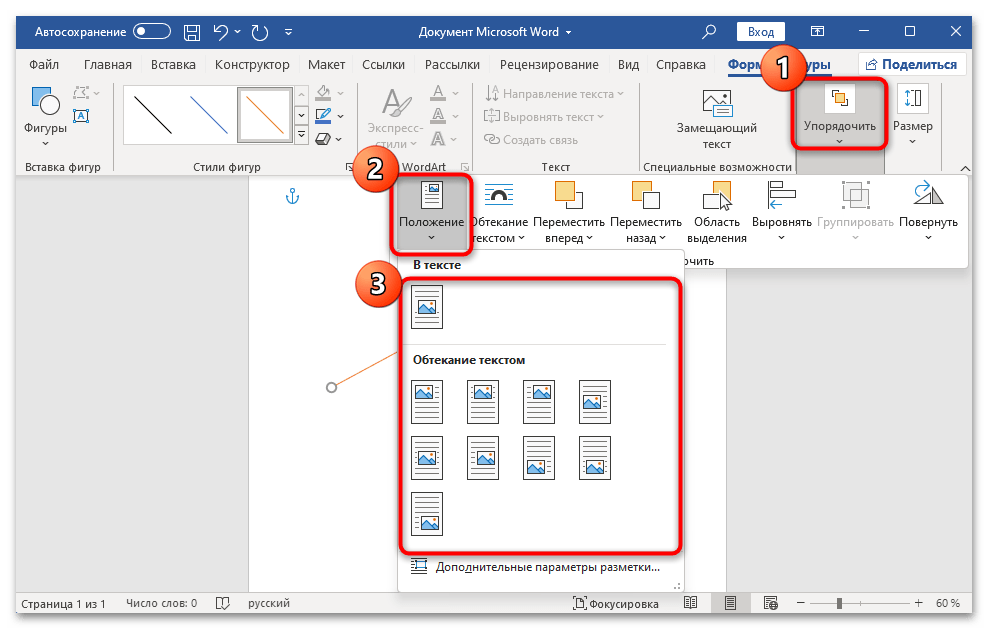
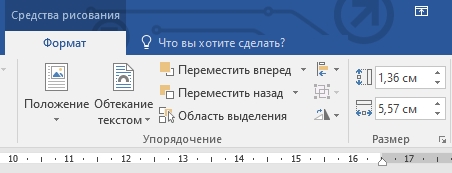
- В блоке «Упорядочить» настраивается положение относительно текста и других элементов. Например, если вы хотите, что стрелка была в тексте, то выберите кнопку «Положение», затем нажмите по соответствующему пункту.
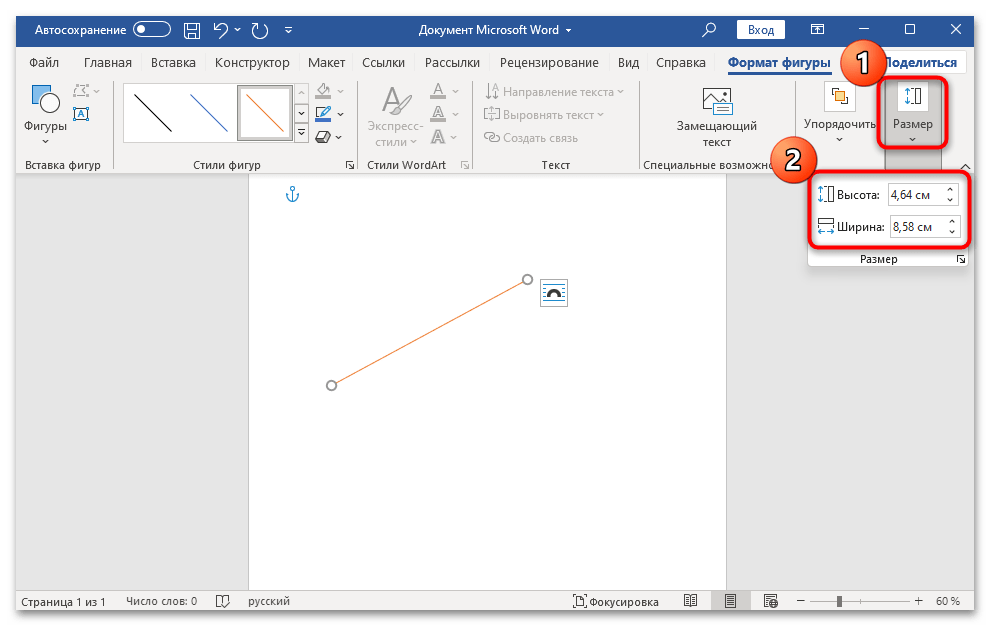
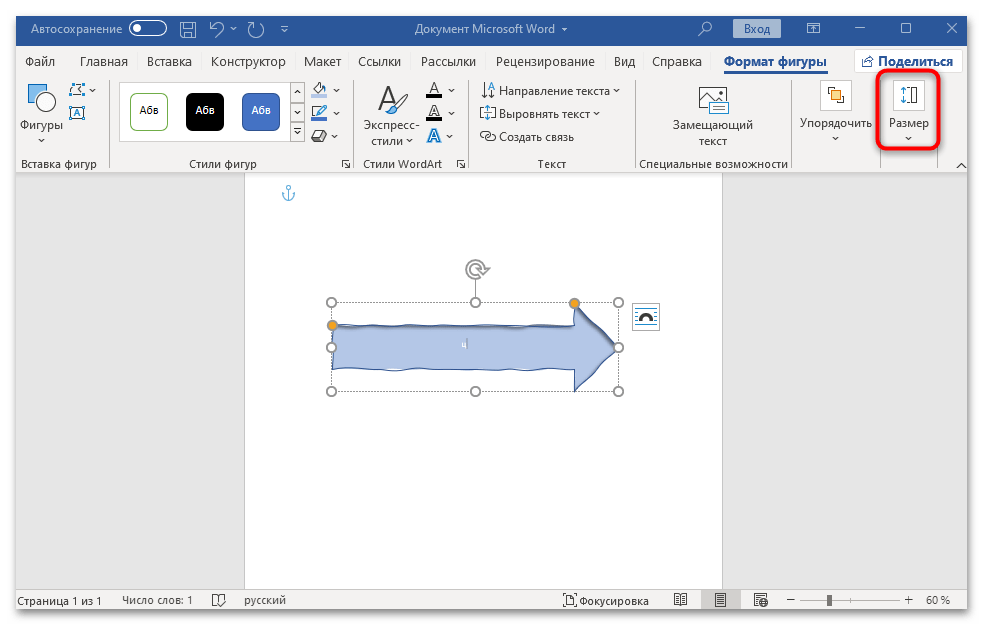
- Размер фигуры можно редактировать не только вручную методом перетаскивания, но и более точно, указав параметры в сантиметрах. Для этого используйте опции в блоке «Размер».
- После нажатия на значок в виде стрелки отобразится дополнительное окно с расширенными настройками размера и положения фигуры на странице.
Таким образом, с помощью инструментов форматирования вы можете тонко отрегулировать внешний вид стрелки и разместить ее в любом месте на странице, в том числе и относительно текста и других добавленных элементов.
Способ 2: Фигурная стрелка
Также стоит отдельно отметить возможность добавлять фигурную стрелку в документ. Их часто вставляют для указания связи между блок-схемами и в других ситуациях. У фигуры такого формата немного больше возможностей форматирования.
- Фигурная стрелка вставляется в документ таким же образом, как и обычная (вкладка «Вставка» и кнопка «Фигуры»).
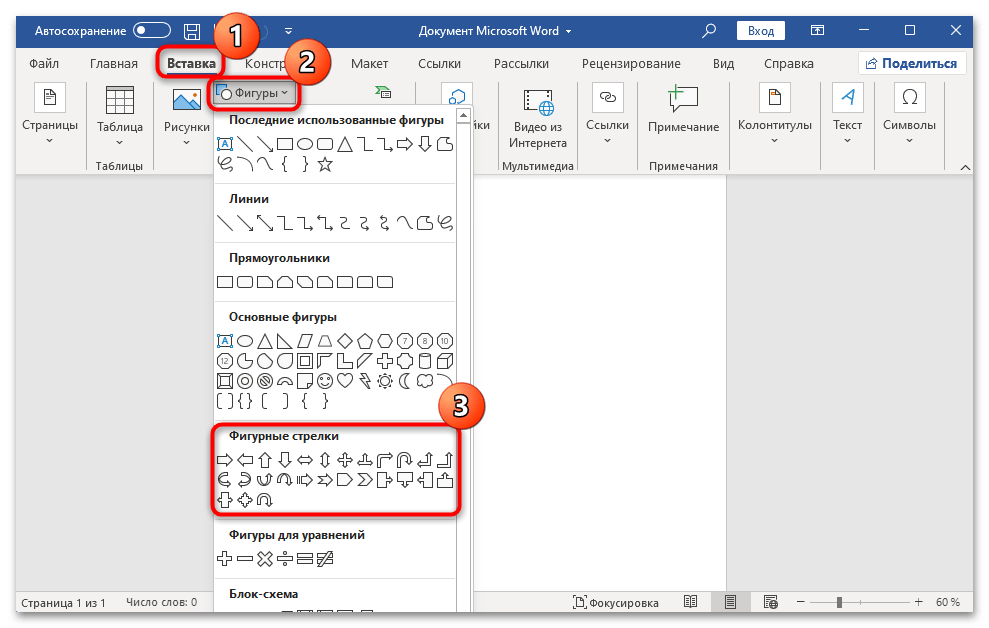
- Располагается элемент через перетаскивание курсора с зажатой левой кнопкой мыши от места, где будет начало стрелки, до области, где она закончится. Но в последующем и ее местоположение, и размер можно будет отредактировать с помощью инструментов Ворда.
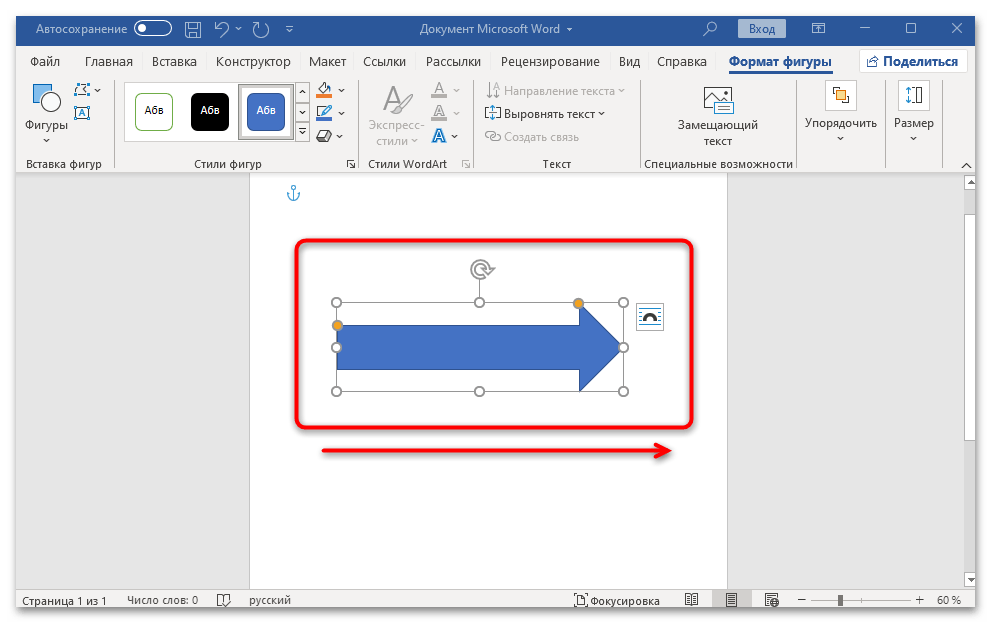
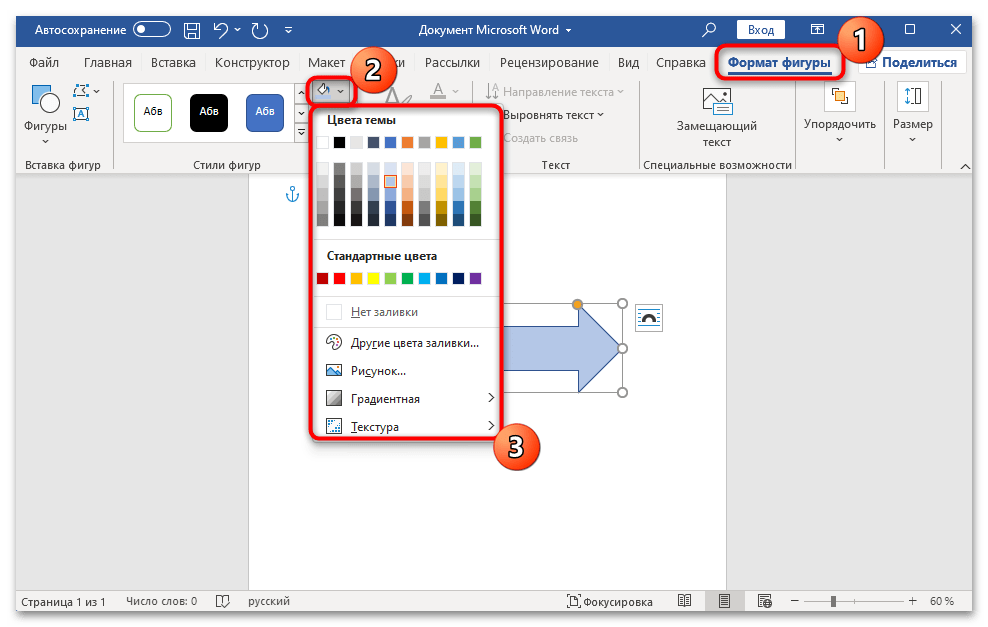
- Обратим внимание на вкладку «Формат фигуры». Помимо выбора стиля и цвета контура, можно изменить цвет заливки элемента. Выберите соответствующий пункт, затем определитесь с цветовым решением или фоном.
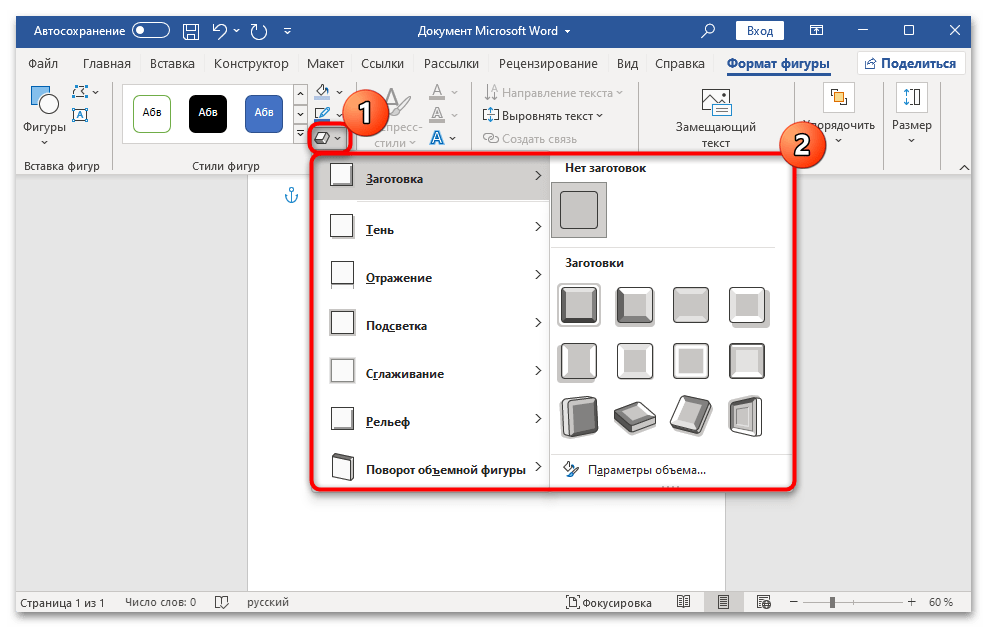
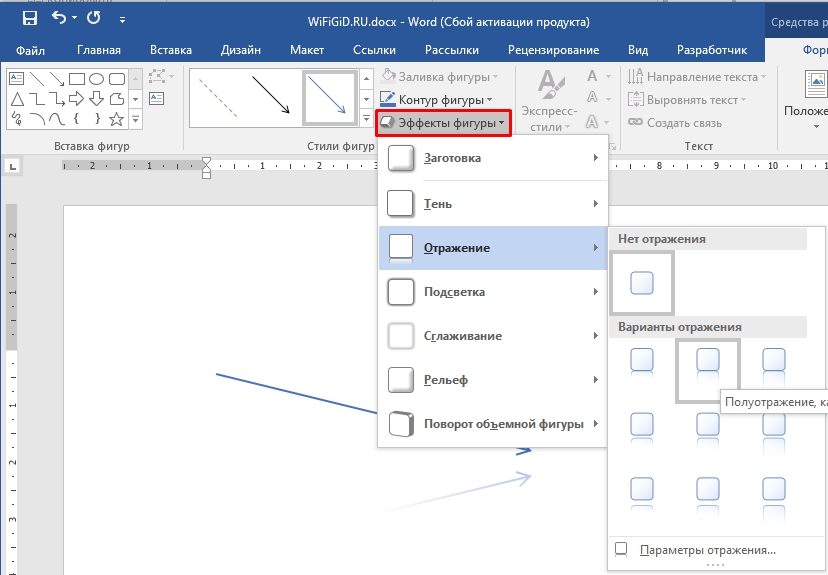
- В меню «Эффекты фигуры» можно преобразовать фигурную стрелку в объемный объект, добавить тень, подсветку, сглаживание и другие эффекты.
- Чтобы изменить контур фигуры, кликните по одноименной кнопке, после чего можно выбрать не только его цвет, но и толщину, а также добавить штриховку или эскиз.
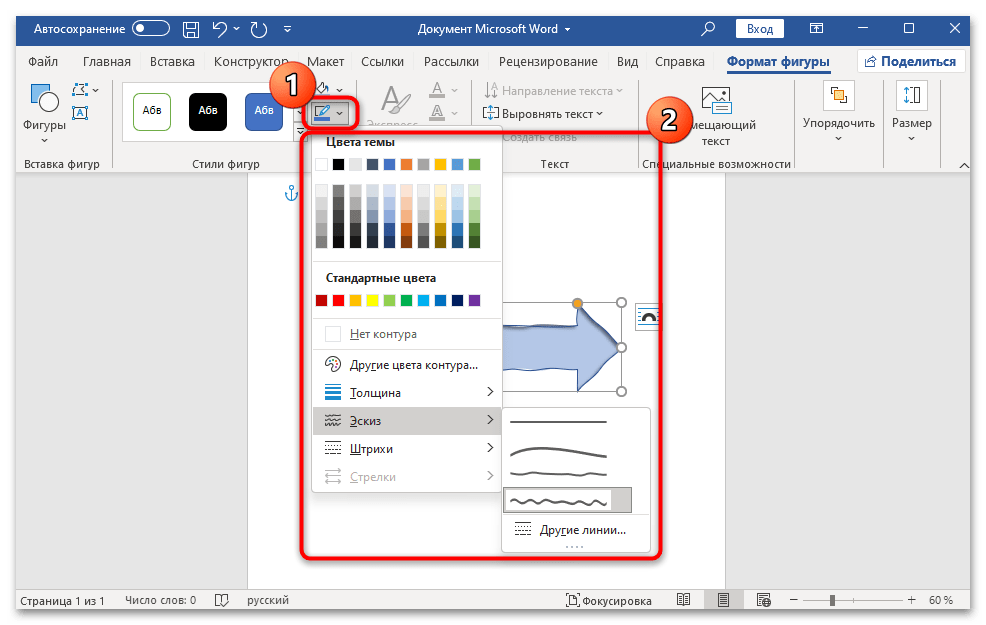
- Что касается расположения и размера, настроить данные параметры можно в соответствующем блоке на вкладке.
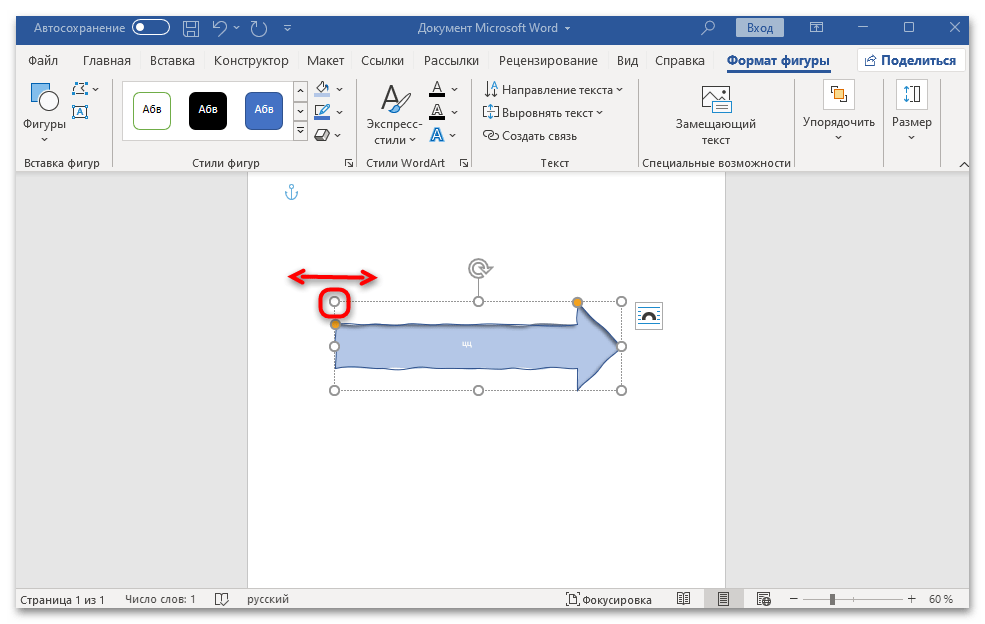
- Помимо этого, вы можете с помощью перетаскивания рисунка или маркеров на странице изменять местоположение и размер соответственно.
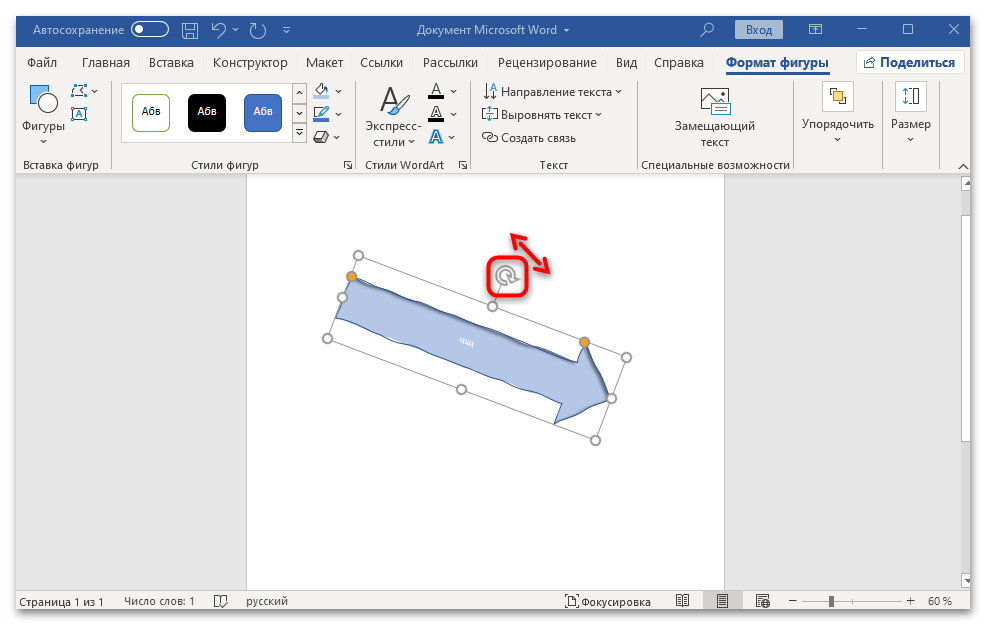
- В отличие от обычной стрелки, фигурную можно поворачивать в любых направлениях с помощью специальной кнопки сверху. Кликните по ней и, не отпуская кнопку мыши, разверните элемент под нужным углом.
Для более тонкой настройки внешнего вида фигурной стрелки кликните по значку в виде стрелочки, расположенному в правом нижнем углу блока «Стили фигур». 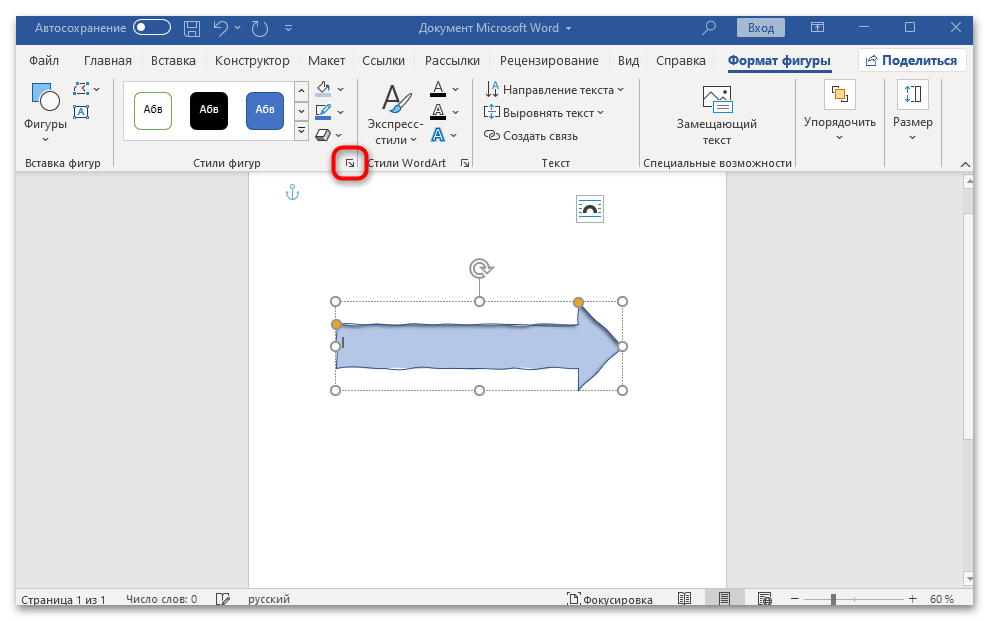 Справа отобразится дополнительная панель с инструментами, которые рассортированы по вкладкам. Здесь доступны расширенные параметры, в том числе для границ и заливки, добавления эффектов и расположения на странице.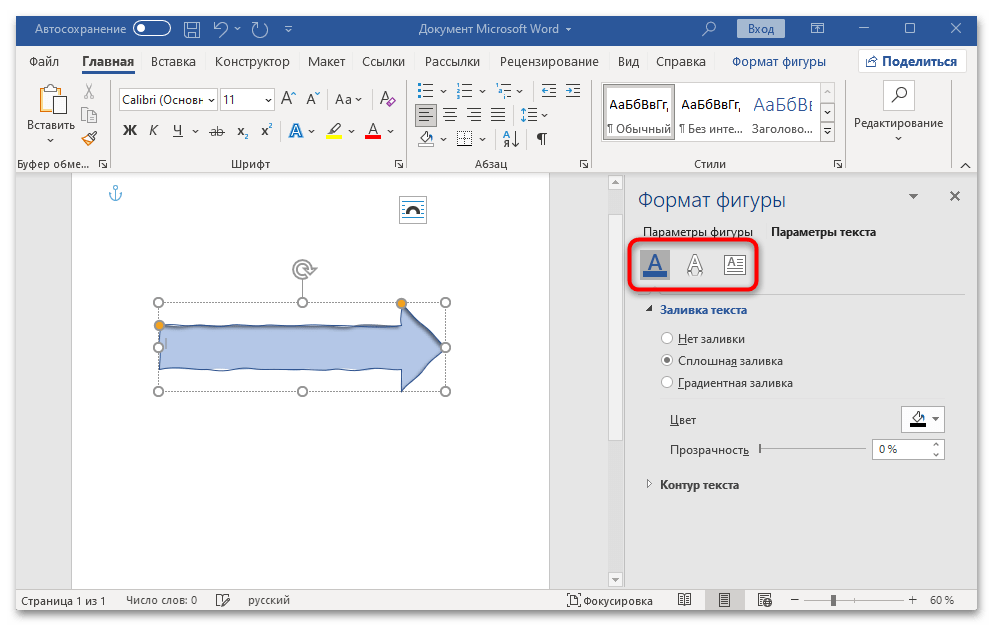
Способ 3: Значки
Кроме добавления фигур в виде стрелок, в документе Word есть возможность использовать различные значки – простые графические файлы. В библиотеке Microsoft есть отдельный раздел и со стрелками:
- В открытом документе на вкладке «Вставка» щелкните по кнопке «Значки».
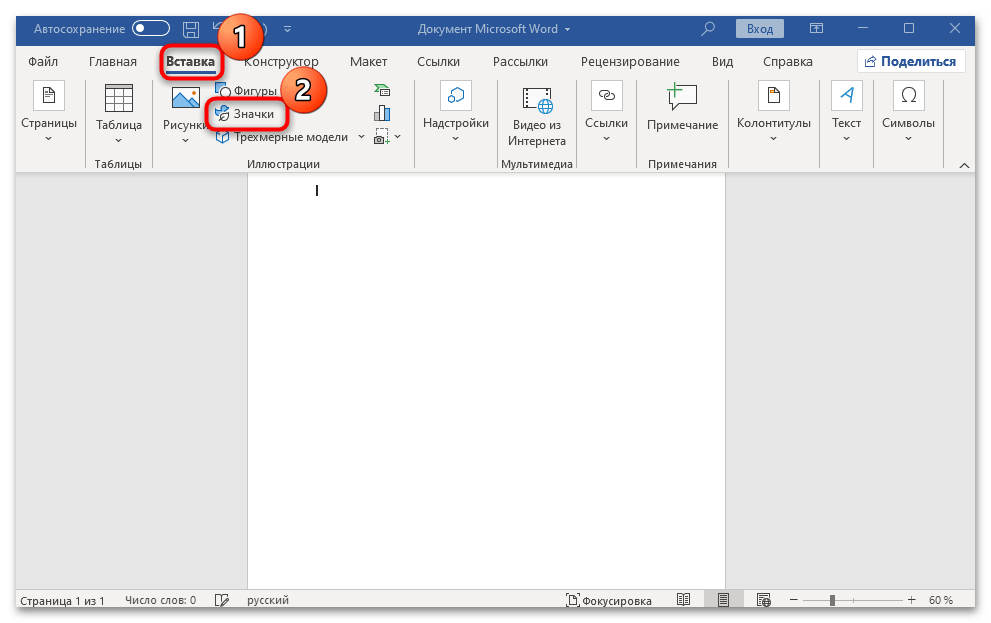
- После загрузки стоковых изображений (потребуется подключение к интернету) вы попадете на вкладку «Значки». Выберите подраздел «Стрелки», если он доступен. Также можно в строке поиска ввести соответствующий запрос, после чего отобразятся подходящие варианты.
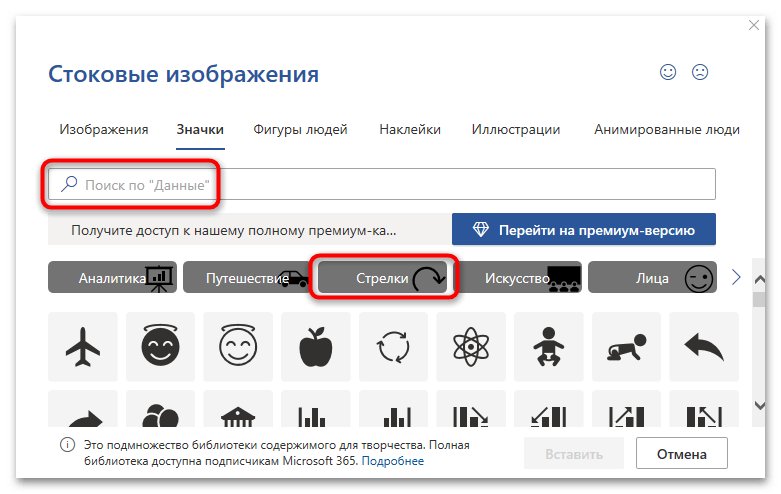
- Отметьте нужные элементы и кликните по кнопке «Вставить».
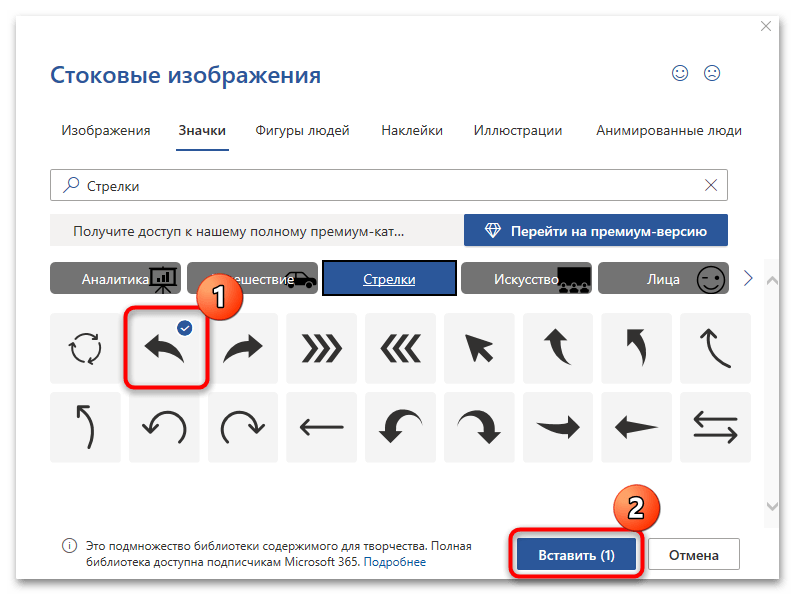
Плюс данного метода в том, что, в отличие от добавления простых рисунков со стрелками, для значков доступны те же инструменты изменения, что и для фигурных элементов. Например, вы сможете выбрать цвет контура и заливки, отрегулировать размер и положение объекта, добавить различные эффекты или применить любой из доступных стилей.

Задать вопрос Наш Telegram канал Только полезная информация
Как сделать стрелку в Ворде: урок от Бородача
Все привет! Сегодня я подробно расскажу вам, как можно легко и просто нарисовать любую стрелку в Ворде. Чаще всего используют отдельные объекты. На самом деле пугаться не стоит, и все делается очень легко, но я на всякий случай постарался описать все как можно подробнее.
Вы можете создать отдельный документ, чтобы повторять все шаги вместе со мной, так вы сможете отдельно попрактиковаться создавать красивые стрелки. Поехали!
Стрелка-линия

На самом деле сделать стрелку в Ворде не так сложно, как кажется на первый взгляд. Мы рассмотрим два варианта её начертания, а также я расскажу некоторые моменты, которые вы должны знать заранее.
- В первую очередь перейдите на вкладку «Вставка». Помните, что если вы хотите добавить хоть какое-то изображение, то это, скорее всего, будет находиться тут.
- После этого найдите раздел «Иллюстрации» и нажмите по «Фигурам».
- Откроется большая вкладка с различного рода фигурами. Давайте для начала рассмотрим «Линии» – именно там есть несколько вариантов стрелок, которые вам могут понадобиться для разного рода задач. Попробуем нарисовать обычную стрелку.
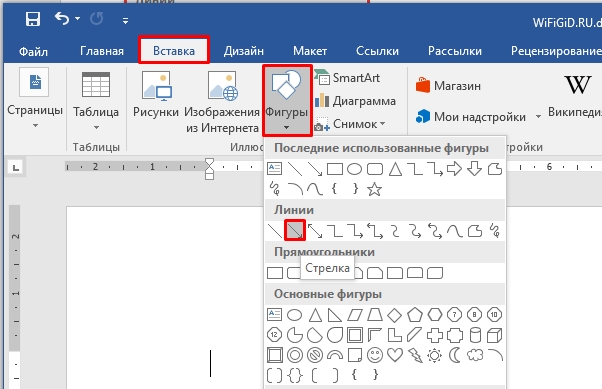
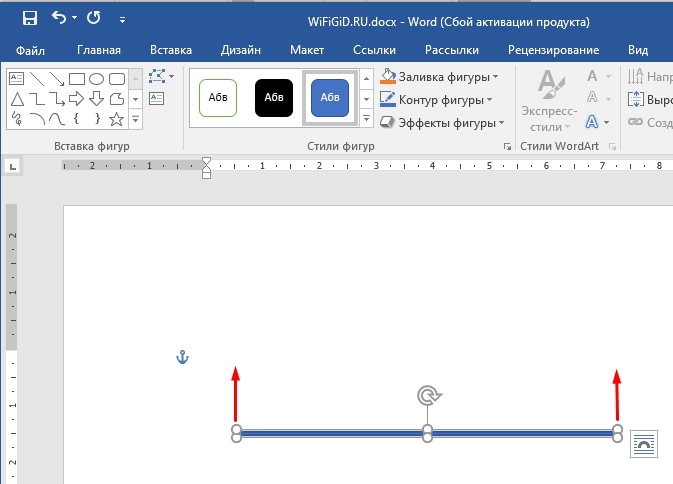
- Для того чтобы поставить стрелку в нужном документе в Ворде, нам необходимо один раз нажать левую кнопку мыши (ЛКМ). Далее тянем стрелку в необходимое направление и еще раз жмем по той же самой кнопке.
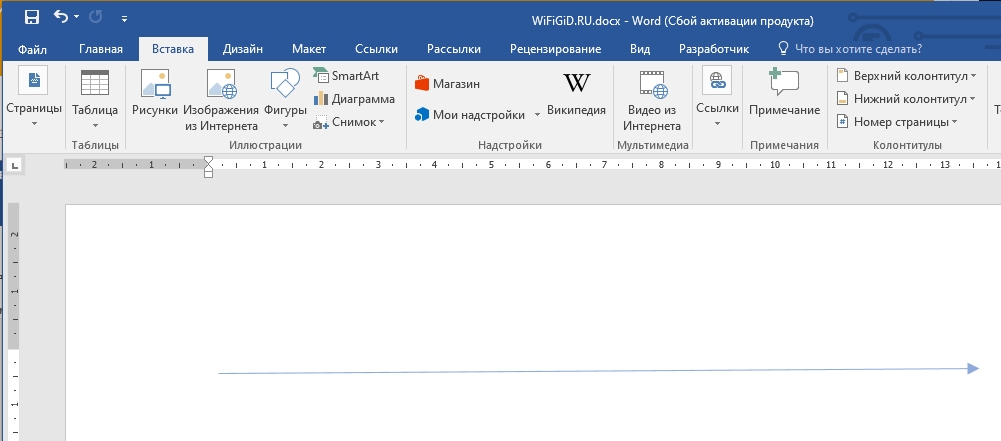
- После этого стрелочка будет нарисована и добавлена в документ. Хочу сразу предупредить, что все изображения, в том числе подобные, добавляются в текст в виде отдельного объекта. Чтобы начать с ним работать, его просто нужно выделить с помощью ЛКМ. После этого в самом верху вы увидите, как начнет работать вкладка «Формат».
- С двух концом объекта вы можете увидеть два маленьких кружочка. Зажав ЛКМ сверху, вы можете изменить направление стрелки.
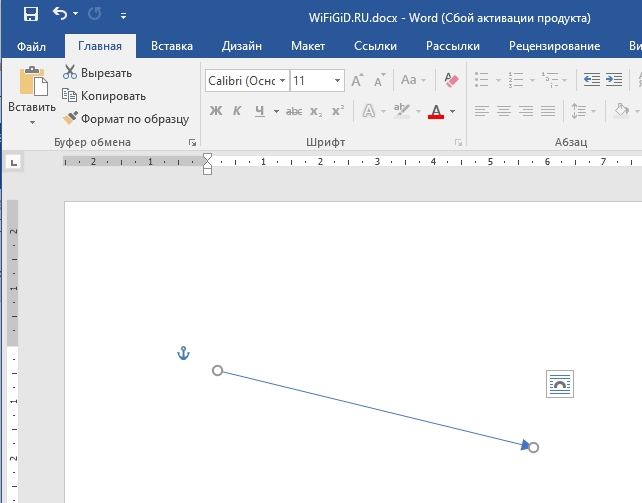
- Давайте теперь познакомимся поближе с вкладкой «Формат». В разделе «Стили фигур» можно сразу же выбрать стилистику отрисовки стрелки.
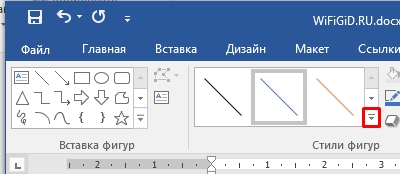
- Как видите, здесь есть сразу же несколько готовых вариантов.
- Если же нужного варианта нет, вы можете его создать с нуля с помощью настройки «Контур фигуры». Здесь можно выбрать цвет, толщину, а также тип штрихов и фигуру окончания стрелки.
- Можно также добавить и «Эффекты фигуры», но помните, что большинство эффектов работают с полными фигурами. Попробуйте поиграться с различными свойствами.
- Обратите внимание на раздел «Упорядочение». А теперь самая важная вещь, которую вы должны помнить – все фигуры работают с листом и документом как отдельные полноценные объекты. К этим же объектам можно отнести и вставленное изображение (картинки, фотографии, скриншоты). Поэтому объекту можно задать «Положение» относительно текста, а также назначить обтекание. Дополнительно стрелку можно переместить назад или вперед текста.
Если стрелка вам не понравится, вы можете её спокойно удалить – для этого таким же образом выделяем её и жмем на клавиатуре по клавише:
Фигура-стрелка
- Фигурные-стрелки – это уже объемные модели, которые и выглядят красивее. Находится блок в том же самом месте. Попробуйте самостоятельно нарисовать подобную стрелку.
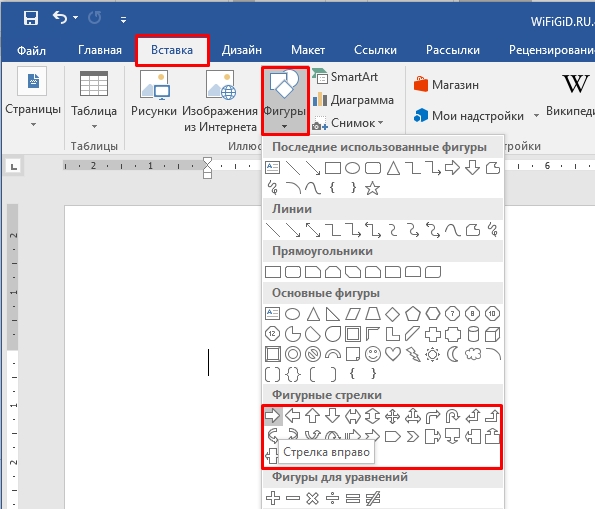
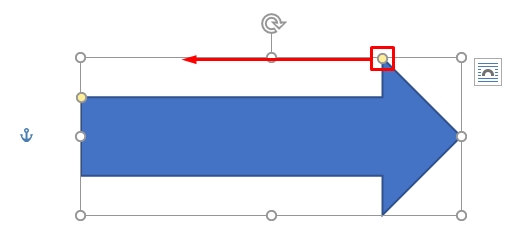
- Как только вы нарисуете фигуру, вы можете заметить, что у неё появилось еще несколько дополнительных кружочков. Попробуйте расширить стрелку, зажав ЛКМ поверх одного из верхних кружков.
- Стрелка стала более объемной и большой.
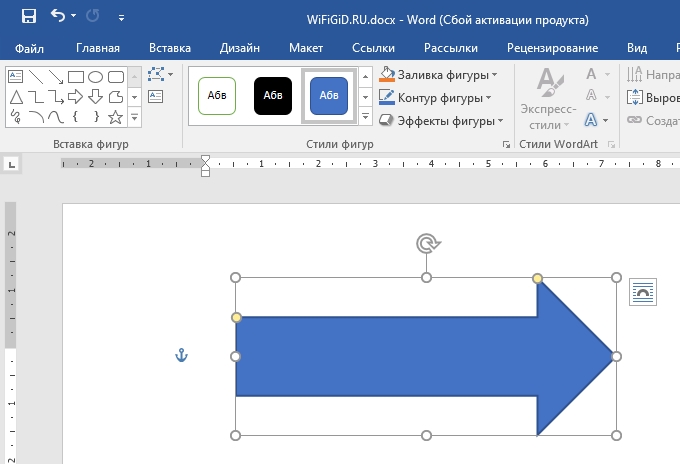
- Есть даже возможность изменить тип острия.
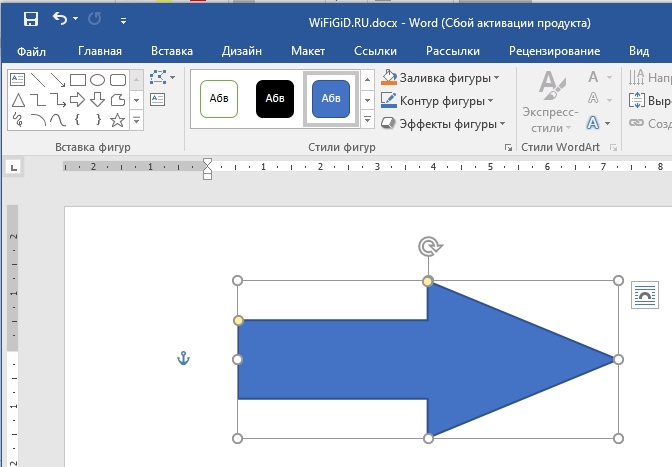
- Если вы наведете на верхний значок круглой стрелочки, можно изменить направление фигуры и повернуть её в любое направление. Можете попробовать сделать это самостоятельно.
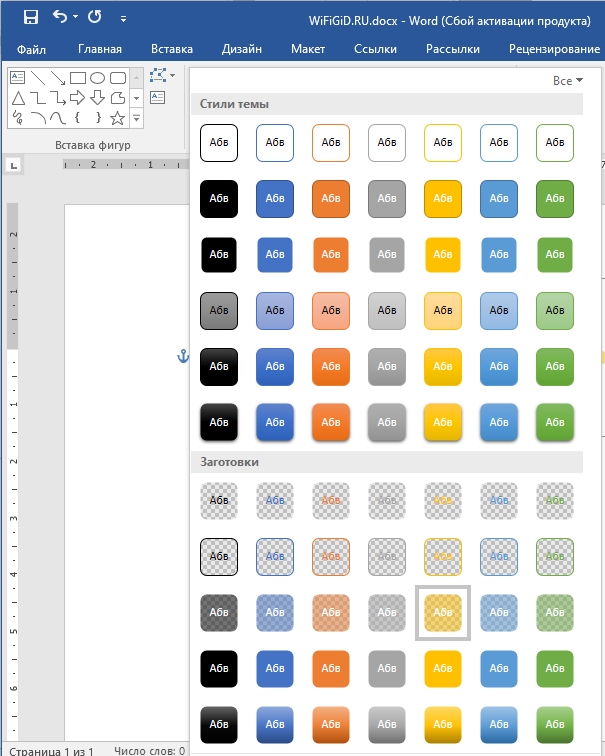
- У подобных объемных фигур есть свои стили и темы.
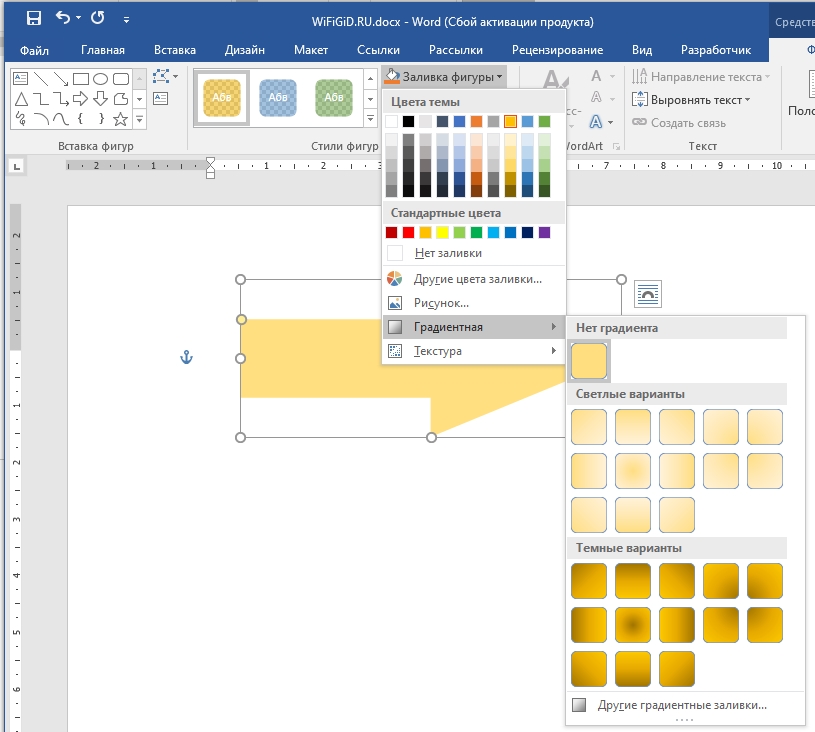
- Вы могли заметить, что у нас добавилась функция «Заливка фигуры». Здесь можно изменить цвет заливки. Кстати, в качестве заливки можно сделать не только цвет, но и текстуру, градиент или даже рисунок, или любое изображение с компьютера.
Как видите, нет ничего сложного, и все делается очень легко. Самое главное, немного попрактиковаться. На этом наш урок подошел к концу. Если у вас что-то не получилось, возникли вопросы, или вы хотите дополнить статью – смело пишите в комментариях. Настоятельно рекомендую ознакомиться и с другими уроками на портале WiFiGiD.RU.



