
Обратите внимание! Все представленные в статье действия будут выполняться на примере Microsoft Office 2013 – 2021 годов, но руководства актуальны и для остальных версий текстового редактора. Отличия могут заключаться только в графическом оформлении программы и наименовании некоторых элементов интерфейса.
Способ 1: Параметры автозамены
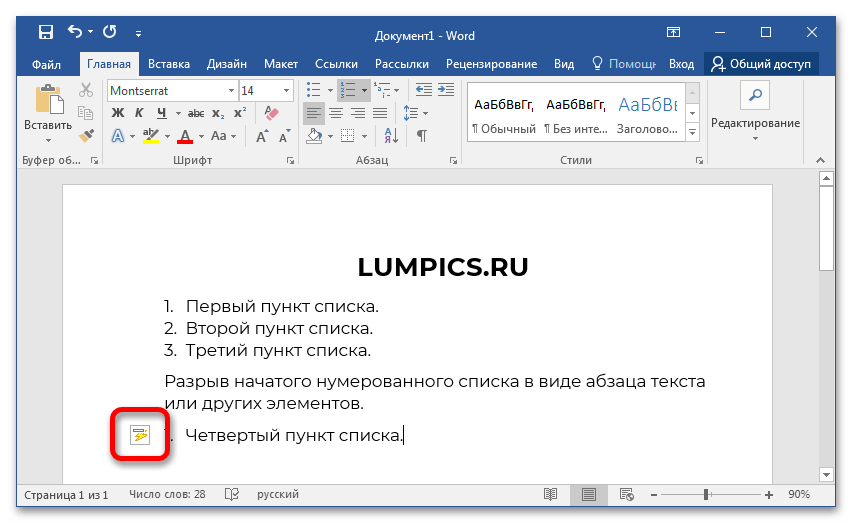
Microsoft Word при составлении нумерованных списков автоматически продолжает присваивать каждой новой строке порядковый номер. Происходит это до создания разрыва в виде основного абзаца текста. Следующий добавленный список будет начат заново, но программа автоматически отобразит меню параметров автозамены, в котором предлагается создать сквозное нумерование. Для этого сделайте следующее:
- Наведите курсор на пиктограмму автоматической замены и нажмите левую кнопку мыши.
![как продолжить нумерацию в ворде_01]()
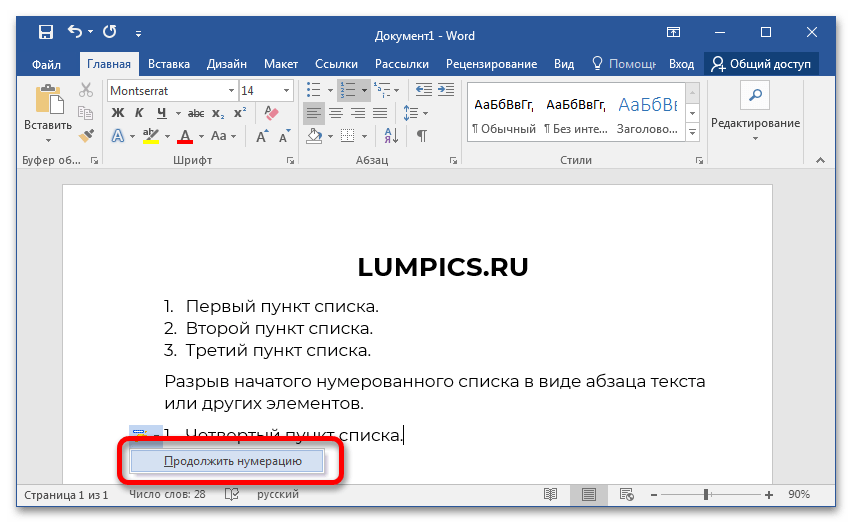
- В появившемся выпадающем меню выберите опцию «Продолжить нумерацию».
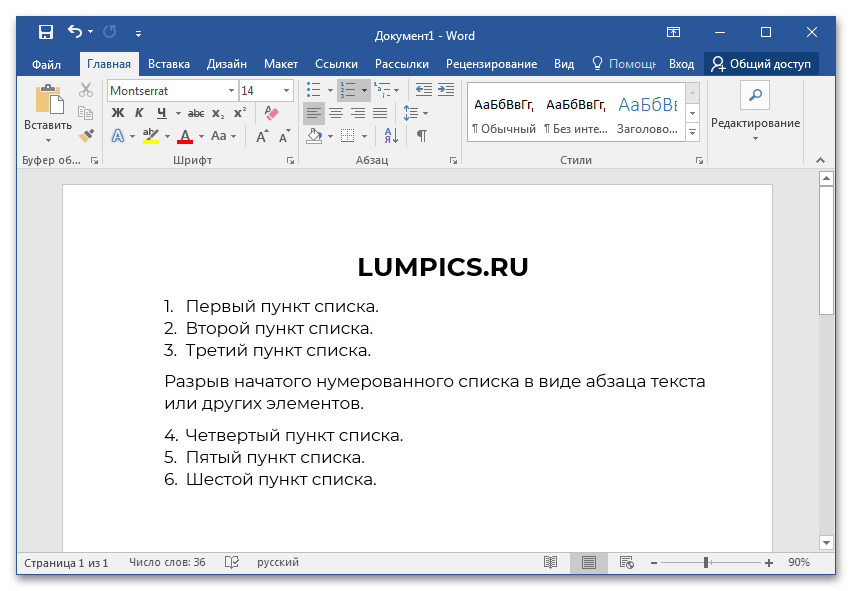
После выполнения этой инструкции нумерованный список будет продолжен, даже несмотря на созданный ранее разрыв.
Обратите внимание! Недостаток этого метода заключается в том, что маркер автозамены появляется только при создании первого пункта списка. Если продолжить ввод последующих строк, присвоить порядковый номер после разрыва не получится.
Стоит также отметить, что представленное руководство актуально и в случае создания многоуровневого списка. Все действия выполняются аналогичным образом.

Способ 2: Контекстное меню
В случае если всплывающий диалог автозамены не появляется или возникла необходимость продолжить список после создания нескольких пунктов, выполнить данное действие можно через контекстное меню. Для этого сделайте следующее:
- Создайте нумерованный список с разрывом или откройте документ, в котором уже есть такой элемент.
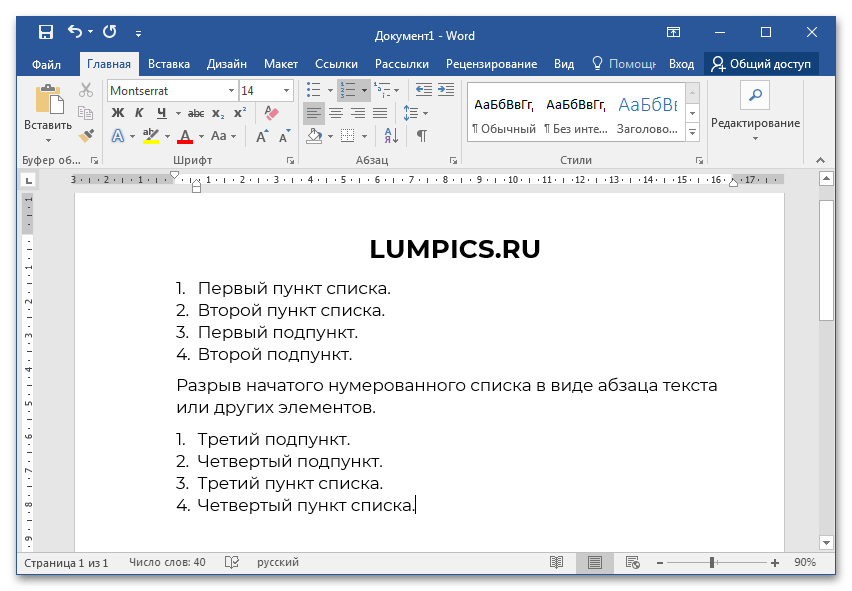
- Зажав левую кнопку мыши, выделите все строки второго перечня, нумерацию которого необходимо изменить.
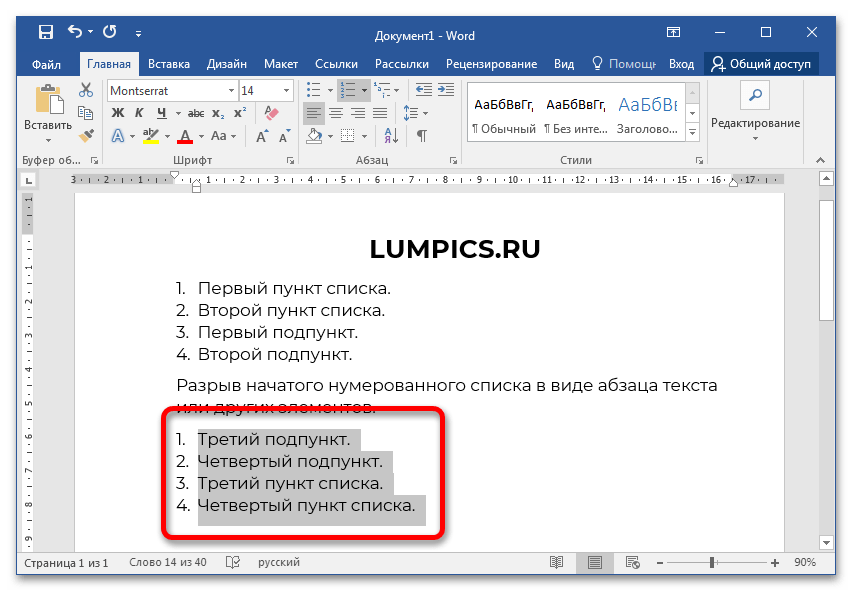
- Кликните правой кнопкой мыши по выделению и в появившемся контекстном меню выберите пункт «Продолжить нумерацию».
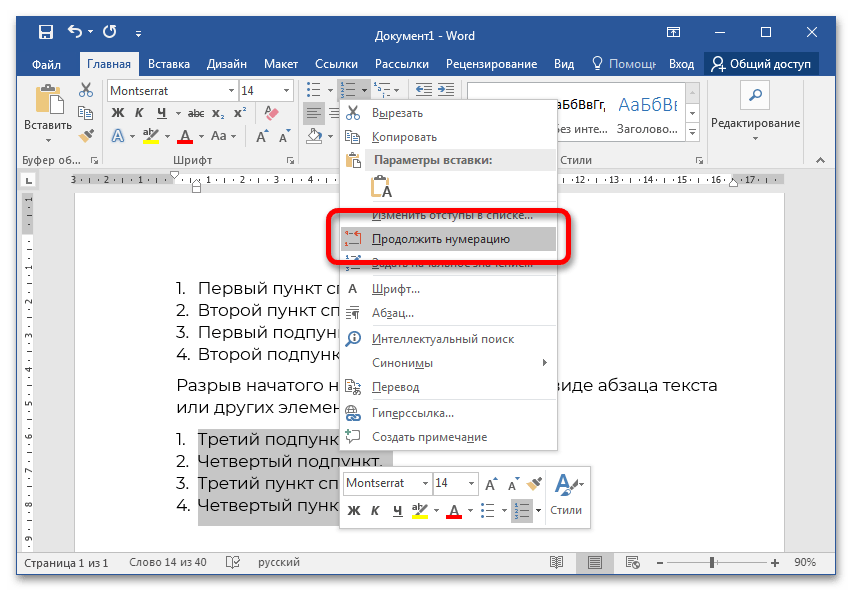
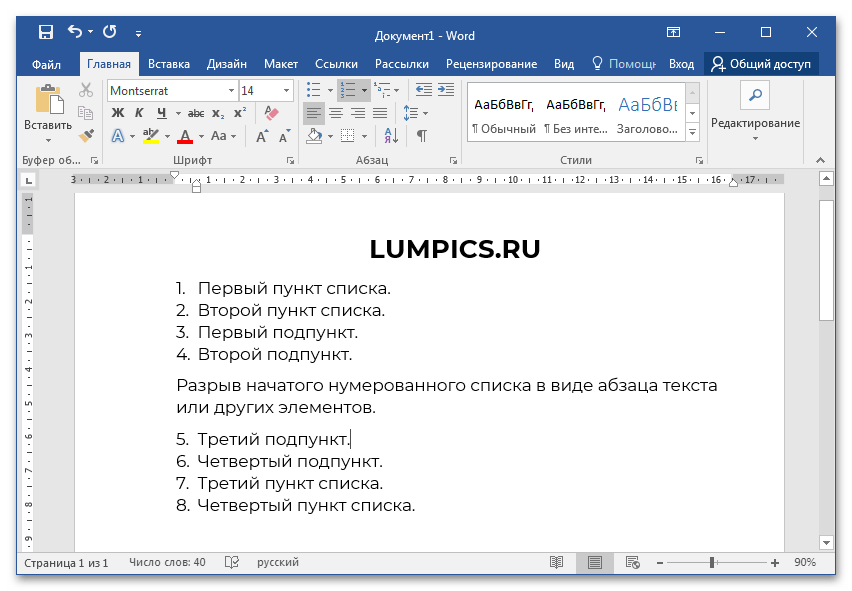
После этого поставленная задача будет выполнена. Данную операцию можно повторять бесчисленное количество раз.
Обратите внимание! При необходимости можно продлить список с произвольного номера. Для этого в контекстном меню необходимо выбрать пункт «Задать начальное значение» и в появившемся окне ввести требуемую цифру в счетчике «Начальное значение», после чего нажать по кнопке «ОК».
Создание и изменение формата нумерации в MS Word
Нумерация списков или глав документа в текстовом редакторе MS Word — одна из самых востребованных функций программы и по этой причине — одна из простейших вещей по исполнению. Недаром кнопки «маркированный список» и «нумерованный список» расположены на панели инструментов ворда не абы где, а на вкладке «Главная», открытой по-умолчанию.

Создать простой нумерованный список в MS Word очень просто. А не простые списки создавать я вас ещё научу!
В принципе, возможностей и форматов нумерации которые дают эти два инструмента, должно хватить с головой для построения казалось бы любого списка: нумерация арабскими цифрами, римскими, буквами алфавита — казалось бы в Microsoft предусмотрели всё… и так бы оно и было, если бы не было на свете технической, юридической, медицинской и другой специализированной литературы.
Как бы, например, если вам необходимо, чтобы главы в документе начинались с букв алфавита, а заканчивались цифрами, или, например, имели конструкцию наподобие этого:
К счастью, теперь у вас есть решение и для такой задачи — сейчас я покажу вам как легко и непринужденно создавать в MS Word собственные форматы нумерации!… и расскажу о том, почему это не так уж и просто.

Вот из этого списка, мы попытаемся сделать совершенно не стандартную нумерацию для документа
Создаем собственный формат нумерации
Итак, у нас есть некий список (к примеру глав в документе) и нам просто необходимо задать для него нестандартную нумерацию. Первым делом, воспользовавшись инструментом «Нумерация» включим обычный нумерованный список. Отлично. Теперь выделим этот список и раскрыв меню настроек инструмента «нумерация», найдем там пункт «Определить новый формат номера».
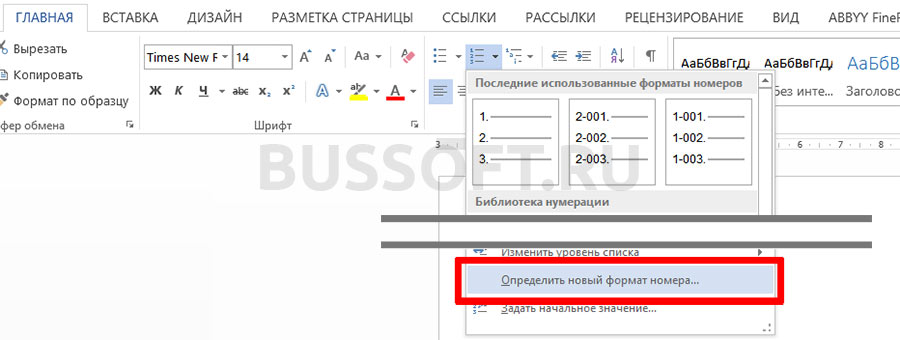
В открывшемся окне будьте аккуратны. Поставьте курсор мыши в поле «Формат номера», а потом стрелками на клавиатуре, сдвиньте его до упора влево. А вот теперь уже вписывайте свой шаблон нумерации, но только не сотрите последнюю цифру, выделенную темным цветом — это счетчик, если его не будет, не будет и меняться нумерация.
Нажимаем «Ок» и видим, что стандартная нумерация заменилась на только что созданную. Собственно, этого мы с вами и добивались!
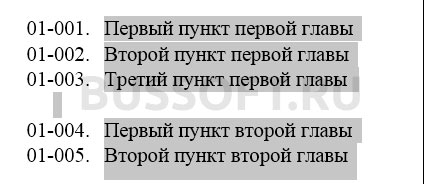
Вновь созданная нестандартная нумерация для документа
Однако праздновать победу рано: если вы посмотрите на мой список выше, то увидите не совсем то, что хотелось бы. Ну ладно, подглавы первой главы начинаются с 01-… , но ведь и подглавы второй главы тоже начинаются с 01-…, хотя по логике должны именоваться как 02-…
И вот тут начинается страшная правда — никакой физической возможности заставить MS Word менять не только последнюю цифру в нумерации, но и любую другую, разработчики не предусмотрели. Иными словами, именно здесь заканчивается «гибкость» программы и начинается «изворотливость» того кто с ней работает.
Потому что выход все же есть, хотя и не самый изящный.
Нам просто понадобится создать еще один формат нумерации — ни чем не отличающийся от предыдущего, кроме первых цифр. Просто выделяем часть списка, ту что относится ко второй главе, повторяем все описанные действия, но в поле «Формат номера» пишем не 01-, а 02-.
Нажимаем «Ок» и любуемся результатом!
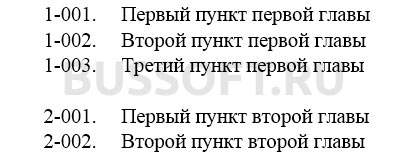
Итоговый вариант нумерации по новому шаблону
4 способа создать маркированный или нумерованный список из нескольких столбцов в Word
Когда мы сtarВ маркированном или нумерованном списке каждая запись списка рассматривается как абзац. И нет прямого способа создать 2 абзаца рядом в документе Word. Кажется, что создание списка из нескольких столбцов также невозможно.
Истинный. Прямого пути нет. Но вы всегда можете найти эффективные обходные пути в нашей статье.
Метод 1: форматирование списков как текстов с несколькими столбцами
- Первый и первыйost, завершите ввод элементов списка и выберите список.
- Затем перейдите на вкладку «Разметка страницы».
- Затем нажмите команду «Столбцы» в группе «Параметры страницы».
- В раскрывающемся меню выберите номер столбца.
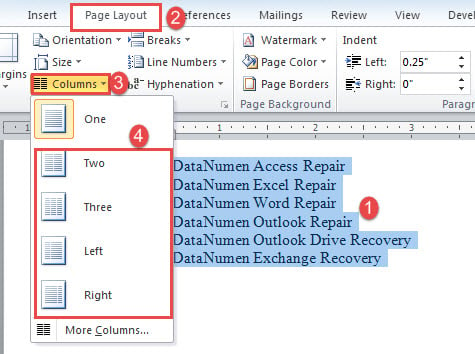
- Теперь вы видите, что все записи списка находятся в первом столбце.
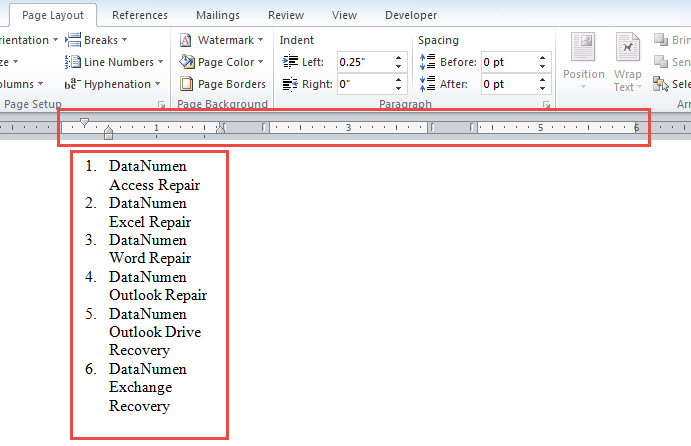
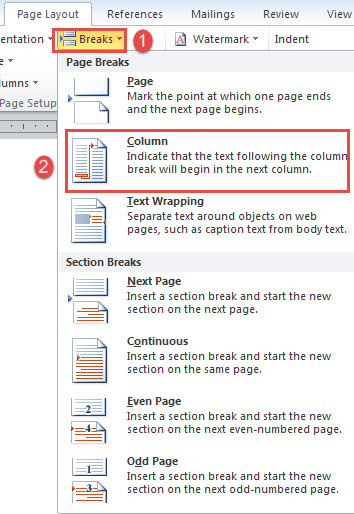
- Поставьте курсор на сtart записи списка, которую вы хотите поместить в другой столбец. Например, в этом случае мы помещаем указатель вставки перед текстом третьего элемента списка. Затем нажмите «Разрывы» на вкладке «Разметка страницы».
- И нажмите «Столбец» в раскрывающемся меню «Разрывы».
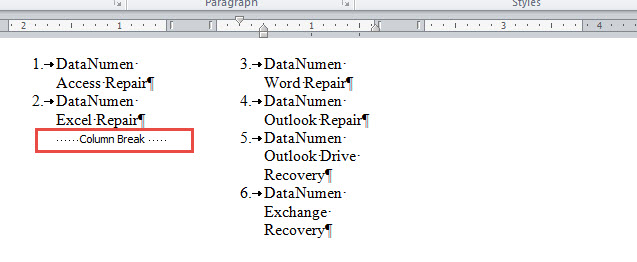
- Это вставляет разрыв столбца и распределяет записи списка во второй столбец.
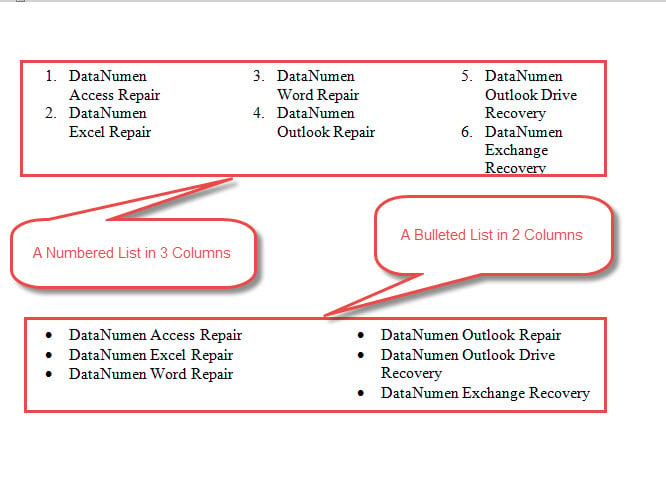
- Повторите шаги 6 и 7, если у вас больше двух столбцов и вам нужно равномерно распределить записи списка. Вы можете получить возможный результат следующим образом:
Способ 2: упорядочить список в таблице с несколькими столбцами
- Во-первых, поместите курсор в то место, где должен располагаться список из нескольких столбцов.
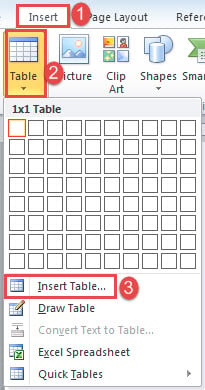
- Во-вторых, перейдите на вкладку «Вставка» и нажмите «Таблица».
- В-третьих, нажмите «Вставить таблицу».
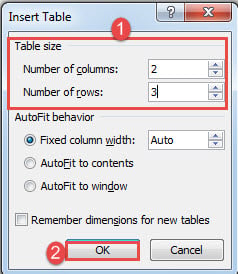
- В открывшемся окне введите количество строк и столбцов.
- Нажмите «ОК».
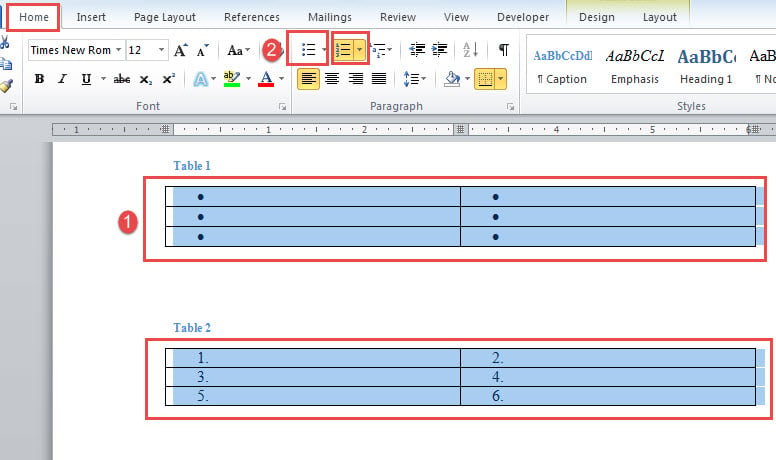
- Затем выберите таблицу и нажмите «Пункты» или «Нумерация» на вкладке «Главная». Каждая отдельная ячейка будет содержать маркер или будет пронумерована по порядку.
- Затем вы можете ввести одну запись в ячейку.
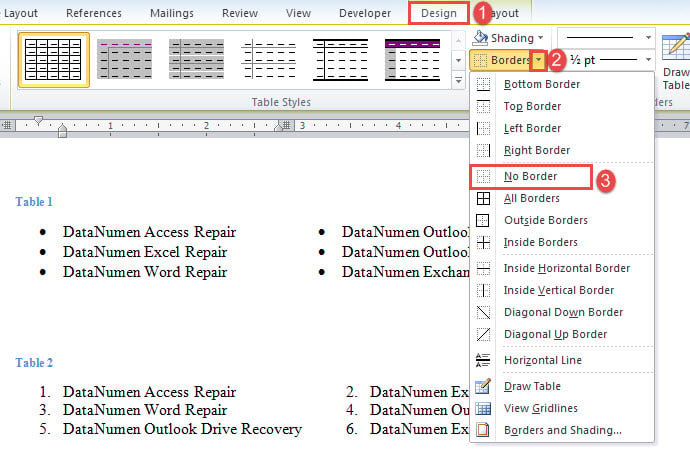
- Наконец, удалите границы таблицы, щелкнув вкладку «Дизайн». Нажмите, чтобы открыть раскрывающееся меню «Границы» и выберите «Без границы».
Способ 3: вставка текстовых полей
- Для начала нажмите вкладку «Вставка» и «Текстовое поле».
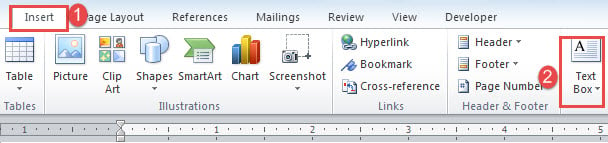
- Затем нажмите «Нарисовать текстовое поле».
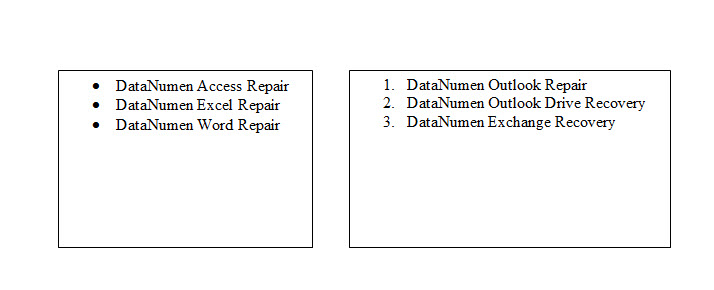
- Затем введите элементы списка в текстовые поля.
- Вставьте еще одно текстовое поле в ту же строку, что и предыдущее, выполнив первые 3 шага.
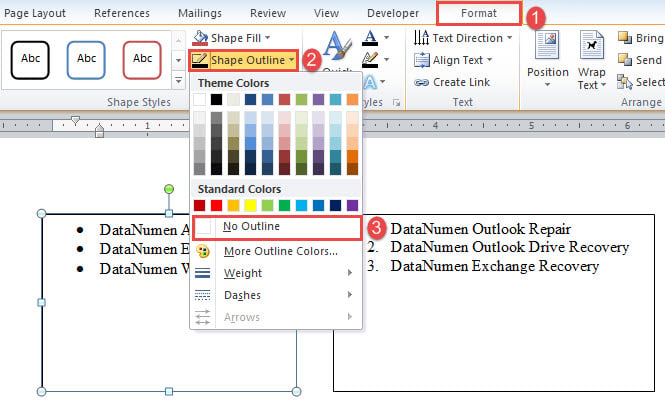
- Наконец, удалите контур всех текстовых полей, щелкнув текстовое поле. Затем нажмите «Формат» и «Контур формы». Выберите «Без контура».
Способ 4: вставить символы пули
Если вам не нужен живой маркированный список, вы можете просто использовать символы маркеров, чтобы создать похожий список.
- Нажмите вкладку «Вставка», затем «Символ».
- Далее выберите «Другие символы».
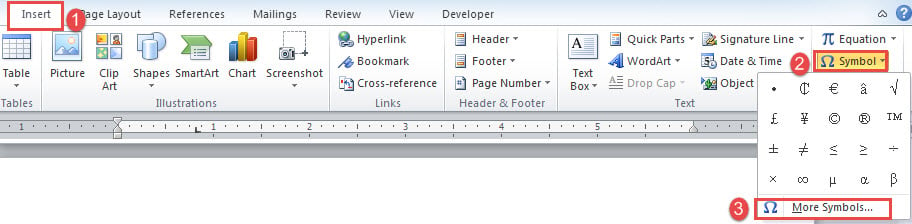
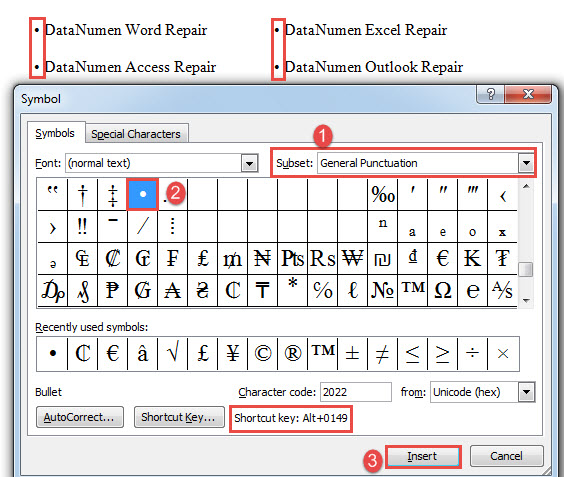
- В диалоговом окне «Символ» выберите «Общая пунктуация» в раскрывающемся списке «Подмножество».
- Затем найдите и щелкните символ пули.
- Наконец, нажмите «Вставить» и закройте окно.
- Или вы также можете нажать «Alt + 0149», чтобы быстро вставить символ маркера.
Ошибки в словах существуют
Если вы опытный пользователь Word, вы наверняка сталкивались с ошибками некоторое время. Различные ошибки по-разному влияют на ваши документы. В какой-то удачный день для решения проблемы будет достаточно простого повторного открытия. Но в остальные дни вы отчаянно нуждаетесь в инструменте для восстановить документ. При таком сценарии вам нужно потратить время на оценку различных продуктов на рынке, прежде чем тестировать их на своем документе.



