
К настоящему времени, благодаря огромному развитию технологий, почти все делается с помощью компьютера, от самых маленьких до самых сложных задач, поскольку компьютеры со всеми их функциональными возможностями стали незаменимым элементом нашей жизни. Теперь любой поиск, отчет или презентация, сделаны на компьютере, прежде всего, благодаря очень полезному пакету Office от Microsoft. Часто бывает, что приходится писать на компьютере в Word отчеты по математике или физике, или другие научные предметы, в которые всегда необходимо вставить все эти символы, формулы и уравнения, которые точно характеризуют эти дисциплины и которые не всегда легко составить с помощью этой программы. К счастью, для всех тех, кто не знает, как строить математические уравнения в ворде, есть РЕДАКТОР УРАВНЕНИЯ, и с этим руководством мы поймем, как его эффективно установить и использовать
Для вставки уравнения перейдите в меню «Вставка» и выберите «Уравнение», то откроется действительно сложный редактор
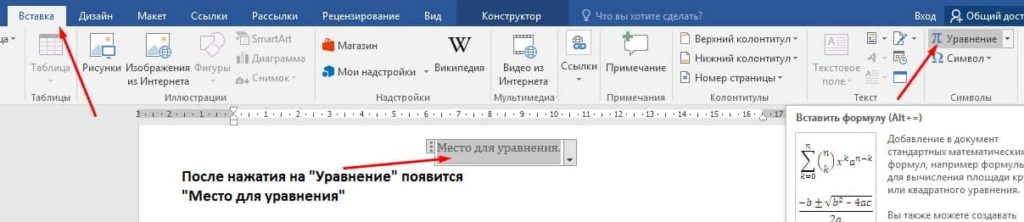
После вставки поля для уравнения в ленте Word появится конструктор для работы с уравнениями

В конструкторе расположен целый ряд инструментов, которые я не могу проиллюстрировать все, потому что статьи будет недостаточно, для этого потребуется целая книга и даже довольно существенная.
Слева находятся так называемые основные математические инструменты, начиная от греческих букв до символа частичного происхождения, от символа бесконечного до символа множества. На правой стороне есть 11 очень хорошо снабженных меню, которые содержат:
- Дробь
- Индекс
- Радикалы
- Интегралы
- Крупный оператор
- Скобки всех типов
- Функции
- Диакритические знаки
- Предел и логарифм
- Логические операторы
- Матрицы
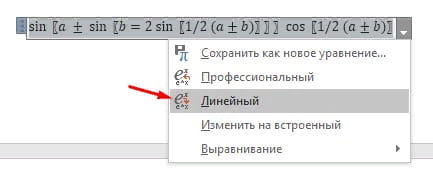
После вставки формулы в Word вы также можете выбрать один из двух вариантов: линейный или профессиональный.
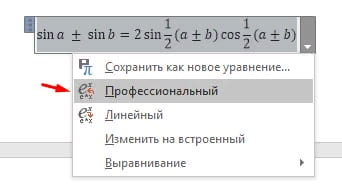
Разница в них будет очевидна, на скриншоте выше пример уравнения в профессиональной форме, а на скриншоте ниже то же уравнения, преобразованного в линейную форму
Размер шрифта уравнения можно регулировать с помощью того же инструмента, который используется для обычного текста.
Рассмотрим пример как в ворде вставить формулу с дробью. Для этого перейдите на вкладку «Вставка» и выберите «Уравнение». В конструкторе выберите «Дробь».
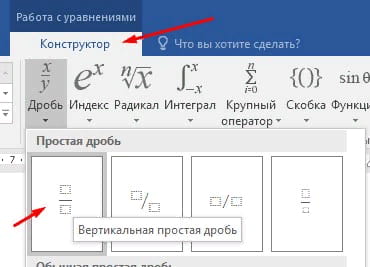
В документе появится дробь где вы вместо квадратиков вводите цифры
Данный пример рассмотрен на Word версии 2016.
Как сделать формулу в Word
Если вы являетесь учениками или студентами, то наверняка при написании статей, к примеру: контрольных или практических, лабораторных, докладов и прочих, вам понадобится знание такой информации: как написать и вставить формулу (физическую, химическую, математическую) в Ворде.
- 1 Сделаем формулу в MS Word через «Уравнение»
- 2 Вставляем формулу в MS Word через «Объект»
- 3 Напишем формулу в специальной панели
- 4 Видео
Сделаем формулу в MS Word через «Уравнение»
- В строке меню открываем панель «Вставка»
- Нажимаем в верхнем правом углу «Уравнение»
- Выбираем подходящее уже готовое уравнение из предложенных в программе.
Если же подходящее уравнения в программе отсутствует, тогда:
- Открываем «Вставить новое уравнение».
- Составляем самостоятельно необходимое уравнение, выбирая в «Конструкторе» нужные знаки и символы.
Вставляем формулу в MS Word через «Объект»
- В меню программы выбираем вкладку «Вставить».
- Потом «Объект».
- Появляется окно, выбираем в нем Microsoft Equation 3.0.
- Затем «ОК».
- Составляем формулу, используя символы из появившегося окошка под названием «Формула».
- Когда формула будет составлена, окно «Формула» нужно закрыть, нажав на крестик в правом верхнем углу окна.
Формула будет сохранена в документе и можно будет продолжить набор текста.

Напишем формулу в специальной панели
Использование возможности MS Word — «Панель математического ввода». Чтобы включить эту программу нажимаем: «Пуск», потом «Все программы», затем «Стандартные» и выбираем «Панель математического ввода».
В программе этой пишем точно также, как ручкой на тетрадном листе, только здесь уже с помощью курсора мыши. При написании нужных символов и знаков, в строке «Предварительный просмотр» появляется формула уже в текстовом варианте. В программе с права есть несколько инструментов, которые помогут вам при написании: стереть, очистить и пр. После того как написание формулы будет завершено, нажимаем «вставить» (в правом нижнем углу программы).

Видео
Надеюсь, что мои инструкции помогут вам вставить формулы в ваши текстовые работы. Успехов!
И чтобы всегда быть в курсе новых выпусков — подписывайтесь на рассылку и добавляйтесь в группы: Одноклассники, вКонтакте — ссылки на группы в меню. Учитесь вместе со мной секретам работы в Word.



