
Потребность преобразовать заглавные буквы в строчные в документе Microsoft Word обычно возникает, когда пользователь, не заметив, активировал функцию CapsLock и таким образом набрал часть текста. Кроме того, может возникнуть ситуация, когда необходимо убрать прописные буквы, чтобы весь текст или его часть были оформлены только строчными. В обоих случаях большие буквы становятся задачей, которую нужно решить, и далее мы расскажем, как это осуществить.
Делаем большие буквы маленькими в Ворде
Очевидно, что если у вас имеется значительная часть текста, написанного заглавными буквами или содержащего их в избытке, нет смысла полностью удалять его и вводить заново либо вручную заменять каждую заглавную букву на строчную. Существуют два основных способа решения этой простой задачи в Microsoft Word, а также один альтернативный вариант, каждый из которых мы обсудим ниже.
Способ 1: «Регистр»
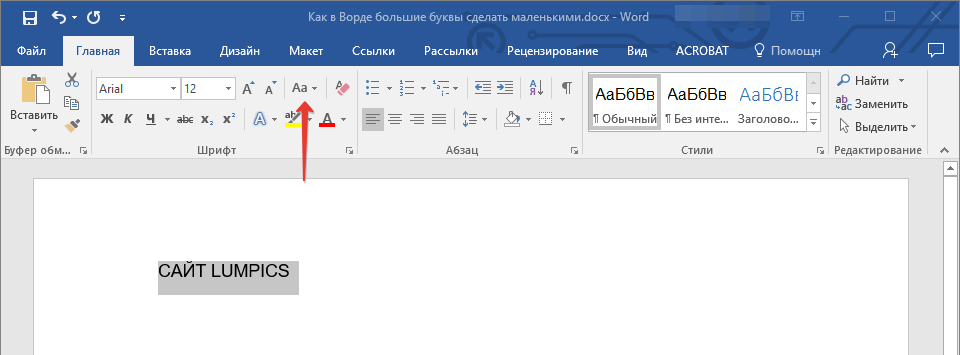
Поскольку заглавные и строчные буквы представляют собой одни и те же символы, отличающиеся лишь регистром, для их замены воспользуемся инструментом, который имеет такое же наименование и находится в разделе «Шрифт», на вкладке «Главная».
- Выделите фрагмент текста или весь текст, регистр для которого вы хотите изменить.
![]()
- Нажмите на кнопку «Регистр» (ее значок — это буквы «Аа»), расположенную на панели управления (лента).
- В открывшемся меню выберите необходимый формат написания текста – «Как в предложениях» или «все строчные», в зависимости от того, какого результата необходимо достичь.
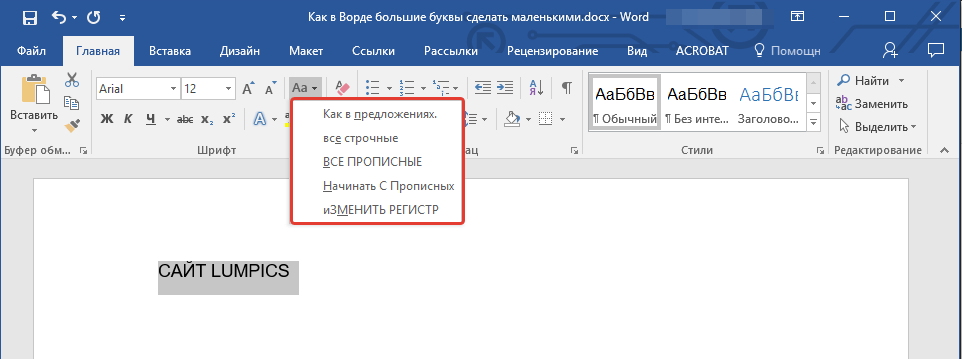
Обратите внимание: Если требуется «инвертировать» текст, т.е. преобразовать большие буквы в маленькие и наоборот, выберите последний вариант в настройках изменения регистра – «ИЗМЕНИТЬ РЕГИСТР».
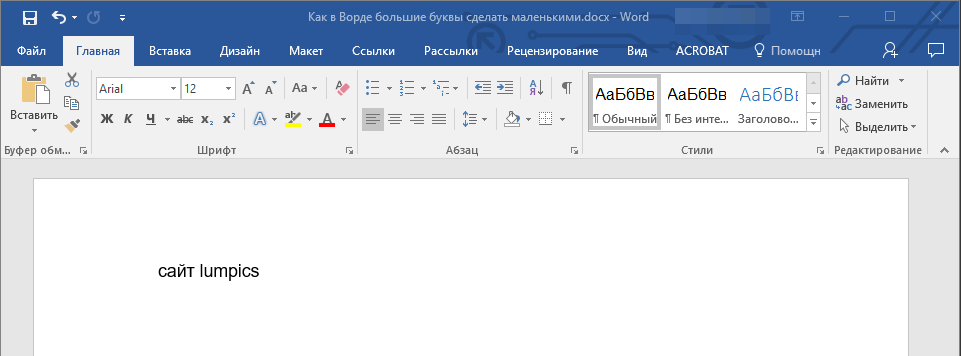
Регистр изменится согласно формату написания, который вы выбрали. Узнать более подробно о том, как работает данный инструмент и в каких ситуациях он может быть полезен, поможет представленная по ссылке ниже статья.
Способ 2: Горячие клавиши
Для большинства ключевых и часто применяемых инструментов текстового редактора Microsoft, помимо кнопок на панели инструментов, предусмотрены комбинации горячих клавиш. Благодаря им мы сможем еще быстрее преобразовать заглавные буквы в строчные.
- Выделите фрагмент текста, написанный большими буквами.
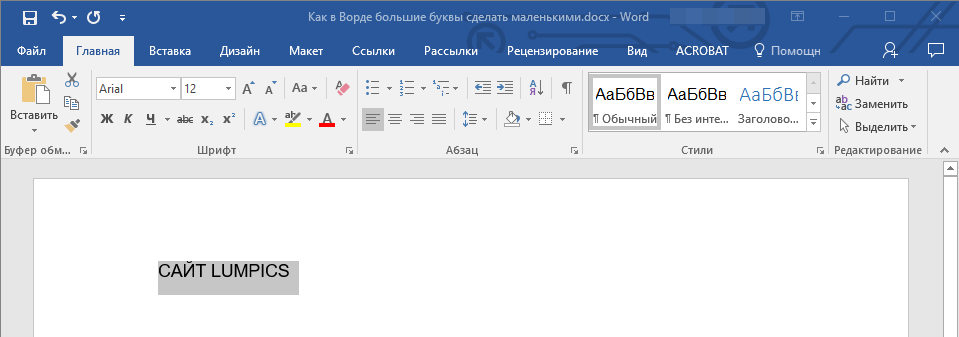
- Нажмите «Shift+F3».
- Все прописные буквы станут строчными.
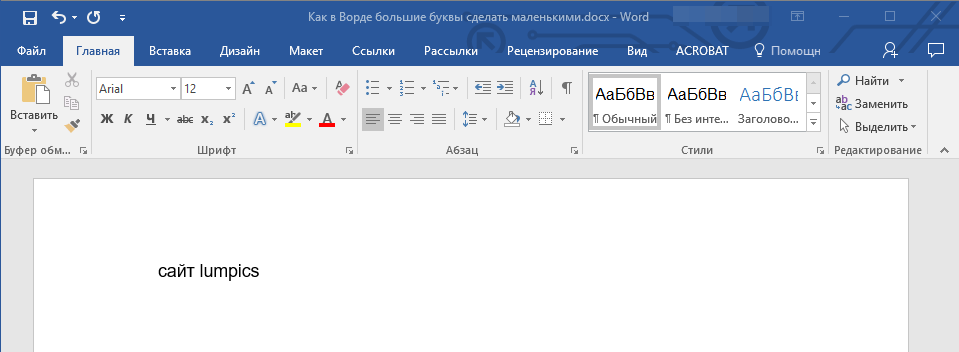
Рекомендация: Для того чтобы сделать первую букву первого слова в предложении заглавной, повторно нажмите «Shift+F3».
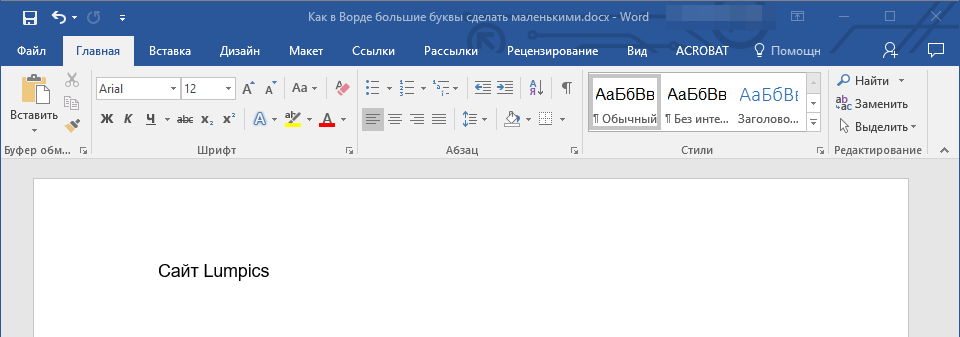
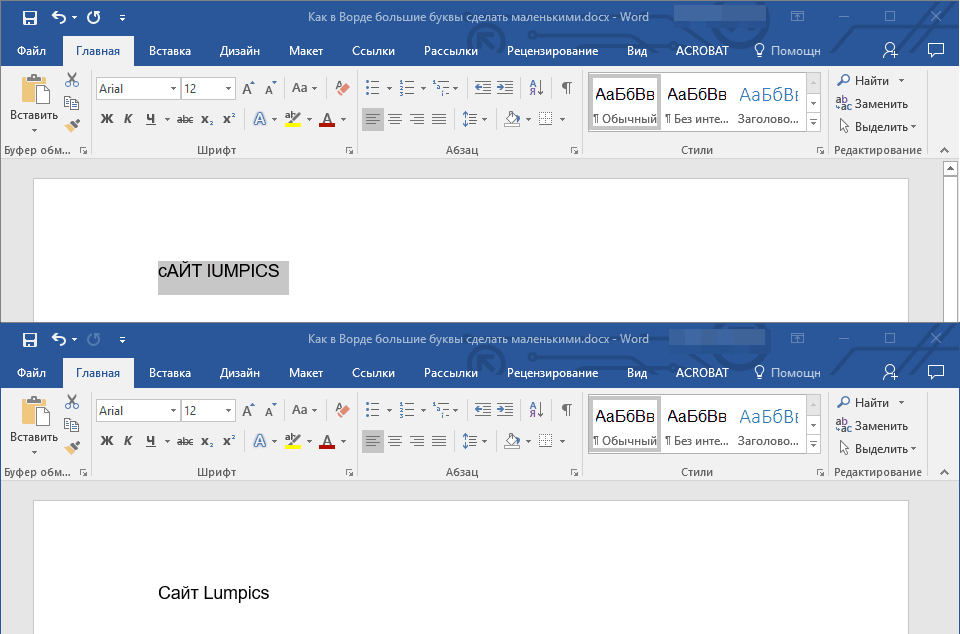
Как видно, использование комбинаций клавиш позволяет быстрее преобразовать заглавные буквы в строчные, чем это возможно при помощи кнопки «Регистр» на панели инструментов. Однако стоит отметить, что таким способом нельзя «иЗМЕНИТЬ РЕГИСТР» на противоположный.
Замечание: Если вы вводили текст в активном режиме «CapsLock», нажимая «Shift» для слов, которые должны были начинаться с заглавной буквы, они будут написаны с маленькой. Однократное нажатие «Shift+F3» в данном случае сделает их заглавными.
Дополнительно: Замена прописных на малые прописные
Помимо непосредственного изменения регистра со строчного на прописной и наоборот, Microsoft Word позволяет в буквальном смысле сделать то, что указано в заголовке данной статьи – превратить большие буквы в маленькие, а точнее, обычные прописные в малые прописные, получив таким образом тип начертания, который называется капите́ль. Полученные в результате символы по своему размеру будут немного больше строчных (но меньше прописных), а их вид останется именно таким, который имеют буквы данного регистра.
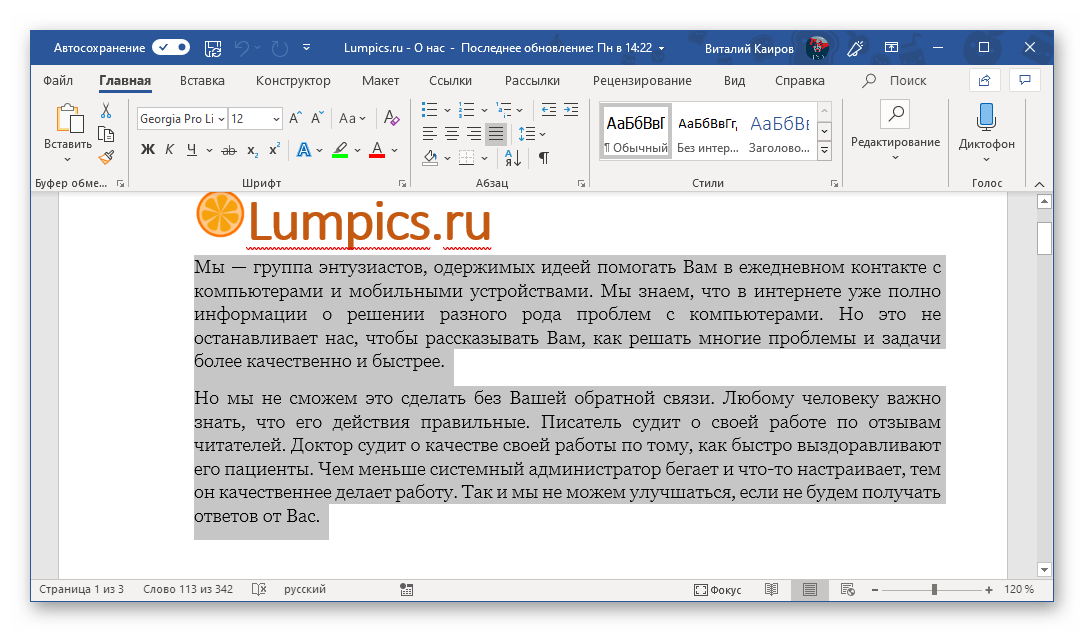
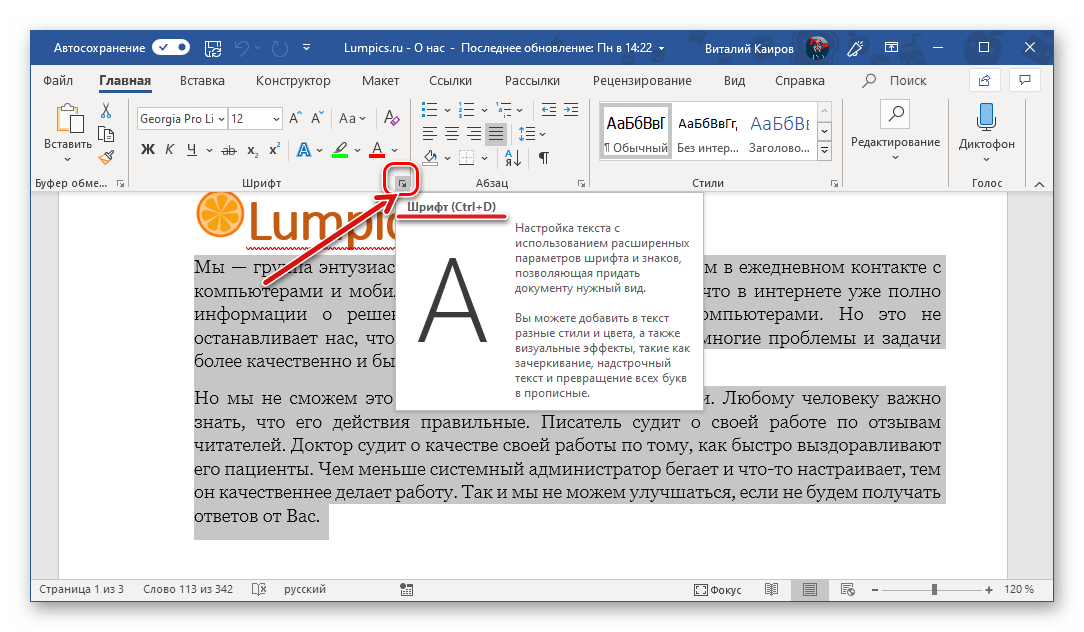
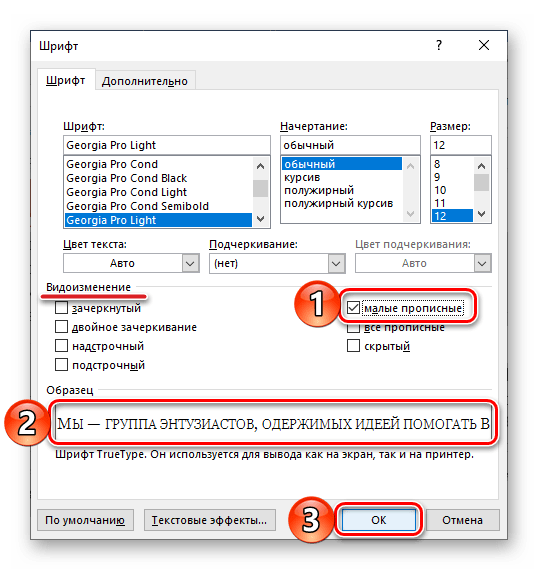 Теперь вы знаете не только о том, как в Ворде сделать прописные буквы строчными, но и о том, как придать им вид, который использовался еще в рукописных книгах.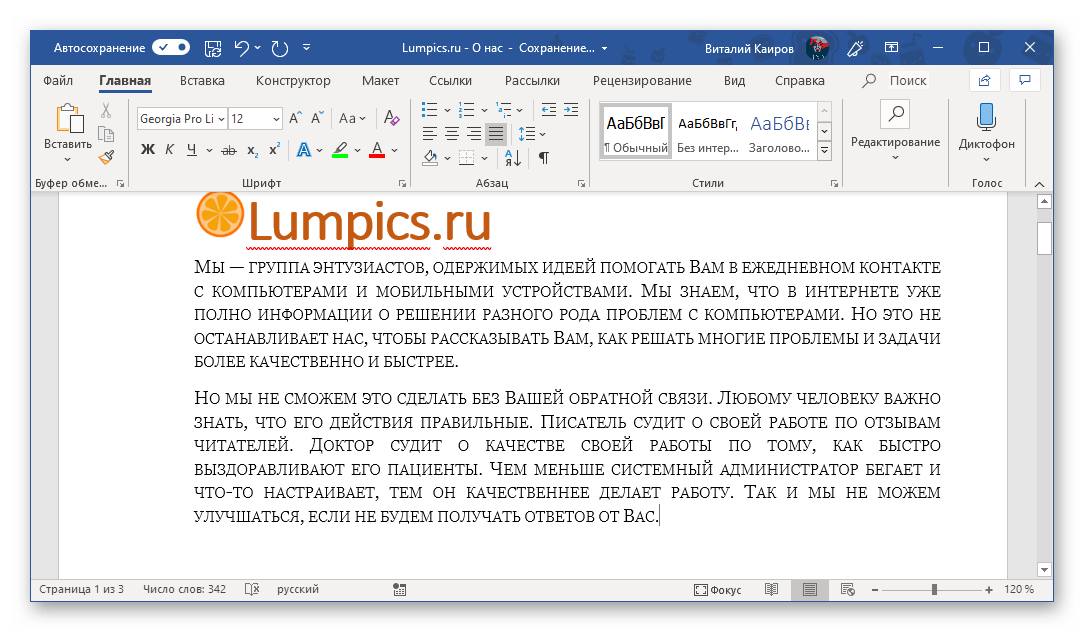
5 простых способов изменить размер шрифта в Word
- Сначала выберите текст, размер шрифта которого вы хотите изменить.
- На вкладке «Главная» щелкните стрелку вниз для шрифта в разделе «Шрифт». Прокрутив список вниз, вы можете выбрать каждый из установленных шрифтов на вашем компьютере.
В наше время практически каждый пользователь Word умеет изменять размер шрифта в своих документах. Тем не менее, есть еще много аспектов, связанных с настройкой шрифтов, которые следует изучить. В дальнейшем мы приведем 5 методов, которые откроют вам новые способы изменения размера шрифта.
Способ 1: выберите размер шрифта
Наиболее распространенный способ изменения размера шрифта — это использование меню «Главная». Однако стоит отметить, что доступно лишь несколько фиксированных вариантов, и вы сможете выбрать только один из предварительно установленных шрифтов.
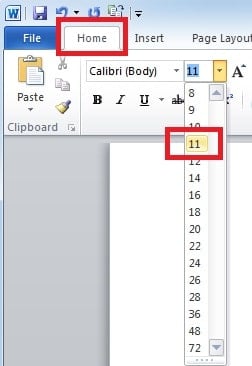
Способ 2: введите определенный размер шрифта
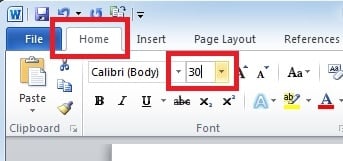
В меню «Главная» вы можете задать размер шрифта, если требуется использовать размер, отсутствующий в стандартном списке, например, «30». Если же вам нужны шрифты большего размера, превышающие «72», что является максимальным значением в доступных вариантах, этот способ будет вам полезен.
Способ 3: изменить размер шрифта с помощью сочетаний клавиш
Все мы знаем, что в Word есть много полезных сочетаний клавиш, таких как «Ctrl + C» и «Ctrl + V». Менее известны сочетания клавиш для изменения размера выделенного текста. В этом разделе мы представим способ изменить размер шрифта на 10 пунктов с помощью клавиатуры.
Выберите тексты и нажмите одну из следующих комбинаций клавиш:
Способ 4: точно настроить размер шрифта
Кроме того, вы также можете использовать другую комбинацию клавиш, чтобы изменить размер текста в пунктах. Разница в том, что вы можете более точно контролировать размер шрифта, так как он будет изменять размер шрифта на 1 пункт каждый раз, когда вы нажимаете клавиши быстрого доступа.
Выделите тексты и выберите одну из следующих комбинаций клавиш:
Способ 5: установить шрифт по умолчанию в Word
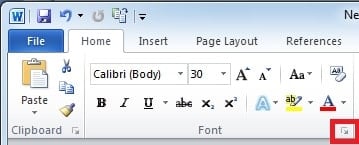
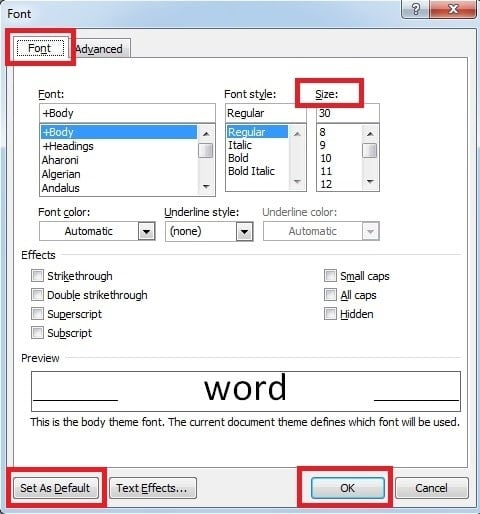
Если вы хотите использовать желаемые настройки шрифта каждый раз, когда открываете новый документ, вы можете установить его в качестве шрифта по умолчанию. Таким образом, выбранный вами шрифт будет применяться ко всем новым документам.
Спасите свои данные во времена коррупции Word
Как обычный пользователь Word, вы можете не раз непреднамеренно вызывать повреждения Word. Кроме того, внешние факторы, такие как сбой питания, заражение вирусами и вредоносными программами, также приведут к повреждению Word, что приведет к огромной потере данных. В таких ситуациях самым первым инструментом, который нужно использовать, является встроенный инструмент восстановления в Word. Но все же можно воспользоваться помощью внешних ремонт слов, которые обладают мощными возможностями для быстрого восстановления серьезных файлов Word.



