
Ворд — это одна из самых популярных программ для работы с текстами. Она предлагает удобный инструмент для создания оглавления автоматически, что значительно экономит время и упрощает работу с большими документами.
Далее в статье мы рассмотрим, как создать оглавление в ворде при помощи разделов и стилей. Мы также расскажем о настройке оглавления, добавлении и изменении разделов, а также о том, как правильно использовать стили и номера страниц. В конце статьи мы дадим несколько полезных советов, которые помогут вам создать качественное и удобное оглавление для вашего документа.
Если вы хотите узнать, как сформировать оглавление в ворде автоматически и сэкономить время на ручном создании оглавления, то эта статья для вас. Прочтите ее до конца, чтобы получить полезные советы и настройки, которые помогут вам сделать ваш документ профессиональным и удобным для чтения.

Зачем нужно формировать оглавление в Word автоматически?
Создание оглавления в документе Word — важная задача, особенно когда речь идет о длинных и сложных документах, таких как научные исследования, курсовые работы или дипломные проекты. Оглавление позволяет читателю быстро найти нужную информацию и ориентироваться в тексте.
Формирование оглавления вручную может быть трудоемким и подвержено ошибкам. Поэтому многие пользователи Word предпочитают использовать автоматическое формирование оглавления. Ниже перечислены основные преимущества автоматического оглавления в Word:
1. Экономия времени и удобство
Автоматическое формирование оглавления позволяет сэкономить время и усилия, которые нужно было бы потратить на ручное создание и обновление оглавления. Благодаря автоматической функции Word, вы можете легко создать оглавление, обновить его при необходимости и даже изменить его форматирование в одном месте, что очень удобно.
2. Точность и согласованность
При автоматическом формировании оглавления Word использует структуру заголовков и разделов вашего документа для создания оглавления. Это позволяет добиться высокой точности и согласованности в оформлении оглавления, так как изменения в заголовках автоматически отражаются в оглавлении без необходимости ручного редактирования.
3. Легкость навигации
Автоматическое оглавление не только облегчает поиск информации, но и позволяет читателю быстро перемещаться по документу. Он может просто нажать на страницу или заголовок в оглавлении и перейти к нужному месту в тексте.
4. Гибкость и настройка
Word предоставляет возможность настраивать формат оглавления, включая стиль, шрифт, размер и многое другое. Вы можете выбрать различные уровни заголовков для включения в оглавление и настроить их отображение по своему усмотрению.
Автоматическое формирование оглавления в Word является эффективным способом сделать ваш документ более организованным, понятным и удобочитаемым. Оно помогает читателю быстро находить нужную информацию и облегчает навигацию по тексту. Поэтому, если вы работаете с длинными документами, рекомендуется использовать автоматическое формирование оглавления в Word для повышения эффективности вашей работы.
Как сделать оглавление в Word | Автоматическое оглавление | Автособираемое оглавление | MS Word
Преимущества автоматического формирования оглавления в Word
Одной из важных функций текстового редактора Microsoft Word является автоматическое формирование оглавления. Эта функция позволяет легко создавать структурированные документы с удобной навигацией и быстрым доступом к нужным разделам. В данном экспертном тексте будут рассмотрены основные преимущества автоматического формирования оглавления в Word.
1. Удобство и быстрота создания оглавления
Одним из главных преимуществ автоматического формирования оглавления в Word является его удобство и быстрота. Вместо ручного создания оглавления, которое требует постоянного обновления при внесении изменений в документ, Word позволяет автоматически создавать оглавление на основе структуры документа. Для этого достаточно правильно структурировать текст, используя заголовки разных уровней.
2. Гибкость и настраиваемость
Word предлагает различные опции для настройки автоматического формирования оглавления. Вы можете выбрать стиль оформления оглавления, указать уровень заголовков, которые будут включены в оглавление, и настроить внешний вид оглавления с помощью возможностей форматирования Word. Это позволяет адаптировать оглавление под конкретные требования и предпочтения.
3. Обновление оглавления
Еще одно преимущество автоматического формирования оглавления в Word заключается в возможности обновлять его при внесении изменений в документ. Если вы добавите, удалите или переместите разделы в документе, оглавление можно обновить всего лишь одним кликом мыши. Это сильно экономит время и устраняет риски ошибок при ручном обновлении оглавления.
4. Удобная навигация по документу
Оглавление, созданное с помощью автоматического формирования в Word, обеспечивает удобную навигацию по документу. Вы можете перейти к нужному разделу, щелкнув на его заголовок в оглавлении. Это особенно полезно в случаях, когда документ содержит много разделов и их сложно найти вручную.
В итоге, автоматическое формирование оглавления в Word предоставляет пользователю множество преимуществ, таких как удобство и быстрота создания оглавления, гибкость и настраиваемость, возможность обновления оглавления и удобная навигация по документу. Эта функция делает работу с документами более эффективной и продуктивной.

Использование стилей в Word для автоматического формирования оглавления
Одной из самых полезных функций Microsoft Word является возможность автоматического формирования оглавления. Оглавление — это список заголовков и подзаголовков документа, который позволяет читателю быстро найти нужную информацию. Чтобы создать такое оглавление, необходимо использовать стили в Word.
1. Заголовки и подзаголовки
Для автоматического формирования оглавления в Word, необходимо использовать стили заголовков и подзаголовков. Стиль — это набор форматирования, который можно применить к определенному текстовому блоку. Word предлагает несколько встроенных стилей заголовков и подзаголовков, таких как Заголовок 1, Заголовок 2, и т.д.
2. Применение стилей
Чтобы применить стиль к тексту, необходимо выделить его и выбрать нужный стиль в панели инструментов Word или использовать сочетание клавиш. Например, если вы хотите, чтобы текст был отформатирован в стиле «Заголовок 1», выберите нужный текст и нажмите комбинацию клавиш «Ctrl+Alt+1».
3. Настройка стилей
Вы также можете настроить стили в Word, чтобы они соответствовали вашим потребностям. Например, вы можете изменить шрифт, размер и цвет текста, добавить отступы или изменить выравнивание. Чтобы настроить стиль, выберите его в панели инструментов Word, щелкните правой кнопкой мыши и выберите «Изменить».
4. Формирование оглавления
После того, как вы применили стили к заголовкам и подзаголовкам, вы можете автоматически сгенерировать оглавление в Word. Для этого перейдите на вкладку «Ссылки» в панели инструментов Word, выберите «Оглавление» и выберите нужный формат оглавления. Word автоматически создаст оглавление, основываясь на стилях, которые вы применили к заголовкам и подзаголовкам.
Использование стилей в Word для автоматического формирования оглавления является эффективным способом организации документа и упрощения навигации по нему. Помните, что правильное использование стилей помогает создать профессионально выглядящий документ и значительно экономит время при форматировании.

Создание и применение стилей заголовков
Одним из основных элементов оформления текста в документе Microsoft Word являются заголовки. Заголовки позволяют выделить основные разделы документа и облегчают навигацию по нему. Для создания и форматирования заголовков в Word используются стили.
Стили в Word представляют собой набор применяемых форматирований, которые могут быть применены к различным элементам документа, включая заголовки. Использование стилей позволяет одним кликом применить определенное форматирование ко всем заголовкам данного уровня в документе, а также автоматически сформировать оглавление.
Создание стилей заголовков
Для создания стилей заголовков в Word нужно выполнить следующие шаги:
- Открыть панель стилей, нажав на кнопку «Стили» на вкладке «Главная».
- Выбрать опцию «Заголовки» из списка стилей, чтобы открыть раскрывающийся список стилей заголовков.
- Выбрать нужный уровень заголовка (например, Заголовок 1, Заголовок 2 и т. д.) и нажать правой кнопкой мыши на нем.
- Выбрать опцию «Изменить» из контекстного меню, чтобы открыть диалоговое окно «Изменение стиля».
- В диалоговом окне «Изменение стиля» можно задать различные параметры форматирования, такие как шрифт, размер, выравнивание и т. д.
- После настройки параметров форматирования нажать кнопку «ОК» для сохранения стиля.
Применение стилей заголовков
После создания стилей заголовков их можно применить к соответствующим разделам документа:
- Выделить текст, который должен быть заголовком.
- Выбрать нужный стиль заголовка из панели стилей на вкладке «Главная».
- Строка с текстом будет автоматически отформатирована согласно выбранному стилю.
Таким образом, использование стилей заголовков в Word позволяет упростить процесс форматирования и создания оглавления в документе. Вместо того чтобы вручную применять форматирование к каждому заголовку, можно быстро применить нужный стиль и автоматически сформировать оглавление, которое будет обновляться при изменении текста.
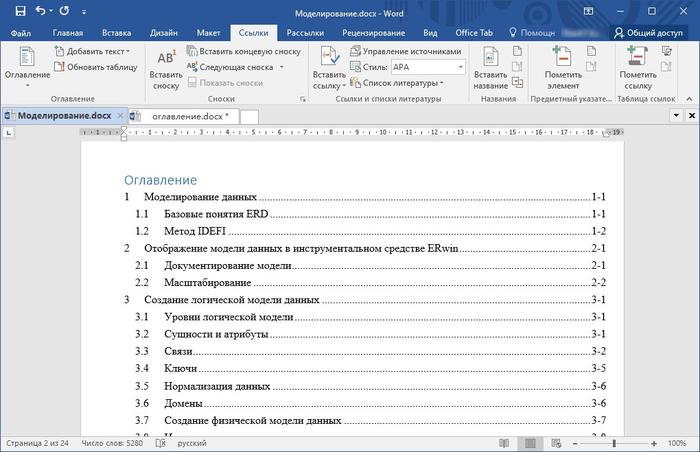
Назначение уровней для стилей заголовков
При работе с текстом в программе Microsoft Word одной из важных задач является создание оглавления. Оно помогает читателю быстро ориентироваться в документе и находить нужные разделы. Для автоматического создания оглавления важно правильно назначить уровни для стилей заголовков.
Уровни стилей заголовков определяют их важность и иерархию в документе. Например, если у вас есть заголовок первого уровня, то это может быть основной раздел, а заголовок второго уровня — подраздел, относящийся к этому разделу. Такую иерархию можно расширить до заголовков третьего или четвертого уровней, если это необходимо.
Для назначения уровней стилей заголовков в Microsoft Word можно использовать функцию «Стили». Вкладка «Главная» содержит группу «Стили», где можно выбрать нужный уровень для стиля заголовка.
Примеры уровней стилей заголовков:
- Заголовок 1 — основной уровень раздела, обычно используется для обозначения главной темы.
- Заголовок 2 — подраздел основной темы, используется для более детального разбиения информации.
- Заголовок 3 — подраздел заголовка второго уровня, позволяет еще глубже структурировать текст.
Установив нужные уровни стилей заголовков, можно автоматически создать оглавление в документе. Для этого необходимо вставить его на нужной странице и выбрать соответствующую опцию в «Ссылках» на вкладке «Ссылки». После этого, при изменении текста в документе, оглавление будет автоматически обновляться.
Назначение уровней для стилей заголовков важно для создания структурированного и удобочитаемого документа. Они помогают организовать информацию и облегчить навигацию в тексте. Правильное использование уровней стилей заголовков делает работу с документом более эффективной и удобной.

Добавление оглавления в Word документ
Одной из самых полезных функций программы Microsoft Word является возможность автоматического создания оглавления для документа. Оглавление позволяет быстро найти нужную информацию в тексте, особенно если документ содержит много разделов и подразделов.
Чтобы добавить оглавление в Word документ, следуйте простым шагам:
- Разделите документ на разделы и подразделы, используя заголовки первого и второго уровня.
- Выделите заголовки текстом и укажите им соответствующий стиль. Например, используйте стиль «Заголовок 1» для заголовков первого уровня и стиль «Заголовок 2» для заголовков второго уровня.
- Откройте вкладку «Ссылки» в верхней части страницы.
- На вкладке «Ссылки» найдите раздел «Оглавление» и выберите стиль оглавления, который вы хотите использовать. Например, вы можете выбрать «Оглавление 1» для стандартного оформления оглавления или «Оглавление 2» для альтернативного оформления.
- Нажмите на выбранный стиль оглавления, и оглавление автоматически добавится в документ.
После добавления оглавления в документ, вы можете отформатировать его, чтобы соответствовать вашим потребностям. Например, вы можете изменить шрифт, размер шрифта или добавить отступы между заголовками и страницами.
Когда вы вносите изменения в документ, содержащий оглавление, не забудьте обновить оглавление, чтобы отобразить внесенные изменения. Для обновления оглавления достаточно щелкнуть правой кнопкой мыши на оглавлении и выбрать «Обновить поле».
Таким образом, добавление оглавления в Word документ поможет вам организовать содержимое и сделает его более доступным и удобным для чтения. Используйте эту функцию при создании документов с большим количеством разделов и подразделов, чтобы быстро находить нужную информацию.

Выбор места для размещения оглавления
Оглавление – это важный элемент любого документа, такого как книги, отчеты или научные статьи. Оно служит справочным инструментом для читателя, позволяя ему быстро найти нужные разделы и страницы. Правильное размещение оглавления является ключевым для удобства использования документа.
При выборе места для размещения оглавления следует учитывать следующие факторы:
1. Начало документа
Оглавление обычно размещается в начале документа, сразу после титульного листа. Такой подход позволяет читателю сразу ознакомиться с структурой документа и быстро найти нужные разделы. Начало документа – это традиционное и наиболее распространенное место для размещения оглавления.
2. Перед текстом документа
Оглавление также может быть размещено перед текстом документа, перед основным содержанием. Это позволяет читателю получить общую представление о структуре документа перед тем, как начать чтение. Размещение оглавления перед текстом документа может быть особенно полезным в случае больших документов, где есть множество разделов и подразделов.
3. В отдельном блоке
В некоторых случаях оглавление может быть размещено в отдельном блоке, как отдельная страница или раздел документа. Такой подход позволяет выделить оглавление и сделать его более заметным, особенно если документ имеет сложную структуру или большое количество разделов.
4. Верхний или нижний колонтитул
Для удобства чтения документа оглавление также может быть размещено в верхнем или нижнем колонтитуле каждой страницы. Это позволяет читателю быстро перейти к нужному разделу, независимо от текущей позиции в тексте. Такой подход особенно полезен при работе с большими документами, которые занимают несколько страниц.
Выбор места для размещения оглавления зависит от вида документа, его объема, структуры и целевой аудитории. Важно помнить, что размещение оглавления должно быть логичным, удобным и не вызывать дополнительных затруднений у читателя.
Как сделать оглавление | Автособираемое оглавление
Вставка оглавления с помощью функции Word
Одной из самых полезных функций программы Microsoft Word является возможность автоматического создания оглавления. Оглавление позволяет быстро навигировать по документу и выявлять основные темы и разделы. В этом тексте мы рассмотрим, как вставить оглавление в Word с помощью функции «Оглавление».
Шаг 1: Заголовки первого и второго уровня
Первым шагом при создании оглавления является правильное использование заголовков первого и второго уровня в документе. Заголовок первого уровня обычно используется для обозначения основных разделов документа, а заголовок второго уровня – для более детальной организации информации внутри разделов.
Шаг 2: Размещение курсора в нужном месте
После того, как заголовки первого и второго уровня добавлены в документ, необходимо разместить курсор в месте, где должно быть вставлено оглавление.
Шаг 3: Вставка оглавления
Для вставки оглавления в Word необходимо выбрать вкладку «Ссылки», а затем нажать на кнопку «Оглавление». После этого появится список доступных стилей оглавления.
Шаг 4: Выбор стиля оглавления
При выборе стиля оглавления Word предлагает несколько опций. Наиболее часто используемые стили – это «Стандартный», «Простой» и «Формат 1». Необходимо выбрать подходящий стиль и кликнуть на него.
Шаг 5: Обновление оглавления
После вставки оглавления в Word возможно изменение содержимого или структуры документа. Если такие изменения произошли, необходимо обновить оглавление. Для этого необходимо щелкнуть правой кнопкой мыши на оглавлении и выбрать опцию «Обновить поле». После этого оглавление будет обновлено в соответствии с новыми данными.
Заключение
Вставка оглавления с помощью функции Word – это простой и удобный способ быстро организовать и навигировать по документу. Правильное использование заголовков первого и второго уровня позволяет создать структурированный и информативный документ. Использование функции «Оглавление» позволяет значительно сократить время и усилия при создании оглавления вручную.



