
Не нашлось тетрадки в клетку, линейку или косую, а она так необходима? Не переживайте. Вы всегда можете скачать и распечатать нужный вам разлинованный лист. На этой странице представлена коллекция форматов A4 с различной разметкой. Если по какой-либо причине один из листов вам не подошёл, мы покажем, как быстро создать необходимую разлиновку.
Разлинованный лист в линейку
Скачать лист в линейку А4 формата
Высота линии составляет 8 мм. Чтобы установить другой размер линии, нужно просто изменить высоту ячейки в параметрах таблицы. Это относится к файлу DOC для Microsoft Office. Как вы могли заметить, линии на странице были созданы с помощью таблицы, в которой задается фиксированная высота ячейки, при этом левая и правая границы были скрыты.
Лист в клетку
Скачать шаблон листа в клетку А4 формата
Самостоятельное рисование клеток занимает много времени, а нужная тетрадь, как назло, не попалась под руку. Не переживайте, просто загрузите и распечатайте готовый лист формата А4, уже разлинованный на клетки размером 5 х 5 мм. Необходимы клетки другого размера? Это легко исправить. Просто загрузите DOC версию шаблона и измените ширину и высоту ячеек в настройках таблицы.
Нотный лист А4 с скрипичным ключом и без
Скачать чистый нотный лист

Ноты и скрипичный ключ

Чистые нотные листы всегда можно купить, но можно и распечатать самому. Эти шаблоны, которые можно скачать бесплатно, отлично подходят для этой цели.
Миллиметровка А4
Скачать миллиметровку

В наши дни мы практически не используем шариковые ручки для записи текста на листах формата A4.
Тем не менее, иногда возникает необходимость написать важное заявление на отпуск.
Для ровного написания строчек подойдет трафарет — зебра.
Если нужного трафарета нет под рукой, можно использовать лист из тетради, проведя прямую или наклонную линию.


Для того чтобы аккуратно писать на листе формата А4, я рекомендую использовать в качестве подсказки еще один лист формата А4 с проведенными линиями. Эти линии будут отлично просвечиваться, что позволит вам писать ровно. Их можно нарисовать как вручную, так и с помощью компьютера, причем программа Excel идеально подходит для этой задачи.
Если у вас нет готового шаблона, то:
- Откройте программу Word. Заполните одну страницу документа знаками. Выберите любой знак или знаки, который на Вас, как говорится, смотрит. Например, букву О, а ещ лучше — вперемежку с дефисами и другими символами. И с помощью нажатой и не отпускаемой клавиши наполните этими дефисами вс пространство страницы, периодически нажимая и на другие знаки, чтобы была видна высота строчки. Можно обойтись и вообще без букв, а сделать линии, если высота Вас не интересует.
- Теперь сделайте, на сво усмотрение, шрифт такой величины, который бы Вас устраивал. Отформатируйте также и поля, расстояние между строчками и другие параметры.
- Теперь примените ко всему тексту полужирное начертание, чтобы он был виднее.
- Распечатайте этот документ. Подложите лист-заготовку под чистую страницу и пишите, ориентируясь на виднеющиеся строки. С помощью этого шаблона Вы будете писать значительно ровнее. Через некоторое время шаблон может оказаться уже и не нужным.

Если потребовалось написать от руки письмо на листе А4, чтобы получилось вс ровненько и красиво или заметку в рукописную стенгазету, то для этого можно использовать самые разнообразные трафареты, которые можно легко найти в интернете и распечатать.
Подложить трафарет под лист и писать, ориентируюсь по просвечивающим линиям.
Например, вот такой трафарет для первоклашек, он поможет им научиться писать ровно.

А можно и более симпатичные варианты использовать, наподобие вот этого:

Если часто тренироваться в написании рукописных текстов на гладком листе бумаги, то потом вс будет хорошо получаться.
Если хочется научиться ровнее писать на листе формата А4, можно использовать уже готовые приспособления, которые продаются в магазинах канцелярских принадлежностей. Это фабричные трафареты. Они представляют собой такие же листы формата А4, но на них уже нанесены готовые жирные линии, которые будут основой строчек. Подкладываем трафарет под лист и пишем. Проще некуда.
Но трафареты могут и не продаваться. Сделайте его своими руками. Разметьте с помощью линейки лист и прочертите ровные линии-строчки фломастером. Они будут так же видны, если фломастер не высохший. А потом попробуйте подкладывать трафарет, но меньше на него обращать внимания.
Рука начнт привыкать к самостоятельному ровному письму.
Есть трафарет Зебра, который можно скачать в виде шаблона в формате doc и потом распечатать.

Это сделать довольно легко. Просто разместите распечатанную в Word Зебру с полосками под белым листом бумаги и начинайте писать.

Если нет возможности распечатать на компьютере, то зебру можно сделать вручную. Просто разлинейте черным фломастером листок и так же подкладывайте под белый лист. Я так в школе делала.
Со временем и опытом Вы научитесь равно писать на глаз и без зебры.
Существуют для этого специальные трафареты. Их можно приобрести в канцтоварах или нарисовать самому, я так помню делала в школе. Если лист не сильно плотный, то можно еще использовать обычный листок из тетради в клеточку или в линию.
а старый и добрый трафарет отменили? Жирные линии на листе, с учетом отступов и полей, подкладываешь под чистый, они просвечивают и пишешь по ним.
Когда-то я покупала в магазине канцтоваров специальный трафарет, на котором были нарисованы жирные полоски.Подкладывала под листок и писала по просвечивающим линиям.
Потом он замусолился и стал не очень красивым на вид. Поэтому сама печатаю такие линии в Ворде с нужным мне интервалом, распечатываю и кладу под лист А4.
Хотя это так редко приходится делать, быстрее вс напечатать, чем от руки писать.
Я на работе при написании разных документов, которые должны быть именно написаны от руки на листе формата А4, подкладывала под лист листочек вырванный из тетради в клеточку. Получается не только ровно написать текст, но и аккуратно заполнить шапку документа, название и абзацы. Если такие документы писать постоянно, то через некоторое время ровно получается уже без подложки. А если нужно написать пару листов в неделю, то проще каждый раз подкладывать листок вклетку.
Лично я использую другой листик с нарисованными линиями. Под листик, на котором пишу, ложу эту линии и начинаю писать. Бумага не особо плотная, поэтому просвечивается вполне нормально и текст получается ровным. Можно купить такие специальные листы, а можно и распечатать самому.

Для аккуратного письма на белых листах достаточно использовать специальный трафарет в виде зебры. Это лист формата А4 с четкими толстыми горизонтальными линиями. Трафарет можно приобрести в магазине или распечатать самостоятельно. В конце статьи вы найдете бесплатную ссылку для скачивания такого трафарета.
Зачем нужна зебра
Когда реферат, курсовая или дипломная работа пишется на листах А4 с рамками или без, сохранять одинаковый отступ, а тем более писать от руки четко горизонтально, очень сложно. Одно время, ученики и студенты, когда не было времени расчертить зебру самому, отмеряли одинаковое расстояние между строками, клали ровно стопку листов, и пробивали каждую строчку иголкой. Затем, чуть быстрее, чем размечать, под линейку чертили еле видимые линии простым карандашом. Затем приходилось еще и стирать карандашные линии, после написанной работы.
Но лучше всего было расчертить, черной ручкой или фломастером, специальный трафарет, который зовется зеброй, и писать уже под него. Но расчерченная зебра от руки не всегда точна, такой трафарет лучше распечатывать на плотной бумаге. Именно такой мы предлагаем вам скачать.
Скачать трафарет зебра с полями
Скачать шаблон зебры в А4 формате

Расстояние между линиями этой зебры — 0,7 см. Поля таковы:
Линованный лист формата A4 в MS Word
Тетради с листами разлинованными в линеечку — естественно вызывают у нас ассоциации о школьных годах. Однако, шаблон линованного в линейку или в клетку листа выполненного в текстовом редакторе MS Word может пригодится вам не только для уроков чистописания, но и для массы других дел, когда приходится «поработать» не только клавиатурой, но и обычной шариковой ручкой. Написать бланк заявления от руки, сделать лист для самодельного блокнота и тому подобные действия — согласитесь, намного проще, если лист при этом ещё и снабжен «линеечкой» упрощающей рукописный «ввод данных».
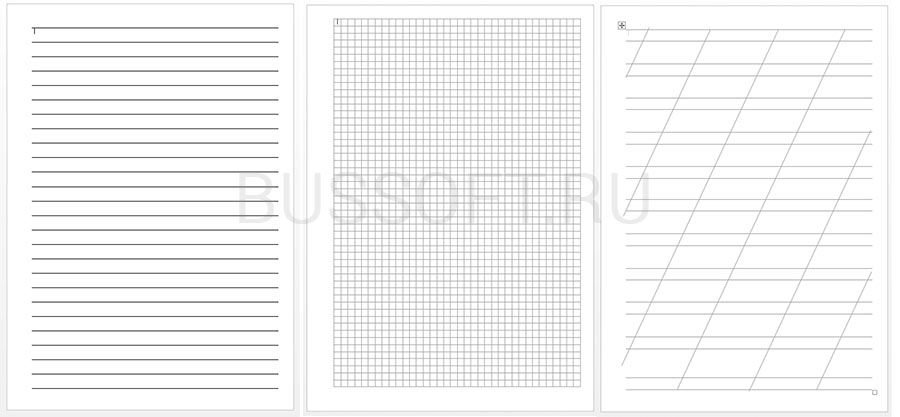
Три вида линовки листов: в линейку, в клетку и в косую линейку. Сегодня мы научимся делать все три вида в MS Word
О том как сделать шаблон линованного в линейку листа в формате А4 я вам сегодня и расскажу. работать будем конечно же в текстовом редакторе MS Word. Также, помимо урока, в конце статьи вы сможете скачать уже готовые для печати шаблоны линовки листа MS Word в линейку и клетку. Вперед!
Делаем линованный лист А4 в MS Word
Создадим пустой документ MS Word и сохраним его в качестве шаблона в любое удобное место на компьютере. Перейдем на вкладку «Вставка» и в группе «Таблицы» воспользуемся хорошо знакомым нам инструментом «Вставить таблицу».
В появившемся окне задаем следующие параметры:
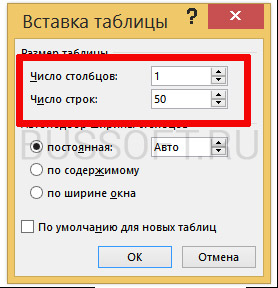
Параметры таблицы для создания линейной линовки в ворде
Кликаем «Ок» и оцениваем результат. Как вы можете заметить, очертания предстоящей линейки уже проявляются, хотя, безусловно, еще не время для отправки документа на печать.
Перейдем на вкладку «Макет» (она активна если выделена вставленная нами ранее таблица), и в группе «Размер ячеек» увеличим интервал между строками нашей линовки. Я выставим высоту строки в 1 сантиметр, если вы обладаете размашистым почерком, можете сделать её и побольше, однако слишком не разгоняйтесь — высота в 1,5 см это уже многовато.
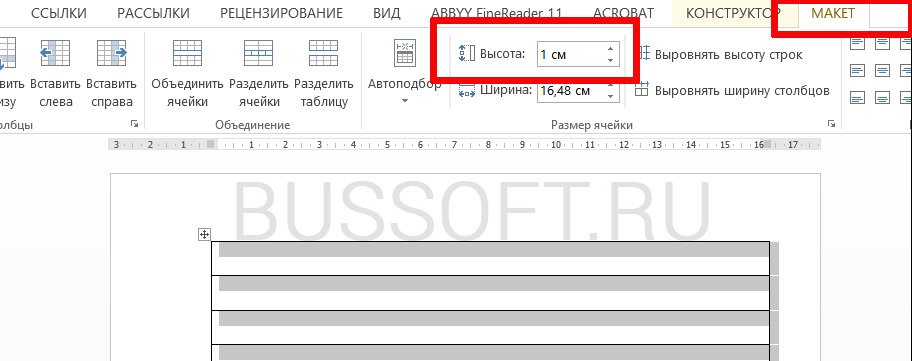
Устанавливаем расстояние между линованными строками
Если вы используете шаблон MS Word по-умолчанию, то имеет смысл также изменить размер полей — для печатного документа они может и подходящие, а вот для рукописного — великоваты. Просто растяните линейки до нужного размера по высоте и по ширине и двигайтесь дальше.

Включаем линейки в текстовом редакторе, если ещё не сделали этого раньше
Кстати — если вы не видите линеек, скорее всего они просто отключены. Перейдите на вкладку «Вид» и поставьте галочку в соответствующем поле. Линейки тут же появятся на своих законных местах!
Ну и давайте заканчивать работу по линовке нашего листа в линейку:
Создание линейной линовки документа в MS Word
Почти все готово!
Если прямо сейчас запустить наш линованный лист А4 на печать, то результат может вас не порадовать — линии будут едва видны. Если вы собираетесь использовать линовку в качестве «опорных линий» при написании письма, то это даже к лучшему, но если вы желаете добиться того, чтобы линии были более четкими ,понадобится проделать ещё один дополнительный шаг.
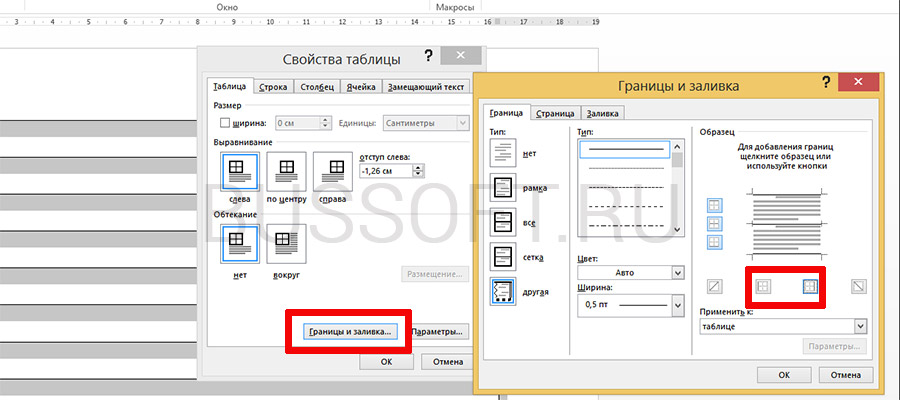
Снова выделите всю таблицу, кликните правой кнопкой мыши и выберите «Свойства таблицы», затем перейдите в раздел «Границы и заливку».
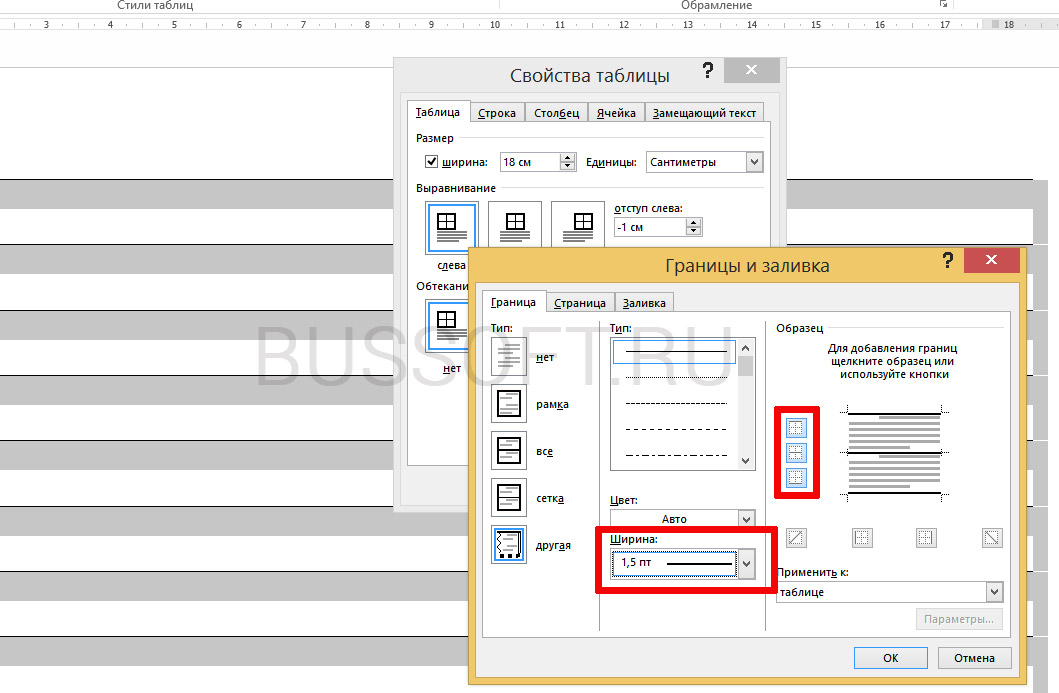
За счет установки цвета и толщины линий вы можете сделать линовку листа почти невидимой или очень заметной
Здесь, в поле «Ширина» поменяйте стандартное значение 0,5 пт на 1,5 пт (хотя бы на 1 пт). Не торопитесь нажимать «Ок», сперва «проклинайте» мышью нужные линии на поясняющем рисунке в блоке «Образец», чтобы изменения вступили в силу. А вот теперь, смело жмите «Ок» и любуйтесь результатом — такую линовку трудно будет не заметить при выводе линованного листа на печать!
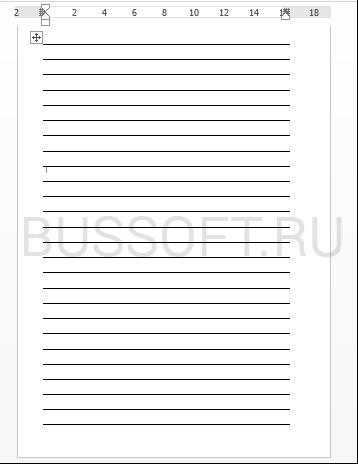
Итоговый результата — разлинованный в линейку лист формата А4. Ниже вы можете скачать этот шаблон документа совершенно бесплатно
Скачать шаблон линованного в линейку листа А4 для печати
Линовка листа А4 в клетку в MS Word
С линовкой в линейку мы разобрались, теперь самое время перейти к линовке листа в клетку — ту самую, как в тетрадке по математике или на листах записной книжки. На самом деле, принцип здесь применяется тот же самый, просто немного отличаются приемы работы.
Создаем новый документ MS Word и сохраняем его на диске. Переходим на вкладку «Вставка» и выбираем инструмент «Вставить таблицу».
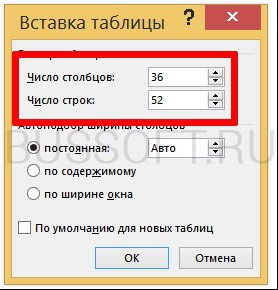
Настройки таблицы для создания листа А4 линованного в клетку
В появившемся окне выставляем значения (при условии, что поля документа немного уменьшили по сравнению с размером по-умолчанию — я, например, задаю поля размером 2 см слева и 1 см справа и сверху и 1,5 снизу):
Нажимаем «Ок» и видим «мелкозернистую» таблицу покрывающую часть листа.
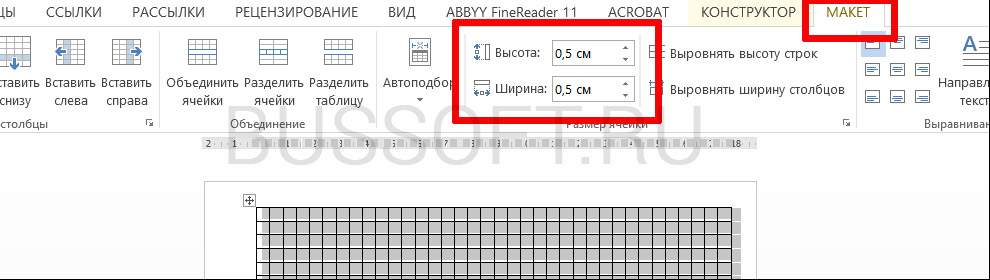
Задаем размер клеток разлинованного листа
Теперь откорректируем размеры ячеек — выделяем вставленную таблицу, заходим на вкладку «Макет» и устанавливаем одинаковый размер ячеек по высоте и ширине, равный 0,5 см (две клетки обычной линовки составляют один сантиметр).
Вот теперь все готово — можно смело отправлять нашу страницу разлинованную в клетку на печать!
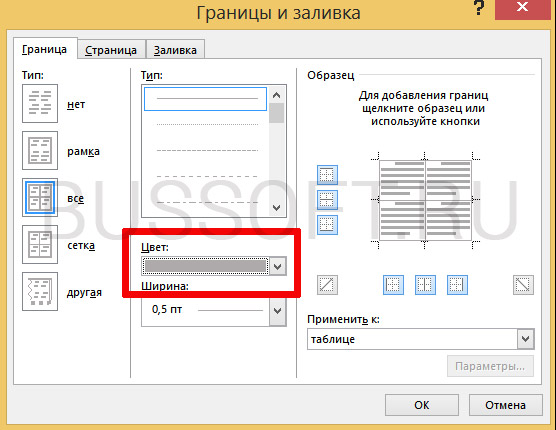
Изменяем цвет линовки листа на серый, чтоб больше походил на классический
p.s. Если после печати окажется, что клетки на листе слишком темные, просто измените цвет линий таблицы. Для этого снова перейдите в «Границы и заливку» и в поле «»Цвет» укажите один из оттенков серого. Итоговая линовка листа станет выглядеть совершенно «по тетрадному».
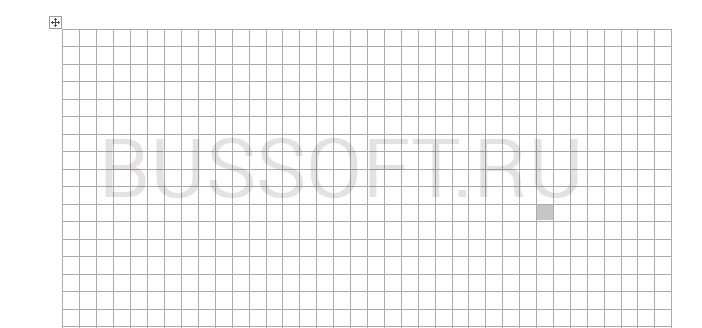
Готовый разлинованный в клетку лист созданный в MS Word. Ниже вы сможете скачать шаблон этого листа в формате DOC
Скачать шаблон линованного в клетку листа А4 для печати
Линовка листа А4 в косую линейку
Осталось разобраться в том, как изобразить в MS Word такого «зверя» как косая линейка — ну да, та самая, что встречается в прописях и тетрадках для младшеклассников. Если вы желаете наделать для своего ребенка или детей близких кучу прописей на которых можно вдоволь потренироваться и не портить дорогой магазинный «чистовик», то можете смело читать дальше, правда у меня для вас…
…не очень хорошая новость: стандартных средств создать линовку в косую клетку, в MS Word нет. Впрочем, было бы желание!
Первое, что нужно сделать — разлиновать лист А4 в текстовом редакторе уже знакомым нам способом, но только расстояние между отдельными линиями линовки должно быть поменьше. Я, например, выставил высоту строки 0,8 см. вместо 1 см.
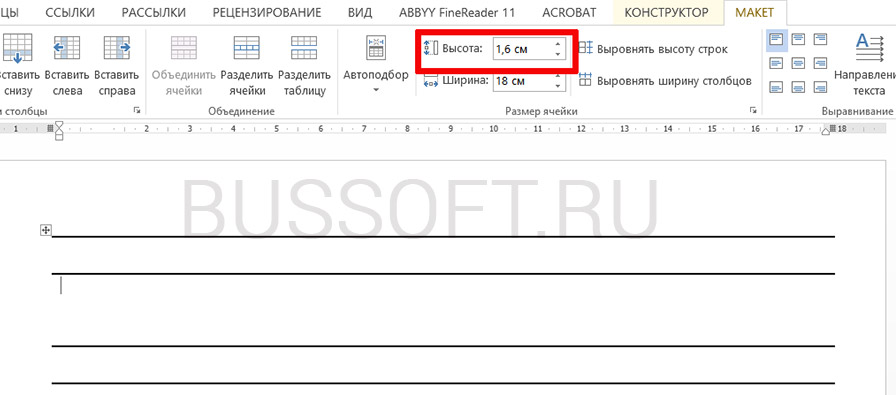
Создание линовки листа в косую линейку в ворде, не отличается ни простотой, не интуитивностью
А теперь немного поработаем ручками: наведите курсор мыши на третью сверху линию, нажмите и удерживайте левую кнопку мыши и немного перетащите его вниз. Между 2-ой и 3-ей строкой нашей линовки, таким образом, образуется свободное пространство (его высота составляет примерно 1,5 см). Также точно сдвинем немного вниз каждую третью строку линовки и получим в итоге линованный лист похожий на то, что получилось у меня.
Теперь настало время для интересного: косая линейка получила свое название благодаря тому, что помимо горизонтальных линий, в ней присутствуют и диагональные линии, которые пронизывают лист от верхней до нижней части. Эти линии служат напоминанием для ребенка о необходимости следить за наклоном букв при написании.
Кстати, вы никогда не задумывались, какой угол наклона у линий при линовке в косую линейку? Оказывается он жестко определен стандартом и точно соответствует 65 градусам (точнее 25 градусам, мы ведь смотрим на лист снизу!). Именно такие диагонали мы с вами и проведем в нашем шаблоне.
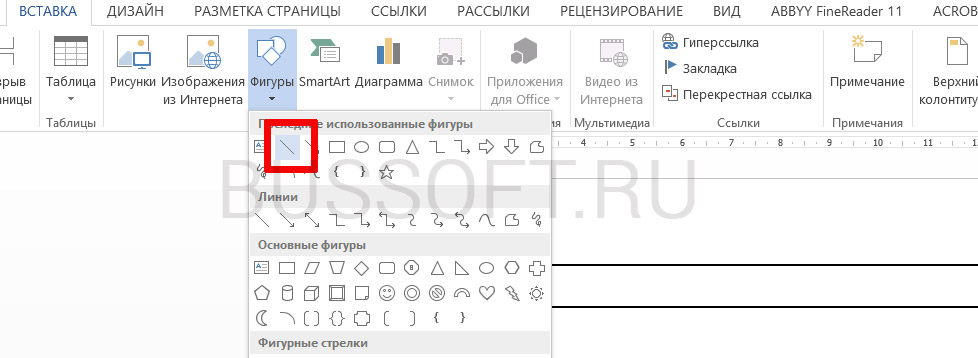
А теперь просто нарисуем косую линовку!
На панели «Вставка» выберем инструмент «Фигуры» и укажем тип инструмента: Линия.
Теперь проведем длинную линию на листе строго вертикально (удерживайте shift) и двойным щелчком активируем её настройки.
На вкладке «Формат» в группе «Упорядочение» выберите инструмент «Повернуть», и далее «Другие параметры поворота».
В открывшемся окне «Формат автофигуры» в поле «Поворот» укажите нужное значение: 25 градусов, и нажимайте «Ок». Линия приобретет нужный «косой» наклон, кстати, её идеальная высота для стандартного листа MS Word должна составлять 29 сантиметров.
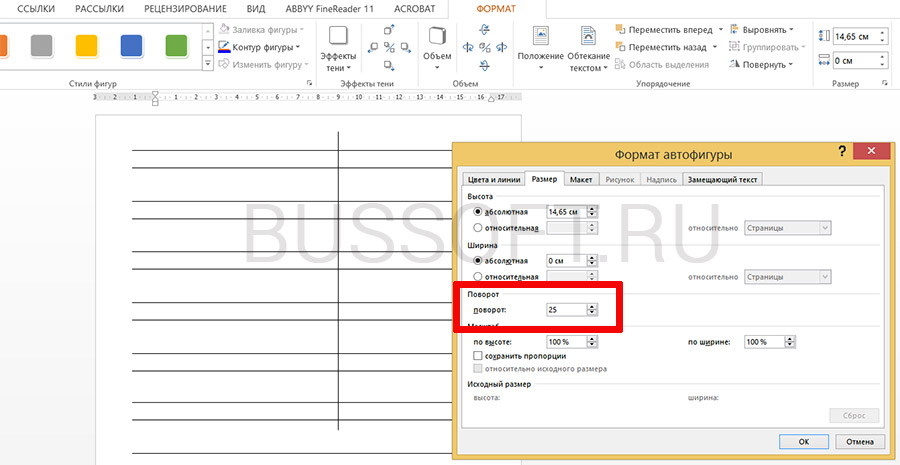
Задаем наклон косой линии
Ну и всё, остается скопировать линию нужное количество раз и равномерно распределить по листу, при этом не забывая скорректировать размеры линий по высоте, чтобы они не вылезли за пределы основной линовки листа. Поздравляю, ваша косая линовка листа А4 созданная полностью в редакторе MS Word полностью готова!
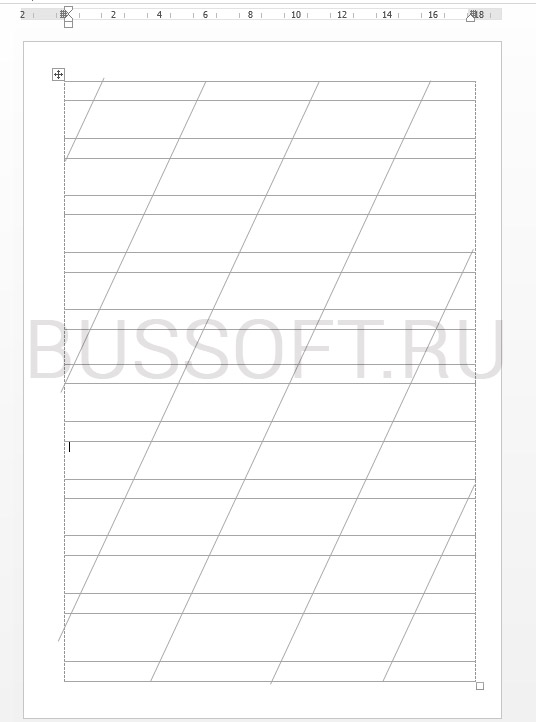
Готовый шаблон документа A4 с косой линовкой, вы можете скачать по ссылке ниже в формате MS Word.



