
Образец резюме с фотографией
Резюме – это визитная карточка соискателя и помимо всех ваших навыков и достоинств, которые вы перечисляете, заполняя все разделы, есть ещё один маленький и достаточно важный пункт – фото в резюме.
Хотелось бы напомнить, что главная цель анкеты соискателя – это донесение работодателю всех необходимых данных характеризующих вас как специалиста в определенной области, а фотография может стать дополнительным источником информации. Опытные рекрутеры и менеджеры по персоналу, по одному только внешнему виду человека, могут определить то, что не указано в тексте. Поза, одежда, прическа, выражение лица – все это важно, так как слаживает первое впечатление о предоставившем это фото кандидате. По этой причине, вопрос о необходимости снимка в резюме, все чаще возникает у людей задающихся поиском работы.
Скачать шаблон резюме с фото в формате Word
Ниже представлен стандартный образец резюме с фото в формате Word, который можно бесплатно скачать для последующего редактирования в текстовом редакторе.
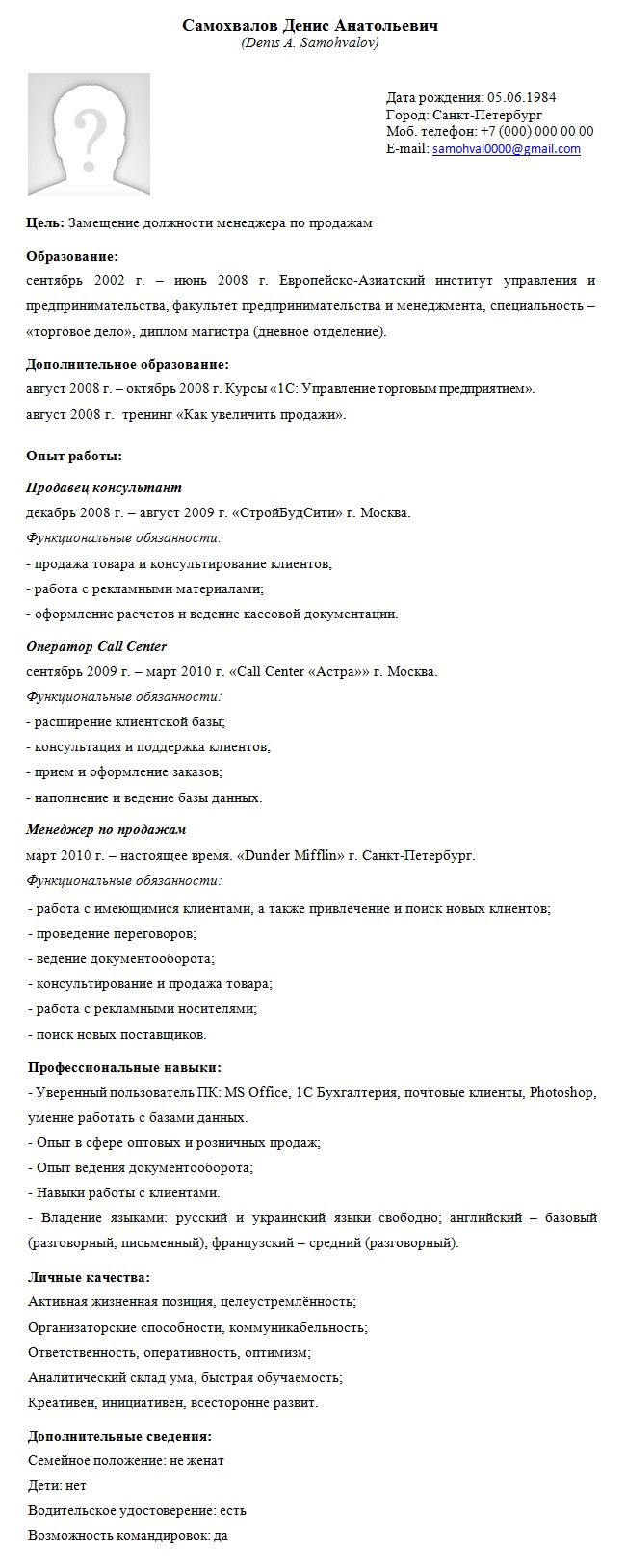
Как вставить фото для резюме в документ Microsoft Word?
Вставка изображений в word, достаточно простой процесс. Всего пару действий и необходимое фото будет находиться в месте, в котором установлен ваш курсор.
>
- Шаг 1. В самом верху окна программы находится лента вкладок, где вам нужно выбрать вкладку «Вставка»;
>
- Шаг 2. Перейдя на вкладку «Вставка», в открывшемся меню нажмите на кнопку «Рисунок»;
- Шаг 3. В появившемся окне перейдите в папку, где хранится снимок, и двойным щелчком мыши либо нажатием на кнопку «Вставить», изображение добавиться в место, в котором был установлен курсор.
- Шаг 4. С помощью мыши вы можете изменить размер и расположение фото в резюме.
Если же у вас нет в архиве подходящей фотографии, вы всегда можете обратиться к профессионалу в фотоателье или фотостудию. Ваше фото для резюме – это один из важных инструментов в решение конкретной задачи — быть приглашенным на собеседование, поэтому не пожалейте времени и денег, и сделайте хороший снимок. Удачи в поиске работы!
Нужно ли фото в резюме?
Нужно ли размещать свое фото в резюме, если в тексте вакансии этого не требуется? Зачастую работодатель выбирает себе сотрудника не по внешним данным (только в случаях, когда обязательным требованием есть презентабельная внешность), а по его опыту и профессионализму, но фотография может существенно выделить ваш серый бланк среди основной массы одинаковых анкет соискателей, а также привлечь внимание открытостью и свежестью.
Когда вы фотогеничны и на фото получаетесь даже лучше, чем выглядите в жизни, а сама фотография соответствует всем требованиям, которые представлены ниже, то почему бы ее не разместить в вашем резюме? В конце концов, работодателю будет легче вспомнить вашу кандидатуру, если у него остался ваш зрительный образ.
Следует упомянуть и о таких компаниях и вакансиях, где внешний вид работника одно из самых главных требований. В таких случаях, если из-за фото вам пришлют отказ, то это поможет избежать лишних временных и финансовых затрат связанных с явкой на собеседование.
Если же у вас нет подходящих фотографий для резюме (не соответствует основным требованиям) или на снимках вы получаетесь не удачно, то лучше оставить свою анкету без фото, а на само собеседования явится в подобающем виде и взять рекрутера своей харизмой, обаянием и профессионализмом.
Размещение фото в резюме – необязательно (если этого не требуют в вакансии), скорее это больше рекомендация. Поэтому, размещать его или нет – вопрос на ваше усмотрение.
Какой должна быть фотография в резюме?
Если вы всё-таки решили добавить ваш снимок в резюме, вам следует со всей серьёзностью подойти к выбору фото, дабы не перечеркнуть одним махом все ваши достоинства, навыки и умения.
- Размер и позиция. Фотографию лучше всего разместить вместе с личными данными в правом или левом углу бланка резюме. Размер снимка не должен быть слишком большим, ориентируйтесь на размер фотографии в паспорте, можно чуть-чуть больше. Должно быть хорошо видно лицо, голову и плечи, такое изображение наиболее приемлемое. Фото в полный рост недопустимо.
- Обстановка и фон. На фото должны быть вы и только вы. Не допускается никаких групповых снимков или вырезанные части с коллективных фотографий, на которых сохранились обрезанные части рук и тел. Задний фон не должен никаким образом отвлекать внимание от лица – никаких ярких сооружений или памятников, не стоит размещать фото возле новенькой машины, этим вы не сможете произвести впечатление делового человека. Фон должен быть однотонным, возможно также присутствие некоторых деталей на заднем плане, но при условии, что они не будут отвлекать внимание и не испортят общего впечатления.
- Внешний вид. Необходимо привести прическу в порядок, хорошо будет собрать длинные волосы в пучок, это придаст фотографии делового вида. Макияж необходим только для женщин, он должен быть повседневным. Чересчур яркий макияж выглядит вызывающе, что недопустимо в данной ситуации. Пользоваться фотошопом, чтобы убрать мелкие недостатки (убрать прыщик, эффект красных зрачков) — можно, но пользуйтесь с осторожностью.
- Одежда. Для резюме предпочтительней деловая одежда, это смотрится серьёзно и по-деловому, что более выигрышно. Также допустим повседневный стиль одежды, но с учетом, что она будет однотонной, не в горошек, полоски, без всяких броских надписей и глубокого декольте. Вы фотографируетесь на страничку в социальных сетях, и разнообразность тут не сыграет вам на руку. Что касается украшений, то они должны быть не броские и по минимуму, ведь это не главное, что должно привлекать внимание.
- Выражение лица. Это очень важный пункт – ваша главная цель вызвать доверие и уважение. Избегайте фото, на котором у вас слишком серьёзное лицо. Полуулыбка будет смотреться уместней.
- Актуальность фото. Не забывайте, что фотография для резюме должна быть новой и актуальной. Не прикрепляйте фото 20 летней давности, не стоит вводить в заблуждение работодателя.
Как создать эстетичное резюме с фотографией в Word
Эстетичное резюме играет ключевую роль в процессе поиска работы. Оно помогает создать первое впечатление о вас как о кандидате и выделиться среди множества других претендентов. Визуально привлекательное резюме может повысить ваши шансы на получение приглашения на собеседование. В этой статье мы рассмотрим, как создать эстетичное резюме с фотографией в Word, используя простые шаги и доступные инструменты. Эстетика резюме не только улучшает восприятие информации, но и демонстрирует вашу внимательность к деталям и профессионализм.

Шаг 1: Выбор шаблона в Word
Почему важен правильный шаблон
Выбор правильного шаблона — это первый и важный шаг в создании эстетичного резюме. Шаблон задает общий стиль и структуру документа, что помогает вам сосредоточиться на содержании, а не на форматировании. Правильно подобранный шаблон может значительно облегчить процесс создания резюме и сделать его более привлекательным для работодателей. Шаблон также помогает поддерживать единообразие и профессиональный вид документа, что важно для создания положительного впечатления.
Подробнее об этом расскажет наш спикер на видео
Как выбрать шаблон
- Откройте Word: Запустите программу и перейдите на вкладку "Файл". Это первый шаг, который позволит вам получить доступ к множеству готовых шаблонов.
- Выберите "Создать": В разделе "Создать" вы увидите множество готовых шаблонов. Этот раздел предоставляет широкий выбор шаблонов для различных нужд, включая резюме.
- Поиск шаблонов: В строке поиска введите "резюме" или "CV" и просмотрите доступные варианты. Это поможет вам найти шаблоны, специально разработанные для создания резюме.
- Выбор шаблона: Выберите шаблон, который вам нравится и соответствует вашей профессиональной сфере. Например, для творческих профессий подойдут более креативные шаблоны, а для корпоративных — более строгие и формальные. Убедитесь, что выбранный шаблон соответствует вашему стилю и профессиональным требованиям.
Шаг 2: Настройка основных разделов резюме
Основные разделы резюме
Резюме должно содержать несколько ключевых разделов:
Заполнение разделов
- Контактная информация: Укажите ваше имя, телефон, электронную почту и, если нужно, ссылки на профессиональные социальные сети, такие как LinkedIn. Это поможет работодателю легко связаться с вами.
- Цель или краткое описание: Напишите несколько предложений о ваших профессиональных целях и ключевых навыках. Это поможет работодателю понять, что вы можете предложить компании.
- Опыт работы: Укажите предыдущие места работы, начиная с последнего. Включите название компании, должность, период работы и основные обязанности. Это даст работодателю представление о вашем профессиональном опыте и навыках.
- Образование: Перечислите учебные заведения, которые вы окончили, и полученные степени. Это поможет работодателю оценить ваш образовательный уровень и соответствие требованиям должности.
- Навыки: Укажите ключевые навыки, которые могут быть полезны в вашей профессиональной деятельности. Это может включать технические навыки, языковые навыки и другие компетенции, которые могут быть полезны на новой работе.
- Дополнительная информация: Здесь можно указать сертификаты, языковые навыки, участие в проектах и т.д. Это поможет работодателю получить полное представление о ваших дополнительных квалификациях и достижениях.
Шаг 3: Добавление и оформление фотографии
Почему важна фотография
Фотография помогает сделать резюме более личным и запоминающимся. Однако важно, чтобы она была профессиональной и соответствовала общему стилю документа. Профессиональная фотография может создать положительное впечатление и помочь вам выделиться среди других кандидатов. Фотография также может помочь работодателю запомнить вас и связать ваше резюме с вашим лицом.
Как добавить фотографию
- Выберите фотографию: Подберите качественную фотографию, на которой вы выглядите профессионально. Избегайте селфи и фотографий с низким разрешением. Фотография должна быть четкой и хорошо освещенной.
- Вставка фотографии: В Word перейдите на вкладку "Вставка" и выберите "Рисунок". Найдите файл с фотографией на вашем компьютере и вставьте его в документ. Это позволит вам легко добавить фотографию в ваше резюме.
- Оформление фотографии: – Размер и расположение: Убедитесь, что фотография не занимает слишком много места и не отвлекает от основного текста. Обычно фотографию размещают в верхнем левом или правом углу резюме. Это поможет сохранить баланс и гармонию в документе. – Рамка и эффекты: Вы можете добавить рамку или тень, чтобы фотография выглядела более эстетично. Для этого щелкните на фотографию правой кнопкой мыши и выберите "Формат рисунка". Это поможет сделать фотографию более привлекательной и профессиональной.
Шаг 4: Финальные штрихи и проверка
Проверка на ошибки
Перед тем как отправить резюме, обязательно проверьте его на наличие орфографических и грамматических ошибок. Вы можете использовать встроенные инструменты проверки правописания в Word или онлайн-сервисы. Это поможет избежать ошибок, которые могут негативно повлиять на ваше впечатление.
Финальные штрихи
- Визуальная проверка: Просмотрите резюме и убедитесь, что все элементы гармонично сочетаются друг с другом. Обратите внимание на выравнивание текста, интервалы и шрифты. Это поможет создать профессиональный и аккуратный вид документа.
- Сохранение в PDF: Для того чтобы сохранить форматирование и сделать документ более профессиональным, сохраните резюме в формате PDF. Для этого перейдите на вкладку "Файл", выберите "Сохранить как" и выберите формат PDF. Это поможет сохранить все элементы резюме в неизменном виде.
- Тестовая печать: Если планируете распечатывать резюме, сделайте тестовую печать, чтобы убедиться, что все элементы выглядят так, как вы задумали. Это поможет избежать неприятных сюрпризов при печати и убедиться, что все элементы резюме выглядят так, как вы хотите.
Теперь ваше резюме готово к отправке! Надеемся, что эти шаги помогут вам создать эстетичное и профессиональное резюме, которое привлечет внимание работодателей. Удачи в поиске работы!
- Шаблон резюме для iOS Junior Developer
- Как указать специализацию в резюме
- Резюме тестировщика без опыта
- Универсальные навыки для резюме
- Как правильно заполнить профиль в резюме
- Как указать занятость и должность в резюме
- Образец резюме QA инженера: что рассказать о себе
- Навыки и умения для резюме на Upwork
- Как завершить резюме профессионально
- Как выбрать навыки для резюме: советы и примеры
Как составить резюме в Microsoft Word?

Эксперт
Мария Карьерный эксперт
Статистика материала
Просмотров:
Комментариев:
Полезность информации:
Эксперт
Для составления резюме можно использовать текстовый редактор Word из офисного пакета Microsoft Office. В него заложена большая подборка шаблонов для создания самых разных документов. Узнайте, как составить резюме в текстовом редакторе по образцу и с правильной структурой.
Используем готовые шаблоны в DOC формате
Создать резюме можно двумя способами. Первый способ – скачать бланк резюме DOC и открыть в Word. Второй способ заключается в использовании подборки готовых шаблонов, встроенных в текстовый редактор.
Скачать шаблоны резюме для заполнения
На сайте проекта ResuVisor представлен большой выбор шаблонов резюме для самостоятельного заполнения в редакторе Word. Ознакомьтесь с графическим оформлением шаблонов, скачайте наиболее понравившийся вариант, откройте его и в редакторе приступайте к работе. Задача соискателя заключается в заполнении документа личными данными, необходимыми работодателю.
Образец №1
Образец №2
Образец №3
Образец №4
Образец №5
Образец №6
Образец №7
Образец №8
Образец №9
Образец №10
Образец №11
Образец №12
Образец №13
Образец №14
Образец №15
Используем стандартные шаблоны в Word
В редакторе Word есть фирменная подборка шаблонов для создания резюме. Они обладают довольно простым оформлением. Чтобы создать резюме на основе возможностей Word, следуйте пошаговой инструкции:
- Запустите установленный на компьютере Word.
- Перейдите в меню «Файл» – «Создать».
- Впишите в поисковую строку название категории шаблонов – «резюме».
- Запустите поиск нажатием клавиши ввод и получите большую подборку бланков.
Далее кликните по понравившемуся бланку, нажмите в открывшемся окне «Создать», дождитесь загрузки шаблона и приступайте к заполнению.
Используйте бесплатный конструктор резюме
Для составления хорошего резюме рекомендуем воспользоваться онлайн-конструктором проекта ResuVisor. Он работает прямо в браузере и не требует возни с заполнением бланков.
Самостоятельно составляем структуру и дизайн шаблона
Есть способ создания резюме с полного нуля, с самостоятельной подготовкой шаблона. Это позволит создать документ с уникальным оформлением. При наличии определённых дизайнерских способностей это вполне возможно.
Правильная структура резюме
При составлении резюме необходимо следовать структуре. Документ начинается с личных и контактных данных, потом указываются должность и желаемая зарплата, далее описываются опыт работы и образование, в самом конце даётся дополнительная информация о соискателе.
Совет эксперта
У нас на сайте Вы можете найти примеры резюме по профессиям, где все блоки с информацией заполнены. Вы можете использовать их в качестве образца для заполнения собственного резюме.
Эксперт сайта ResuVisor
Фотография в резюме
Наличие фото в резюме является крайне желательным, даже при отсутствии подобных требований от работодателя. Фотография сделает резюме более привлекательным – оно сможет выделиться на фоне безликих резюме от других соискателей, пропустивших данную рекомендацию. Вставьте фото и получите желанное рабочее место.
Информация о соискателе
ФИО в резюме указывается полностью, без сокращений. Дата рождения необходима для оценки возраста соискателя. Не забудьте указать в своём резюме город проживания, гражданство, пол, уровень образования, семейное положение и контакты – телефон и адрес электронной почты.
Информация о вакансии
Работодатель должен видеть, на какую должность претендует кандидат, поэтому она указывается в обязательном порядке. То же самое относится к зарплатным ожиданиям, графику работы и типу занятости.
Опыт работы
Рабочий опыт указывается за 10-15 лет. Необходимые сведения для каждого работодателя – его полное наименование, даты трудоустройства и увольнения, занимаемая должность, должностные обязанности и достижения.
Образование
Сведения, необходимые для описания полученного образования – наименование учебного учреждения (полностью), наименование факультета, полученная специальность, год окончания и форма обучения.
Дополнительное образование
Для каждого дополнительного образования указываются следующие сведения – наименование учебного курса, наименование учебного учреждения, продолжительность обучения и год его окончания.
Дополнительная информация
В этом разделе описываются компьютерные навыки, даются сведения о службе в армии, о наличии водительского удостоверения (с открытыми категориями) и медицинской книжки. Также здесь перечисляются личные и профессиональные качества. В этом же разделе можно дать о себе дополнительные сведения.



