

Word позволяет нам установить цвет фона для нашего документа. Однако он будет применять один и тот же цвет для всех страниц. Но иногда нам может понадобиться распечатать документ с несколькими цветами фона или выделить важные страницы разными цветами фона. В таких случаях нам нужны некоторые обходные пути, чтобы установить разные цвета фона для разных страниц.
Способ 1: вставить текстовое поле
- Первый и первыйost, нажмите «Вставить» и выберите «Текстовое поле».
- Затем выберите «Нарисовать текстовое поле» в раскрывающемся меню.

- Затем нарисуйте текстовое поле на всю страницу.
- Теперь щелкните правой кнопкой мыши контур текстового поля. Наведите курсор на «Обтекание текстом» и нажмите «За текстом» в его подменю. Тогда вы сможете увидеть тексты.

- Затем снова щелкните правой кнопкой мыши контур текстового поля. На этот раз выберите «Формат формы».
- В диалоговом окне «Формат формы» нажмите «Заливка», а затем выберите цвет заливки.

- Затем в том же окне перейдите на вкладку «Цвет линии».
- И выберите «Нет линии». Закройте коробку.


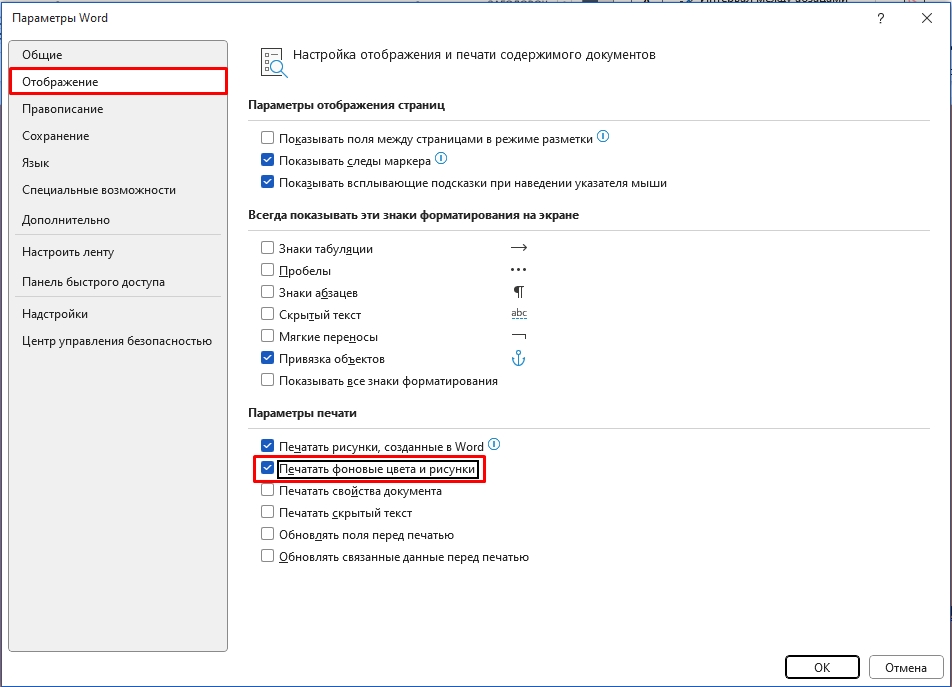
Теперь, если вам нужно распечатать документ, откройте «Параметры Word», нажав «Файл» и «Параметры». Затем нажмите «Отобразить» и установите флажки «Печатать рисунки, созданные в Word» и «Печатать цвета фона и изображения». Нажмите «ОК».

Вот эффект:
Способ 2: вставить фигуру

- Сначала нажмите «Вставить» и выберите «Фигуры».
- Затем выберите «Прямоугольник».
- Затем ваш курсор изменится на знак креста. Используйте его, чтобы нарисовать прямоугольник, чтобы покрыть страницу.
- Скорее всего, щелкните правой кнопкой мыши по фигуре.
- Повторите шаги с 4 по 8 в методе 1.
Убедитесь, что параметры печати установлены правильно, если вам нужно напечатать документ.
Вышеуказанные 2 метода лучше всего использовать для применения цветов к отдельным страницам. Если у вас есть несколько страниц, которые должны быть одного цвета, вы можете рассмотреть следующие решения.
Способ 3: скопируйте цвет на другие страницы

- После использования метода 2 щелкните цветную страницу и нажмите «Ctrl + D», чтобы скопировать цвет.
- Затем перетащите фигуру на другую страницу и отпустите курсор. Вы увидите, что цвет идеально наклеен.
Способ 4: вставить разрывы разделов
- Если вам нужно применить цвет для нескольких страниц по порядку, вы можете сначала создать раздел. Наведите курсор на сtarНа первой странице раздела нажмите «Разметка страницы», нажмите «Разрывы» и выберите «Непрерывно». Это вставляет разрыв раздела.

- Переместите курсор в конец последней страницы раздела. Используйте тот же способ, чтобы вставить разрыв раздела.
- Затем дважды щелкните заголовок первой страницы в разделе, чтобы войти в режим верхнего и нижнего колонтитула.
- Снимите флажок «Ссылка на предыдущий».

- Перейти к первому заголовку следующего раздела. Повторите шаг 4.
- Затем используйте метод 1 или 2, чтобы раскрасить страницы.
- Наконец, нажмите «Дизайн» и нажмите «Закрыть верхний и нижний колонтитулы», чтобы выйти из режима верхнего колонтитула.

Способ 5: разделить документ

Есть еще один способ — разбить документ на несколько вложенных документов. Затем нажмите «Разметка страницы», нажмите «Цвет страницы» и выберите цвет.
Исправьте раздражающие проблемы со словами
Как мost Пользователи Word заметили, Word подвержен ошибкам и ошибкам. Это простительно, но что-то нужно исправлять. В противном случае наши ценные данные оказались бы на кону. Таким образом, необходимо найти утилиту для исправить слово.
Как изменить цвет фона страницы в Word
Обычно текстовые документы оформляются на белом фоне, но в некоторых случаях может понадобиться изменение цвета фона. Например, это может быть полезно для буклетов или объявлений.
В этой небольшой статье мы расскажем о том, как изменить цвет фона для страницы в Word. Статья будет полезной для всех современных версий Word, например, для Word 2003, 2007, 2010, 2013, 2016 и 2019.
Как поменять цвет фона в Word 2007, 2010 и новее
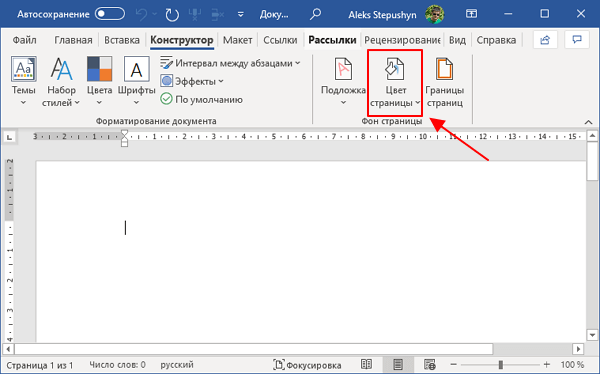
Для того чтобы изменить цвет фона страницы в Word нужно перейти на вкладку « Конструктор » (или на вкладку « Разметка страницы ») и нажать на кнопку « Цвет страницы », которая находится в блоке « Фон страницы ».
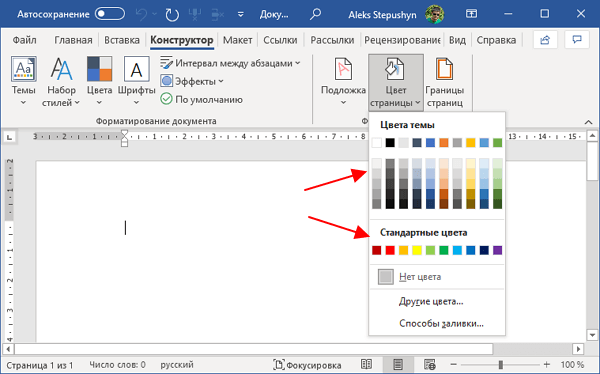
В результате появится выпадающее меню со списком стандартных цветов. Чтобы быстро поменять фон можно выбрать один из предложенных цветов.
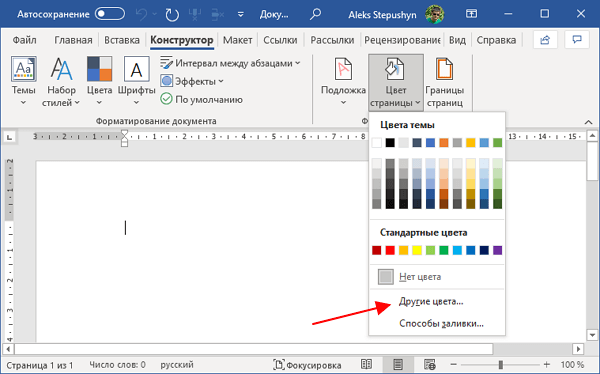
Если стандартные варианты не подходят, то в данном меню есть пункт « Другие цвета », который предоставляет более широкий выбор цветов.
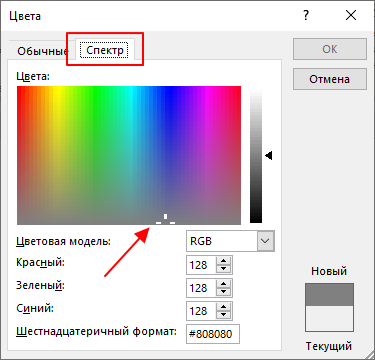
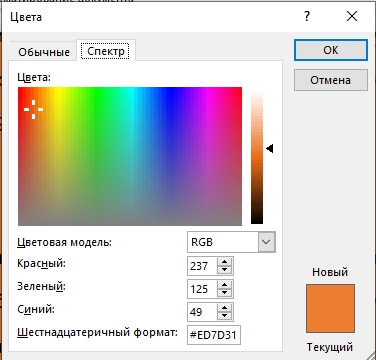
После нажатия на « Другие цвета » появится окно с дополнительными настройками. Здесь нужно перейти на вкладку « Спектр », выбрать подходящий цвет и нажать на кнопку « ОК ».
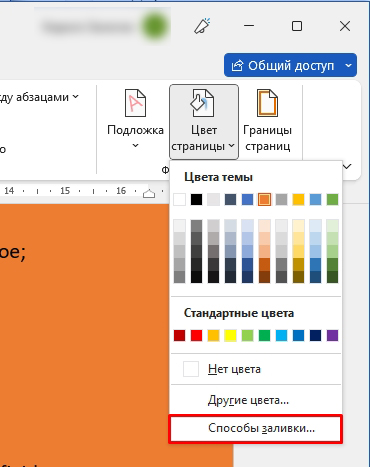
В качестве фона для страницы Word можно использовать градиент из двух цветов. Для этого нужно нажать на кнопку « Цвет страницы » и выбрать пункт « Способы заливки ».
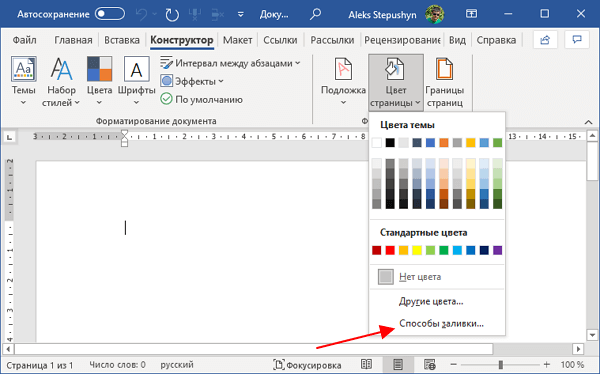
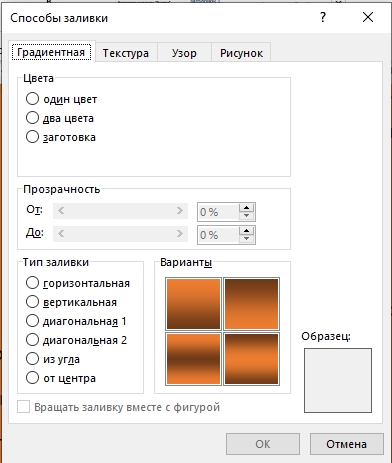
В результате откроется окно с настройками заливки. Для того чтобы поменять фон страницы на градиент нужно выбрать вариант « Два цвета » и указать подходящие цвета.
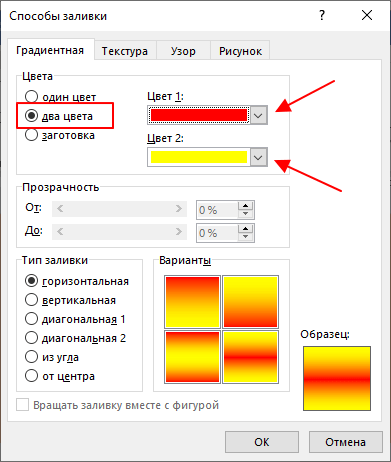
После этого можно выбрать « Тип заливки », например, горизонтальный, вертикальный или диагональный градиент.
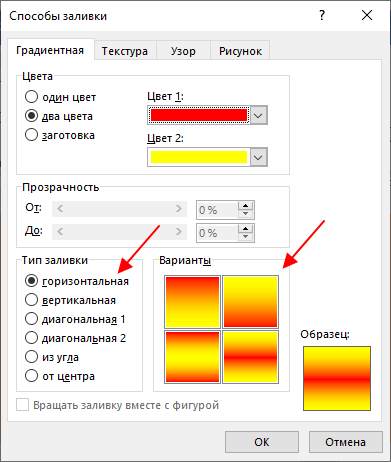
Чтобы завершить нажмите на кнопку « ОК » и фон страницы будет заполнен выбранными цветами.
Как поменять цвет фона в Word 2003
Если вы все еще пользуетесь Word 2003, то для изменения цвета фона нужно использовать меню « Формат – Фон ».
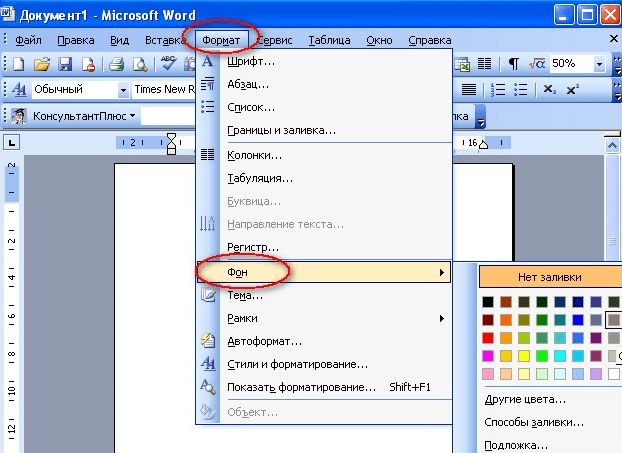
Здесь будет доступен список стандартных цветов, а также меню « Другие цвета » и « Способы заливки ».
- Как перевернуть страницу в Word
- Как построить график в Excel
- Как сделать альбомную страницу в Word
- Как сделать вертикальный текст в Word
- Как закрепить область в Экселе
Как в Word залить страницу цветом, текстурой, узором или картинкой?
Всем привет! Сегодня я расскажу вам, как в Word сделать фон определенного цвета, градиентом, узором или какой-то текстурой. Сразу хочу вас предупредить. Если вы хотите таким образом сделать «красивее», то будьте очень аккуратны, так как в таком случае ухудшается читабельность текста. Особенно это касается мелкого шрифта. Плюс у вашего читателя будут быстрее уставать глаза.
Как правило, подобные действия делают для печати с большим текстом и только на 1-3 страницах.
Изменения фона
Давайте посмотрим, как в Ворде залить страницу цветом или изменить задник на что-то другое. На самом деле все делается очень просто:
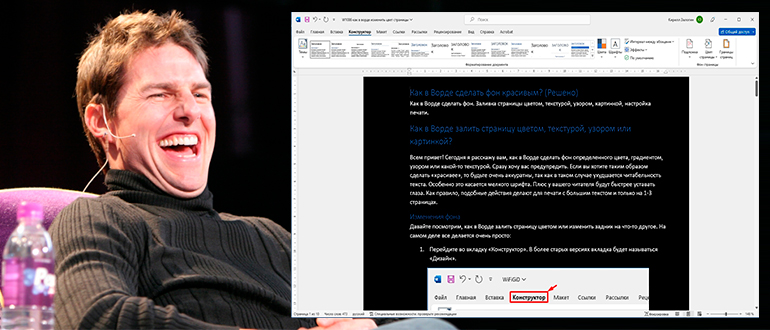
- Перейдите во вкладку «Конструктор». В более старых версиях вкладка будет называться «Дизайн».
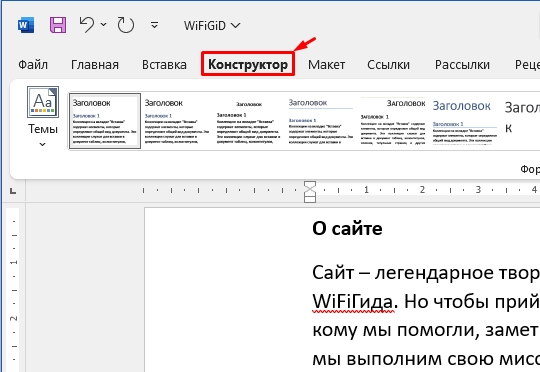
- В разделе «Фон страницы» найдите нужную нам кнопку и нажмите по ней. Далее вы можете сразу же выбрать подходящий цвет.
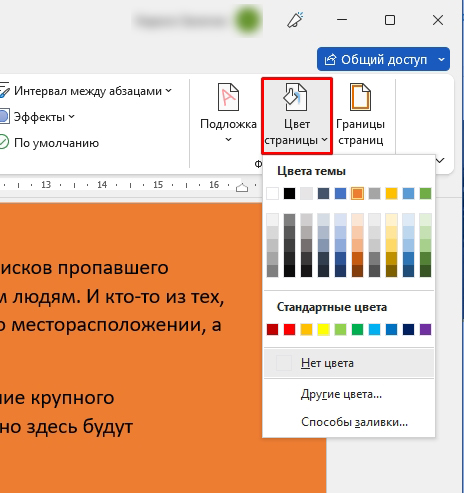
- Если вам нужен точный цвет, кликните по кнопке «Другие цвета».
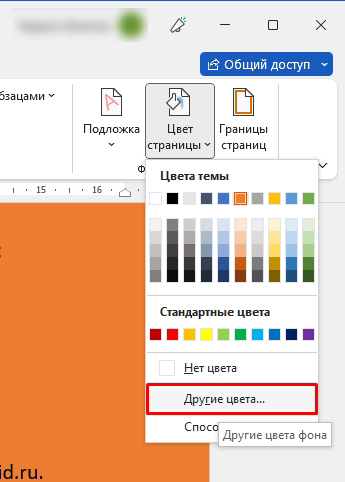
- На вкладке «Спектр» можно ввести значение цвета в режиме RGB или HSL.
- Можно выбрать и другие «Способы заливки».
- Градиент – достаточно редкий, но иногда красивый вариант. Достаточно выбрать количество цветов и процент заливки от целого листа.
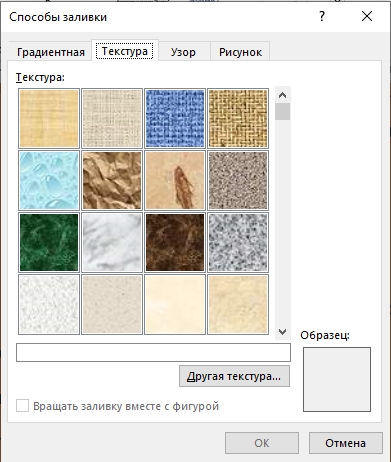
- На вкладке «Текстура» можно выбрать готовые варианты. Хотя есть возможность загрузки и внешней текстуры в любом известном формате (JPG, PNG, TIFF и т.д.).
- Узор позволяет менять характер текстуры и его цвет.
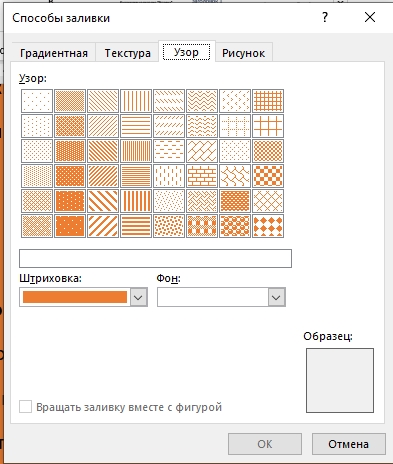
- Ну и в конце можно использовать фон из готовой картинки или фотографии.
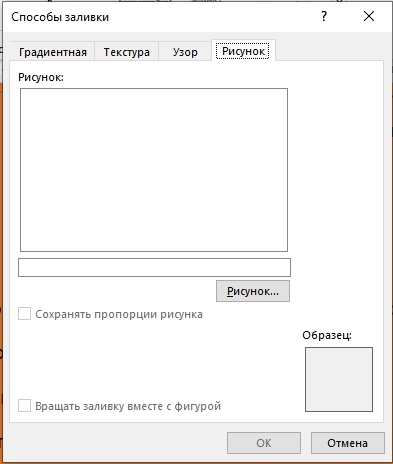
Как видите, тут нет ничего сложного, и вы можете поменять фон в Ворде на любое изображение. Я уже писал в самом начале, и, пожалуй, повторюсь – будьте аккуратны с фоном. Нужно, чтобы текст со словами, которые вы хотите донести, был максимально читабельным. То есть фон должен быть светлым, а буквы черные или темные.
Старайтесь не использовать темный фон и белые буквы – так глазам тяжелее читать текст, и они быстрее будут уставать. Тут работает правило – чем проще, тем лучше. И поаккуратнее с красным.
Печать листов с фоном
По умолчанию в настройках программы Word при печати подобных документов с фоном – он не будет выводиться на листах. То есть вы попытаетесь распечатать такой документ, но лист все равно будет белым. Нам нужно изменить некоторые настройки программы:
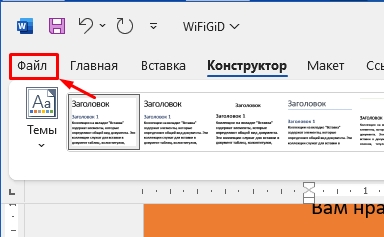
- Перейдите на вкладку «Файл».
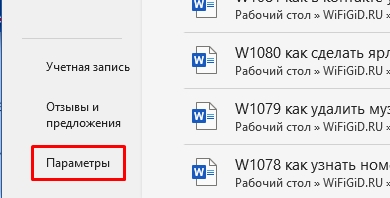
- Слева выберите раздел «Параметры».
- В «Отображении» поставьте галочку напротив конфигурации «Печатать фоновые цвета и рисунки». Обязательно нажмите «ОК», чтобы сохранить настройку.
И еще один очень важный момент – при печати цвета могут сильно отличаться от того, что вы видите на экране. Это зависит от настройки матрицы и цветности монитора, и от того – какой принтер вы используете. Поэтому в любом случае будет небольшая погрешность – это абсолютно нормально. Статья подошла к концу. Ждем вас снова у нас в гостях на портале WiFiGiD.



