
Как добавить водяной знак в Word 2007 пошаговая инструкция для начинающих
Word 2007 — это одна из самых популярных программ на рынке для создания и редактирования текстовых документов. Она предлагает пользователю множество функций и возможностей, включая добавление водяных знаков — эффектных элементов дизайна, которые могут придать вашим документам уникальность и профессиональный вид.
Водяные знаки — это полупрозрачные изображения или текст, которые накладываются на задний план документа. Они могут использоваться для различных целей: от защиты авторских прав до создания корпоративного стиля. Несмотря на свою эффектность, добавление водяных знаков в Word 2007 — процесс довольно простой и не требующий особых навыков в области компьютерных технологий.
Для добавления водяного знака в Word 2007, вам понадобится открыть нужный документ и зайти во вкладку «Страница». Затем, выбрав опцию «Водяной знак», вы сможете выбрать желаемый водяной знак из готового списка или загрузить свое собственное изображение или текст для создания уникального водяного знака. Вы можете регулировать прозрачность и положение водяного знака, чтобы достичь желаемого эффекта.
Откройте документ в Word 2007
Для добавления водяного знака в документе Word 2007 необходимо, прежде всего, открыть нужный файл в программе.
1. Запустите MS Word 2007, если она еще не открыта.
2. В верхней части экрана, в меню, выберите «Файл».
3. В открывшемся выпадающем меню выберите «Открыть».
4. Перейдите в папку, где находится нужный документ.
5. Выберите нужный документ и нажмите кнопку «Открыть».
Теперь вы открыли свой документ в Word 2007 и готовы к дальнейшим действиям.
Выберите вкладку «Дизайн» в верхней панели инструментов
Чтобы добавить водяной знак в Word 2007, вам нужно выбрать вкладку «Дизайн» в верхней панели инструментов. Эта вкладка находится сверху на главной панели и содержит различные опции для форматирования и оформления документа.
Когда вы нажимаете на вкладку «Дизайн», открывается панель инструментов, на которой вы можете найти функцию «Водяной знак». Нажмите на эту функцию, чтобы добавить водяной знак на ваш документ.
В панели инструментов «Дизайн» вы также можете увидеть другие полезные функции для настройки оформления документа, такие как цвета, шрифты, макеты и темы. Используйте эти опции, чтобы придать вашему документу профессиональный и эстетически приятный вид.
Не забудьте сохранить ваши изменения, чтобы водяной знак оставался на месте даже после закрытия документа.
Найдите раздел «Страница фона» и выберите «Водяной знак»
Добавление водяного знака на страницы документа Word 2007 может придать документу профессиональный вид и помочь защитить его от несанкционированного использования. Для добавления водяного знака в Word 2007 следуйте следующим шагам:
- Шаг 1: Откройте документ, в который нужно добавить водяной знак.
- Шаг 2: В верхнем меню выберите вкладку «Разметка страницы».
- Шаг 3: В разделе «Страница фона» найдите кнопку «Водяной знак» и щелкните на ней.
- Шаг 4: В появившемся окне выберите желаемый водяной знак из предложенных вариантов или создайте свой собственный, выбрав «Настройка водяного знака».
- Шаг 5: Настройте дополнительные параметры водяного знака, такие как прозрачность и положение на странице.
- Шаг 6: Щелкните на кнопку «Применить», чтобы добавить водяной знак на страницу.
- Шаг 7: Документ с водяным знаком теперь готов к сохранению или печати.
С помощью этих простых шагов вы сможете добавить водяной знак в Word 2007 и придать своему документу уникальный вид и защиту.
В появившемся окне выберите «Новый водяной знак»
Когда вы выбираете опцию «Вставить водяной знак» в Word 2007, появится окно с несколькими вариантами уже существующих водяных знаков. Однако, если вы хотите добавить новый водяной знак, просто выберите опцию «Новый водяной знак».
При выборе этой опции откроется новое окно, где вы можете создать свой собственный водяной знак. В этом окне вы можете выбрать изображение для водяного знака, установить его прозрачность, а Выбрать, где он будет размещаться на странице.
Выберите изображение для вашего нового водяного знака, используя кнопку «Обзор». Затем установите желаемую прозрачность водяного знака с помощью ползунка под изображением. Чем выше прозрачность, тем менее заметен будет водяной знак.
После выбора изображения и настройки прозрачности, вы можете выбрать место для размещения водяного знака на странице. Для этого выберите одну из предложенных опций: «Повторять по всему документу», «Повторять на каждой странице» или «Помещать на переднем плане». Вы также можете выбрать собственную позицию с помощью опции «Пользовательский».
После настройки всех параметров вашего нового водяного знака, нажмите кнопку «Применить», чтобы добавить его в документ Word 2007. Ваш новый водяной знак будет добавлен на каждую страницу вашего документа в соответствии с выбранными параметрами размещения.
Добавьте текст или изображение водяного знака
Вы можете добавить водяной знак в документ Word 2007, используя текст или изображение. Водяной знак будет видимым на каждой странице вашего документа, но не будет препятствовать чтению основного текста.
Чтобы добавить текст водяного знака, выполните следующие шаги:
- Откройте документ Word 2007, к которому вы хотите добавить водяной знак.
- Выберите вкладку «Вставка» в верхнем меню.
- Нажмите на кнопку «Водяной знак» в разделе «Страницы».
- Выберите опцию «Конструктор» в выпадающем меню «Водяной знак».
- Введите текст, который вы хотите использовать как водяной знак, в поле «Текст водяного знака».
- Настройте параметры водяного знака, такие как размер шрифта, расположение и прозрачность.
- Нажмите кнопку «ОК», чтобы применить водяной знак к документу.
Чтобы добавить изображение водяного знака, выполните следующие шаги:
- Откройте документ Word 2007, к которому вы хотите добавить водяной знак.
- Выберите вкладку «Вставка» в верхнем меню.
- Нажмите на кнопку «Водяной знак» в разделе «Страницы».
- Выберите опцию «Изображение» в выпадающем меню «Водяной знак».
- Выберите изображение, которое вы хотите использовать в качестве водяного знака, и нажмите кнопку «Вставить».
- Настройте параметры водяного знака, такие как прозрачность и расположение.
- Нажмите кнопку «ОК», чтобы применить водяной знак к документу.
Теперь вы знаете, как добавить текст или изображение водяного знака в Word 2007. Используйте эту функцию, чтобы добавить дополнительную защиту к своим документам или придать им профессиональный вид.
Настройте параметры водяного знака и нажмите «Применить»
Чтобы добавить водяной знак в Word 2007, необходимо настроить параметры водяного знака согласно вашим предпочтениям.
1. Выберите вкладку «Разметка страницы».
2. В разделе «Страница» щелкните на кнопке «Водяной знак».
3. В открывшемся меню выберите «Настройка водяного знака».
4. В появившемся диалоговом окне вы можете настроить текст, шрифт, цвет и прозрачность водяного знака.
5. Чтобы изменить текст водяного знака, введите нужный вам текст в поле «Текст».
6. Для изменения вида шрифта, цвета и прозрачности водяного знака, используйте соответствующие опции в данном диалоговом окне.
7. После настройки параметров водяного знака нажмите кнопку «Применить», чтобы применить эти настройки к документу.
Теперь в вашем документе появится водяной знак с настроенными параметрами.
Как вставить водяной знак в Word
При использовании текстового процессора Microsoft Word, в некоторых ситуациях, пользователям требуется вставить водяной знак на страницу документа в Ворде. Это могут быть образцы бланков или инструкций, другие документы, которые защищаются подобным образом от копирования или предупреждают об ограничении ответственности.
Водяной знак или подложка вставляются в виде текста или графического изображения. В большинстве случаев, в качестве подложки используется надпись в виде текста, логотип, эмблема и т. п.
Водяной знак в Word помогает привлечь внимание, например, текст со словом «образец», рекомендует пользователю правильно заполнить некий документ или бланк. В других случаях, подложка защищает документ от использования другими лицами, потому что на нем имеется водяной знак, свидетельствующий о принадлежности документа определенному лицу или организации.
Пользователю нужно в Word сделать подложку. Поэтому, возникает вопрос, как сделать водяной знак в Ворде, поставить подложку сразу на все страницы документа Word, или только на одну страницу.
В программе MS Word уже имеется стандартный набор подложек, которые можно использовать в разных ситуациях. Кроме того, пользователь может самостоятельно создать собственную подложку, которую вставит на страницу документа.
В этом руководстве вы получите инструкции, при помощи которых можно создать водяной знак в программах Word 2019, Word 2016, Word 2013, Word 2010, Word 2007.
Как в Ворде поставить водяной знак на всех страницах документа
Сейчас мы разберемся, как сделать подложку в Ворде, которая будет отображаться на всех страницах документа в едином стиле. Водяной знак можно нанести на текст в документе или на пустой лист.
В версиях Word 2007 и Word 2010 выполните следующее:
- В открытом документе Word откройте меню «Разметка страницы».
- Нажмите на кнопку «Подложка», которая находится в группе «Фон страницы».
В версиях Word 2013 и Word 2016 выполните действия:
- В документе Microsoft Word войдите в меню «Дизайн».
- В группе «Фон страницы» нажмите на кнопку «Подложка».
В текстовом редакторе Word 2019 пройдите следующие шаги:
- Откройте документ Ворд, войдите в меню «Конструктор».
- Нажмите на кнопку «Подложка», расположенную в группе «Фон страницы».
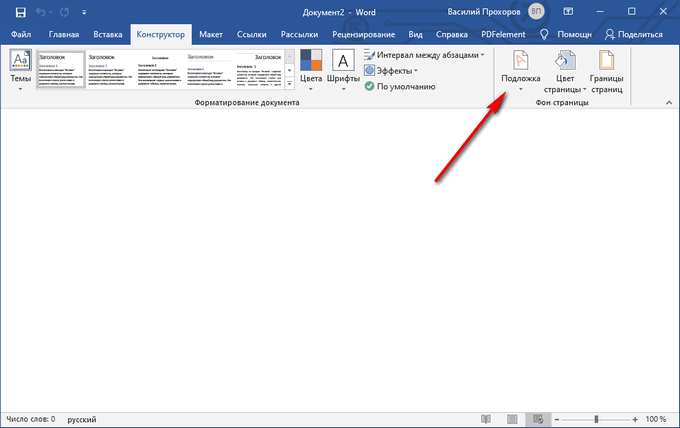
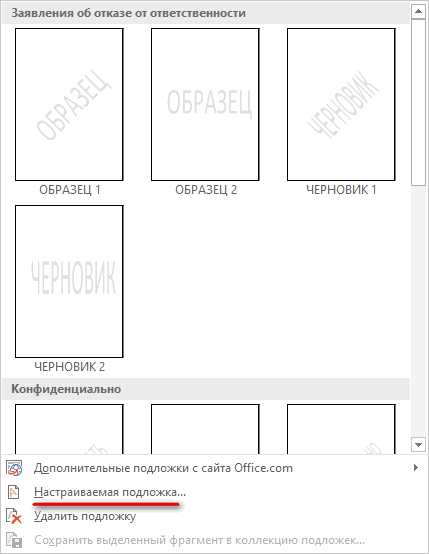
Откроется стандартные шаблоны, состоящие из нескольких групп:
- Заявления об отказе от ответственности (Заявления об ограничении ответственности).
- Конфиденциально.
- Срочно.
В каждой группе находится несколько готовых образцов, с определенным текстом и различным расположением водяного знака на странице.
- Если вас устраивает стандартный шаблон с полупрозрачным текстом, выберите подходящий вариант подложки.

- Данный водяной знак будет добавлен на все страницы в документе Word.

Как вставить водяной знак в Word пользовательского типа
Мы рассмотрели вставку стандартной подложки, но в большинстве случаев, пользователям требуется своя собственная текстовая надпись. Поэтому необходимо создать свою пользовательскую подложку, которую нужно вставить на страницы документа.
Для этого, потребуется предпринять следующие действия:
- Нажмите на кнопку «Подложка».
- В открывшемся меню выберите «Настраиваемая подложка…».
В окне «Печатная подложка», в разделе «Текст» необходимо выбрать нужные варианты:
- язык — язык, на котором будет написан текст;
- текст — текст подложки написанный заглавными или прописными буквами;
- шрифт — шрифт текста водяных знаков;
- размер — размер подложки относительно страницы документа;
- цвет — цвет текста подложки, по умолчанию используется серый полупрозрачный цвет;
- макет — расположение подложки: по диагонали или горизонтально.
- Выберите подходящие параметры, нажмите на кнопку «ОК».

- В итоге, на страницах документа появится подложка, созданная пользователем.

Как сделать водяные знаки в Word из изображений
В некоторых случаях, в качестве подложки нужно использовать изображение. В этом случае, вместо водяного знака из текста будет использоваться рисунок.
- Нажмите на кнопку «Подложка».
- В выпадающем меню нажмите на пункт «Настраиваемая подложка…».
- В окне «Печатная подложка» выберите опцию «Рисунок».
Здесь можно изменить масштаб изображения в процентах, по умолчанию выбран параметр «обесцветить».
- Нажмите на кнопку «Выбрать».

- Вставьте изображение с компьютера в документ Word.
- В окне «Печатная подложка» нажмите на кнопку «ОК».

Как переместить или уменьшить размер водяного знака в Word
Случаются ситуации, когда необходимо изменить размер подложки: уменьшить или увеличить водяной знак, или переместить его в определенное место на странице документа.
Нам потребуется использовать функцию работы с колонтитулами:
- Щелкните дважды левой кнопкой мыши на месте верхнего или нижнего колонтитула. После этого, подложку можно отредактировать.
- С помощью маркеров по краям водяного знака перетащите подложку (текст или рисунок) в нужное место на странице, увеличьте или уменьшите размер, по своему желанию.

Как добавить настраиваемый водяной знак в коллекцию подложек
Для того, чтобы постоянно не создавать настраиваемые подложки, используемые регулярно, которых нет в коллекции встроенных стандартных подложек, необходимо добавить пользовательские подложки в коллекцию программы.
Вам также может быть интересно:
- Как убрать водяные знаки в Word — 2 способа
- Как сделать фон в документе Word — 5 способов
- Как убрать фон в Word — 6 способов
Пройдите следующие шаги:
- Сначала создайте собственную подложку и добавьте ее в документ Word.
- Дважды кликните в верхней части страницы документа для открытия верхнего колонтитула.
- Наведите курсор мыши по водяной знак для его выделения.
- Откройте вкладку «Конструктор» («Дизайн», «Разметка страницы»), нажмите на кнопку «Подложка».

- В открытом меню нажмите на пункт «Сохранить выделенный фрагмент в коллекцию подложек…».

- В окне «Создание нового стандартного блока» дайте имя новой подложке, а затем нажмите на кнопку «ОК».

В коллекции подложек появится новая группа «Общие», в которой будут находиться пользовательские шаблоны водяных знаков.
Как вставить водяной знак в Word на одну страницу документа
Иногда, может потребоваться сделать подложку только на одну страницу в документе Word, оставив другие страницы документа без водяных знаков.
Вставка водяного знака в Word на одну страницу документа делается следующим образом:
- Войдите в меню «Макет» («Макет страницы»).
- В группе «Параметры страницы» нажмите на кнопку «Разрывы».
- В открывшемся меню «Разрывы разделов» нажмите на пункт «Следующая страница».

- Дважды щелкните по верхней части следующей страницы для того, чтобы в окне программы отобразились нижний и верхний колонтитулы.

- В группе «Переходы» нажмите на кнопку «Как в предыдущем разделе».

- Закройте окно колонтитулов, войдите в меню «Конструктор» («Дизайн», «Разметка страницы»).
- Нажмите на кнопку «Подложка», вставьте водяной знак на страницу документа.




