
Как поменять цвет колонтитула в ворде
Колонтитулы в ворде — это текст и изображения размещаемые на страницах документа, не относящиеся к основному тексту, а носят информационный и оформительский характер. При правильном использовании вы сможете оформить документ который останется только отправить на печать.
Рамки для текста в ворде и колонтитулы
Колонтитулы в word размещаются на каждой из страниц документа в верхнем, нижнем и боковом полях. В этих областях можно разместить номера страниц, рамки для текста, время и дату, логотип компании, название документа, имя файла. На мой взгляд, колонтитулы в word полезны для инженера тем, что с помощью них можно оформить документ согласно требований к проектной и рабочей документации, вставить рамку и штампики соответствующих форм. Для знакомства с колонтитулами в ворде, предлагаю проделать небольшую практическую работу по созданию шаблона первого листа с рамкой для всех видов документов по ГОСТ 21.1101-2013.
Как сделать рамку в ворде используя колонтитулы
Думаю, разобравшись на конкретном примере, дальнейшая работа с колонтитулами, для вставки рамки word, не будет наводить на вас ужас. Различные способы выполнения тех или иных действий не будем рассматривать (раздувать статью), с ними думаю ознакомитесь сами. Давайте рассмотрим последовательность действий, как сделать рамку в колонтитулах в ворде 2010 (другие версии подобны):
1. Первым делом скачайте файл, с подготовленными исходными материалами кликнув здесь.
2. Откройте файл, и скопируйте внутреннюю рамку для текста документа на второй странице, кликнув правой клавишей мыши, в тот момент, когда у курсора появится перекрестие при наведении на рамку.
3. Далее установите курсор на первой странице. В ленте верхнего меню Вставка → Верхний колонтитул → Изменить верхний колонтитул .
4. Важно. Для создания особого колонтитула для первой страницы, установить галку на вкладке «Колонтитулы» в разделе «Параметры»

5. Нажмите сочетание клавиш Ctrl+V, или вставьте рамку word документа по клику правой клавиши мыши.
6. В верхнем меню Формат → Положение → Дополнительные параметры разметки.
7. В открывшемся окне установите параметры рамки для текста как на рисунке ниже.

8. Перейдите на вкладку «Конструктор» и нажмите «Закрыть окно колонтитулов»

9. Скопируйте табличку дополнительных граф листа на третьей странице. Выделение таблицы происходит при клике перекрестия, появляющегося при наведении курсора в область таблицы.
10. Аналогично вставке рамки для текста word на листе, проделайте шаги 3 и 5.
11. Установив курсор в область таблицы по клику правой клавиши откройте окно «Свойства таблицы».

12. Кликните, в последовательности указанной на рисунке ниже, и установите аналогичные параметры. Закройте окно колонтитулов (аналогично шагу 8)

13. Скопируйте табличку шаблона основной надписи по форме 5 на четвертой странице. Выделение таблицы происходит при клике перекрестия, появляющегося при наведении курсора в область таблицы.
14. Установите курсор на первой странице с рамкой для текста. В ленте верхнего меню Вставка → Нижний колонтитул → Изменить нижний колонтитул .
15. Повторите последовательно шаги 5, 11 и установите параметры как на рисунке ниже.

16. Эхх. ну вроде как все, рамку для текста в ворде сделали, закрывайте окно редактирования колонтитулов (шаг 8).
Разные колонтитулы в одном документе
Методика создания колонтитулов с рамками для текста в ворде на последующих страницах документа подобна описанной, с той лишь разницей, что в нижнем колонтитуле необходимо вставить таблицу по форме 6. Теперь вы сможете создать бесплатно документ с двумя разными колонтитулами (рамками), для первой и последующих страниц. Но как быть, если необходимо создать разные колонтитулы (более двух) в одном документе? Этому посвящена отдельная статья расположенная здесь. Кстати в ней вы сможете бесплатно скачать рамки для word документа с готовыми колонтитулами.
Как убрать рамку в ворде из колонтитулов
Для того, чтоб удалить или изменить рамку текста или весь колонтитул, перейдите в режим редактирования и удалите все имеющиеся элементы. Быстрей и проще всего попасть в режим редактирования по двойному клику мыши, установив курсор на элементе колонтитула (рамке, штампе), или воспользоваться лентой верхнего меню Вставка → Верхний/Нижний колонтитул → Удалить верхний/нижний колонтитул .
Полезно. Для того, чтоб документ был закончен и можно было отправить на печать, не хватает номеров страниц, а как это сделать читайте здесь.
Как поменять цвет колонтитула в ворде
Argument ‘Topic id’ is null or empty
Сейчас на форуме
Использование любых материалов сайта допускается строго с указанием прямой ссылки на источник, упоминанием названия сайта, имени автора и неизменности исходного текста и иллюстраций.
| ООО «Планета Эксел» ИНН 7735603520 ОГРН 1147746834949 | ИП Павлов Николай Владимирович ИНН 633015842586 ОГРНИП 310633031600071 |
Как залить цветом и отделить границей от основного текста колонтитулы?
Нужно чтобы колонтитулы были залиты цветом и отделены от основного текста границей, при этом чтобы область с основным текстом оставалась не тронутой. Как это сделать?Word 2013P.S.: В интернете решения не нашла, надеюсь тут мне помогут.
2 Ответ от shanemac51 24.11.2014 15:16:35
Re: Как залить цветом и отделить границей от основного текста колонтитулы?
загоните в коллонтитуг табличку—с заливкой—с нижней границей(остальные невидимые)
3 Ответ от Aleks 24.11.2014 15:22:01
Re: Как залить цветом и отделить границей от основного текста колонтитулы?
Перейдите на колонтитул (например, двойным кликом). Далее, на ленте (вверху окна ворда перейдите на закладку «Главная» , в разделе Абзац есть кнопка «Границы и заливка». Здесь вам надо нажать на стрелочку и выбрать пункт «Границы и заливка. «) НА экране должно появиться одноименное окно. В нем можно настроить что надо.
4 Ответ от SunDay 24.11.2014 20:39:05
Re: Как залить цветом и отделить границей от основного текста колонтитулы?
shanemac51, Спасибо за способ, но хотелось бы узнать способ попроще. Потому что в этом случае нужно подгонять таблицу вручную, чтобы она весь колонтитул закрывала — долго, когда таких надо штук 15 разных сделать.
Aleks, а как через «Граница и заливка» настроить колонтитул так, чтобы весь колонтитул был залит цветом, а не только текст?
5 Ответ от aap77 25.11.2014 01:48:42
Re: Как залить цветом и отделить границей от основного текста колонтитулы?
1. Открыть колонтитул.2. Меню Вставка —> Вставка фигуры.3. Вставляете Надпись. В свойствах надписи указываете Положение —> Перед текстом.4. При выделенной Надписи отрываете вкладку Работа с надписями. Там все параметры фигуры доступны.5.
Свойства Шрифта и Абзаца редактируете во вкладке Главная.
6 Ответ от Alex_Gur 25.11.2014 11:51:32
Re: Как залить цветом и отделить границей от основного текста колонтитулы?
Aleks, а как через «Граница и заливка» настроить колонтитул так, чтобы весь колонтитул был залит цветом, а не только текст?
В развитие идеи Алекса:Можно строку колонтитула растянуть на всю страницу и сделать в колонтитуле несколько абзацев.Пример файла с цветным колонтитулом прилагается.
Post’s attachments
You don’t have the permssions to download the attachments of this post.
Удобной и приятной работы в Word! Перевести спасибо на Яндекс кошелёк — 41001162202962; на WebMoney — R581830807057.
7 Ответ от Aleks 25.11.2014 15:11:53
Re: Как залить цветом и отделить границей от основного текста колонтитулы?
SunDay, там есть настройки границы абзаца, закладка «Границы», кнопка «Параметры». Границы можно раздвинуть, соответственно заливка будет занимать большее пространство.
Сообщений [ 7 ]
Страницы 1
Чтобы отправить ответ, вы должны войти или зарегистрироваться
Похожие темы
- Создать нумерованный стиль основного текста
- Отображение в колонтитулах части основного текста
- макрос для создания колонтитула из части основного текста
- Лжевыделение цветом текста, скопированного из Блокнота.
- Найти и выделить текст цветом
- Поиск выделенных цветом слов
- Одновременное выделение цветом разных слов.
- Автоматическое выделение цветом строк таблицы
Как залить цветом и отделить границей от основного текста колонтитулы?
Студентам и преподавателям, офисным работникам, журналистам и писателям, редакторам, секретарям и менеджерам, а также очень многим другим людям каждый день приходится работать с огромными массивами текстов. Наш сайт о Microsoft Office Word даст ответ про: таблица разщетов ексель. Неоценимую помощь в этом оказывает программа Microsoft Word, самый мощный и популярный редактор текста. На портале о Microsoft Office Word вы узнаете про: подложка для текста в линию.
Ворд дает пользователю выбор, позволяя решать ту или иную задачу различными путями. О тонкостях работы с программой, способах оптимизации различных функций, преимуществах и недостатках различных настроек можно прочитать на форуме сайта Ворд Эксперт. На портале о Microsoft Office Word вы узнаете про: не уменьшается ширина таблицы а word.
На форуме Ворда вы сможете обсудить порядок написания макроса и создания шаблона, поговорить об отличиях различных версий Ворда, получить консультацию по возникшим проблемам и поделиться своими собственными наработками. Наш сайт о Microsoft Office Word даст ответ про: переделать из формата воорд в формат джава.
Такие проблемы, как создание колонтитулов, удаление лишних абзацев и другие вопросы, с которыми обращаются довольно часто, вынесены в специальный подраздел. Наш сайт о Microsoft Office Word даст ответ про: макрос для вставки строки. Там же вы сможете ознакомиться со списком полезной литературы.
В отдельном подразделе обсуждаются настройки программы, пути форматирования и редактирования документов. Наш сайт о Microsoft Office Word даст ответ про: как разбить в excele таблицу на 3 таблицы. Следующий раздел посвящен автоматизации, там описывается создание шаблонов, макросов для различных операций, назначения горячих клавиш и другие способы сократить время и трудозатраты, работая в Ворде. Наш сайт о Microsoft Office Word даст ответ про: как убрать пробелы между словами в ворде 2010.
Поделиться готовыми решениями можно в соответствующем подразделе, для создания заказов Выделена тема. На портале о Microsoft Office Word вы узнаете про: ворд не открывается документ ворд 2007.
Изменение или удаление колонтитулов на одной странице

Примечание: Параметр «Особый колонтитул для первой страницы» является переключателем, поэтому убедитесь, что он включен.

Изменение или удаление колонтитулов с одной страницы (не первой)
Чтобы удалить или изменить колонтитулы на отдельных страницах документа, сначала добавьте разрыв раздела.
Важно: Разрывы разделов отличаются от разрывов страниц. Если перед страницей, на которой необходимо изменить колонтитулы, уже есть разрыв страницы, удалите его и добавьте разрыв раздела, как указано ниже.
- Щелкните или коснитесь в том месте, где необходимо создать страницу без колонтитулов.
- Чтобы создать разрыв раздела, на вкладке Макет щелкните Разрывы и выберите пункт Следующая страница.

- Дважды щелкните область верхнего или нижнего колонтитула, чтобы открыть вкладку Колонтитулы.
- Нажмите Как в предыдущем разделе, чтобы отключить связь между разделами.

- Выберите Верхний колонтитул или Нижний колонтитул и выполните одно из следующих действий. >
- Выберите Удалить верхний колонтитул или Удалить нижний колонтитул.
- Добавление или изменение содержимого в колонтитулах
(Повторите шаги 3–5, если вы хотите удалить или изменить как верхний, так и нижний колонтитул.)
Изменение или удаление колонтитулов с первой страницы
- Откройте вкладку Колонтитулы, дважды щелкнув в области верхнего или нижнего колонтитула (вверху или внизу страницы).
- Проверьте, выбран ли параметр Особый колонтитул для первой страницы. Если нет: >
- Установите флажок Особый колонтитул для первой страницы.
- Содержимое верхнего или нижнего колонтитула на первой странице удаляется.


Изменение колонтитулов на одной странице (не первой)
Чтобы изменить колонтитулы на отдельных страницах документа, сначала добавьте разрыв раздела.
Важно: Разрывы разделов отличаются от разрывов страниц. Если перед страницей, на которой необходимо изменить колонтитулы, уже есть разрыв страницы, удалите его и добавьте разрыв раздела, как указано ниже.

- Щелкните или коснитесь в том месте, где необходимо создать страницу без колонтитулов.
- Чтобы создать разрыв раздела, на вкладке Макет щелкните Разрывы и выберите пункт Следующая страница.
- Откройте вкладку Колонтитулы, дважды щелкнув в области верхнего или нижнего колонтитула (вверху или внизу страницы).
- Нажмите Как в предыдущем разделе, чтобы отключить связь между разделами.
- Выберите Верхний колонтитул или Нижний колонтитул и выполните одно из следующих действий. >
- Выберите Удалить верхний колонтитул или Удалить нижний колонтитул в нижней части меню.
- Измените Верхний колонтитул или Нижний колонтитул.
(Повторите шаги 2–5, если вы хотите изменить как верхний, так и нижний колонтитул.)

Верхний и нижний колонтитулы на первой странице после разрыва раздела будут изменены.
Параметры документа Word 2010. Часть 2 — Настройка колонтитулов
В данной статье речь пойдет о работе с колонтитулами. Умение настраивать колонтитулы позволяет не только улучшить внешний вид документа, но и быстро сориентироваться в документе. Это делает работу с документом удобнее, особенно касательно крупных документов, в частности книг.
Колонтитулы
Колонтитул – это графическая или текстовая информация, которая находится вверху или внизу страницы (над верхним или под нижним полем). Чаще всего в колонтитулах указывается название главы, номер раздела, автор книги и элемент графического оформления. Последний добавляется для того, чтобы пользователю запомнился графический элемент, несущий, как правило, символический смысл. Особенно яркие примеры этого можно видеть в произведениях с богатым художественным оформлением, например, в жанре «adventure/fantasy».
Грамотно составленный и визуально эстетичный колонтитул – это визитная карточка документа. Потратив немного времени на создание колонтитула, вы существенно увеличите привлекательность документа и несколько улучшите его удобочитаемость.
Колонтитул может быть создан для каждого раздела документа. Но учтите, что работа с колонтитулом доступна только в режиме разметки страницы. Колонтитулы четных и нечетных страниц могут различаться, а текст колонтитула можно форматировать практически без ограничений.
Добавление верхнего колонтитула
- Перейдите на вкладку «Вставка» и в группе «Колонтитулы» щелкните кнопку «Верхний колонтитул»;
- В раскрывшемся списке готовых образцов колонтитулов выберите нужный. После щелчка на нем произойдет переход в область создания колонтитула (автоматически откроется вкладка «Конструктор – Работа с колонтитулами», а на ленте отобразятся специальные группы и кнопки для работы с колонтитулами), при этом основной текст окраситься в серый цвет и будет недоступен для редактирования;
Рисунок 1. Лента с открытой вкладкой «Конструктор – Работа с колонтитулами».
- Перейдите на вкладку «Главная» и в группе «Абзац» щелкайте по требуемым кнопкам выравнивания текста;
- Используйте комбинации горячих клавиш: для выравнивания влево – , вправо — < Ctrl+R>, по центру — < Ctrl+E>;
- Нажмите клавишу , один раз – для ввода текста по центру, два раза – для ввода по правому краю, для возврата используйте кнопку со стрелкой влево. Если вы еще не ввели текст, можете использовать кнопку «Backspace».
- Щелкните правой кнопкой мыши в области верхнего поля, затем – «Изменить верхний колонтитул».
Добавление нижнего колонтитула происходит аналогично.
Рисунок 2. Выбор колонтитула.
Редактирование колонтитулов
- В окне открытого документа двойной щелчок в области нужного колонтитула. Область колонтитула перейдет в процесс форматирования, а основной текст станет недоступным для редактирования (примет серый цвет);
- Внесите необходимые изменения.
- Вкладка «Вставка» — в группе «Колонтитулы» щелкните кнопку изменения колонтитула документа;
- В раскрывшемся окне выберите вкладку «Изменить верхний (нижний) колонтитул»;
- После внесения изменений щелкните «Закрыть окно колонтитулов» или дважды щелкните в любом месте рабочей области.
Скрытие основного текста при работе с колонтитулами
Иногда бывает необходимо сосредоточиться исключительно на работе с колонтитулами, и содержимое рабочей области может отвлекать, особенно если оно богато рисунками, декорированным текстом и фотографиями. В таком случае его можно скрыть. Для этого:
- Откройте вкладку «Конструктор – Работа с колонтитулами» одним из вышеперечисленных способов;
- В группе «Параметры» снимите флажок в пункте «Показать текст документа»
Рисунок 3. Скрытие основного текста.
Переход между колонтитулами
Иногда при редактировании области колонтитула может понадобиться осуществлять быстрый переход от верхнего к нижнему колонтитулу (или наоборот). Для этого:
- Перейдите на вкладку «Конструктор – Работа с колонтитулами» одним из вышеописанных способов;
- В группе «Переходы» щелкайте по кнопкам «Перейти к верхнему колонтитулу» и «Перейти к нижнему колонтитулу» для перехода в соответствующие области редактирования колонтитулов.
Если документ разбит на несколько разделов, для каждого из них могут существовать независимые друг от друга колонтитулы. В этом случае переходы осуществляются так:
- Перейдите на вкладку «Конструктор – Работа с колонтитулами»;
- В группе переходы щелкайте по кнопкам «Назад» и «Следующая запись» для осуществления переходов вперед и назад, соответственно.
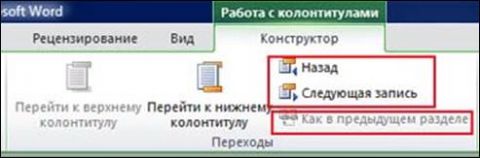
Рисунок 4. Кнопки перехода между независимыми колонтитулами разделов.
Если необходимо чтобы колонтитулы текущего раздела были оформлены так же, как и предыдущего, щелкните кнопку «Как в предыдущем разделе».
Рисунок 5. Переходы между колонтитулами.
Колонтитул первой страницы
В большинстве документов принято различать между собой колонтитулы первой и остальных страниц. Это связано с тем, что в первом колонтитуле, как правило, отражается основная информация о документе, такая как автор или название книги, статьи. Совсем не обязательно отражать это в колонтитулах следующих страниц, так как зачастую они отводятся под названия глав и частей. В этом случае надо задать отдельный колонтитул для первой страницы:
- После создания нужных колонтитулов, на первой странице документа щелкните в области верхнего или нижнего колонтитула (в зависимости от того какой нужно создать);
- В группе «Параметры» поставьте флажок в пункте «Особый колонтитул для первой страницы», а затем введите необходимые данные в области колонтитула;
- Выйдите из режима редактирования колонтитулов, дважды щелкнув в рабочей области документа.
Колонтитулы четных и нечетных страниц
Различные колонтитулы для четных и нечетных страниц зачастую используются в книгах, когда вверху левой страницы разворота приводится название произведения, а в заголовке правой страницы – название главы. Различия между колонтитулами четных и нечётных страниц относятся ко всему документу. То есть отличающийся колонтитул для отдельного раздела документа можно установить, используя «Особый колонтитул первой страницы», но в случае с колонтитулами четных/нечетных страниц – изменения будут общими, для всего документа.
- Перейдите в область редактирования колонтитула;
- В группе «Параметры» поставьте флажок в пункте «Различать колонтитулы четных и нечетных страниц».
Изменение расстояния между полем ввода данных колонтитула и краем страницы
Стандартное расстояние (по умолчанию) между полем ввода данных колонтитула (в области колонтитула) и краем страницы равно 1,25 см (около полдюйма). Стандартное значение не всегда соответствует искомому, поэтому необходимо задать другое значение:
- Перейдите на вкладку «Конструктор – Работа с колонтитулами» одним из вышеописанных способов;
- В группе «Положение», в полях задания расстояния между краем страницы и областью ввода данных колонтитула, ввести искомое значение. Для верхнего колонтитула в поле «От верхнего края до верхнего колонтитула», для нижнего колонтитула – в поле «От нижнего края до нижнего колонтитула»;
- Закройте область редактирования колонтитулов, дважды щелкнув на рабочей области документа. Заодно вы закроете вкладку «Конструктор – Работа с колонтитулами» и автоматически перейдете на вкладку «Главная».
Учтите, что если вы осуществляете переход на новую строку (нажав «Enter»), то высота области колонтитула автоматически увеличивается на высоту строки (она зависит от величины шрифта и междустрочного интервала).
Если вам необходимо добавить заполнитель или задать выравнивание, воспользуйтесь окном «Табуляция с выравниванием». Для этого в группе «Положение» щелкните «Вставить табуляцию с выравниванием». В данном окне можно:
- настроить выравнивание относительно поля или отступа;
- выровнять текст по левому/правому краю или центру;
- выбрать один из пяти заполнителей (они относительно нечасто, но все же используются для создания колонтитулов глав и разделов документа).
Рисунок 6. Изменение расстояния между краем страницы и полем колонтитула.
Вставка дополнительных элементов в колонтитул
В колонтитул можно добавлять не только текстовые данные, но и различные рисунки, фигуры, дату и время и т.д.
Для того что бы вставить тот или иной элемент область колонтитула, сделайте следующее
- Дважды щелкните в области колонтитула;
- В группе «Вставить» выберите и вставьте искомый объект, щелкнув по соответствующей кнопке группы;
- Закройте область редактирования колонтитулов.
Всего в группе «Вставить» представлены четыре кнопки:
- «Рисунок» – размещает в колонтитуле рисунок;
- «Дата и время» – вставляет в колонтитул текущую дату и время;
- «Картинка» – помещает в колонтитул картинку;
- «Экспресс-блоки» – размещает в колонтитуле элементы автотекста.
Рисунок 7. Пример оформления колонтитулов.
Удаление колонтитула
Если вы неудачно составили колонтитул, и вам проще его удалить, чем отредактировать, вы можете легко это сделать.
- Перейдите в область редактирования колонтитула;
- Выделите введенные данные, а затем удалите их, нажав клавишу «Delete».
- Вкладка «Вставка» — в группе «Колонтитулы» щелкните кнопку «Верхний (нижний) колонтитул»;
- В раскрывшемся окне щелкните на «Удалить верхний (нижний) колонтитул».
- Дважды щелкните в области колонтитула.
- В группе колонтитулы щелкните по кнопке «Верхний (нижний) колонтитул»
- В раскрывшемся окне щелкните на «Удалить верхний (нижний) колонтитул».



