
Щелкните диаграмму правой кнопкой мыши и выберите выбрать выбрать данные. В поле Элементы легенды (ряды) щелкните ряд, который нужно изменить. Нажмите кнопку Изменить, внесите изменения и нажмите кнопку ОК.
Как поменять данные в диаграмме Ворд?
Изменение данных, включенных в диаграмму
Изменения будут отражены на диаграмме в Word. В меню Вид выберите пункт Разметка страницы. Щелкните диаграмму. На вкладке Диаграммы в группе Данные нажмите стрелку рядом с полем Изменить и выберите команду Изменить данные в Excel.
Как изменить фигуры в диаграмме?
- На диаграмме щелкните элемент, формат которого нужно изменить, или выберите его в списке элементов диаграммы с помощью указанных ниже действий. Щелкните диаграмму. .
- На вкладке Формат в группе Стили фигур выберите элемент Эффекты фигуры.
- Щелкните доступный эффект и выберите его тип.
Как поменять фон на диаграмме?
- Щелкните диаграмму, которую вы хотите изменить.
- В верхнем правом углу рядом с диаграммой нажмите кнопку Стили диаграмм .
- Щелкните Цвет и выберите нужную цветовую схему.
Как изменить значения диаграммы в Эксель?
Щелкните в любом месте диаграммы. Откроется панель Работа с диаграммами с дополнительными вкладками Конструктор, Макет и Формат. На вкладке Формат в группе Текущий фрагмент щелкните стрелку рядом с полем Элементы диаграммы, а затем щелкните Вертикальная ось (значений).
Как изменить данные диаграммы в презентации?
- На слайде выберите диаграмму, которую вы хотите изменить. .
- В группе "Инструменты дляработы с диаграммами" на вкладке "Конструктор" в группе "Данные" нажмите кнопку "Изменить данные".
- Вы также должны сделать одно из следующего: .
- Внесите необходимые изменения.
Как изменить название ряда в диаграмме Ворд?
- Щелкните правой кнопкой мыши диаграмму с рядом данных, который вы хотите переименовать, и выберите команду Выбрать данные.
- В диалоговом окне Выбор источника данных в разделе Элементы легенды (ряды) выберите ряд данных и нажмите кнопку Изменить.
- В поле Имя ряда введите нужное имя.
Как добавить ряд данных в диаграмму?
Щелкните диаграмму правой кнопкой мыши и выберите пункт Выбор данных. На листе, содержащем исходные данные диаграммы, откроется диалоговое окно Выбор источника данных. При открытом диалоговом окне щелкните лист, а затем перетаскиванием выделите все данные для диаграммы, включая новый ряд данных.
Как поменять график в ворде?
- В появившемся контекстном меню кликнуть по позиции «выбрать данные».
- В появившемся поле кликнуть по активной кнопке «Строка/Столбец».
- После нажать «ОК».
- График изменится.
Как изменить шрифт надписей в диаграмме?
Чтобы изменить шрифт для любого элемента диаграммы, например названия или оси, щелкните его правой кнопкой мыши и выберите "Шрифт". Когда появится поле "Шрифт", внести нужные изменения. Предположим, вам нужно изменить размер шрифта названия диаграммы. Щелкните правой кнопкой мыши название диаграммы и выберите "Шрифт".
Как изменить отдельный элемент диаграммы?
- Щелкните диаграмму. .
- На вкладке Формат в группе Текущий выделение щелкните стрелку рядом с полем Элементы диаграммы и выберите элемент диаграммы, который нужно отформатировать.
Как изменить название диаграммы в Excel 2010?
- Кликните Название диаграммы (Chart Title) и выберите позицию для размещения названия. Excel предлагает на выбор две позиции: .
- Кликните по полю названия.
- Выделите слова “Название диаграммы” и введите нужное название.
Как изменить цвет заливки в диаграмме?
На диаграмме выделите маркер отдельных данных, который вы хотите изменить. На вкладке Формат в группе Стили фигур выберите элемент Заливка фигуры . Выполните одно из указанных ниже действий. Чтобы изменить цвет заливки, в разделе Цвета темы или Стандартные цвета выберите нужный цвет.
Как убрать фон в диаграмме?
- Щелкните объект диаграммы.
- Нажмите кнопку Разблокировать .
- В окне Эффекты выберите цвет, градиент способа заливки или узор: .
- Чтобы убрать заливку фона, щелкните по Нет.
Как изменить цвет линии в диаграмме Эксель?
- Выберите линию, которую нужно изменить. Если вы хотите изменить несколько линий, выберите первую, а затем, удерживая нажатой клавишу CTRL, щелкните остальные.
- В разделе Средства рисования на вкладке Формат в группе Стили фигур нажмите стрелку рядом с кнопкой Контур фигуры и щелкните нужный цвет.
Как поменять шрифт в диаграмме в ворде
Например, у вас есть диаграмма, а метки оси Y представляют собой числа, и теперь вы хотите изменить цвет шрифта меток и размер шрифта на основе шкалы значений в Excel, как решить эту проблему? Здесь я расскажу о 4 способах легко изменить цвет и размер шрифта меток на выбранной оси диаграммы в Excel.
- Изменение цвета и размера шрифта меток всех осей на диаграмме
- Изменение цвета шрифта всех меток отрицательных осей на диаграмме
- Измените цвет шрифта меток осей на положительный / отрицательный / 0 с условным форматированием в диаграмме
- Изменение цвета шрифта меток осей, если оно больше или меньше значения с условным форматированием на диаграмме
Изменение цвета и размера шрифта меток всех осей на диаграмме
Мы можем легко изменить цвет и размер шрифта всех ярлыков по оси X или Y на диаграмме.
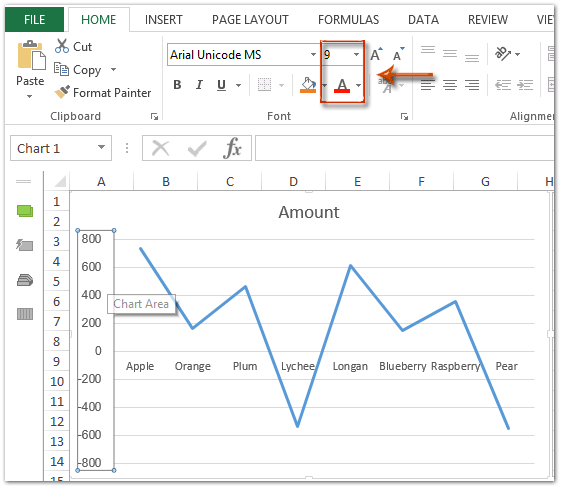
Просто нажмите, чтобы выбрать ось, вы измените цвет и размер шрифта всех меток на диаграмме, а затем введите размер шрифта в поле Размер шрифта поле, щелкните Цвет шрифта кнопку и укажите цвет шрифта из раскрывающегося списка в шрифт группы на Главная таб. См. Снимок экрана ниже:
Затем цвет шрифта и размер шрифта всех надписей на выбранной оси изменяются сразу.
Применение условного форматирования для заполнения столбцов на диаграмме
По умолчанию все точки данных в одной серии данных залиты одним цветом. Здесь с Таблица цветов по значению инструмент Kutools для Excel, вы можете легко применить условное форматирование к диаграмме и заполнить точки данных разными цветами в зависимости от значений точек.
Получите 30-дневную бесплатную пробную версию прямо сейчас!
Kutools for Excel — Усильте Excel более чем 300 необходимыми инструментами. Наслаждайтесь постоянно бесплатными функциями ИИ! Get It Now
Изменение цвета шрифта всех меток отрицательных осей на диаграмме
Если вы хотите изменить цвет шрифта всех отрицательных меток по оси X или оси Y на диаграмме, вы можете сделать это следующим образом:
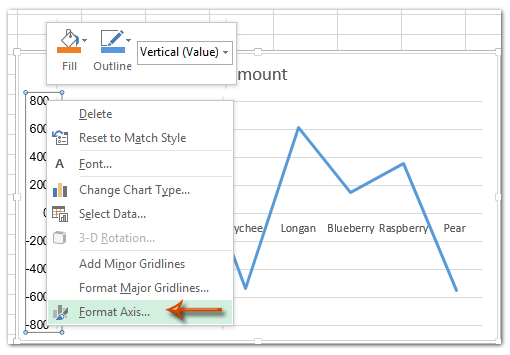
1. Щелкните правой кнопкой мыши по оси, на которой вы измените цвет шрифта всех негативных меток, и выберите Ось формата из контекстного меню.
2. Выполните один из следующих процессов в зависимости от вашей версии Microsoft Excel: (1) На панели оси формата Excel 2013 разверните Номер регистрации группы на Параметры оси , нажмите Категория поле и выберите Номер регистрации из раскрывающегося списка, а затем щелкните, чтобы выбрать красный стиль отрицательного числа в Отрицательные числа пунктом. (2) В диалоговом окне оси формата Excel 2007 и 2010 щелкните Номер регистрации на левой панели щелкните, чтобы выделить Номер регистрации в Категория поле, а затем щелкните, чтобы выбрать красный стиль отрицательного числа в Отрицательные числа пунктом.
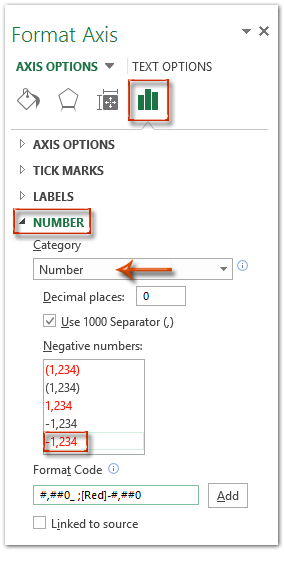
Excel 2013 и более поздние версии:

Excel 2007 и 2010:
Внимание: Вы также можете ввести код #, ## 0_; [Красный] — #, ## 0 в Код формата и нажмите Добавить кнопка тоже. Кстати, вы можете изменить название цвета в коде формата, например #, ## 0_; [Синий] — #, ## 0 .
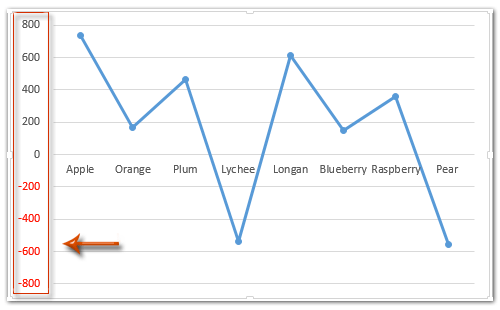
3. Закройте панель «Ось формата» или диалоговое окно «Ось формата». Теперь все отрицательные метки на выбранной оси немедленно меняются на красный (или другой цвет). См. Снимок экрана ниже:
Измените цвет шрифта меток осей на положительный / отрицательный / 0 с условным форматированием в диаграмме
Иногда может потребоваться изменить цвет шрифта меток на положительный / отрицательный / 0 на оси диаграммы. Вы можете легко сделать это с помощью условного форматирования следующим образом:
1. Щелкните правой кнопкой мыши по оси, вы измените метки на положительный / отрицательный / 0, и выберите Ось формата из контекстного меню.
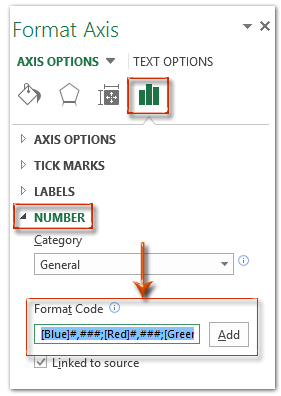
2. Выполните один из следующих процессов в зависимости от вашей версии Microsoft Excel: (1) На панели оси формата Excel 2013 разверните Номер регистрации группы на Параметры оси вкладка, а затем введите [Синий] #, ###; [Красный] #, ###; [Зеленый] 0 ; в Код формата и нажмите Добавить . (2) В диалоговом окне оси формата Excel 2007 и 2010 щелкните значок Номер регистрации в левой панели введите [Синий] #, ###; [Красный] #, ###; [Зеленый] 0 ; в Код формата и нажмите Добавить .
Excel 2013 и более поздние версии:

Excel 2007 и 2010:
Внимание: В формате кода [Синий] #, ###; [Красный] #, ###; [Зеленый] 0; , «Синий» означает, что все положительные метки станут синими, «Красный» означает, что все отрицательные метки станут красными, «Зеленый» означает, что 0 станет зеленым, и вы можете изменить все названия цветов в зависимости от ваших потребностей.

3. Закройте панель «Ось формата» или диалоговое окно «Ось формата». Затем цвет шрифта всех меток изменяется в зависимости от кода формата на выбранной оси. См. Снимок экрана ниже:
Изменение цвета шрифта меток осей, если оно больше или меньше значения с условным форматированием на диаграмме
Если вы хотите изменить цвет шрифта меток осей, когда номера меток больше или меньше определенного значения на диаграмме, вы также можете сделать это с помощью условного форматирования.
1. Щелкните правой кнопкой мыши по оси, вы измените метки, когда они будут больше или меньше заданного значения, и выберите Ось формата из контекстного меню.
2. Выполните один из следующих процессов в зависимости от вашей версии Microsoft Excel: (1) На панели оси формата Excel 2013 разверните Номер регистрации группы на Параметры оси вкладка, введите [Синий] [ 400] Поле "Форматировать код" и щелкните значок Добавить . (2) В диалоговом окне оси формата Excel 2007 и 2010 щелкните Номер регистрации в левой панели введите [Синий] [ 400] в Код формата и нажмите Добавить .

Excel 2013 и более поздние версии:

Excel 2007 и 2010:

3. Закройте панель / диалоговое окно «Ось формата». Примечание: Код формата [Синий] [ 400] означает, что если метки меньше или равны 400, они будут изменены на синий, а если метки больше 400, они будут изменены на пурпурный. См. Снимок экрана ниже:
Демо: изменение цвета шрифта меток на оси диаграммы в Excel
Статьи по теме:
Изменить цвет диаграммы в зависимости от значения в Excel Иногда, когда вы вставляете диаграмму, вы можете захотеть отобразить разные диапазоны значений разными цветами на диаграмме. Например, когда диапазон значений составляет 0-60, цвет серии отображается как синий, если 71-80 — серый, если 81-90 — желтый цвет и так далее, как показано на скриншоте ниже. Теперь в этом руководстве представлены способы изменения цвета диаграммы в зависимости от значения в Excel.
Изменить цвет шрифта в зависимости от значения ячейки в Excel Вы когда-нибудь представляли, как меняют цвет шрифта на основе значения ячейки в Excel? Возьмем, к примеру, когда данные отрицательны, вы можете захотеть, чтобы цвет шрифта данных был красным, или вам нужно, чтобы данные были черными. Здесь я расскажу о некоторых удобных способах помочь вам сэкономить время на изменении цвета шрифта по значению ячейки в Excel.
Изменить цвет фигуры на основе значения ячейки в Excel Изменение цвета фигуры на основе определенного значения ячейки может быть интересной задачей в Excel, например, если значение ячейки в A1 меньше 100, цвет фигуры красный, если A1 больше 100 и меньше 200, цвет фигуры желтый, а когда A1 больше 200, цвет фигуры зеленый, как показано на следующем снимке экрана. Чтобы изменить цвет фигуры на основе значения ячейки, эта статья познакомит вас с методом.
Создайте раскрывающийся список ДА или НЕТ с цветом в Excel Допустим, вы создаете таблицу опроса в Excel и хотите добавить в таблицу раскрывающийся список ДА или НЕТ с цветом. Как бы вы с этим справились? В этой статье я представлю вам решение.
Лучшие инструменты для офисной работы
Улучшите свои навыки работы с Excel с помощью Kutools for Excel и почувствуйте эффективность, как никогда раньше. Kutools for Excel предлагает более 300 расширенных функций для повышения производительности и экономии времени. Нажмите здесь, чтобы получить функцию, которая вам нужна больше всего.
Вкладка Office: интерфейс с вкладками в Office и упрощение работы
- Включение редактирования и чтения с вкладками в Word, Excel, PowerPoint , Издатель, доступ, Visio и проект.
- Открывайте и создавайте несколько документов на новых вкладках одного окна, а не в новых окнах.
- Повышает вашу продуктивность на 50% и сокращает количество щелчков мышью на сотни каждый день!
Редактирование текстовых надписей в диаграмме
Если щелкнуть указателем мыши по любому элементу диаграммы, то он будет выделен. Двукратный щелчок мыши по элементу диаграммы (или однократный по уже выделенному элементу) позволяет редактировать данный элемент. Например, если вы хотите изменить шрифт подписей на осях, достаточно щелкнуть по надписи мышью, и появится диалоговое окно Шрифт, с помощью которого можно изменить размеры, тип, цвет и ориентацию текста.
Форматирование осей.
Если дважды щелкнуть указателем мыши по оси диаграммы, то появится диалоговое окно Формат оси, которое содержит пять вкладок: Вид, Шкала, Число, Шрифт, Выравнивание. Ось Х называется осью категорий, ось Y называется осью значений.
Во вкладке Вид можно выбрать тип, толщину, цвет линии, можно сделать ось невидимой, можно выбрать ориентацию меток осей и т.д. Во вкладках Шрифт и Выравнивание можно изменить размеры, тип, цвет и ориентацию подписей меток осей.
Во вкладке Число можно изменить частоту делений на оси категорий, если указать значение больше 1. Во вкладке Шкала можно изменить местоположение первого маркера. Галочка в поле Пересечение с осью Y определяет, где выводится первая точка в каждом ряду данных относительно оси значений. По умолчанию этот флажок присутствует при построении линейчатых диаграмм и гистограмм и снимается при построении диаграмм с областями и графиками. В результате при построении линейчатых диаграмм остается небольшой промежуток между осью и первым маркером, а диаграммах с областями и графиками первые маркеры выводятся прями на ось значений.
Оформление диаграммы различными цветами.
Двойной щелчок мыши по столбику линейчатой диаграммы или сектору круговой позволяет поменять некоторые параметры данных в появившемся диалоговом окне Формат ряда данных. Например, во вкладке Вид можно изменить цвет столбиков (секторов или линий) данной категории.
Если дважды щелкнуть мышью в пустое поле диаграммы, то вызовется диалоговое окно Форматирование области диаграммы. В этом окне можно, например, во вкладке Вид изменить цвет заливки области, которая является фоном диаграммы. Здесь так же можно выбрать форму и толщину рамки диаграммы: прямоугольная или скругленная.



