
Одной из распространенных задач при работе с документами в Microsoft Word является обновление нумерации рисунков. При создании длинных документов или при редактировании текста может возникнуть необходимость изменить порядок или добавить новые рисунки. Это может привести к смещению нумерации и несоответствию между номером рисунка и его местом в тексте.
Word предлагает несколько способов обновления нумерации рисунков, чтобы сохранить порядок и правильно отображать их в документе. Это можно сделать с помощью функции автоматического обновления нумерации, а также ручного изменения параметров нумерации. Понимание этих методов поможет вам с легкостью управлять нумерацией рисунков в ваших документах и поддерживать их структуру актуальной.
Как обновить нумерацию рисунков в Word
Если вам нужно обновить нумерацию рисунков в документе Word, вам следует проверить настройки нумерации. Следуйте этим шагам, чтобы убедиться, что нумерация рисунков отображается правильно:
- Откройте документ Word, содержащий рисунки, над которыми вы хотите обновить нумерацию.
- Выберите рисунок, у которого нужно обновить нумерацию.
- Щелкните правой кнопкой мыши на выбранном рисунке и выберите Свойства.
- Перейдите на вкладку Расположение и размер и найдите раздел Нумерация или Подпись.
- Убедитесь, что установлен правильный формат нумерации (например, Рисунок 1, Рисунок 2 и т. д.).
- Если формат нумерации неверный, отредактируйте его в соответствии с вашими требованиями.
- После внесения изменений нажмите ОК, чтобы сохранить настройки.
- Повторите эти шаги для всех остальных рисунков, у которых нужно обновить нумерацию.
- После внесения изменений проверьте, что нумерация рисунков отображается корректно.
Следуя этим простым шагам, вы сможете легко обновить нумерацию рисунков в документе Word и сделать ваш документ более структурированным и удобным для чтения.
Обновление нумерации рисунков в Word: Переключитесь на режим редактирования
Чтобы обновить нумерацию рисунков в документе Word, необходимо перейти в режим редактирования. Этот шаг позволит вам внести изменения в нумерацию и обновить все рисунки в соответствии с вашими настройками.
Чтобы переключиться на режим редактирования, выполните следующие шаги:
1. Откройте документ Word, в котором вы хотите обновить нумерацию рисунков.
2. Нажмите на вкладку Вид в верхней панели меню.
3. В разделе Режимы просмотра выберите Редактирование документов.
После того как вы перейдете в режим редактирования, вы сможете внести изменения в нумерацию рисунков. Для обновления нумерации рисунков, выполните следующие действия:
1. Выделите рисунок, у которого нужно обновить нумерацию.
2. Нажмите правой кнопкой мыши на выделенном рисунке.
3. В появившемся контекстном меню выберите пункт Обновить нумерацию.
После выполнения этих шагов нумерация рисунков в вашем документе будет обновлена в соответствии с вашими настройками. Переключившись на режим редактирования и обновив нумерацию рисунков, вы сможете добиться более точного и аккуратного оформления вашего документа в Word.
Обновление нумерации рисунков вручную
Чтобы обновить нумерацию рисунков в Word вручную, выполните следующие шаги:
- Выделите рисунок, у которого надо обновить нумерацию.
- Нажмите правой кнопкой мыши на выделенном рисунке.
- Выберите пункт Обновить подписи рисунков.
- После этого нумерация рисунков автоматически обновится.
Следуйте этим простым шагам и обновите нумерацию рисунков в вашем документе Word без лишних проблем!
**Переустановить нумерацию рисунков в Word: как это сделать**
Чтобы переустановить нумерацию рисунков в документе Word, следуйте этим простым шагам:
1. **Выберите рисунок**: Найдите рисунок, у которого нужно изменить нумерацию.
2. **Щелкните правой кнопкой мыши на рисунке**: Это откроет контекстное меню.
3. **Выберите Формат рисунка или Свойства рисунка**: В зависимости от версии Word, может быть названо по-разному.
4. **Перейдите на вкладку Опции или Расположение и размер**: Здесь вы найдете параметры нумерации и меток.
5. **Измените номер рисунка**: Введите новый номер в поле Номер рисунка или аналогичное.
6. **Нажмите ОК или Применить**: Ваши изменения будут сохранены.
Чтобы убедиться, что нумерация рисунков обновлена, просмотрите весь документ и убедитесь, что номера соответствуют вашим ожиданиям.
Переустановка нумерации рисунков в Word делает ваш д окумент более профессиональным и удобным для чтения. Следуйте этим шагам, чтобы легко и быстро обновить нумерацию и сделать ваш документ еще более качественным.
Как обновить нумерацию рисунков в Word:
1. Выделите рисунок, над которым нужно обновить нумерацию.
2. Нажмите правой кнопкой мыши на рисунке и выберите пункт Обновить подписи рисунков.
3. В появившемся диалоговом окне выберите Обновить только номера.
4. Нажмите OK, чтобы применить изменения.
Теперь нумерация рисунков в вашем документе будет обновлена.
Проверьте результат
После того, как вы обновили нумерацию рисунков в Word, убедитесь, что все номера рисунков соответствуют их порядку и правильно отображаются на страницах документа.
Также проверьте, что ссылки на рисунки в тексте документа обновились и указывают на правильные номера рисунков.
Для более удобного контроля и проверки результатов, рекомендуется использовать таблицу или список, где вы можете отслеживать соответствие номеров рисунков и их описаний.
Объекты и рисунки
Рисунок из графического файла можно не просто внедрить в документ, но и вставить с сохранением связи с исходным графическим файлом. В этом случае изменения, произведенные с графическим файлом, будут отображаться в документе Word.
- Установите курсор туда, где будет находиться вставляемый рисунок.
- Во вкладке Вставка в группе Иллюстрации нажмите кнопку Рисунок.
- В окне Вставка рисунка ( рис. 5.27) перейдите в папку с нужным графическим файлом. Щелкните по стрелке кнопки Вставить и выберите способ вставки.
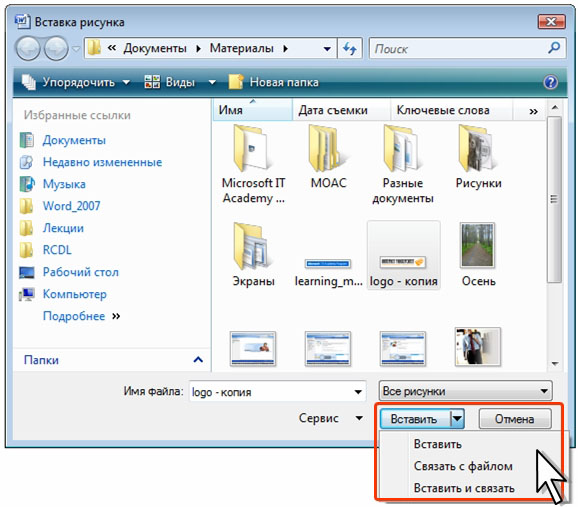
Рис. 5.27. Вставка связанного рисунка
Обновление связанных рисунков
Независимо от способа вставки автоматическое обновление связанного рисунка в документе Word при изменении исходного графического файла не происходит ни в процессе работы с документом, ни при его открытии.
Более того, если рисунок был вставлен с использованием команды Связать с файлом, а исходный графический файл был изменен, то при открытии документа Word вместо рисунка отображается пустой прямоугольник ( рис. 5.28).

увеличить изображениеРис. 5.28. Ошибка отображения связанного рисунка
Для обновления рисунка следует выделить его или фрагмент документа, содержащий рисунок, и нажать функциональную клавишу F9.
После перемещения, переименования или удаления исходного графического файла, при открытии документа Word вместо рисунка, вставленного с использованием команды Связать с файлом, отображается пустой прямоугольник (см. рис. 5.28), но рисунок, вставленный с использованием команды Вставить и связать отображается в документе. Однако при попытке обновления рисунка вместо него также будет отображаться пустой прямоугольник.
Управление связями рисунков
Для связанного рисунка можно изменить способ его хранения в файле или разорвать связь.
- Щелкните по кнопке "Office", выберите команду Подготовить, а затем в подчиненном меню — команду Изменить ссылки на файлы ( рис. 5.29).

увеличить изображениеРис. 5.29. Открытие окна Связи
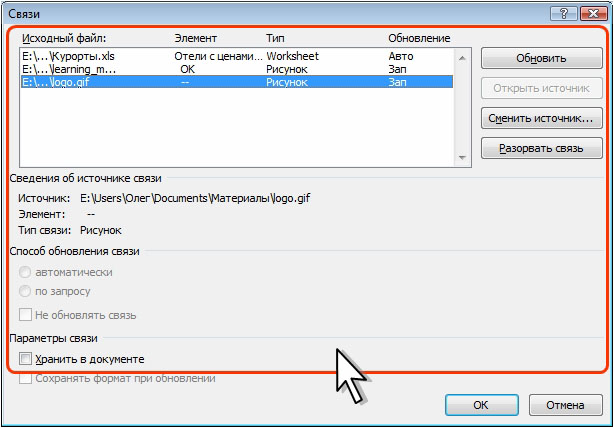
Рис. 5.30. Управление связями рисунка
Работа с коллекцией клипов
Поиск рисунка
При вставке рисунка из коллекции клипов не всегда удается найти нужный клип по его ключевому слову. В этом случае можно воспользоваться Организатором клипов.
- В нижней части области задач Клип (см. рис. 5.4 или рис. 5.5) щелкните ссылку Упорядочить клипы после чего отобразится окно Организатор клипов Microsoft ( рис. 5.31).
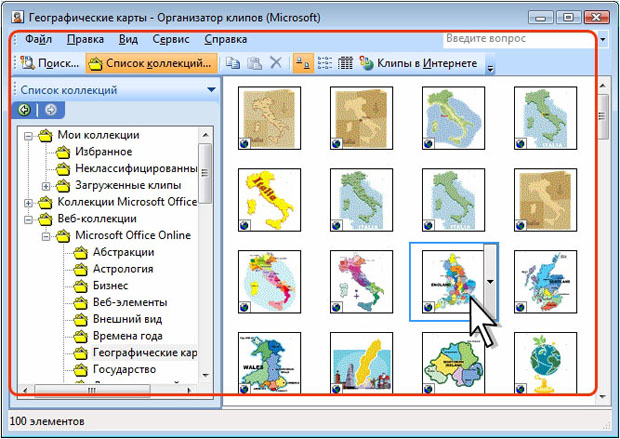
увеличить изображениеРис. 5.31. Поиск рисунка с помощью Организатора клипов
Для открытия Организатора клипов можно Воспользоваться Главным меню Windows.
- Откройте Главное меню Windows.
- Выберите команду Все программы.
- В группе программ Microsoft Office выберите команду Средства Microsoft Office.
- Выберите команду Организатора клипов Microsoft ( рис. 5.32).
Как заставить Word пересчитать номера изображений?
У меня есть текстовый документ, содержащий изображения и таблицы. У них есть заголовки, которые нумеруются, как «Изображение 1-Пример чего-то». Позже я решил изменить некоторые главы моего документа. Однако нумерация объектов осталась прежней, поэтому первое изображение — это изображение 8, второе — это изображение 3 и т. Д.
Я хочу заставить Word пересчитать нумерацию изображений, чтобы первое изображение в документе было изображением 1, второе — изображением 2 и т. Д.
Это возможно? Будут ли обновляться ссылки (добавленные через функцию перекрестных ссылок) на эти объекты?
Не могу представить, что это сработает, но вы пытались скопировать / вставить весь документ в новый?
Вам необходимо обновить все ссылки в вашем документе. Для этого выберите весь документ ( Ctrl + A ), затем нажмите F9.
Если у вас есть список рисунков в документе, вам нужно дважды нажать клавишу F9, сначала, чтобы обновить номера рисунков, а затем снова, чтобы правильно обновить список.
Word 2011 для Mac обновляет эти значения полей для всего документа перед печатью. Вам на самом деле не нужно печатать файл, а просто открыть и закрыть диалоговое окно печати через File Print. Cancel . Не знаю, работает ли это для всех версий.
Это работало для меня, тогда как команда + A, тогда F9 ничего не делала. Я только что напечатал в формате PDF и волшебным образом все цифры были правильно пронумерованы (Word Mac 2011, 14.4.9)
Это сработало и для меня, где команда + A и F9 не работали. F9 исправил перекрестные ссылки на номера фигур, но не переупорядочивал сами номера фигур. Этот трюк сделал. Благодарность!
Сумасшедший, это все еще кажется единственным способом вызвать перезагрузку для лейбла .
Я только что натолкнулся на сценарий, в котором Word решил, что второй фигурой в моем документе является рисунок 1, а первой — рисунок 2, и я ничего не мог сделать, чтобы убедить его в обратном.
Возможное решение оказалось
- Выберите вторую цифру и ее подпись и обрежьте ее.
- Обновите поля с помощью F9.
- Вставьте рисунок и подпись обратно.
- Обновите поле во вновь вставленной подписи.
- Исправить неизбежное результирующее форматирование SNAFU.
Если отслеживание изменений включено и таблицы, рисунки и связанные с ними подписи были изменены, я обнаружил, что должен был принять эти изменения, прежде чем сработали предложенные выше рекомендации.
Это оказалось очень полезным для меня. Я удалил плавающую фигуру, содержащую подпись к рисунку с включенными отслеживаниями изменений. Подпись к рисунку все еще сохранялась в документе, в результате чего «невидимый» номер рисунка оставался в документе в точке удаления.
Чтобы обновить элементы, содержащие ссылки, такие как оглавление или перекрестные ссылки, выберите содержимое документа и нажмите клавишу F9.
Конечно, это не сработает, если вы пронумеровали подписи от руки, вместо того чтобы позволить Word выполнить подсчет.
Поле обновления не всегда может быть связано с F9. В некоторых случаях это сочетание клавиш shift + alt + cmd + U, хотя обычно щелчок правой кнопкой мыши работает
Я знаю, что это может показаться поздним и старым, но я хотел бы поделиться этим:
Я дважды щелкнул / выбрал только номер (если это рисунок 2, затем дважды щелкнул / выбрал «2»), после этого я щелкнул правой кнопкой мыши и во всплывающем окне появилось «Поле обновления», я щелкнул это и рисунок получил обновление.
Я думаю, что единственным недостатком является то, что вы должны сделать для каждой фигуры / таблицы, но это работает.
Мне пришлось объединить ответ bytesum с другими решениями.
- открыть диалог печати (обновляет номера в подписи)
- выберите все и нажмите F9 (обновляет ссылки на эти подписи)
редактировать: я использую слово 2011 (Mac)
Зачем открывать диалог печати для обновления номеров изображений?
Другой способ, если ваш F9 ключ не работает (например, удаленный рабочий стол на платформу ПК с Mac), используйте Ctrl +, A затем щелкните правой кнопкой мыши и выберите «обновить поле!»
Control-A, тогда F9 будет работать, только если вы добавили подписи, используя опцию добавления подписи, когда щелкнете правой кнопкой мыши по изображению. Если вы добавили строки вручную, говоря «рисунок 1 — бла-бла», то слово не будет перенумеровывать их, потому что это просто другая строка текста. Вы можете сказать, какие заголовки добавляются и управляются словом, а какие нет, переключая коды полей. Я делаю это, нажимая control-a, затем щелкая правой кнопкой мыши заголовок или пустую область и нажимая «переключить коды полей».
Подписи, созданные словом, теперь будут выглядеть примерно так: «Рисунок — бла-бла» вместо числа. Если ваши подписи не показывают это, Word не будет их перенумеровывать, стирать и заменять подписи, созданные с помощью параметра «Вставить подпись».



