
Познакомьтесь с процессом добавления заголовка в документ Microsoft Word. Наша инструкция поможет вам выполнить эту задачу быстро и качественно.
При работе в Microsoft Word вы часто сталкиваетесь с необходимостью оформления различных документов, таких как заявки, объяснительные записки и другие подобные материалы. Их структура, как правило, имеет стандартизированные элементы, среди которых важным является заголовок или группа специальных требований. В дальнейшем мы расскажем, как правильно его оформить.
Делаем шапку в документе Ворде
Существует всего два способа формирования стандартного заголовка в Microsoft Word, и основное различие между ними заключается в выборе выравнивания текста — его можно разместить по правому краю документа или выровнять по центру, либо использовать оба варианта одновременно.
Вариант 1: С выравниванием по правому краю
Начнем с простейшего метода создания группы основных требований, который можно сделать всего за несколько щелчков мышью, но он ограничен одним из важных критериев.


Рекомендация: Если вы пока не применили курсивное начертание к тексту в заголовке (с наклоном), выполните это действие: выделите текст в заголовке с помощью мыши и нажмите кнопку «Курсив», которая находится в группе «Шрифт». Вы можете использовать комбинацию клавиш «CTRL + I» на клавиатуре.
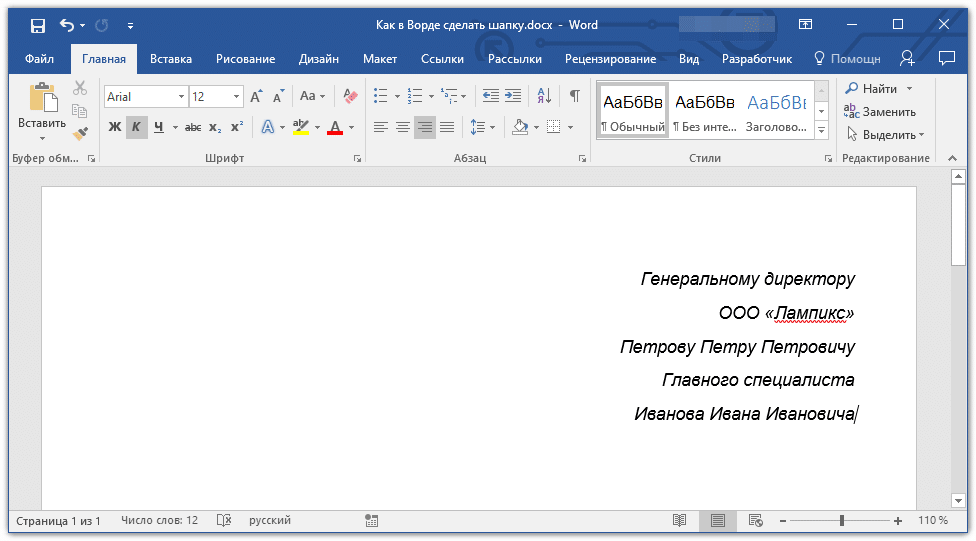
Стандартный интерлиньяж в заголовке может вас не устраивать. Следующие инструкции, доступные по приведенной ниже ссылке, помогут вам внести необходимые изменения.

Это был самый простой и быстрый способ, но не единственный, создать заголовок в Word.

Заметка. Заголовок, как правило, включает в себя 5-6 строк, в которых содержится название документа, имя адресата, наименование организации, заголовок и инициалы отправителя, а также, возможно, дополнительные данные.

Поместите курсор в начало первой строки и введите нужную информацию. Затем перейдите к следующей строке, используя клавишу стрелки вниз на клавиатуре или мышью, заполните ее, и продолжайте аналогично с оставшимися строками. В итоге у вас должно получиться нечто подобное:
Примечание. Избегайте пробелов в конце строк — это негативно скажется на финальном отображении основной группы атрибутов в документе.

Выделите текст в верхней части документа с помощью мыши. Важно не «заедать» лишние строки внизу.
Обратите внимание. Вы можете выравнивать текст по правому краю при помощи комбинации клавиш — просто выделите заголовок мышью и нажмите «CTRL + R».

Вариант 2: С произвольным выравниванием
Основной недостаток предложенного подхода к решению текущей проблемы заключается в методе его выполнения: текст удается выровнять только по правому краю, что не всегда соответствует заданным условиям. Если требуется, чтобы текст заголовка был выровнен по левой стороне, по ширине страницы или по центру, необходимо выполнить следующие действия:


Теперь, если есть такая необходимость, вы можете стилизовать текст в заголовке или просто отменить его выбор и продолжить работу с документом.
Этот вариант решения сегодняшней задачи немного сложнее предыдущего, но предлагает дополнительные возможности для работы с текстом и его типом выравнивания.
Как закрепить верхнюю строку в документе Word Online
При работе с текстами в Word Online пользователи часто сталкиваются с проблемой – верхняя строка уходит из поля зрения при прокручивании мышкой документа. Чтобы использование таблиц было более комфортным нужно изменить настройки. Из этой статьи вы узнаете, как в Ворд Онлайн закрепить верхнюю строку.

Как закрепить несколько строк в документе Word Online
Чтобы в процессе заполнения таблицы Word Online можно было всегда видеть определенное количество верхних строчек нужно выполнить ряд действий:

По такому принципу можно зафиксировать любое количество строчек. Также можно закрепить и столбцы.
Как в Ворд Онлайн закрепить верхнюю строку
Чтобы комфортно работать с таблицей, нужно зафиксировать первую строчку. Это можно сделать следующим образом:

После изменения настроек пользователь может заполнять таблицу, спускаясь на любое количество граф. При этом закрепленная страница всегда будет находиться в верхней части.
Как вернуть таблице прежний вид
В процессе заполнения таблицы в Word Online может отпасть необходимость в зафиксированных строках. Для того чтобы убрать форматирование нужно действовать следующим образом:
На заметку: После отмены настроек система открепит все зафиксированные строки. Во всплывающем окне меню высветится «Не закреплять …», с указанным количеством.
Вопросы, которые часто возникают:
- Как в документе Word Online сделать рамку в рамке
- Как в Word Online сделать фон на странице
- Как удалить страницу с колонтитулами в Word Online
- Как удалить сноски внизу страницы документа Word Online



