
Создание презентации может быть важным компонентом проекта или презентации, и Microsoft Word 2010 предоставляет удобные инструменты для этого. В этой пошаговой инструкции мы рассмотрим, как создать презентацию в Word 2010. Следуя этим простым шагам, вы сможете создать профессионально выглядящую и убедительную презентацию, готовую для демонстрации вашим коллегам или аудитории.
Шаг 1: Запустите Microsoft Word 2010. Когда программа откроется, выберите вкладку «Файл» в верхнем левом углу экрана.
Шаг 2: В выпадающем меню, которое появится после выбора вкладки «Файл», выберите «Создать». Затем выберите «Новый документ» и нажмите на кнопку «Презентация». Вы увидите список доступных шаблонов презентаций для выбора.
Шаг 3: Выберите желаемый шаблон или начните с пустого файла, выбрав «Пустая презентация». Вам будет предоставлена пустая страница для создания вашей презентации.
Шаг 4: Добавьте заголовки, текст и изображения на каждый слайд презентации. Вы можете использовать заголовки в виде жирного или курсивного текста, чтобы выделить важные моменты. Используйте инструменты форматирования текста в верхней панели инструментов, чтобы настроить внешний вид и оформление текста.
Шаг 5: Разместите изображения на слайдах, чтобы сделать презентацию более наглядной и привлекательной. Вы можете вставить изображения из файлов на своем компьютере или вставить изображения из Интернета, используя опцию «Вставить изображение». Помните о наглядности и привлекательности изображений, чтобы они соответствовали содержанию слайда.
Шаг 6: После завершения создания презентации, сохраните ее, чтобы не потерять свою работу. Выберите «Сохранить» в меню «Файл» и выберите указать название файла и расположение, в котором вы хотите сохранить презентацию.
Поздравляю! Вы только что создали презентацию в Word 2010. Теперь вы можете использовать эту презентацию для презентаций, демонстрации и возможных проектов.
Подготовка к созданию презентации в Word 2010
Перед тем как приступить к созданию презентации в Word 2010, необходимо выполнить некоторые предварительные шаги, чтобы убедиться, что все будет готово к работе.
1. Загрузите необходимые изображения и другие медиафайлы.
Прежде чем начать работу над презентацией, убедитесь, что у вас есть все изображения, фотографии, видео и другие медиафайлы, которые вы планируете использовать. Загрузите их на компьютер или подготовьте на внешних носителях для доступа во время работы.
2. Подготовьте основную структуру презентации.
Прежде чем вставлять контент в презентацию, определите ее основную структуру. Разделите презентацию на разделы, установите последовательность слайдов и определите заголовки и подзаголовки для каждого слайда. Это поможет вам организовать информацию и упростить процесс создания презентации.
3. Соберите весь необходимый материал.
Соберите все тексты, таблицы, графики и другую информацию, которую вы хотите включить в презентацию. Редактируйте тексты и подготавливайте графики и таблицы заранее, чтобы убедиться, что они соответствуют вашим требованиям и гармонично вписываются в презентацию.
4. Подготовьте шаблон презентации.
Вы можете сэкономить время, создав предварительно шаблон презентации, который будет соответствовать вашему стилю и включать основные элементы дизайна. Определите цветовую схему, шрифты, фоновые изображения и другие аспекты дизайна, чтобы сохранить согласованность и профессиональный вид вашей презентации.
Следуя этим предварительным шагам, вы готовы приступить к созданию презентации в Word 2010 и создать уникальное визуальное представление своей информации.
Обзор программы Microsoft Word 2010
Вот некоторые из основных возможностей, предоставляемых Word 2010:
- Создание и редактирование текстовых документов любой сложности;
- Форматирование текста: изменение шрифта, размера, цвета и стиля;
- Использование различных стилей оформления для упорядочивания содержимого документа;
- Вставка изображений и графических элементов для создания иллюстраций и диаграмм;
- Создание таблиц и работа с ними, включая сортировку и фильтрацию данных;
- Многоязычная поддержка, позволяющая работать с текстом на разных языках;
- Инструменты проверки правописания и грамматики для создания безошибочных документов;
- Возможность совместной работы над документами через сеть Интернет;
- И многое другое.
Word 2010 имеет интуитивно понятный и удобный интерфейс, который позволяет пользователям быстро освоить базовые и продвинутые функции программы. Благодаря своей функциональности и надежности, Word 2010 является незаменимым инструментом для работы со словесной информацией.
Выбор темы презентации
Word 2010 предлагает разнообразные темы, которые можно применить к презентации. Темы могут быть оригинальными или стандартными, в зависимости от того, что вам нужно. Стандартные темы предлагаются в самом Word 2010, а оригинальные можно создать самостоятельно.
При выборе темы презентации рекомендуется учитывать следующие факторы:
Выбор темы презентации в Word 2010 может повлиять на первое впечатление, которое создает ваша презентация. Поэтому рекомендуется уделить достаточно времени на выбор подходящей темы и, при необходимости, на индивидуальную настройку темы с помощью инструментов, доступных в Word 2010.
Составление структуры презентации
Прежде всего, задумайтесь о главных идеях, которые хотите донести до аудитории. Обдумайте структуру презентации и разделите ее на несколько логических частей – это поможет вам организовать информацию и упорядочить свои мысли.
На каждый слайд следует занести только основные пункты, которые вы хотите разработать. Помните, что презентация должна быть лаконичной и информативной, чтобы не утомить аудиторию.
Для каждого слайда определите заголовок и контент, который будет содержать текст, графику или другие элементы. Рекомендуется использовать не более 5-6 пунктов на слайде, чтобы избежать перегруженности информацией.
Не забудьте добавить в презентацию вводные и заключительные слайды, содержащие краткое введение в тему и подведение итогов. Они сделают вашу презентацию законченной и помогут сосредоточить внимание аудитории в начале и конце.
Построение структуры презентации в Word 2010 – это важный этап, который поможет вам организовать информацию и создать логичную, понятную и эффективную презентацию.
Создание заглавного слайда
- Откройте Word 2010 и выберите вкладку «Вставка» в верхнем меню.
- На панели инструментов в разделе «Слайды» кликните на кнопку «Заглавный слайд».
- На новом слайде появится заголовок «Заглавный слайд», а также поля для заполнения информации.
- Введите информацию о презентации в соответствующие поля, например, название презентации, имя автора и дату создания.
- Дополнительно вы можете добавить изображение, логотип или другие элементы на заглавный слайд, используя функции форматирования и вставки объектов.
- Когда заглавный слайд готов, вы можете перейти к добавлению других слайдов или продолжить работу с презентацией.
Создание заглавного слайда в Word 2010 очень просто и позволяет установить первое впечатление о презентации. Заглавный слайд содержит важную информацию о презентации и может быть настроен с помощью различных инструментов форматирования и вставки объектов.
Как сделать презентацию на компьютере в Powerpoint, Word: пошаговая инструкция с фото для «чайников»
Уметь грамотно преподнести свою работу – высокое искусство. Вот почему так важно знать тонкости создания презентации на компьютере. Но если раньше вы никогда не встречались с этим «зверем», мы подробненько расскажем и покажем, как сделать презентацию в ворде (а В powerpoint) с пошаговой инструкцией.
Какую презентацию можно сделать самому?
В офисном пакете (а именно в Microsoft Power Point), который уже освоили, скорее всего, все студенты, можно сделать весьма достойную презентацию – из нескольких листов (слайдов), со звуковыми эффектами, с графиками и диаграммами.
Но перед началом работы вам придется запастись самым необходимым – тем, без чего не получится ни одна презентация:
- качественный текст – лучше писать его самостоятельно с учетом особенностей аудитории, перед которой вы будете выступать с вашей презентацией. Немного юмора (главное не переборщить) и красивого оформления – и презентация пройдет на «Ура»!
- качественные картинки, графики, схемы, диаграммы – лучше всего использовать личные фото или рисунки. Но если таковых нет, смело используйте стоковые изображения с хорошим разрешением. Если не знаете, в какой программе можно лучше сделать чертежи для презентации на компьютере, используйте graph – она отлично справляется с составлением графиков. Если все это слишком сложно для вас – ок: берите листик и ручку, чертите сами, фотографируйте и вставляйте в презентацию как рисунок!
- видео (при необходимости). Если вы не умеете снимать качественные видео, то лучше не использовать их совсем. Кроме съемок нужно также уметь хорошо обрабатывать отснятый материал. Впрочем, да здравствует youtube, где можно найти массу всего полезного и уже отснятого кем-то.
Ну и конечно же, самое главное, что нужно для составления презентации в powerpoint – это план! Как бы красиво не представлялась вам ваша собственная презентация в мыслях, без плана и строй логической последовательности мыслей она будет лишь набором текста, картинок и графиков. Тщательно продумайте свою целевую аудиторию, а Время, в которое вы должны будете уложиться.
Бесценная инструкция, как сделать презентацию в Powerpoint
Запуск программы и создание слайдов
Запустите Power Point, найдите пункт «Главная» и нажмите кнопку «Создать слайд». Здесь можно создавать и удалять слайды, менять их местами при необходимости, задавать им заголовки. Если установленный вид презентации вас не устраивает, поиграйте с выбором макетов слайдов.
Просто щелкните по слайду правой клавишей мышки по самому слайду. Слева появится действий, где выберите настройку «макет. ». Теперь самое время поработать над внешним видом презентации в поверпоинт. Выбрать тему можно путем открытия тем – найдите в панели инструментов кнопку «Дизайн» и выберите там «Темы».
Редактирование текстовой информации
Тут все удивительно просто – нажмите в нужный блок. Автоматически на этом месте появляется курсор, который позволит ввести нужную информацию или вставить ее из другого документа/файла. Опять же, с помощью мышки вы можете повернуть или переместить этот блок с текстом в нужное место – просто нажмите левой клавишей мышки на край рамки, в которой находится текст.
Работа с графиками, диаграммами и таблицами
Их употреблять в презентациях не только можно, но и нужно. Презентация сама по себе – отличный наглядный материал, который делает сложную информацию более легкой для восприятия. А графики, диаграммы и таблицы, собственно, сложат той же цели. Грех было бы не воссоединить все эти инструменты в одном месте.
Итак, чтобы нарисовать диаграмму, достаточно выбрать в строке инструментов «Вставка/Диаграммы». Далее выбираем тот вид диаграммы, который нужен вам – круговую, точечную, линейную или другую.
После того, как вы выбрали нужный тип диаграммы, программа откроет для вас окошко, в которое нужно будет ввести основные показатели для отображения в презентации. Вот как это будет выглядеть:
С таблицами тоже работать просто – в инструментах выбираем «Вставка/Таблицы», сразу выбираете нужное количество строк и столбиков (все как в ворде) и заполняйте себе на здоровье!
Работа с картинками
Этот элемент презентации – самый популярный из всех (после текста, конечно же). Так что не поленитесь поработать над грамотным подбором картинок и их вставкой. Картинки должны быть качественными, крупными по одной на слайд. Вставить изображение просто – панель инструментов «Вставка/Изображения» предложит вам выбрать место на компьютере, где хранится картинка.
Работа с видео и звуком
Оба эти элемента по сути добавляются одинаково. Единственное что вам стоит учесть, если уж вы решили добавлять эти специфические элементы – будут ли установлены необходимые кодеки для их проигрывания на том устройстве, которым вы будете пользоваться во время презентации. Итак, вставлять их просто – выбирайте в панели инструментов «Вставка/Фильм (звук)», укажите место, где расположен файл с видео или звуком и готово.
Соглашаемся на условие программы, что во время просмотра слайда видео будет проигрываться автоматически и все.
Можно также поиграть с разными видами анимации, кадрирования и прочих «фишек», но мы с вами рассматриваем базовое создание, поэтому как-нибудь в другой раз.
Непосредственное представление презентации
Чтобы начать просмотр вашей презентации, достаточно запустить ее и нажать F5. Можно и иначе – запустить презентацию, нажать «Показ слайдов» и выбрать «Начать показ сначала».
Вот вы и создали самую простую, но вполне симпатичную презентацию, которая поможет вам добиться желаемого эффекта. Если же у вас нет возможности (ну, скажем, компьютера) или времени на собственноручное ее создание презентации в Power Point, вы всегда можете обратиться за помощью в студенческий сервис.
Мы поможем сдать на отлично и без пересдач
- Контрольная работа от 1 дня / от 120 р. Узнать стоимость
- Дипломная работа от 7 дней / от 9540 р. Узнать стоимость
- Курсовая работа от 5 дней / от 2160 р. Узнать стоимость
- Реферат от 1 дня / от 840 р. Узнать стоимость
Наталья – контент-маркетолог и блогер, но все это не мешает ей оставаться адекватным человеком. Верит во все цвета радуги и не верит в теорию всемирного заговора. Увлекается «нейрохиромантией» и тайно мечтает воссоздать дома Александрийскую библиотеку.
Как сделать презентацию в Word

Практически на каждом компьютере установлен пакет Microsoft Office, в состав которого входит ряд специализированных программ. Каждая из этих программ предназначена для различных целей, но многие функции у них схожи. Так, к примеру, создавать таблицы можно не только в Excel, но и в Word, а презентации не только в PowerPoint, но и в Ворде тоже. Точнее, в этой программе можно создать основу для презентации.
Урок: Как в Word сделать таблицу
Типичная презентация — это набор слайдов, которые, помимо графических компонентов, имеют название (заголовок) и текст. Следовательно, создавая основу презентации в Word, следует упорядочить всю информацию в соответствии с логикой ее дальнейшего представления (показа).
Примечание: В Ворде можно создать заголовки и текст для слайдов презентации, изображение же лучше вставлять уже в PowerPoint. В противном случае графические файлы будут отображаться некорректно, а то и вовсе будут недоступны.
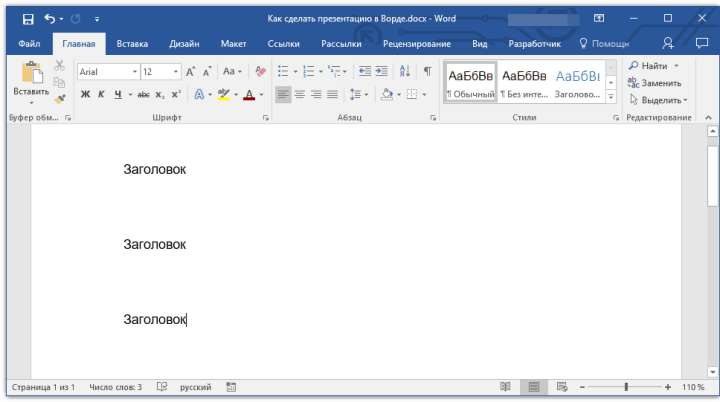
1. Определитесь с тем, сколько у вас будет слайдов в презентации и отдельной строкой пропишите в документе Word заголовок для каждого из них.
2. Под каждым заголовком впишите необходимый текст.
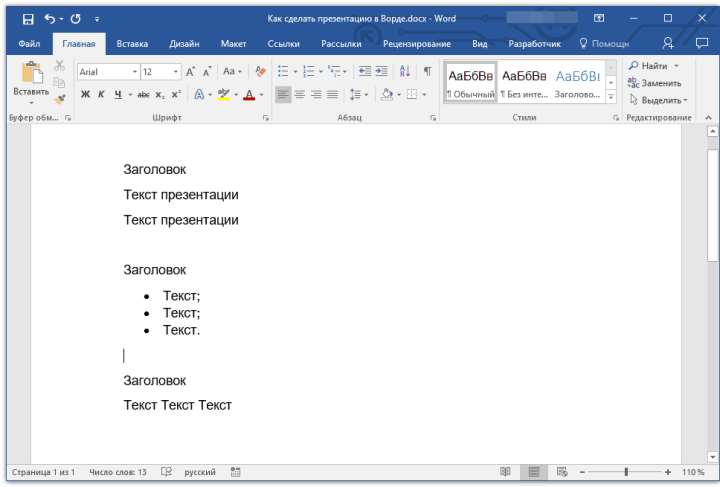
Примечание: Текст под заголовками может состоять из нескольких пунктов, в нем могут присутствовать маркированные списки.
Урок: Как в Ворде сделать маркированный список
Совет: Не делайте слишком объемные записи, так как это усложнит восприятие презентации.
3. Измените стиль заголовков и текста под ними, чтобы PowerPoint смог автоматически расположить каждый фрагмент по отдельным слайдам.
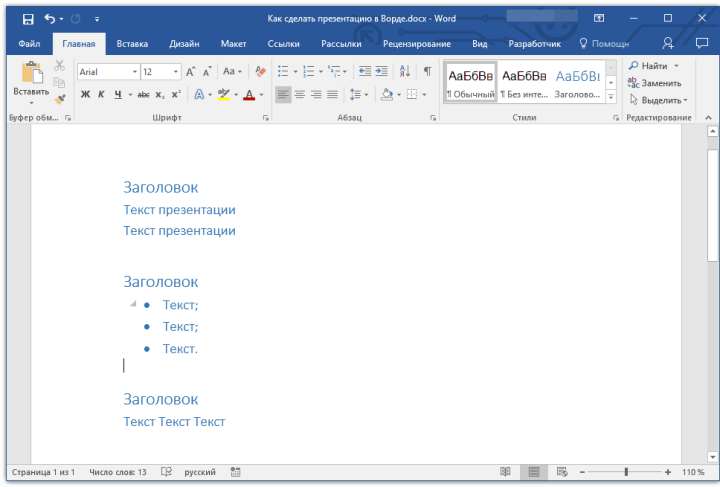
Примечание: Окно выбора стилей для текста находится во вкладке «Главная» в группе «Стили».
Урок: Как в Word сделать заголовок
4. Сохраните в удобном месте документ в стандартном формате программы (DOCX или DOC).
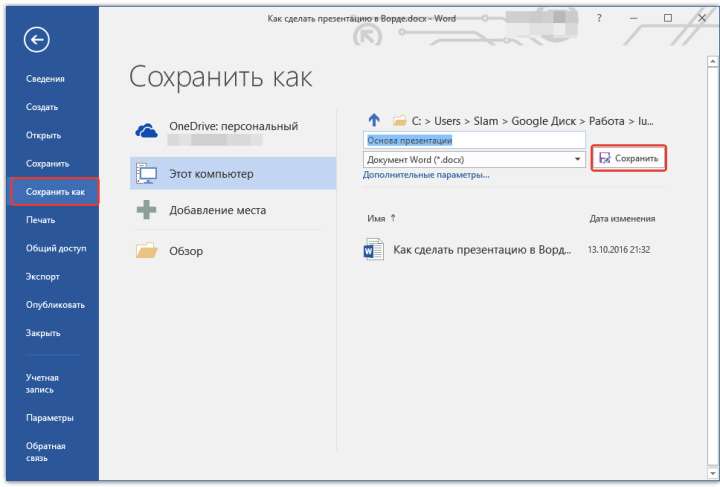
Примечание: Если вы используете старую версию Майкрософт Ворд (до 2007 года), при выборе формата для сохранения файла (пункт «Сохранить как»), можно выбрать формат программы PowerPoint — PPTX или PPT.
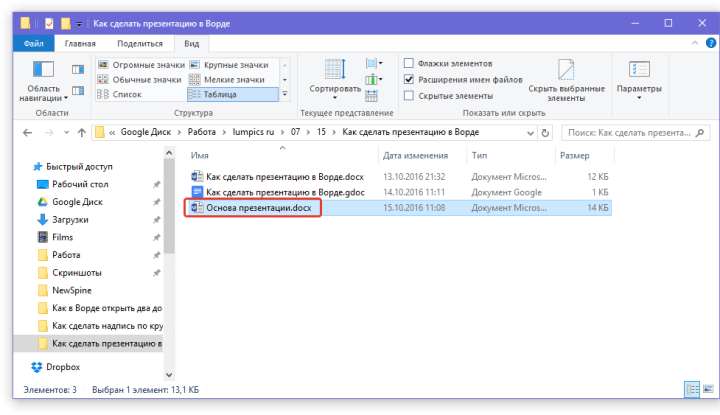
5. Откройте папку с сохраненной основой презентации и кликните по нему правой кнопкой мышки.
6. В контекстном меню нажмите «Открыть с помощью» и выберите PowerPoint.
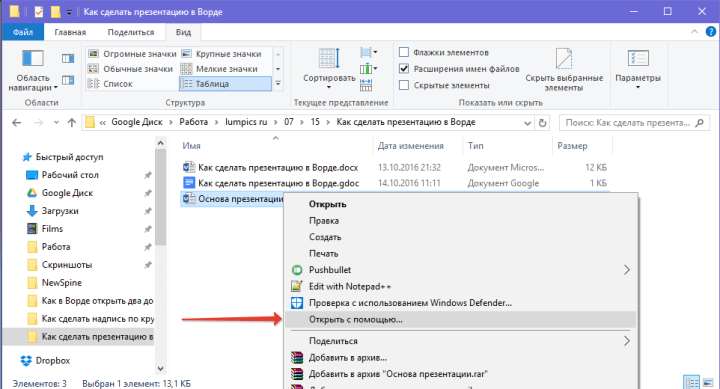
Примечание: Если программа не представлена в списке, найдите ее через пункт «Выбор программы». В окне выбора программы убедитесь в том, что напротив пункта «Использовать выбранную программу для всех файлов такого типа» не установлена галочка.
Совет: Помимо открытия файла через контекстное меню, вы также можете сначала открыть PowerPoint, а затем уже открыть в нем документ с основой для презентации.
Основа презентации, созданная в Word, будет открыта в PowerPoint и разделена на слайды, количество которых будет идентично количеству заголовков.
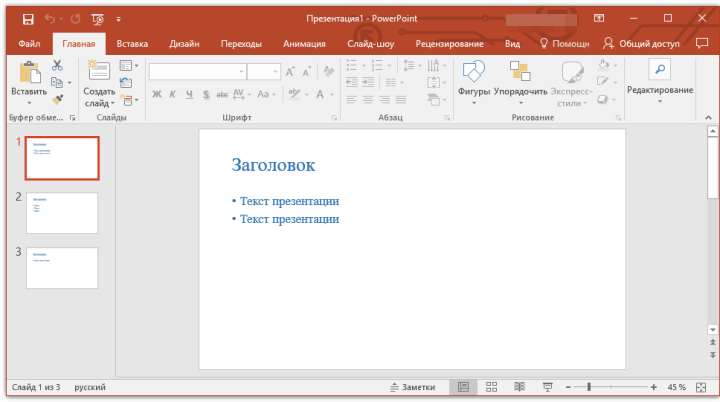
На этом мы закончим, из этой небольшой статьи вы узнали, как сделать основу презентации в Ворде. Качественно преобразить ее и улучшить поможет специализированная программа — PowerPoint. В последнюю, к слову, можно еще и таблицы добавлять.
Урок: Как вставить таблицу Word в презентацию



