
Независимо от того, для чего вы используете Excel, существуют настраиваемые шаблоны макетов, которые помогут приступить к работе над следующим проектом. Найдите шаблоны, которые позволят быстро начать работу с числами
Планировщики и системы отслеживания
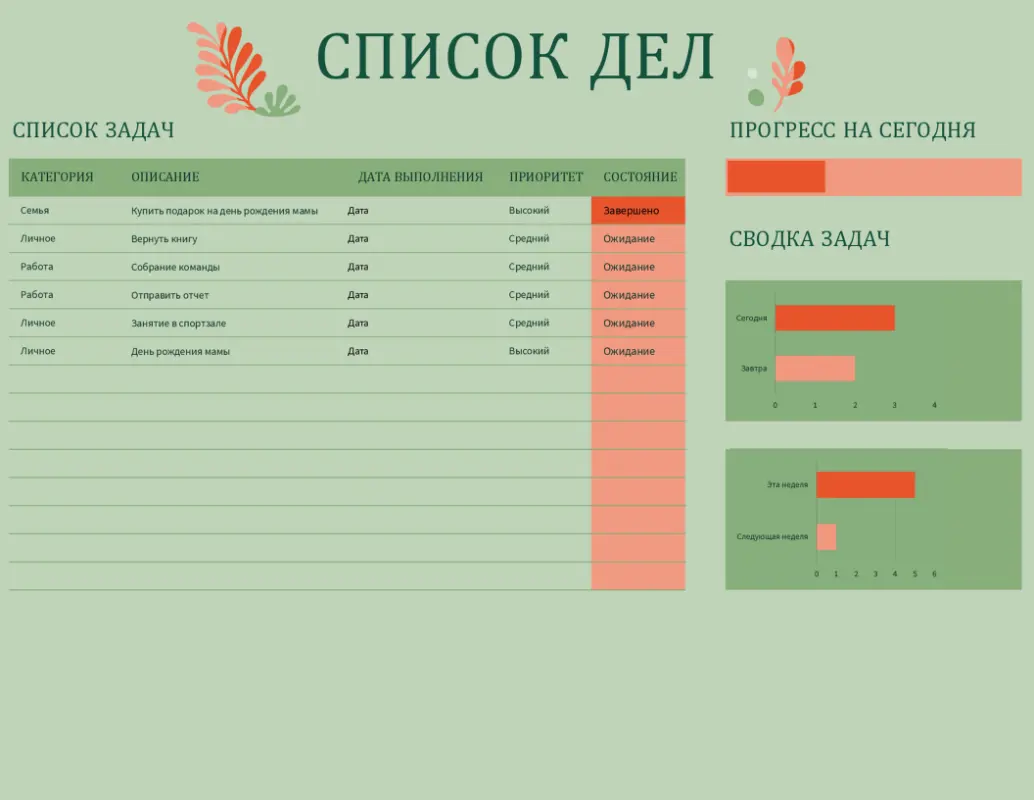
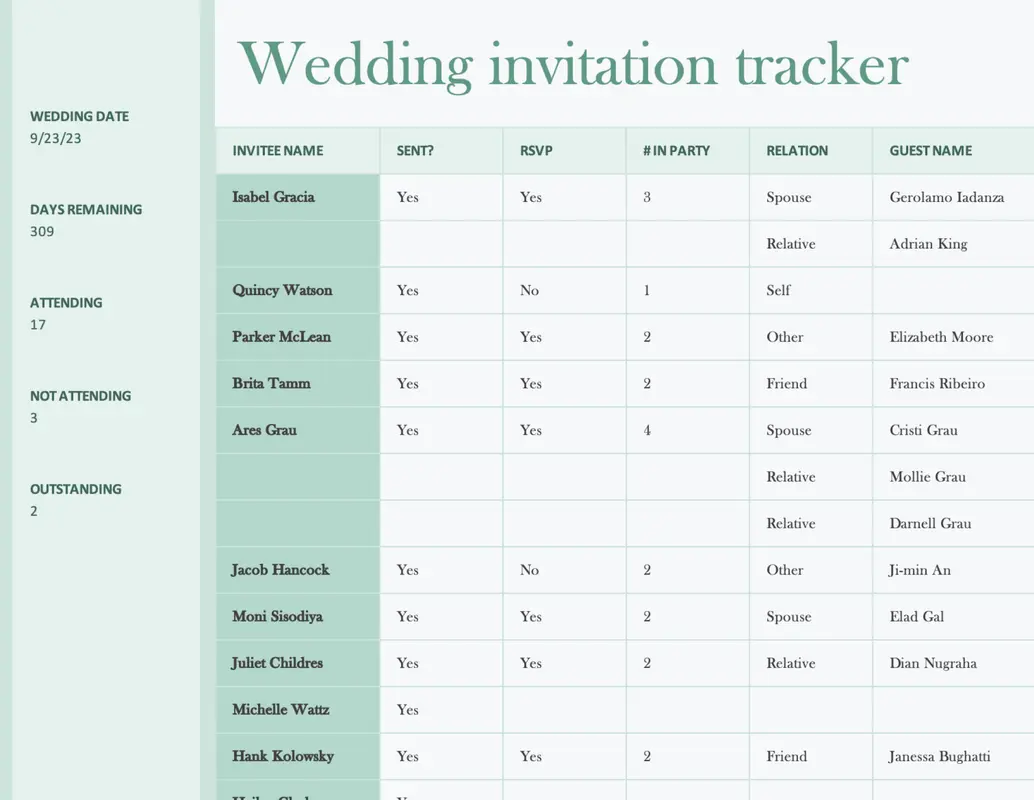
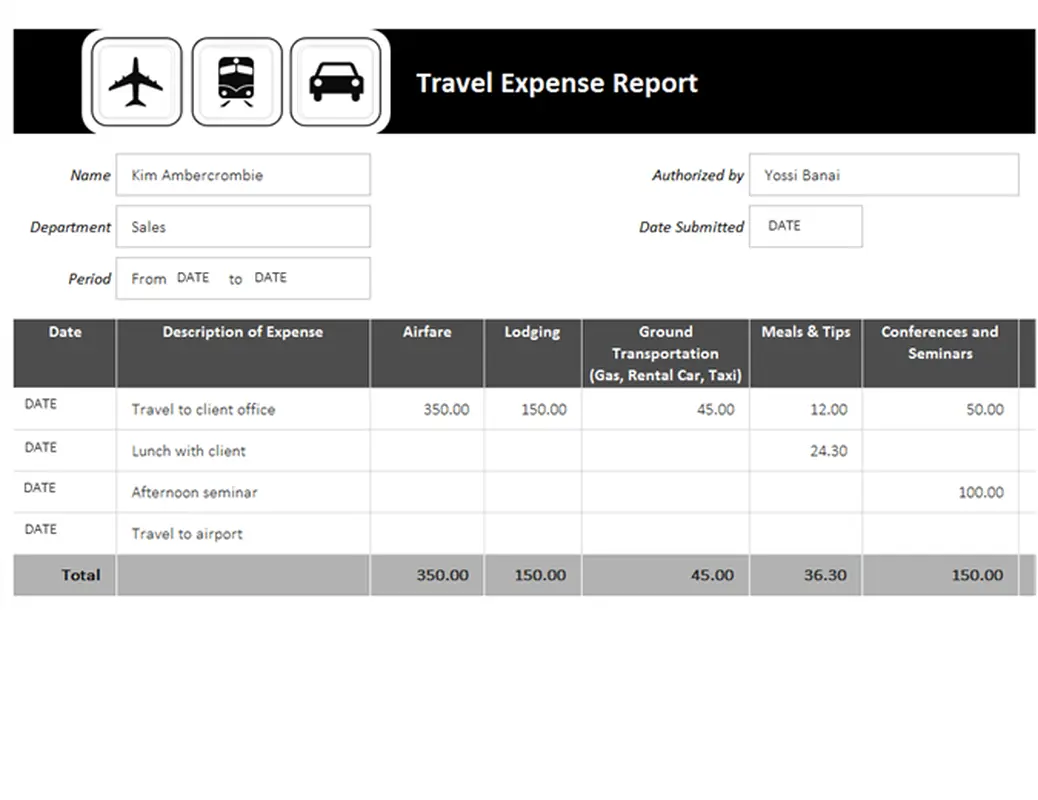
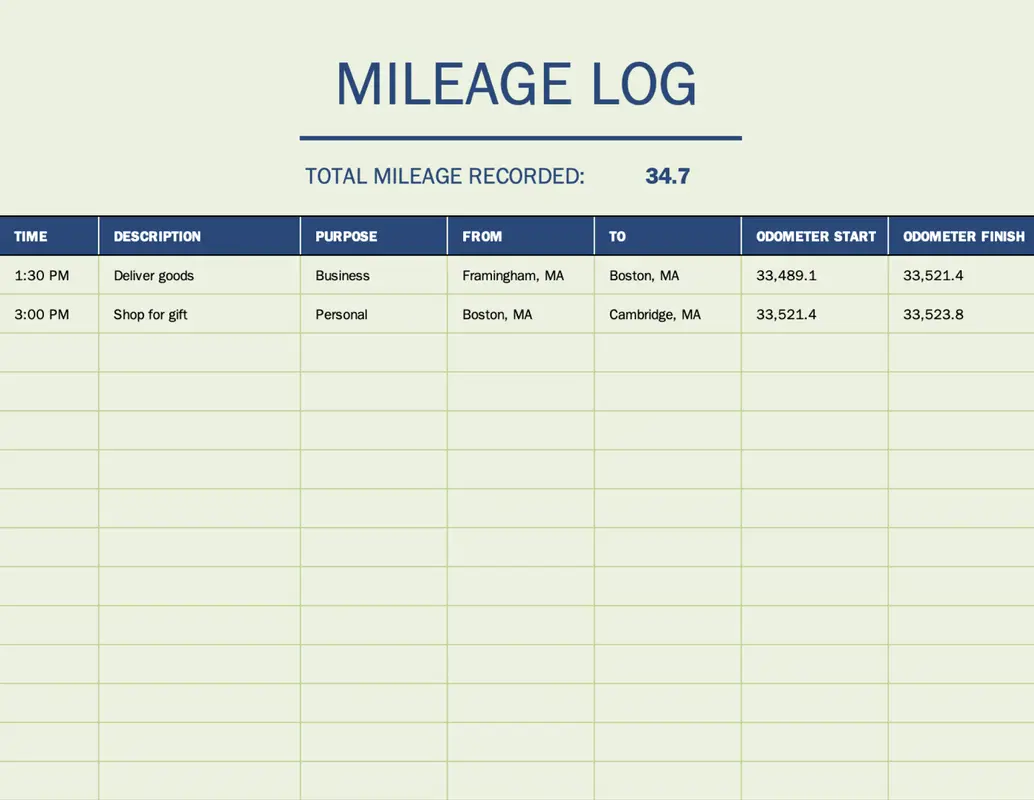
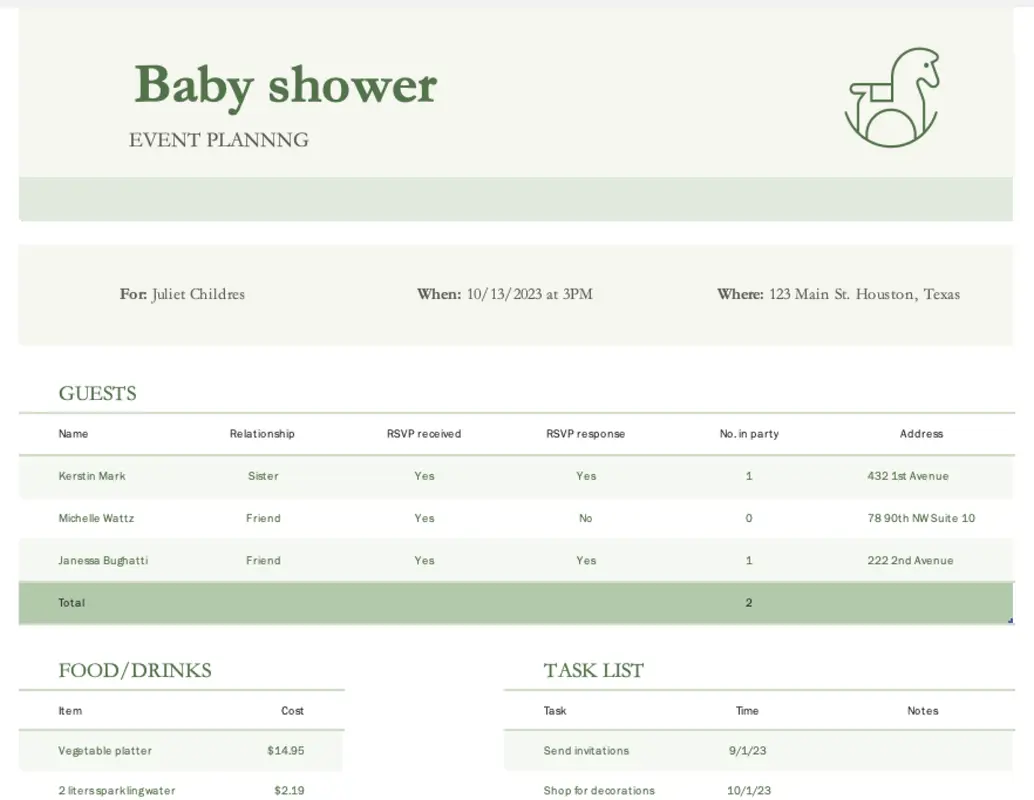
Будьте в центре всех значимых событий с помощью настраиваемых шаблонов для планирования и контроля. От учёта запасов до финансовых планов и встреч с заказчиками — выберите шаблон, чтобы всё держать под контролем.

Календари
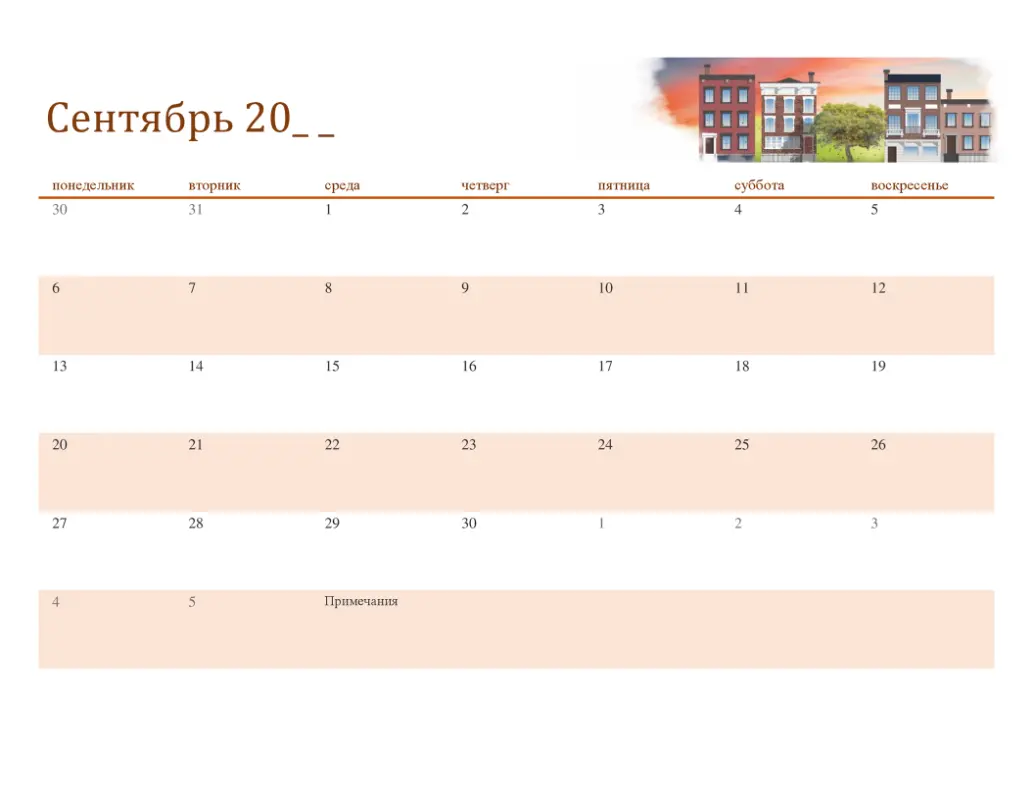
Разрабатываете ли вы редакционные или рекламные календари для клиентов, или создаете собственные, оставайтесь организованными с помощью практичных и простых в настройке шаблонов календарей.

Расписания
Несмотря на то что расписание не увеличит количество часов в сутках, оно поможет вам лучше распределить имеющееся время. Ищите образцы расписаний для учебных занятий, спортивных команд и других мероприятий, чтобы оставаться в курсе своего плана.

Счета
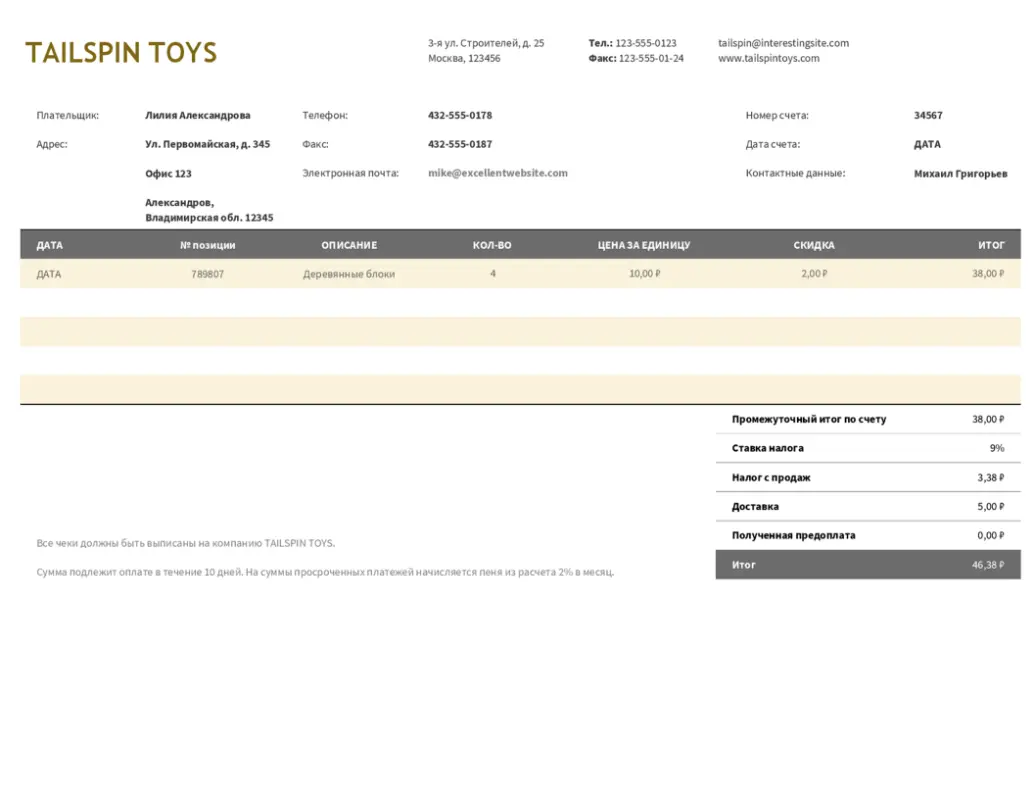
Фирменные шаблоны счетов придают профессиональный вид вашему выставлению счетов. Используйте легко настраиваемые шаблоны, чтобы придать своим счетам индивидуальный стиль или фирменный стиль.

Управление финансами
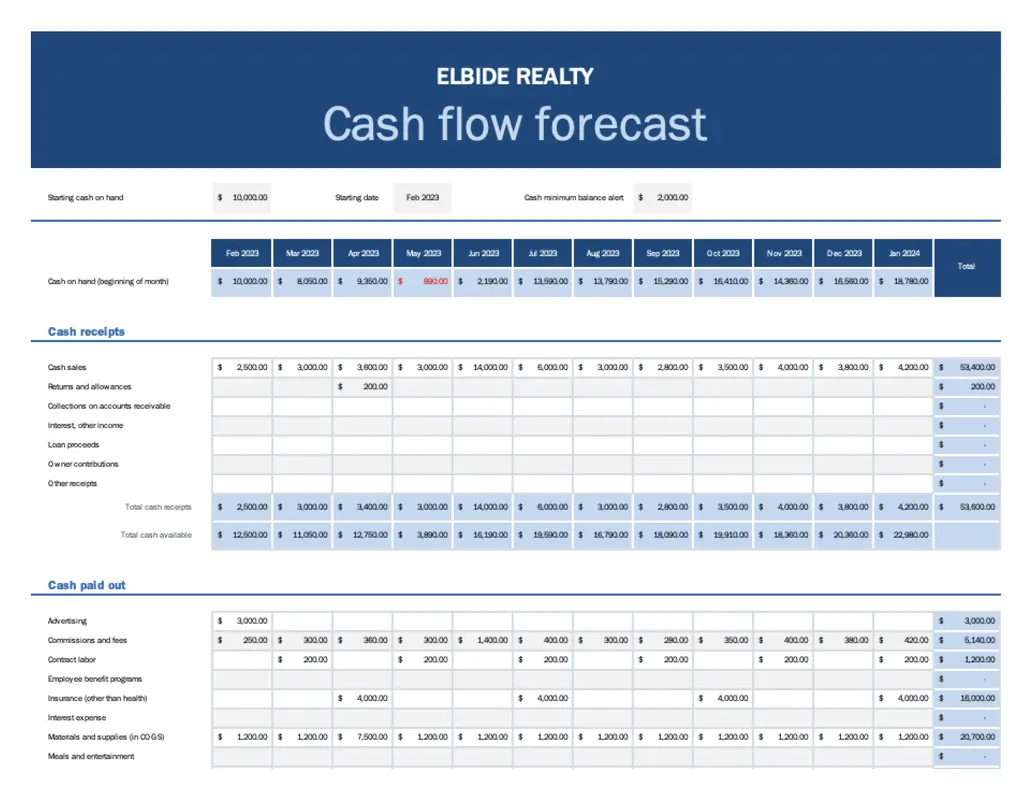
От финансовых планов до кредитных калькуляторов — откройте для себя образцы, которые помогут устранить неопределенности в ведении бухгалтерии и контроле денежных потоков.

Начните с лучших шаблонов Excel
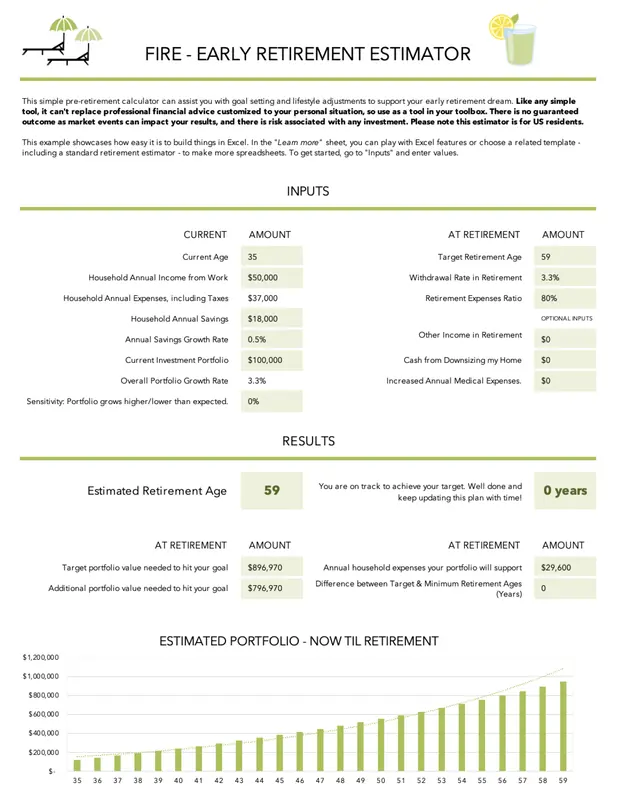
Произвести настройку в Excel
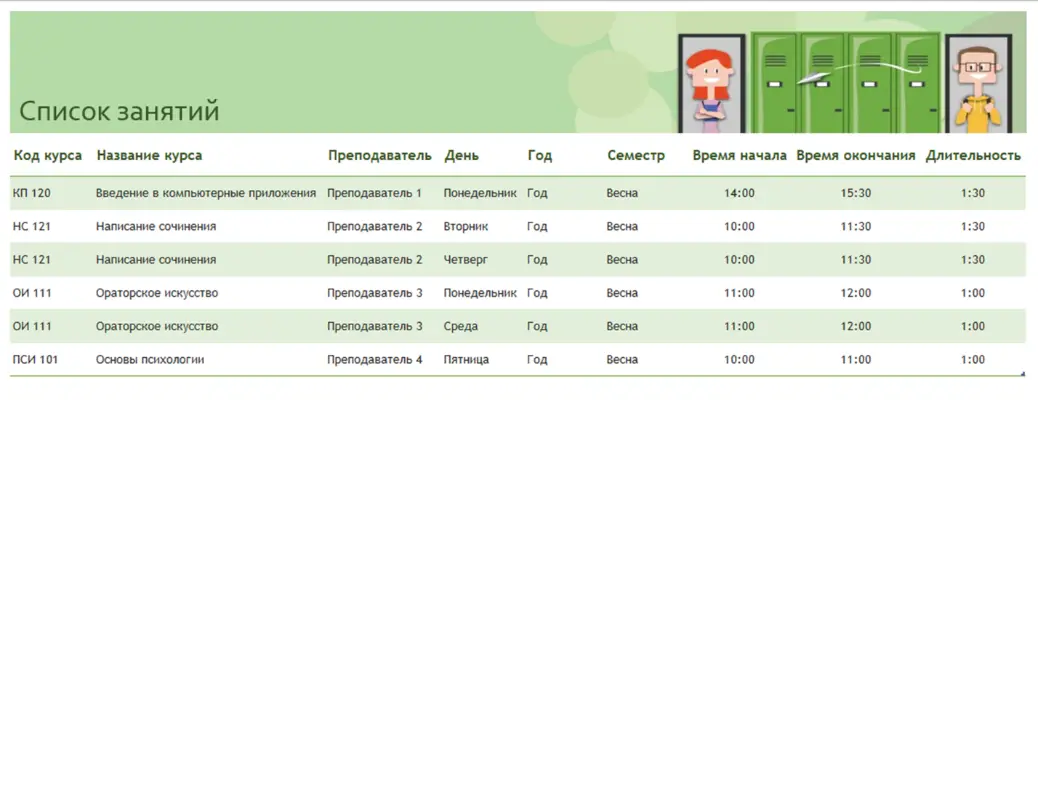
Настроить в Excel
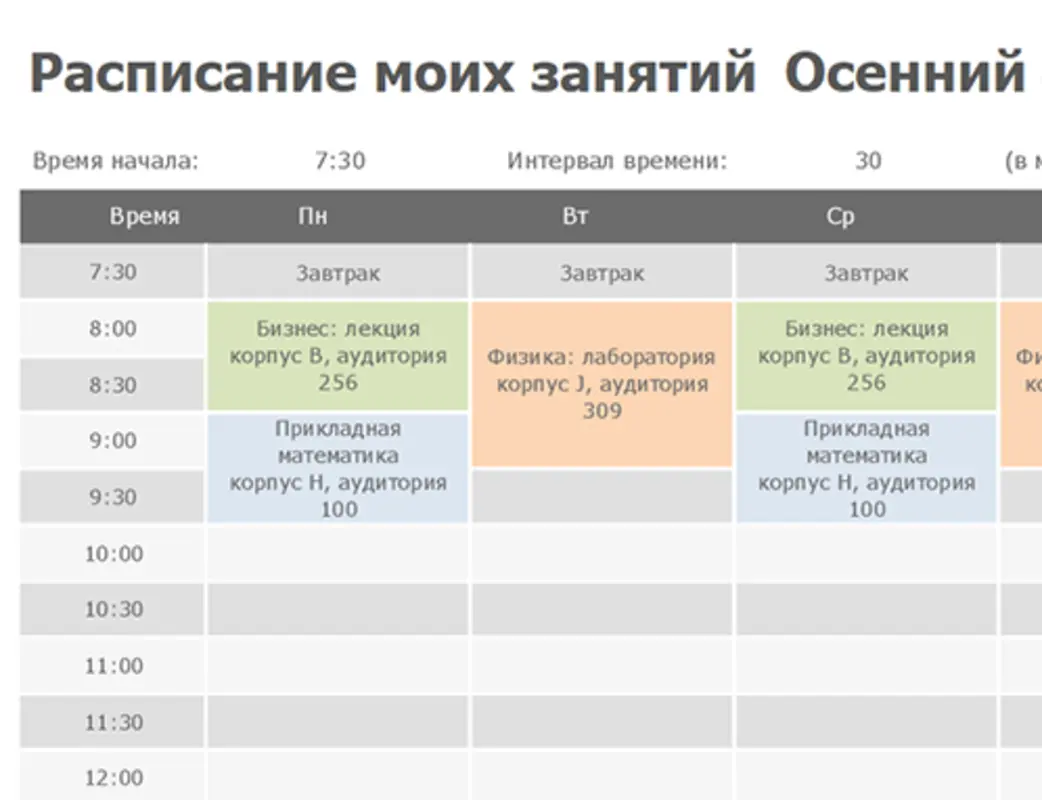
Конфигурировать в Excel
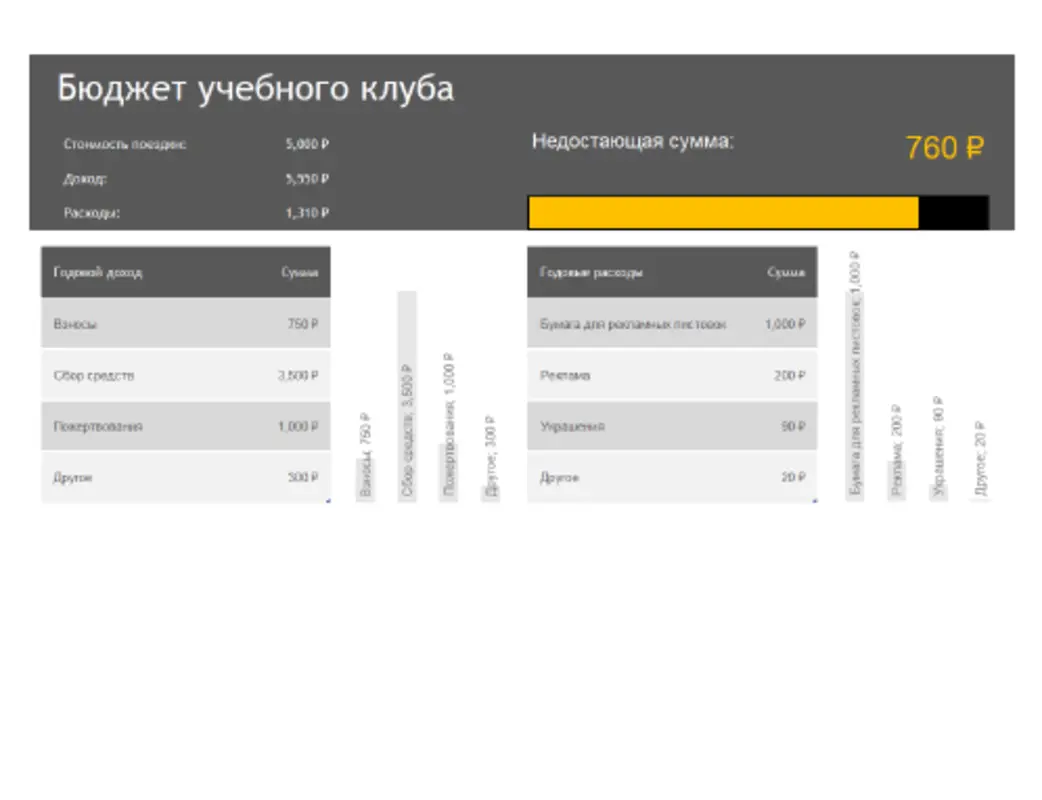
Произвести настройку в Excel
Конфигурировать в Excel
Настроить в Excel
Настроить в Excel
Настроить в Excel
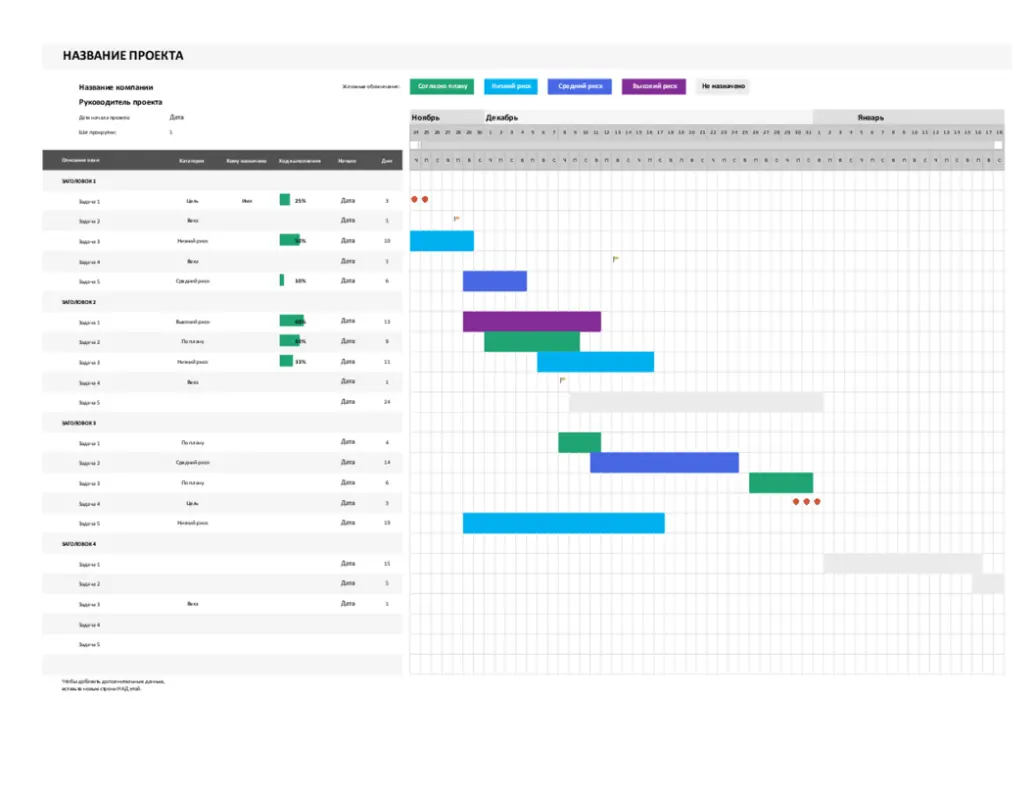
Настроить в Excel
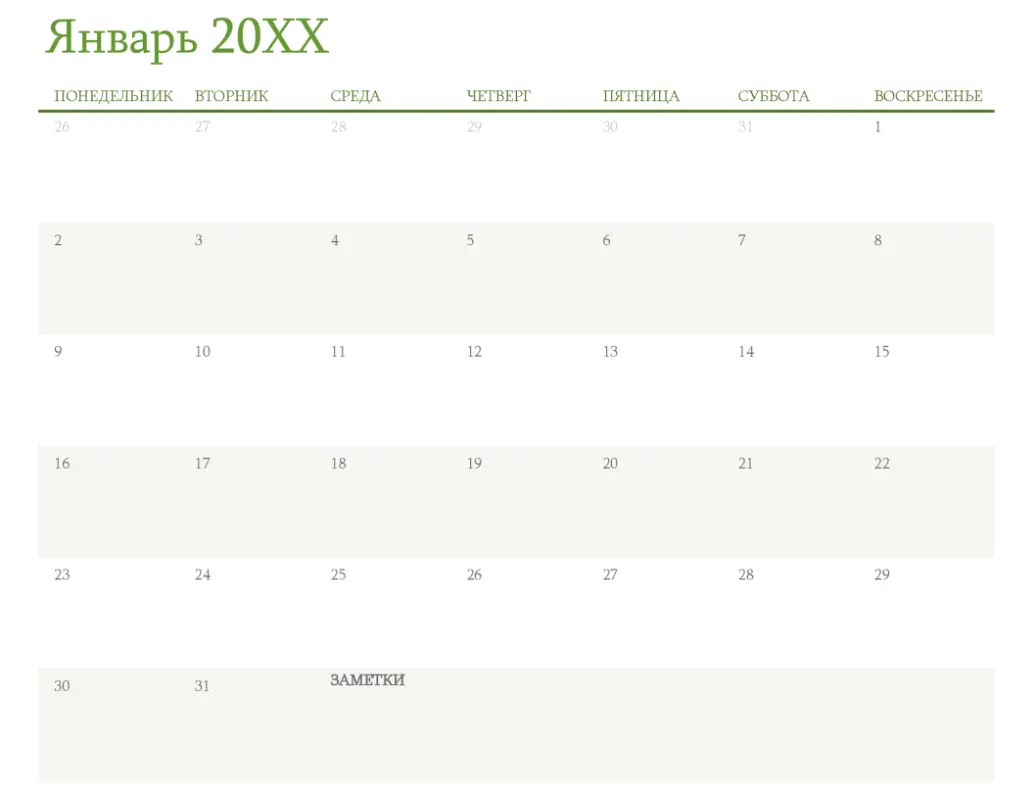
Настроить в Excel
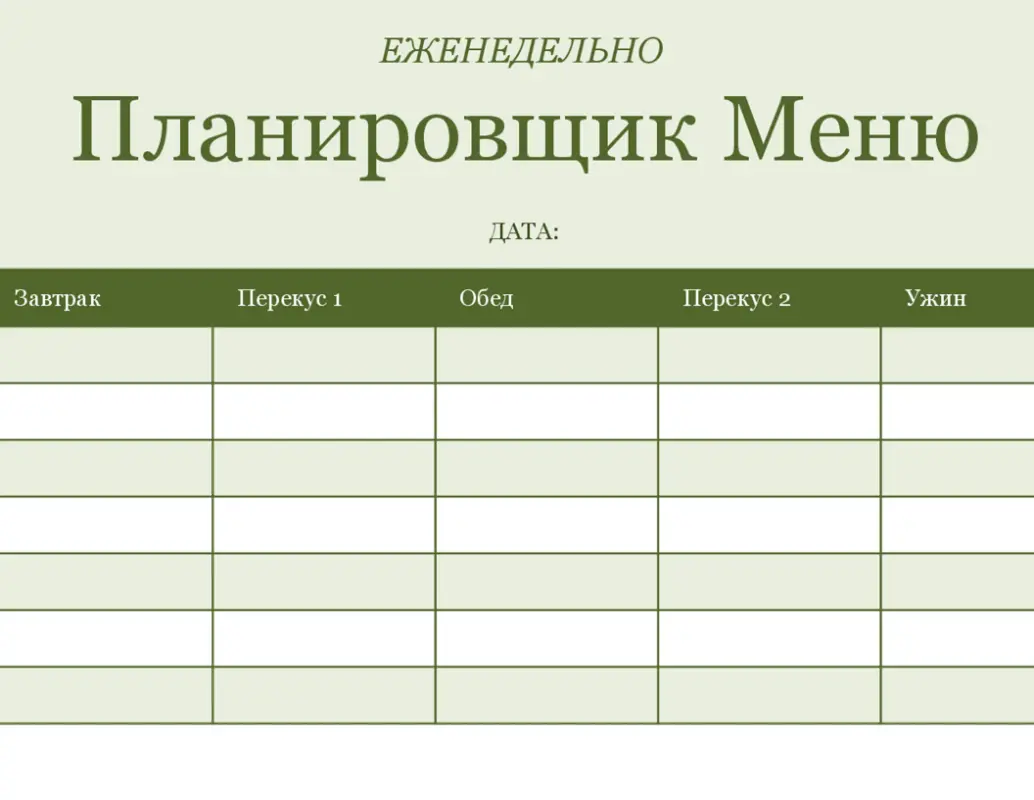
Настроить в Excel
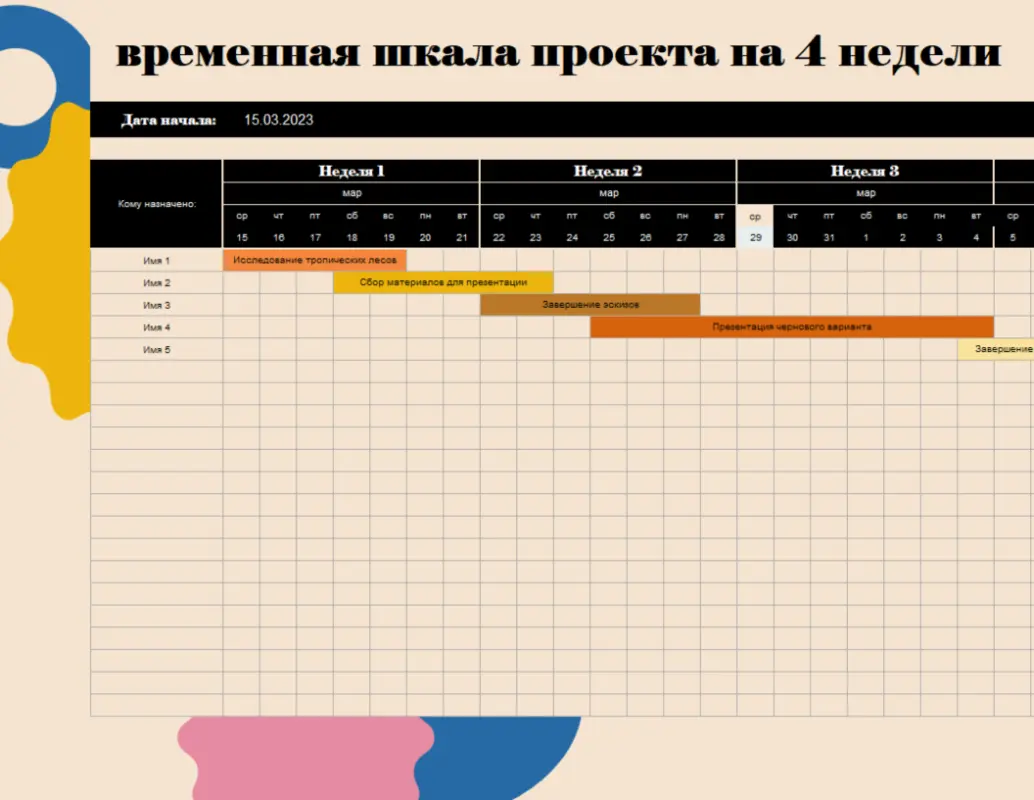
Настроить в Excel
Настроить в Excel
Настроить в Excel
Конфигурировать в Excel
Настроить в Excel
Настроить в Excel
Настроить в Excel
Настроить в Excel
Настроить в Excel
Простой способ создавать настраиваемые полезные электронные таблицы Excel

1. Найдите идеальный шаблон Excel
Ищите электронные таблицы по типу или теме или осмотритесь, просмотрев каталог. Выберите шаблон, который подходит вам лучше всего, будь то планировщик, средство отслеживания, календарь, бюджет, счет или что-то еще.

2. Настройте свое творение
Используйте Microsoft Excel, чтобы сделать вашу электронную таблицу уникальной. Меняйте шрифты, цвета, элементы дизайна и многое другое, чтобы соответствовать вашему стилю или бренду.

3. Сделайте это заметным
Когда вы закончите, электронная таблица Excel будет готова к работе. Поделитесь ею в Интернете с выбранными вами людьми, отправьте по электронной почте или распечатайте.
Давайте создадим электронную таблицу Excel
Вопросы и ответы
Что такое шаблон в Excel?
Шаблон Excel представляет собой заранее подготовленную электронную таблицу или книгу, которая уже имеет необходимые форматы, структуру и заполнена формулами, предназначенными для конкретных задач. Если вам требуется организовать или запланировать что-либо, возможно, вам подойдут шаблоны для электронных таблиц или рабочих книг Excel. Вы можете воспользоваться готовыми шаблонами для управления временем, составления финансового плана, проектного планирования и многими другими целями.
Какие шаблоны Excel существуют?
Есть шаблоны Excel практически для любого связанного с числами документа, который вам понадобится. Планируете событие с ограниченным бюджетом? Найдите шаблон бюджета для своих нужд. Хотите поддерживать порядок в повседневных задачах? Настройте календарь Excel, который можно распечатать для добавления рукописных заметок, или введите сведения прямо в него.
Вашей компании необходимо отправить счет клиенту? Используйте шаблон счета-фактуры Excel, в который вы можете добавить свой логотип и цвета торговой марки. Если вам нужно поддерживать порядок и просматривать много сведений одновременно, используйте шаблон Excel.
Для чего можно использовать шаблоны Excel?
Вы можете использовать шаблоны Excel, чтобы разблокировать полную функциональность ваших электронных таблиц. Excel — это гораздо больше, чем просто строки и столбцы. Вы можете использовать его для организации своей личной жизни, выполнения профессиональных задач, управления своим временем, повышения производительности и многого другого. Посмотрите, что вы можете сделать с Excel с помощью настраиваемого шаблона.
Шесть способов создания таблицы в Word
При работе с текстовым редактором Office Word иногда требуется вставить таблицу прямо в текст. Благодаря возможностям редактора существует несколько вариантов этого действия. Некоторые способы вставки таблицы знакомы каждому пользователю, другие – довольно малоизвестны. Кроме всем известных методов, описано преобразование текста в таблицу, импорт из Excel , использование шаблонов.
Автовыбор
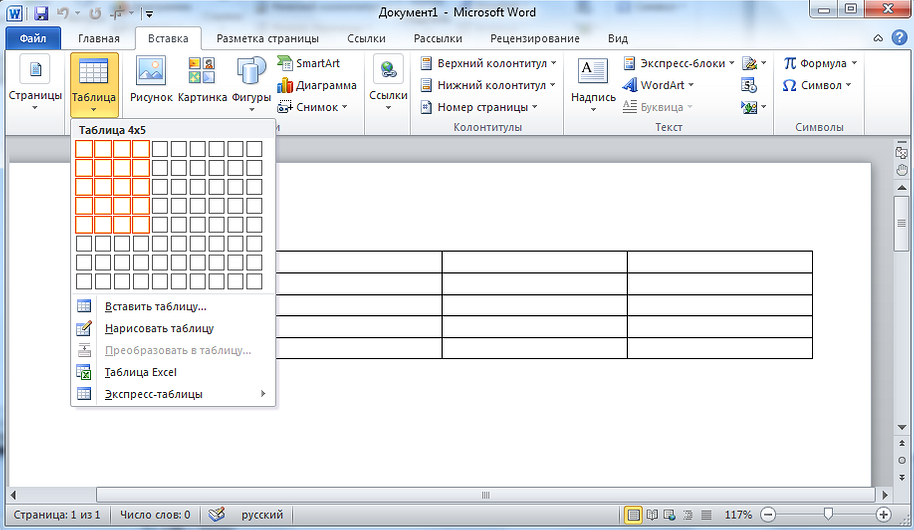
В меню «Вставка» нужно перейти во вкладку «Таблица». С помощью подменю «Вставка таблицы» выбрать вручную необходимое количество клеточек будущей таблицы. Далее нужно по необходимости отформатировать столбцы и строки – выбрать нужную ширину и высоту, либо использовать автоподбор ширины по содержимому.
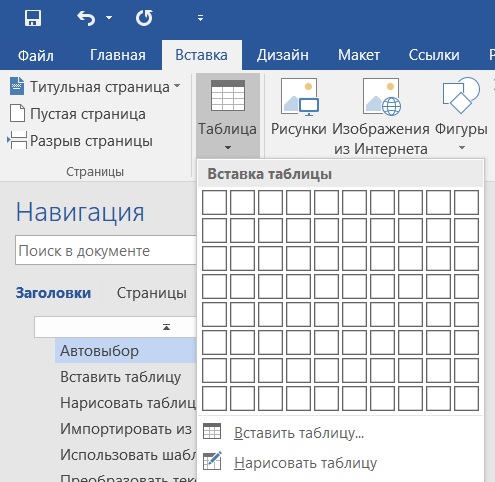
Вставить таблицу
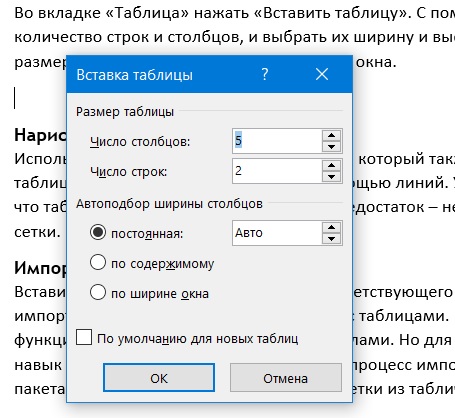
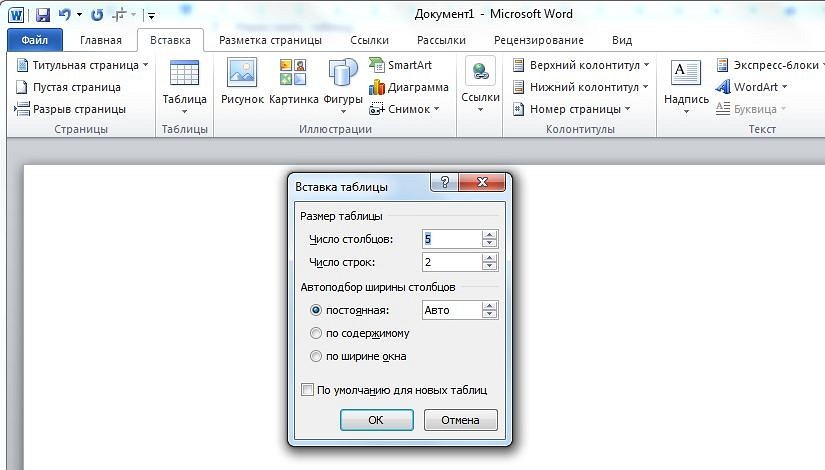
Во вкладке «Таблица» нажать «Вставить таблицу». С помощью диалогового окна задать нужное количество строк и столбцов, и выбрать их ширину и высоту. Есть Возможность подбора размеров по содержимому или по ширине окна.
Нарисовать таблицу
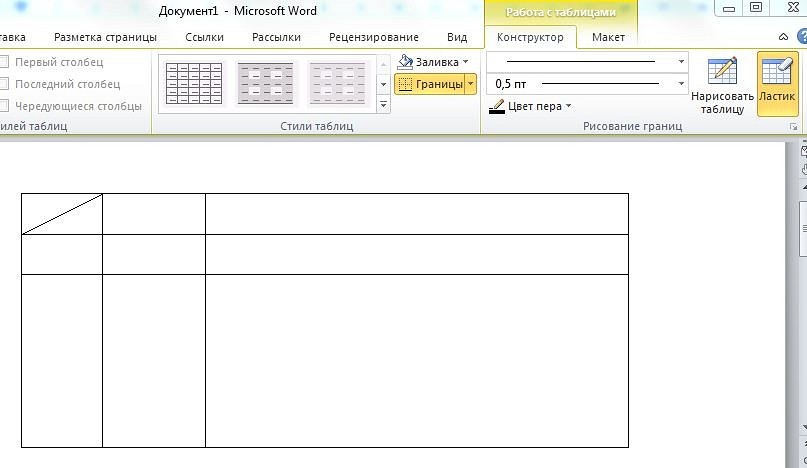
Использовать пункт «Нарисовать таблицу», который также находится во вкладке «Таблица». Здесь таблицу придется рисовать вручную с помощью линий. Удобство этого способа заключается в том, что таблица сразу создается «под себя». Недостаток – необходимость корректировки параметров сетки.
Импортировать из Excel
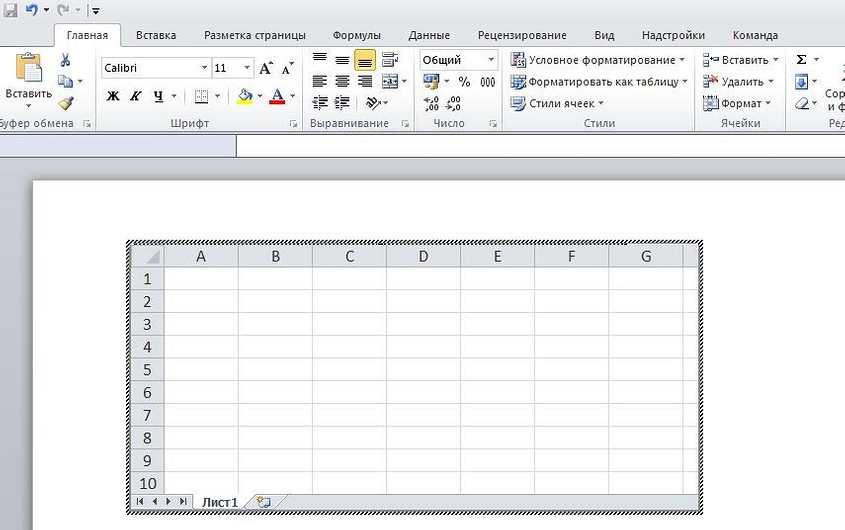
Вставить таблицу из Excel с помощью соответствующего пункта меню «Таблица». Сетка импортируется из программы для работы с таблицами. Плюс метода – возможность использовать функции Excel – например, работу с формулами. Но для его полноценного применения требуется навык работы с Microsoft Excel. К тому же, процесс импорта может затянуться, и не во всех версиях пакета Office есть возможность переноса сетки из табличного редактора в текстовый.
Использовать шаблоны
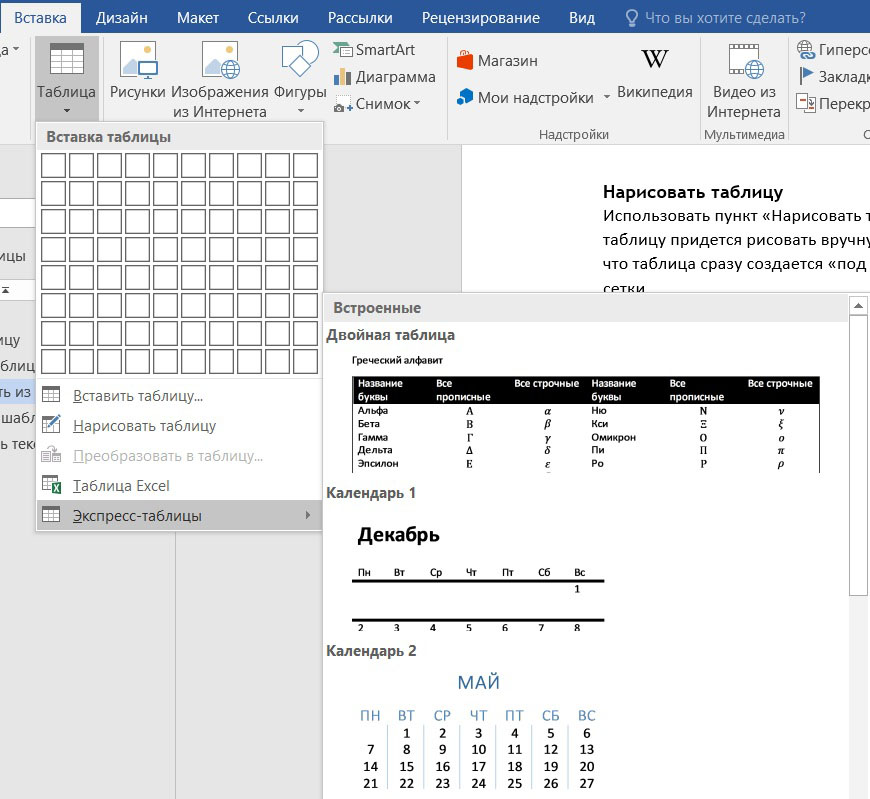
Для этого нужно перейти в пункт «Экспресс-таблицы» в меню «Таблица», и выбрать один из предлагаемых вариантов. Если подходящего варианта нет – необходимый шаблон можно загрузить из Сети. Но такой вариант не подходит в некоторых случаях – например, при создании официальных документов (отчетов, сводных таблиц, и т.д.) , когда сетка должна строго соответствовать заданному стандарту оформления.
Преобразовать текст в таблицу
Отобразить ранее созданный текст из Word в формате таблицы.
• выделить необходимый участок текста; • перейти в меню «Таблица»; • выбрать «Преобразовать в таблицу»; • отформатировать ячейки по необходимым параметрам.
Для применения такого способа текст должен быть хорошо структурирован. Сплошное полотно текста не будет качественно преобразовано.
Таким образом, создать таблицу в Ворд не представляет труда даже для неопытного пользователя. Но следует ориентироваться на конкретную ситуацию – оправдан ли долгий импорт сетки из Эксель, или использование готового шаблона. Иногда достаточно простого автовыбора нужного количества клеточек.
Как сделать таблицу в Ворде: 6 способов
Рассказываем, как вставить таблицу в Word, нарисовать ее или конвертировать из Excel.

1 Вставить таблицу с помощью превью
Самый простой метод, с помощью которого можно сделать небольшую таблицу с разным количеством ячеек: максимум может быть 10 столбцов и 8 строк.
Все дальнейшие скриншоты сделаны в MS Word 2010 — инструкции для более ранних или новых версий практически не отличаются.
2 Нарисовать таблицу
Способ менее удобный для создания целых таблиц, но хорошо подходящий для их редактирования и разделения ячеек. Например, с помощью рисования можно сделать поля, разделенные по диагонали.

3 Создать таблицу с заданным количеством строк и столбцов
Метод отлично подойдет для вставки больших таблиц, которые будет долго рисовать.
4 Вставить из Excel
Текстовый редактор Word также позволяет работать с таблицами из Excel: все-таки у программ один и тот же создатель — Microsoft.
Если вас интересует, как вставить таблицу из Word в Excel, это достаточно просто сделать: вы можете воспользоваться функцией специальной вставки «Как документ Microsoft Word» или использовать сочетание клавиш Ctrl+V.
5 Вставить готовый шаблон
В приложении Word есть так называемые экспресс-таблицы, которые можно вставить с помощью той же вкладки, выбрав одноименный пункт.
Это календари и списки с готовым оформлением, которые помогут заполнить отчет или сделать иную рабочую документацию, просто подставив свои данные в уже нарисованную таблицу.



