
Как качественно удалить Microsoft Office 2016
M icrosoft Office 2016 — бесспорный лидер среди всех программных продуктов для работы с «офисными» файлами и всё же среди пользователей находятся такие, которые поработав с Microsoft Office некоторое время, решают удалить его и установить какой-нибудь другой пакет. Как и все приложения, офис от Microsoft удаляется через стандартный апплет «Установка и удаление программ», однако у некоторых пользователей с этим возникают затруднения.
Как показывает практика, в процессе деинсталляции Microsoft Office 2016 , 65 и 2013 могут возникать различные ошибки, выдавая сообщения вроде «деинсталляция не была успешно завершена» или «Удалить Office не удалось» .
Поэтому для удаления этого продукта всё же лучше использовать сторонние утилиты типа Advanced Uninstaller или Revo Uninstaller Pro , но есть также и официальный инструмент, специально созданный для качественного удаления Microsoft Office.
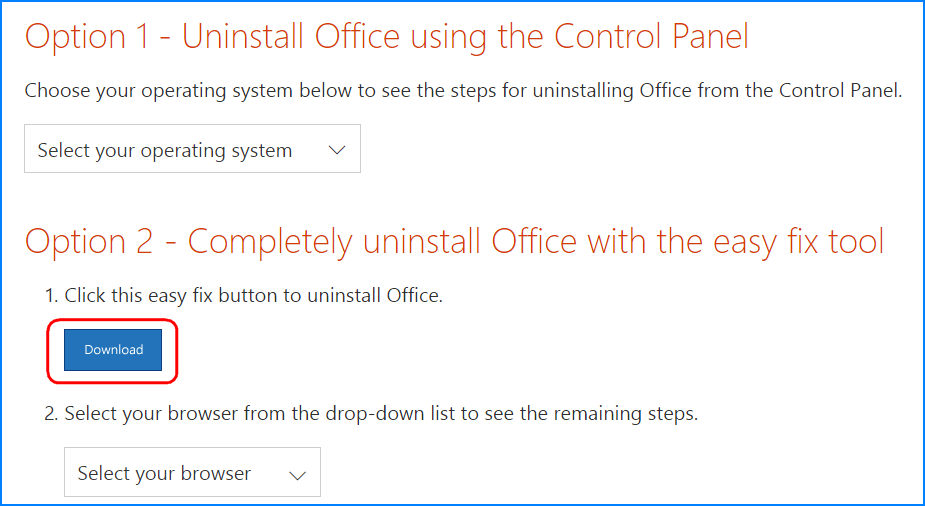
Скачать его можно совершенно бесплатно со странички поддержки:
Под меню «Option 2» есть кнопка «Download», нажмите на неё и на ваш компьютер будет скачан файл с расширением DIAGCAB .
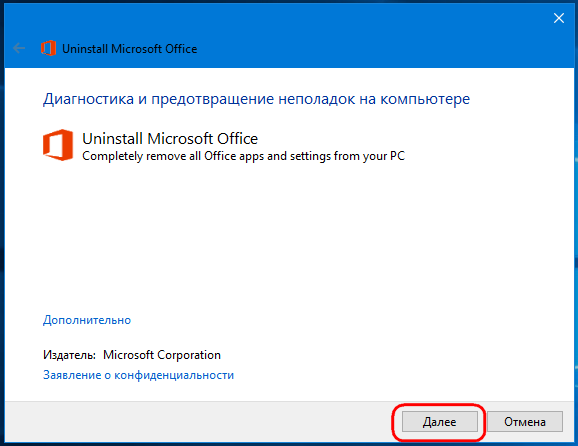
Запустите его двойным кликом и нажмите в открывшемся окошке «Далее».
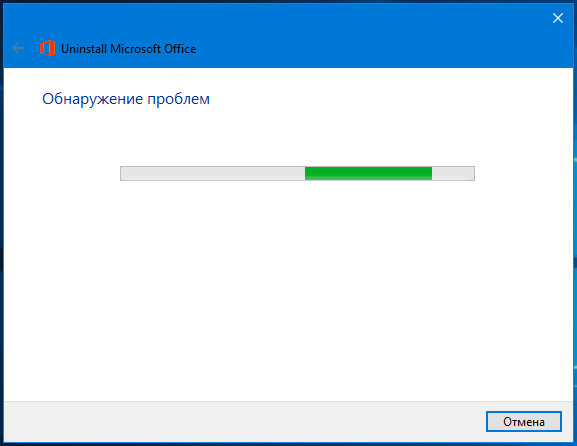
Утилита просканирует систему на предмет связанных с Microsoft Office проблем и предложит наиболее адекватное решение.
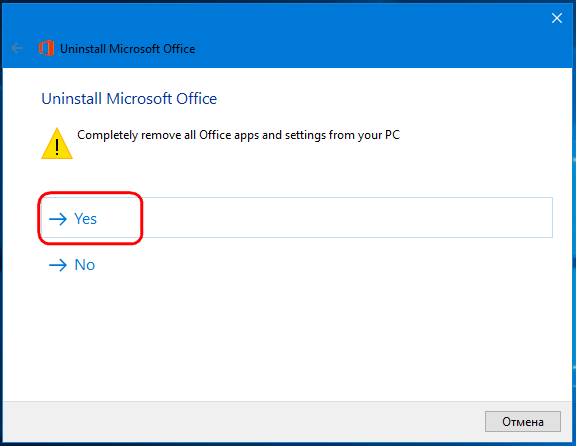
Так как мы собираемся полностью удалять пакет, после появления предложения «Completely remove all Office apps and settings from your PC» жмём Yes .
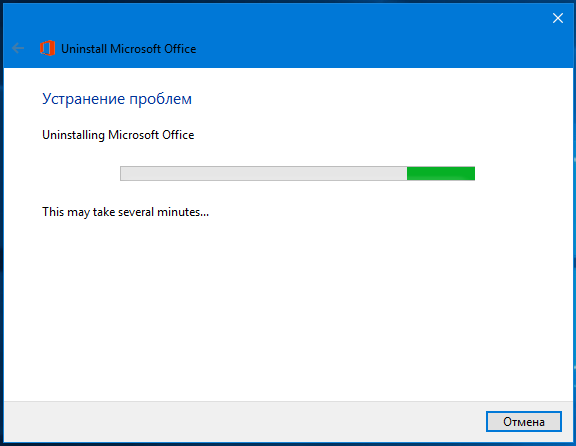
Через некоторое время набор Microsoft Office будет полностью удалён со всеми настройками и файлами.
Полное удаление Microsoft Office 2016 в Windows 10
Комплекс программного обеспечения Microsoft Office 2016 устанавливают на компьютер многие пользователи по всему миру, однако иногда приходится удалить этот компонент из-за различных причин. Для обладателей Windows 10 существует целых три метода реализации поставленной задачи. При этом можно быть уверенным в том, что все остаточные файлы тоже будут очищены. Давайте по порядку рассмотрим каждый доступный вариант.
Способ 1: Microsoft Support and Recovery Assistant
В качестве первого метода хотим разобрать утилиту под названием Microsoft Support and Recovery Assistant, которая является официальной и предназначена для решения различных задач, возникающих во время взаимодействия с операционной системой. В функциональность этого приложения входит и опция, позволяющая избавиться от сегодняшнего компонента.
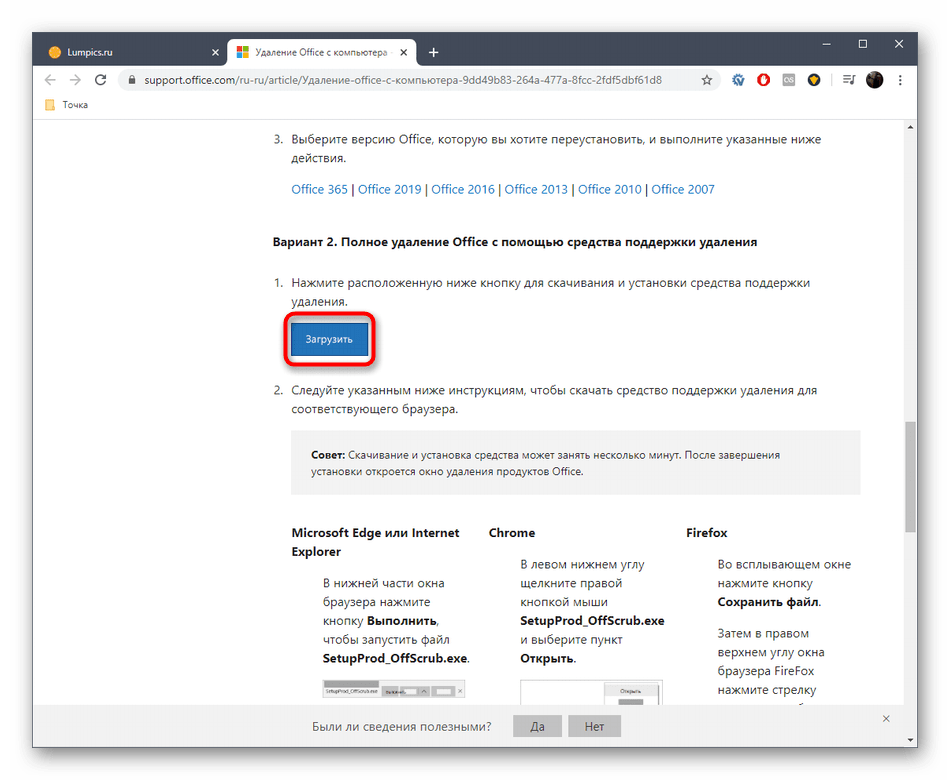
- Кликните по ссылке выше, чтобы попасть на страницу скачивания Microsoft Support and Recovery Assistant. Там нажмите по кнопке «Загрузить».
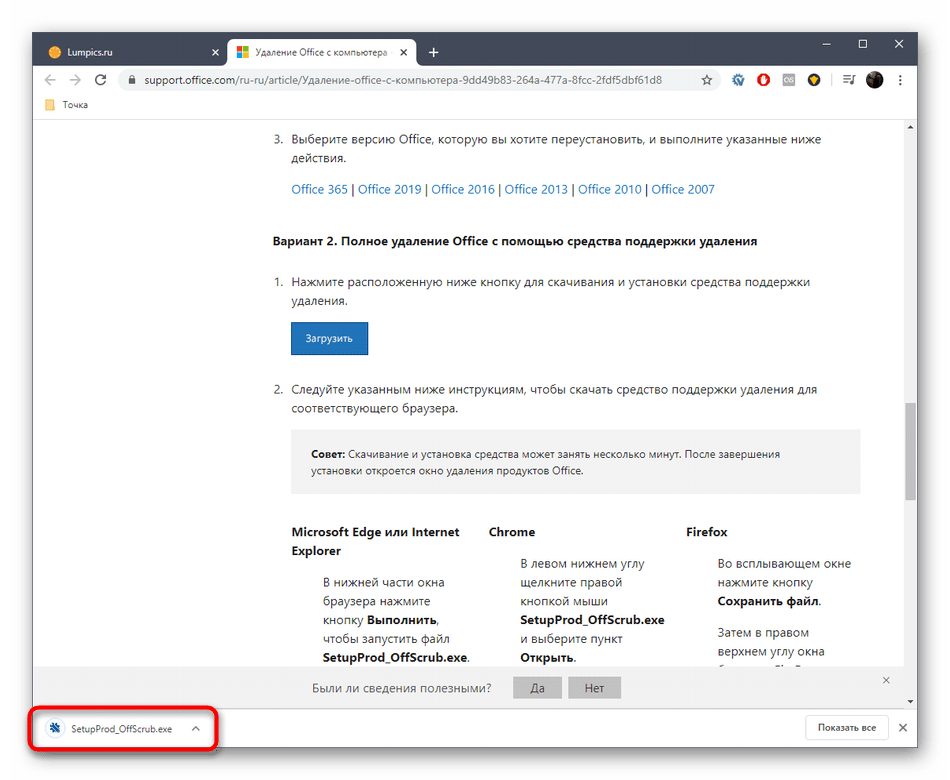
- Ожидайте завершения скачивания инсталлятора и сразу же запустите его.
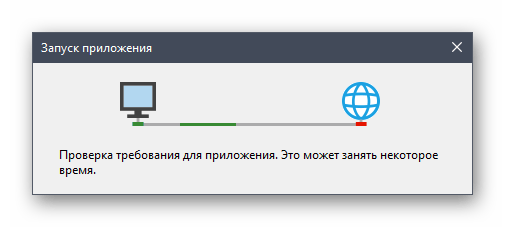
- Произойдет проверка требований для приложения. Этот процесс займет буквально несколько минут, а от вас требуется лишь не закрывать активное окно.
- После появления предупреждения об инсталляции нажмите на «Установить».
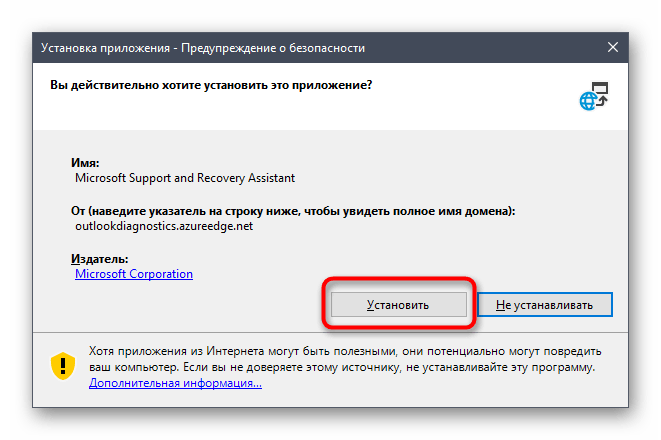
- Начнется скачивание и распаковка необходимых файлов. Прогресс данной операции можно отслеживать в этом же окне.
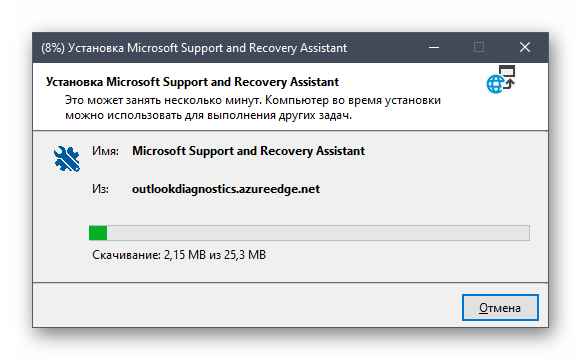
- Далее от вас требуется подтвердить правила лицензионного соглашения, чтобы начать взаимодействие с установленным ПО.
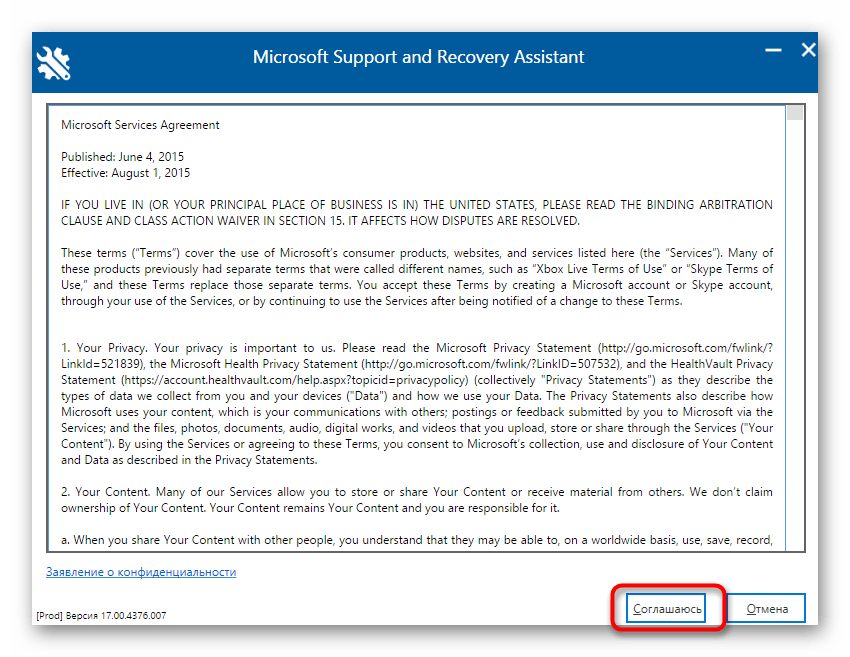
- Последний этап перед запуском программы — обновление языковых ресурсов. Вы можете даже пропустить его, ведь интерфейс и так будет отображаться на русском.
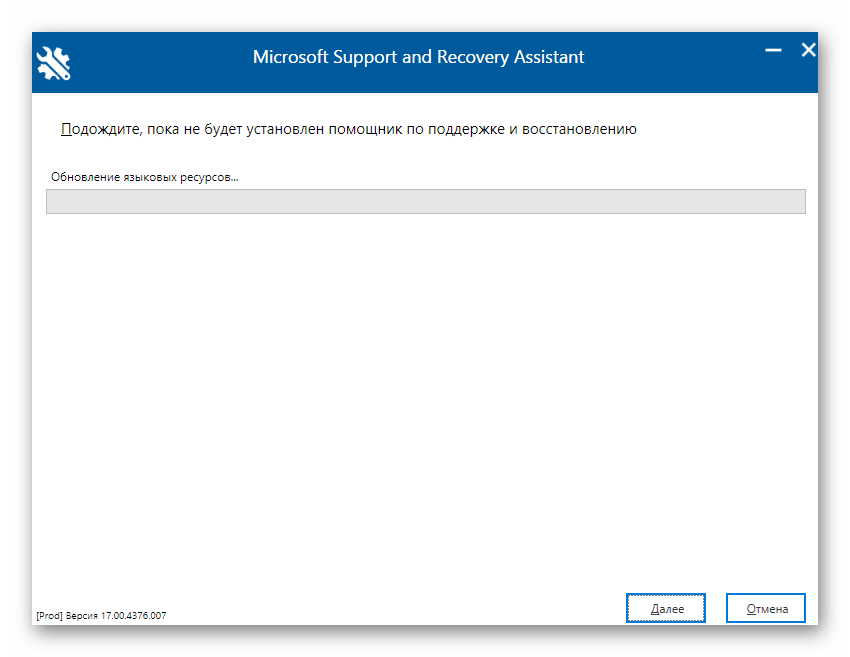
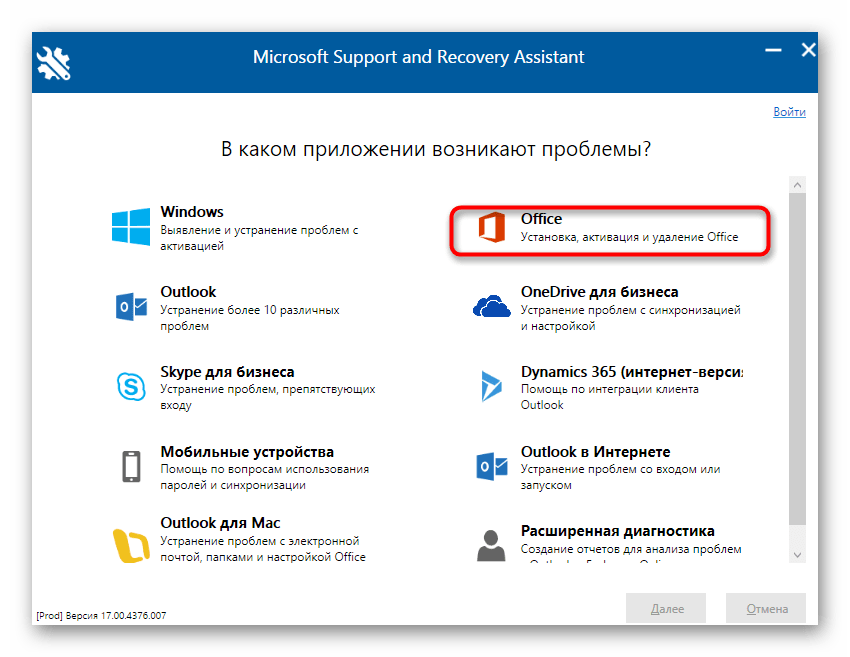
- В самом Microsoft Support and Recovery Assistant перейдите в раздел «Office».
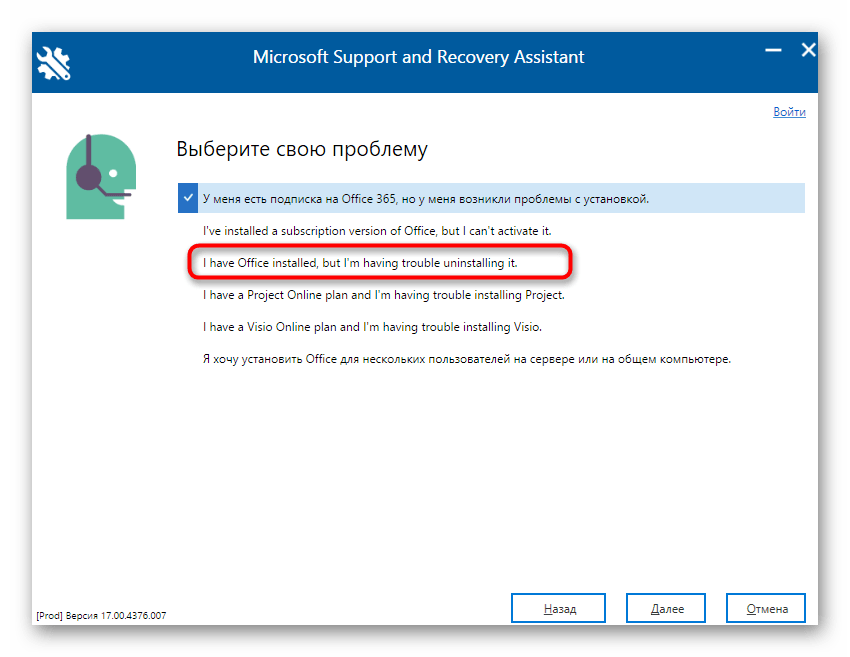
- Здесь выберите пункт «I have Office installed, but I’m having trouble uninstalling it».
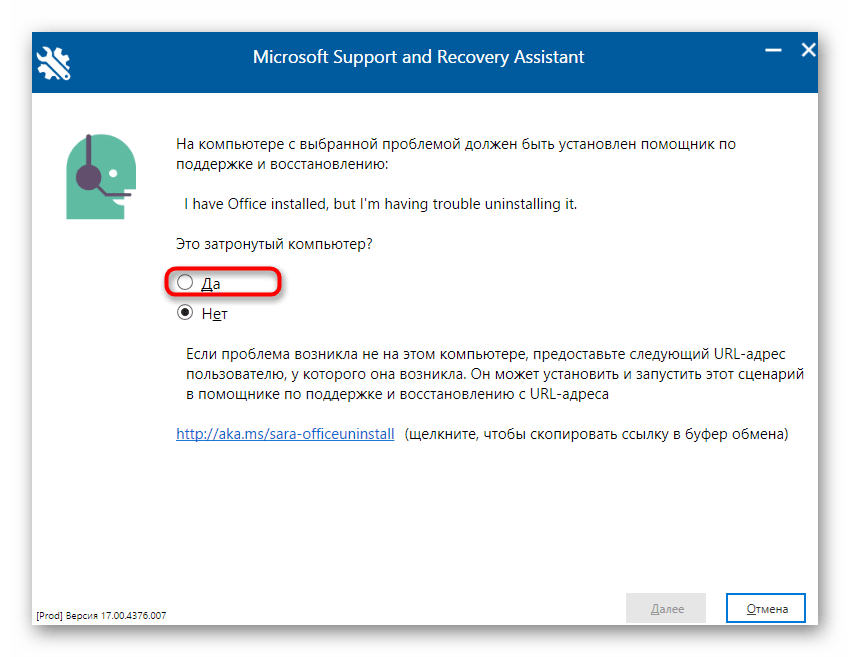
- Отметьте маркером пункт «Да» при вопросе о затронутом компьютере и переходите далее.
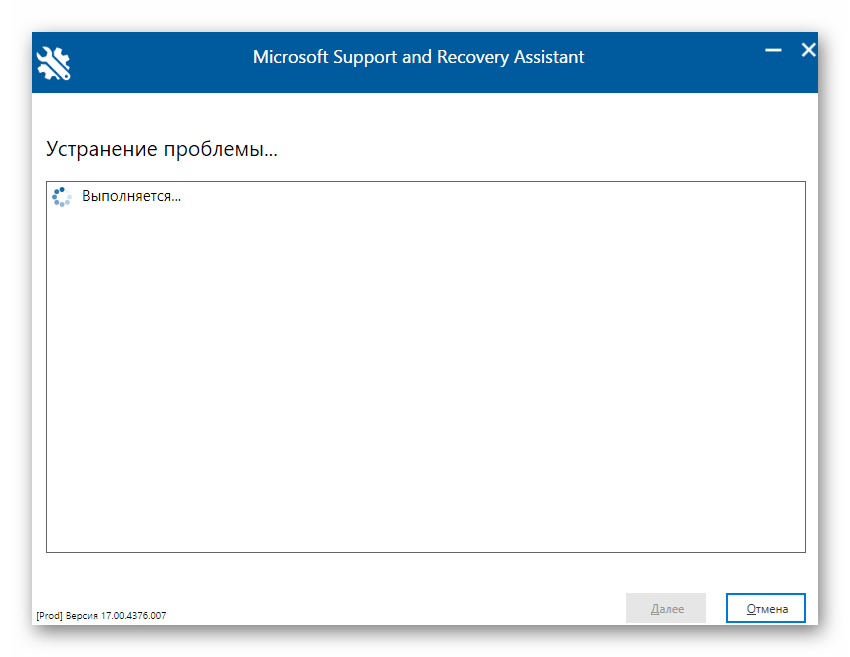
- Дождитесь автоматического решения задачи.
На экране появится уведомление о готовности к удалению Microsoft Office 2016. Вам следует лишь подтвердить начало деинсталляции и подождать, пока происходит очистка от всех файлов. По завершении операции на экране отобразится соответствующее сообщение об успешности ее выполнения.
Способ 2: Программы от сторонних разработчиков
Решения от сторонних разработчиков — лучший метод полностью деинсталлировать практически любое программное обеспечение для тех пользователей, кто не хочет самостоятельно выполнять все действия или кого не устраивает стандартная функциональность операционной системы. Тематических приложений существует огромное количество, но их всех мы не можем рассмотреть в рамках одного руководства, поэтому предлагаем остановиться на IObit Uninstaller.
- После скачивания и установки IObit Uninstaller запустите приложение, где перейдите в раздел «Все программы» и отметьте галочкой пункт с Microsoft Office 2016.
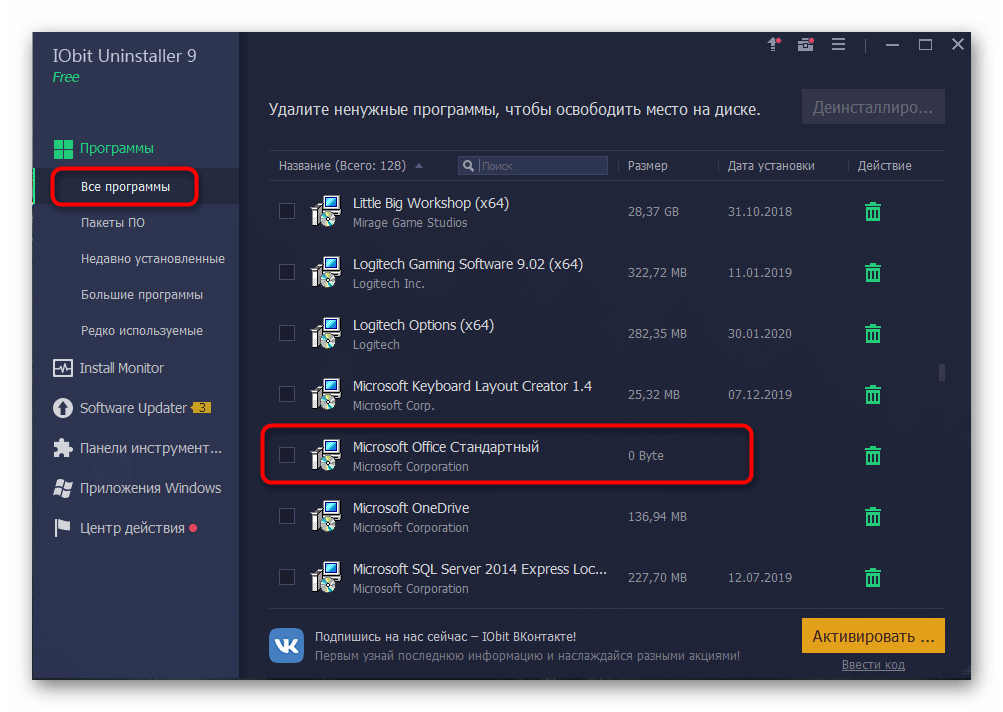
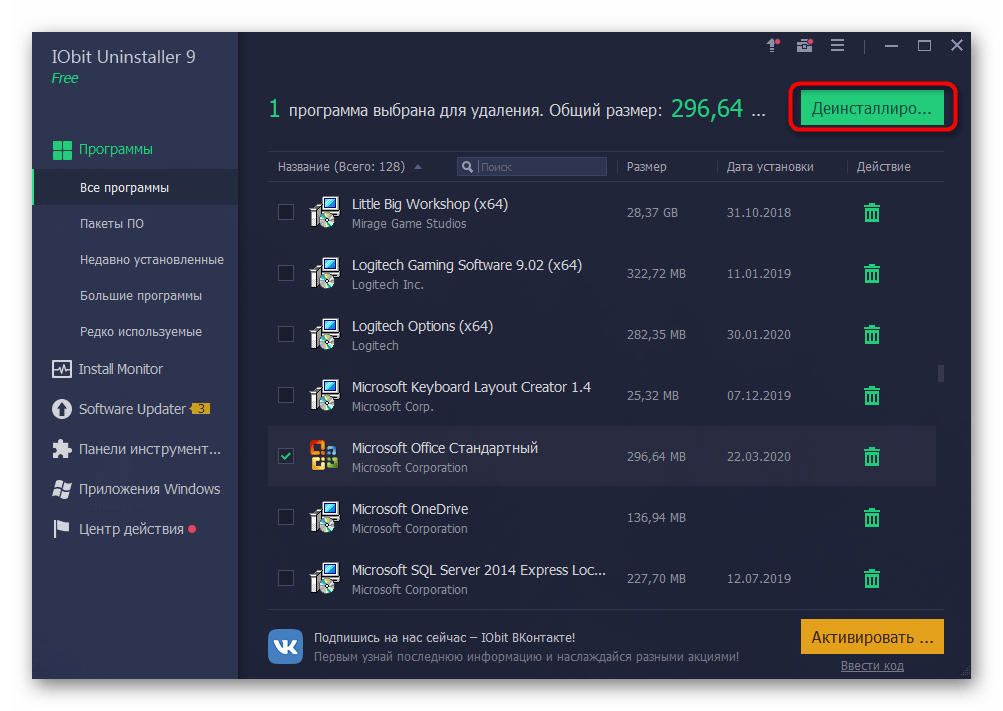
- Теперь вверху активируется зеленая кнопка «Деинсталлировать», по которой и нужно кликнуть.
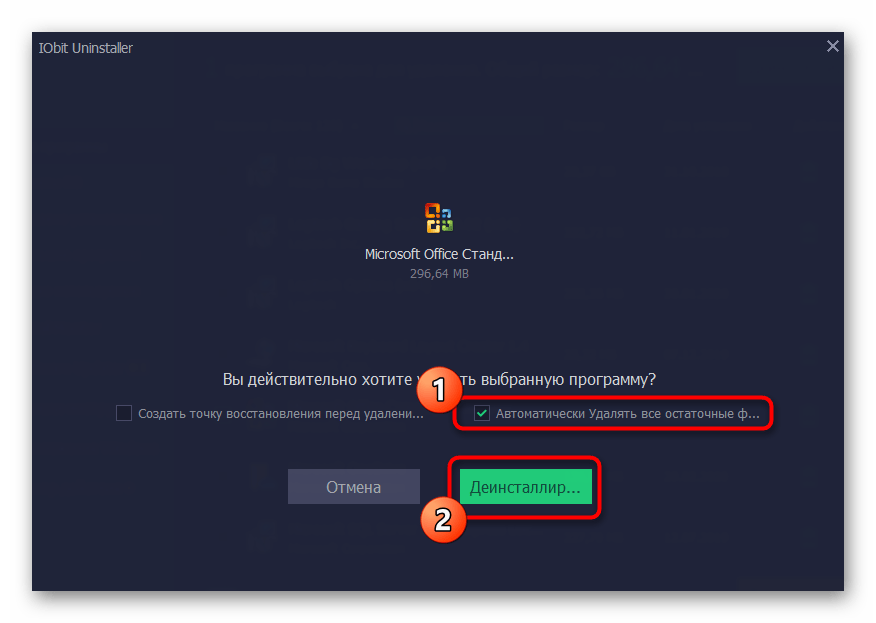
- В появившемся окне отметьте галочкой пункт «Автоматически Удалять все остаточные файлы» и нажмите по кнопке «Деинсталлировать».
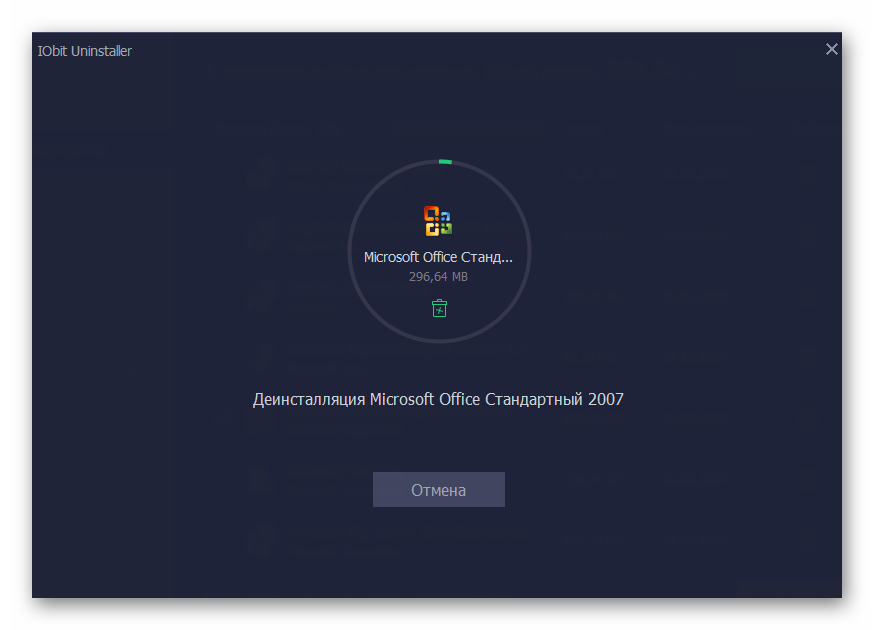
- Подождите, пока выполняется операция, после чего на экране отобразится уведомление об успешном удалении компонента.
Как вы уже знаете, существует множество аналогов IObit Uninstaller, которые можно использовать в тех случаях, если рассмотренный софт по каким-либо причинам не подошел. Мы предлагаем ознакомиться с лучшими представителями такого ПО в отдельном обзоре на нашем сайте, перейдя по расположенной далее ссылке. Благодаря кратким описанием вы без проблем подберете оптимальное для себя решение и сможете удалить абсолютно любую программу с ее остаточными файлами.
Способ 3: Штатное средство Windows
Последний метод нашего сегодняшнего материала заключается в использовании стандартных опций Windows 10 для удаления Office 2016. Недостаток этого варианта заключается в том, что после деинсталляции вам придется самостоятельно открыть редактор реестра и удалить остаточные файлы, а Воспользоваться поиском по жесткому диску, чтобы найти другие связанные элементы. Давайте обо всем об этом поговорим далее.
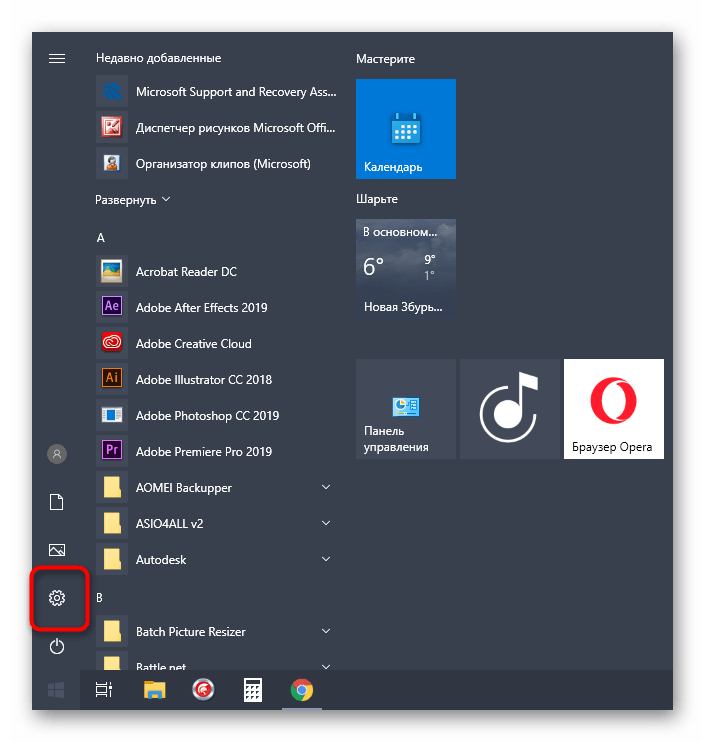
- Для начала выполним основной этап удаления. Откройте «Пуск» и перейдите в меню «Параметры».
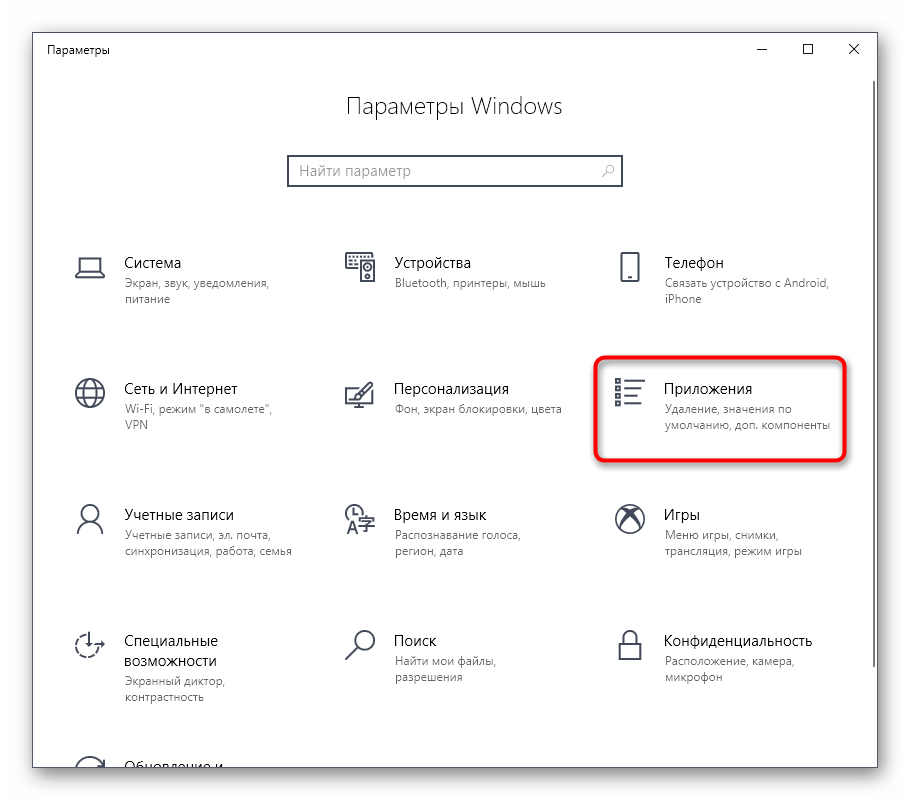
- Откройте раздел «Приложения».
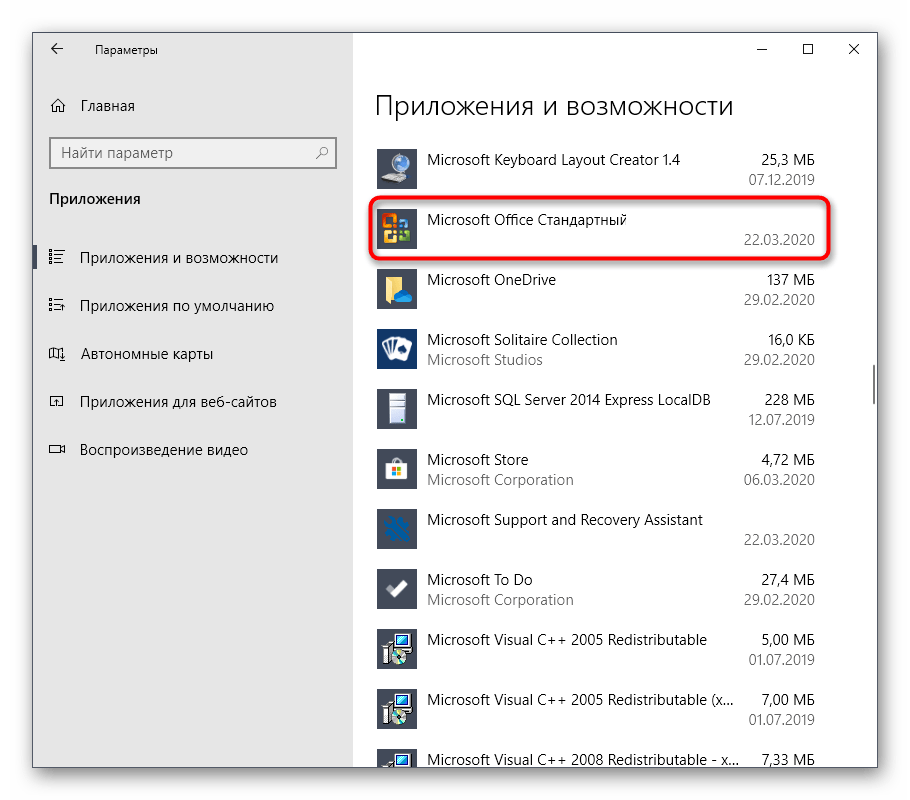
- Здесь отыщите Microsoft Office 2016 и нажмите по надписи приложения.
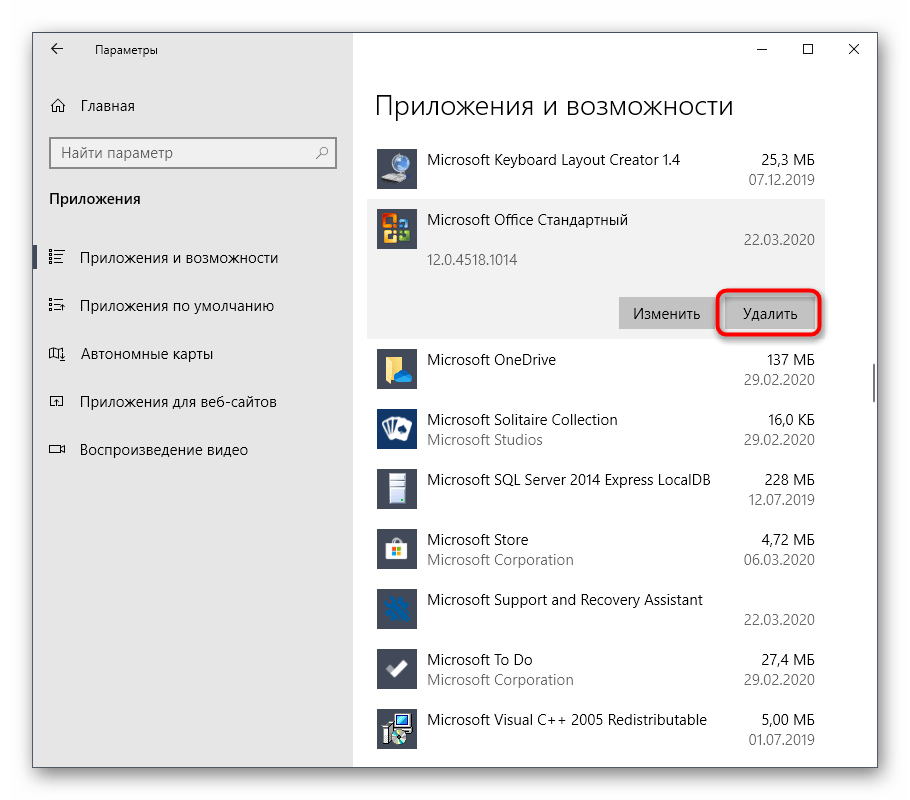
- В появившемся меню выберите пункт «Удалить».
- Подтвердите начало деинсталляции.
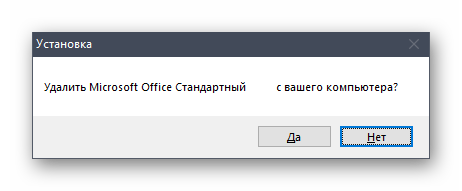
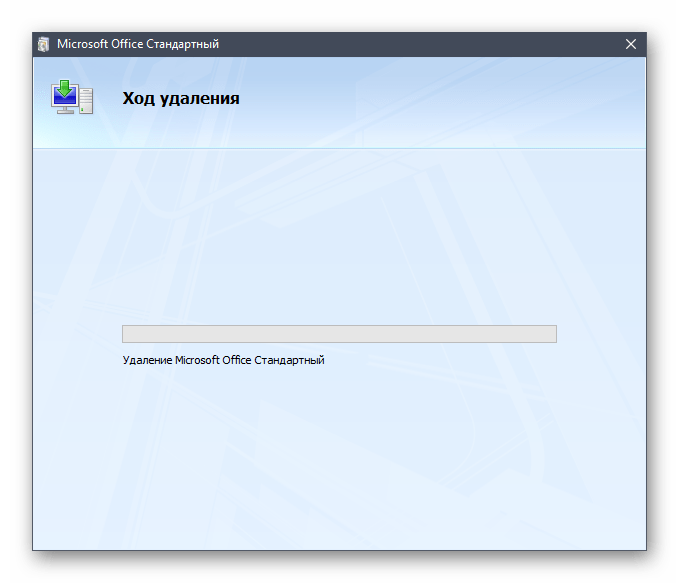
- В открывшемся окне вы можете отслеживать прогресс текущей операции.
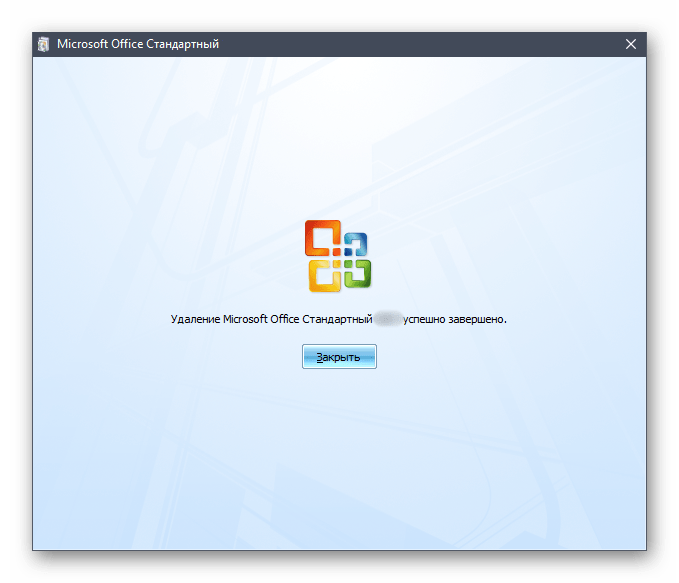
- В конце будет получено уведомление об успешном удалении.
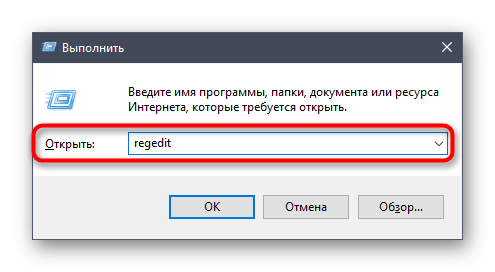
- Теперь откройте утилиту «Выполнить» через стандартное сочетание клавиш Win + R, где в поле напишите regedit и нажмите на Enter для применения команды.
- Запустится «Редактор реестра», в котором откройте меню «Правка» и выберите пункт «Удалить». Открыть средство поиска можно и через комбинацию Ctrl + F.
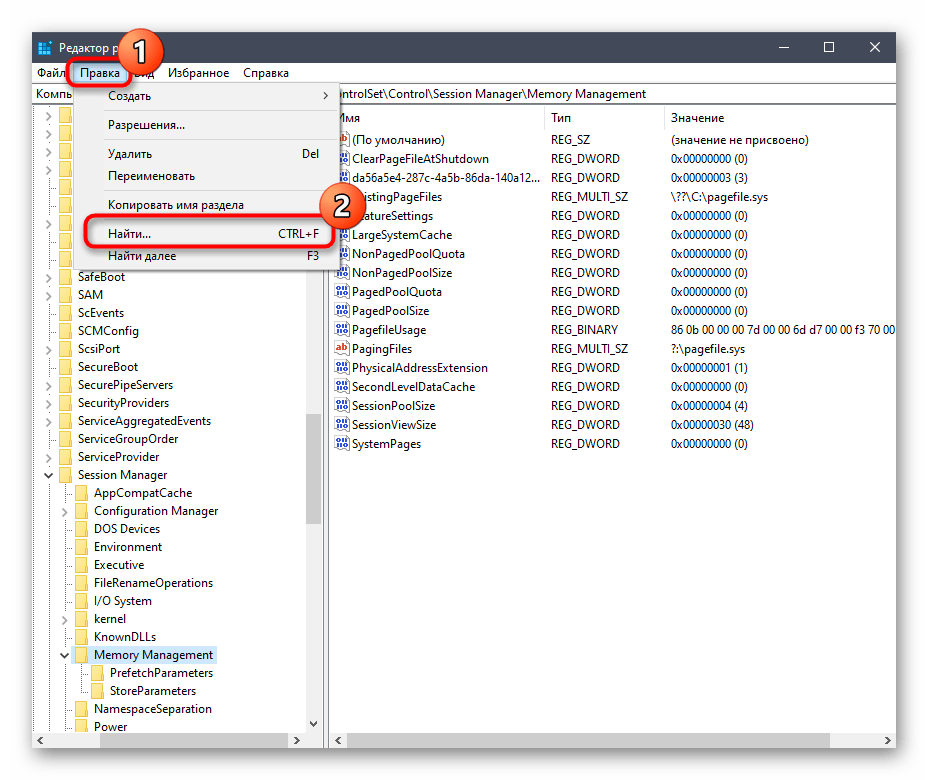
- В строке введите название программы и нажмите на «Найти далее».
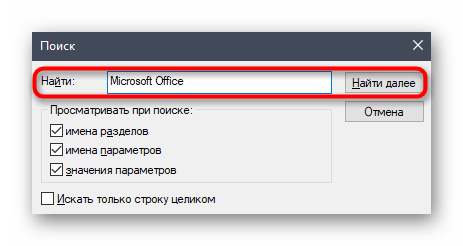
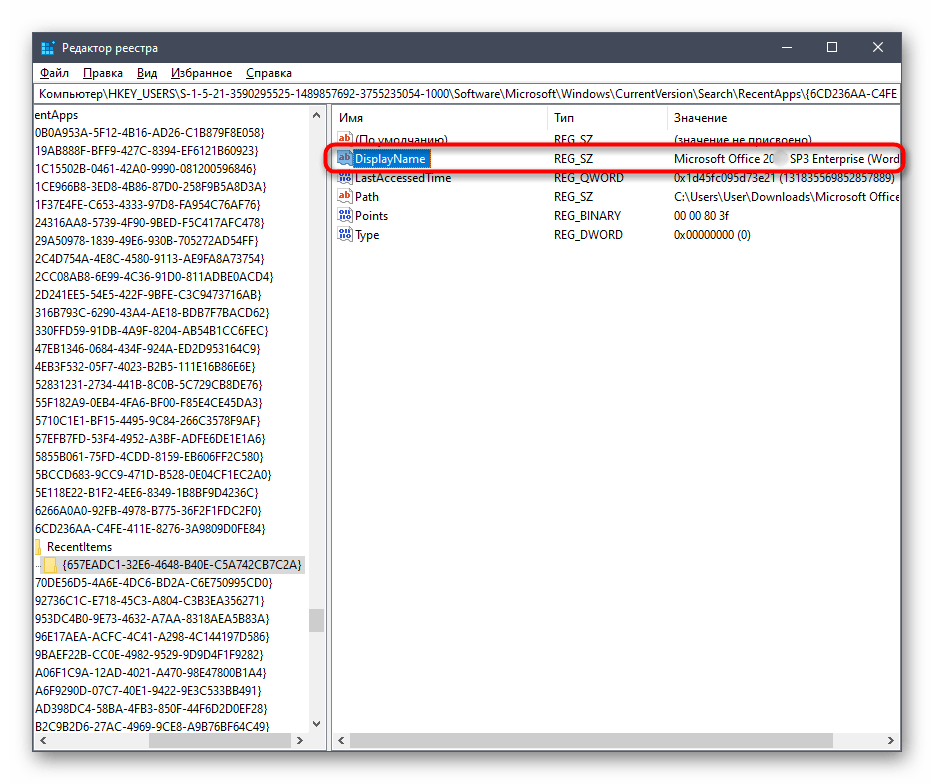
- Удалите все найденные ключи через контекстное меню, которое открывается путем клика правой кнопкой мыши по строке параметра.
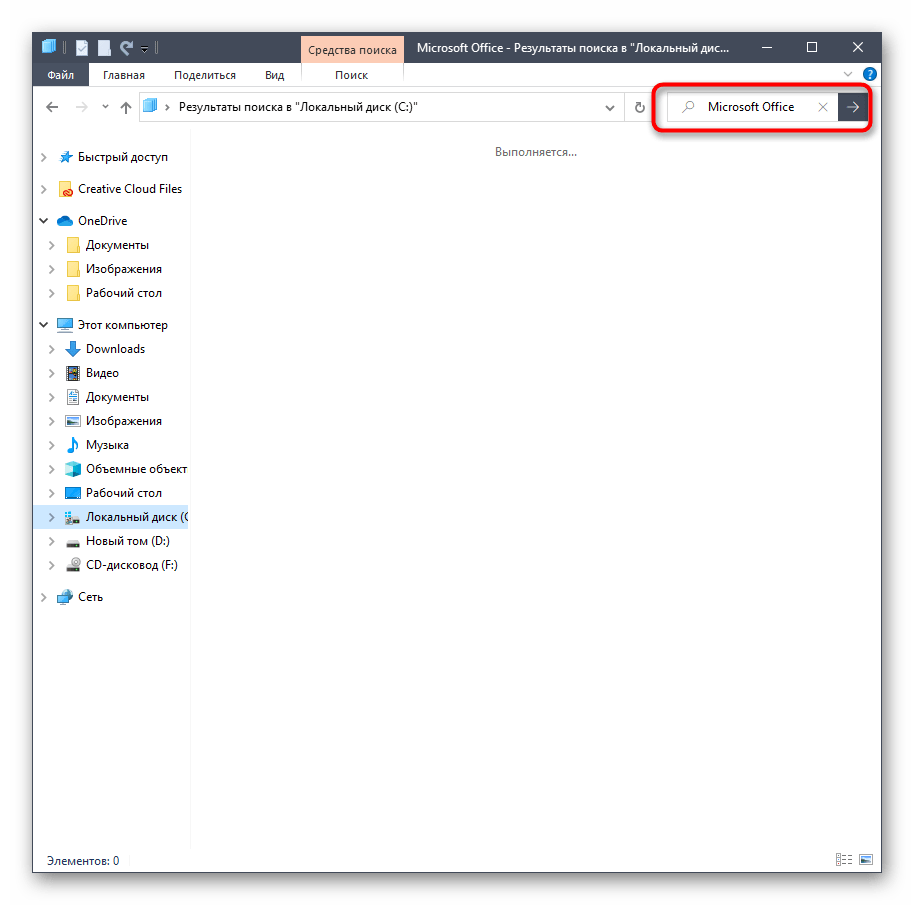
- Откройте «Проводник», через поиск снова отыщите сегодняшний компонент и удалите остаточные файлы. После не забудьте очистить «Корзину» от лишних элементов.
Только что вы ознакомились с тремя разными вариантами удаления Microsoft Office 2016 в операционной системе Windows 10. Вам осталось только подобрать подходящий способ, отталкиваясь от личных предпочтений, простоты реализации и эффективности.
Как удалить Microsoft Office 2016

Если вы не знаете о том, как удалить Microsoft Office 2016, то вам стоит прочитать данную статью, так как именно из нее, вы сможете подчерпнуть достаточно много полезной для себя информации и ознакомитесь с «правильной» — пошаговой инструкцией удаления этого программного обеспечения.
Не смотря на то, что стандартный пакет Microsoft Office 2016 можно удалить через апплет «Установка и удаление программ», мы рекомендуем для удаления данного ПО использовать стороннее ПО, но разработанное в Microsoft, так как оно более глобально все вычищает и не оставляет от удаляемой программы не каких временных файлов.

Переходим по ссылке -> меню «Option 2» -> кликаем по кнопке «Download» -> дожидаемся пока качается файл с расширением «DIAGCAB»:
Кликаем по файлу с расширением «DIAGCAB» два раза и ожидаем пока откроется новое окно в котором необходимо нажать на «Далее»:

Подождите пока утилита закончит сканирование вашей операционной системы на предмет различных проблем, которые связаны с Microsoft Office и предложит наиболее оптимальный вариант их устранения путем удаления программы:

Во вновь открывшемся окне, вам необходимо нажать на «Yes» после того, как увидите предложение типа: «Completely remove all Office apps and settings from your PC»:


Остается немного подождать для того, чтоб программе удалось удалить Microsoft Office 2016 целиком и полностью.
Обратите внимание, что программа не оставит не каких файлов в памяти вашей операционной системы, а произведет их полноценное удаление без возможности что-то после этого восстановить.



