

Word — высокофункциональный текстовый редактор, который постоянно растет и развивается. Здесь можно писать не только тексты, но и реализовывать иные задачи, к примеру, добавлять фотографии, таблицы, снимки экрана, графику и прочее. Все это находится во вкладке “Вставка”. В данной статье мы поговорим о таком элементе, как WordArt.
Многие пренебрегают его возможностями, хотя он позволяет эффектно украсить документ интересными дополнениями. Более того, это хороший вариант приятно провести время.
Что такое WordArt и как получить доступ к нему в Microsoft Word
Думаю, всем известно, что это коллекция текстовых стилей, которые позволяют создавать оригинальные яркие текста, используя отраженный текст, тени; можно работать с символами, цифрами или словами. Можно добавлять специальные контуры и текстуры, изгибать, вращать или деформировать тени. Все это помогает интересно преподнести текст или презентацию. В общем сложности WordArt содержит до 15 различных стилей, поэтому, проявив немного изобретательности, можно создать оригинальный, интересный текст.
Для тех, кто решил воспользоваться им в первый раз или просто желает освежить в памяти его возможности, для начала выполняем следующее:

- запускаем Word;
- переходим во вкладку “Вставить” и находим надпись “Вставить WordArt”.
Как начать использовать WordArt в текстовом редакторе
После того, как вы нажмете на “Вставить WordArt”, вы увидите 15 образцов в виде буквы “А”. Это позволяет определиться с типом оформления, который подходит под наши потребности.  Работая с WordArt, стоит учитывать, что это не просто текст, а работа с изображением.
После того, как вы выбрали нужный образец, появится ряд новых параметров. Выбираем вкладку, где мы будем осуществлять настройку. Появится текст с выбранным стилем, который мы можем вращать, растягивать, изменять размер и т.д. 
Доступные функции для настройки WordArt
Существует обширный список функций, которые позволяет настраивать текст в соответствии с нашими задачами. Рассмотрим каждую из них, чтобы вы имели представление как это работает:
- Рамки и обивка.
Перемещаясь по представленным стилям, мы увидим все цвета, которые можно использовать в работе по оформлению текста.
- Площадь поверхность сверла (соединяющаяся со сверлильной головкой) более увеличенная, что позволяет существенно увеличить надежность и точность крепления;
- хорошо держат заточку;
- высокая вязкость;
- ударопрочность (держат высокие нагрузки, не боятся вибраций);
- используется сплав из карбида вольфрама, что обеспечивает чрезвычайную прочность;

- Заливка и контур фигуры.

Выбрав значение Shape Fill, появляется возможность придать необходимый тон для заднего фона текста. Здесь мы также можем добавлять градиенты, менять текстуру;

В данном вкладке можно добавить к тексту такие эффекты, как затемнение, освещение, сглаживание, скос или даже 3D отображение;
- Заливка, контур и текстовые эффекты.

Перейдя в раздел “Стили WordArt”, можно изменить первоначальный стиль, поменять заливку текста, настроить контур или добавить эффекты;
Адаптируйте WordArt к документу Word

Может показаться, что процесс адаптации текст из WordArt в Word довольно сложный, но на самом деле это не так, вот некоторые полезные функции: Как мы видим, можно разместить форму, созданную в WordArt на переднем плане или за исходным текстом. Можно изменить размеры, подогнав по страницу. Все это находится в разделе “Организовать”. Если вы проявите немного смекалки и усидчивости, то сможете создать интересный и продающий текст без особых трудностей.
Графические возможности Microsoft Word
Для вставки объекта WordArt необходимо выполнить команду Вставка/Рисунок/Объект WordArt или нажать кнопку Добавить объект WordArt панели инструментов Рисование (см. рис. 23.8), после чего в перечне стилей надписи WordArt диалогового окна Коллекция WordArt ( рис. 23.17) следует выбрать нужный и щелкнуть по нему два раза левой кнопкой мыши или выделить и нажать кнопку ОК.
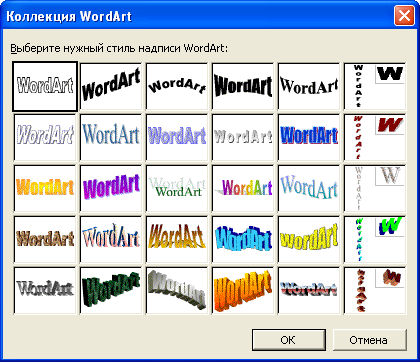
Рис. 23.17. Выбор стиля создаваемого объекта WordArt в диалоговом окне "Коллекция WordArt"
В диалоговом окне Изменение текста WordArt ( рис. 23.18) нужно ввести необходимый текст, при желании установить основные параметры шрифта и нажать кнопку ОК.
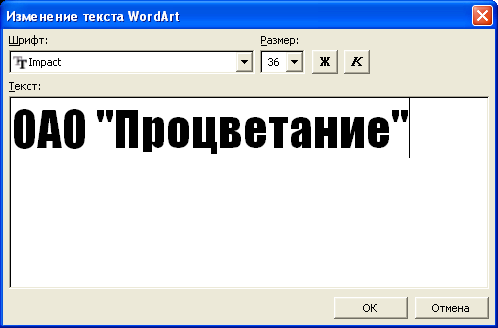
Рис. 23.18. Ввод текста создаваемого объекта WordArt в диалоговом окне "Изменение текста WordArt"
Оформление объектов WordArt
Общие приемы оформления
Оформлять можно только выделенные объекты WordArt. Для выделения объекта необходимо один раз щелкнуть по нему левой кнопкой мыши. Поскольку объект WordArt является графическим объектом, то к нему применимы все методы, используемые при оформлении рисунков.
Дополнительные возможности оформления
Дополнительные возможности оформления объектов WordArt предоставляет панель инструментов WordArt ( рис. 23.19).
Как установить wordart в ворде
Это рассылка сайта "Блог компьютерного чайника" http://www.elena-chainik.ru
Если у вас есть вопросы, напишите мне: sdrotty@yandex.ru

Иногда в документ приходится вставлять декоративно оформленный текст. Для этой цели можно использовать Word Art.
Шаг 1.
Поставьте курсор на то место в документе, куда вы хотите вставить объект (то есть текст) Word Art.
Шаг 2.
Перейдите на вкладку «Вставка». Найдите группу команд «Текст», а в этой группе – кнопку «Word Art».


Щелкните на этой кнопке левой кнопкой мыши.
Шаг 3.
У вас откроется панель, на которой будут представлены встроенные образцы оформления текста.

Выберите среди образцов тот, который вам больше всего подходит. Не волнуйтесь из-за того, что в образце, например, цвет не тот. Все можно будет отредактировать. Щелкните на выбранном образце левой кнопкой мыши.
Шаг 4.
У вас откроется окно, которое называется «Изменение текста Word Art». Наберите в этом окне вместо слов «Текст надписи» нужный вам текст. Нажмите ОК.

В документе появится ваша надпись, оформленная выбранным стилем.
Вот, собственно, и все. О редактировании надписей Word Art я расскажу в следующих статьях, потому что тема это достаточно большая.



