
как в ворде текст в таблице сделать по середине
Таблица в Word — это удобный инструмент для организации данных и информации в структурированном формате. С её помощью можно создавать ряды и столбцы, заполнять ячейки текстом или числами, а также форматировать текст и настраивать выравнивание внутри таблицы. Это позволяет удобно представлять информацию и делает работу с документами более понятной и организованной. В таблице можно центрировать содержимое, чтобы создать более привлекательный внешний вид и облегчить чтение и анализ данных. Для этого необходимо использовать функции форматирования и настройки таблицы.
Применение таблиц в документах Word
Таблицы в документах Word широко используются для создания различных типов документов. Они особенно полезны при работе с информацией, которую необходимо организовать в виде сетки или матрицы. В таблицах можно представлять табличные данные, создавать расписания, диаграммы, отчёты, списки и другие структурированные документы. С помощью таблиц можно также создавать формы для заполнения и форматировать текст, добавлять стили и цвета. Благодаря таблицам можно упорядочить и выделить важную информацию, делая документы легко читаемыми и профессиональными.
Форматирование текста в таблице
Центрирование текста и выравнивание по середине в таблице Word.
Как вставить таблицу в документ Word
Вставка таблицы в документ Word осуществляется через вкладку ″Вставка″. Для этого нужно выбрать место, где будет размещена таблица, а затем нажать на кнопку ″Таблица″. После выбора нужного количества строк и столбцов таблица появится в документе. Чтобы текст в таблице был посередине, необходимо выделить ячейки, перейти на вкладку ″Расположение″ и выбрать опцию ″Центрировать содержимое таблицы″. Это позволит выровнять текст по середине каждой ячейки в таблице.
Изменение выравнивания текста в таблице
Для изменения выравнивания текста в таблице Word можно использовать различные инструменты. При выборе ячеек или содержимого таблицы можно воспользоваться кнопками на панели форматирования, чтобы изменить внешний вид текста в таблице. Выравнивание можно настроить горизонтально, чтобы текст был посередине ячейки, а Вертикально, чтобы выровнять текст по верху или низу ячейки. Это позволяет создать оптимальный вид таблицы и облегчить восприятие информации.
Центрирование текста в ячейках таблицы
Для центрирования текста в ячейках таблицы Word необходимо выбрать нужные ячейки или весь текст в таблице, затем на панели форматирования перейти на вкладку ″Расположение″ и выбрать опцию ″Центрировать″. Это позволит выровнять текст по горизонтали и вертикали, делая его центрально расположенным внутри ячеек. Дополнительно можно воспользоваться функцией ″Центрировать содержимое таблицы″ для центрирования текста во всех ячейках таблицы одновременно.
Выравнивание по середине и равномерное распределение текста
Горизонтальное выравнивание текста и равномерное распределение текста в ячейках таблицы Word.
Горизонтальное выравнивание текста
Горизонтальное выравнивание текста в таблице Word позволяет размещать текст по центру, слева или справа внутри ячейки. Чтобы изменить горизонтальное выравнивание, необходимо выделить нужные ячейки или весь текст в таблице, затем на панели форматирования выбрать желаемое выравнивание⁚ по левому краю, по центру или по правому краю. Это позволит создать балансированный внешний вид таблицы и сделать ее более эстетически приятной для чтения.
Равномерное распределение текста в ячейках
Равномерное распределение текста в ячейках таблицы Word позволяет оптимально использовать пространство внутри каждой ячейки. Чтобы достичь равномерного распределения текста, необходимо выделить нужные ячейки или весь текст в таблице, затем на панели форматирования выбрать опцию ″Равномерно разделить текст″ или ″Равномерно заполнить ячейку″. Это позволит тексту заполнять ячейку равномерно, без переполнений или незаполненных областей. Равномерное распределение текста создает более эстетически приятный и профессиональный вид таблицы.
Примеры центрирования текста в таблице Word
Примеры центрирования содержимого таблицы для создания сбалансированного и эстетически приятного вида.
Как в ворде центрировать текст в таблице
Как выровнять текст в таблице в Ворд 2016, 2013, 2010 и 2007

При работе с таблицами в текстовом редакторе Word часто возникает необходимость выровнять текст внутри таблицы. Например, это необходимо при создании шапки таблицы или при использовании ячеек большого размера.
В данной статье мы покажем, как это делается в Word 2016, 2013, 2010 и 2007.
Для того чтобы выровнять текст в таблице вам необходимо сначала выделить мышкой нужные ячейки. Поскольку выравнивание будет применяться только к выделенным ячейкам. Если необходимо, то можно выделить сразу всю таблицу. Для этого необходимо кликнуть по кнопке в левом верхнем углу таблицы.

После того как нужные ячейки выделены необходимо перейти на вкладку «Макет». Здесь доступен целый блок кнопок для выравнивания текста в таблице.

Всего доступно 9 способов выравнивания текста: «Сверху по левому краю», «Сверху по центру», «Сверху по правому краю», «По центру по левому краю», «По центру», «Центру по правому краю», «Снизу по левому краю», «Снизу по центру», «Снизу по правому краю».
Как выровнять всю таблицу
Также иногда возникает необходимость выровнять размещение самой таблицы. Для этого необходимо выделить таблицу, перейти на вкладку «Макет» и нажать там на кнопку «Свойства» (данная кнопка находится в левой части окна).

В результате откроется окно «Свойства таблицы». Здесь на вкладке «Таблица» можно выбрать выравнивание «Слева», «По центру» или «Справа».

Также здесь можно настроить обтекание таблицы текстом.

Если выбрать обтекание текстом «Вокруг», то таблицу можно прямо внутрь основного текста документа. При этом текст будет обтекать таблицу со всех сторон, так как это бывает при вставке изображений.
Как правильно выравнивать текст в таблицах Excel 2010?


Я думаю, вы уже сообразили, что при нажатии кнопки откроется окно Формат ячеек на вкладке Выравнивание (рис. 2.21).

Рис. 2.21. Вкладка Выравнивание окна Формат ячеек

Тут расположены инструменты выравнивания содержимого ячейки относительно границ. Вы можете выровнять содержимое в ячейке по высоте и ширине (рис. 2.22). С помощью команд меню кнопки Ориентация можно задать направление поворота текста в ячейке.

Рис. 2.22. Примеры выравнивания: по высоте (а) и по ширине (б)
Часто, если нужно написать заголовок, приходится объединять ячейки и текст одной из них помещать по центру всей области объединения. В Excel есть волшебная кнопка Объединить и поместить в центре  . Для создания заголовка наберите текст в ячейке, выделите ячейки, который собираетесь объединять, включая ячейку с текстом, и нажмите эту кнопку. А кнопка
  позволяет «уложить» текст в одной ячейке в несколько строк (рис. 2.23).
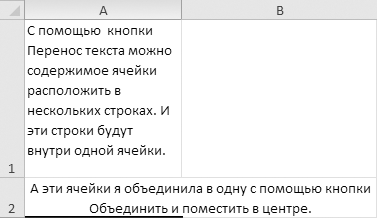
Рис. 2.23. Фокусы с ячейками
Центрировать текст в таблице Microsoft Word

При работе с таблицами в Word форматирование текста внутри так же важно, как и остальной текст в документе. Если вам нужен унифицированный вид, мы покажем вам, как центрировать текст в таблице по горизонтали или вертикали.
Центрировать текст таблицы по горизонтали в Word
Существует несколько способов центрировать текст по горизонтали в таблице. Таким образом, вы можете использовать то, что лучше для вас.
СВЯЗАННЫЙ: Выравнивание таблицы по горизонтали в Microsoft Word
Выделите текст в таблице, который вы хотите центрировать. Если это весь текст, проведите курсором по каждой ячейке, чтобы захватить весь текст. В противном случае выберите текст в конкретной ячейке, которую вы хотите центрировать. Затем выполните одно из следующих действий.
Способ первый: перейдите на вкладку «Главная» и нажмите кнопку «Центрировать текст» в разделе «Абзац» на ленте.

Способ второй: перейдите на вкладку «Макет» и раздел «Выравнивание» на ленте. Выберите «Выровнять по центру вверху», чтобы текст располагался по центру вверху ячейки, или «Выровнять по центру внизу», чтобы расположить текст по центру внизу ячейки.

Вертикально центрировать текст таблицы в Word
Если центрирование, которое вы хотите применить, является вертикальным, вы также можете сделать это несколькими способами.
СВЯЗАННЫЙ: Как центрировать текст по вертикали на странице в Microsoft Word
Выберите текст, который вы хотите центрировать, будь то весь текст в таблице или в определенной ячейке. Затем выполните одно из следующих действий.
Способ первый: щелкните правой кнопкой мыши и выберите «Свойства таблицы». Перейдите на вкладку «Ячейка» и выберите «Центр» в разделе «Выравнивание по вертикали». Нажмите «ОК».

Способ второй: перейдите на вкладку «Макет» и раздел «Выравнивание» на ленте. Выберите «Выровнять по левому центру», чтобы центрировать текст вертикально по левой стороне ячейки, или «Выровнять по правому краю», чтобы расположить его по правой стороне ячейки.

Центрировать текст таблицы по горизонтали и вертикали в Word
Вы можете захотеть, чтобы ваш текст располагался в центре ячейки как по горизонтали, так и по вертикали.
Выделите текст и перейдите на вкладку «Макет» и раздел «Выравнивание» на ленте. Выберите «Выровнять по центру».

Ваш текст будет тогда точно в середине ячейки.

Центрирование текста в таблице Word — простая задача по горизонтали, вертикали или по обоим направлениям. Запомните эти методы, когда захотите изменить внешний вид текста таблицы в документе.
Как выровнять таблицы и изображения в Microsoft Word

Вы когда-нибудь пробовали перемещать изображение или таблицу в документе Microsoft Word? Результатом обычно является небольшая катастрофа. Перемещение этих двух элементов разрушает идеально отформатированный документ. Чтобы переместить любой из этих элементов, вы всегда должны использовать функции вырезания и вставки, а также использовать их собственные специализированные инструменты выравнивания, чтобы исправить проблемы форматирования, которые могут возникнуть после. Вот как вы можете выровнять таблицы и изображения в Microsoft Word.
Выровнять таблицы
Вставьте таблицу в свой документ. Щелкните правой кнопкой мыши внутри любой ячейки. Неважно, есть в ячейке данные или нет. В контекстном меню выберите параметр «Свойства таблицы». В окне «Свойства таблицы» есть несколько вкладок, которые касаются выравнивания и других аспектов таблицы.
Убедитесь, что вы находитесь на вкладке «Таблица», а не на каких-либо других вкладках, т. Е. Вкладках строк, столбцов или ячеек.
На вкладке Таблица есть раздел выравнивания, где вы можете выбрать, как вы хотите выровнять его. Если ваша таблица небольшая и вы хотите, чтобы текст занимал пустое пространство вокруг таблицы, а не появлялся после нее, перейдите в раздел «Перенос текста» и выберите «Вокруг». Затем нажмите кнопку «Позиционирование», и вы можете указать в дюймах, куда вы хотите добавить таблицу. Вы также можете перетащить стол и бросить его там, где хотите, но мы все знаем, что это обернется катастрофой.
Выровнять изображения
Для изображений есть аналогичные варианты. По умолчанию все таблицы и изображения имеют то же выравнивание, что и предшествующий текст. Кроме того, обтекание текстом всегда устанавливается на встроенный, что означает, что ни один элемент не будет перекрывать другой.
Вставьте изображение и щелкните его правой кнопкой мыши. В контекстном меню выберите «Перенос текста»> «Дополнительные параметры макета».

Это откроет новое окно под названием Layout. Если вы хотите, чтобы изображение не выравнивалось по тексту, вы должны выбрать вариант, отличный от «В строке с текстом». Не используйте опцию За текстом, если вы не пытаетесь вставить водяной знак, и не используйте опцию перед текстом, иначе текст будет заблокирован. Остальные позволяют свободно перемещать изображение в любом месте.

Нет никаких вариантов выравнивания изображения влево или вправо. Вам нужно перейти на вкладку «Положение», где вы можете установить горизонтальное и / или вертикальное выравнивание. Выберите вариант выравнивания и откройте раскрывающийся список рядом с ним. Выберите, как вы хотите выровнять изображение. Выравнивание может быть относительно страницы, верхнего или нижнего полей или текущей строки.
Как выровнять таблицу в Ворде? Полное руководство по настройке

Таблицы в текстовых документах Ворда — неотъемлемый инструмент для структурирования и наглядного представления данных. Однако неправильно отформатированная таблица может испортить весь документ. Давайте разберемся, как грамотно выровнять таблицу в Ворде для оптимального отображения.
Основные принципы работы с таблицами в Word
Прежде чем приступить к выравниванию таблицы, давайте разберемся с основами.
Таблица в документе Word представляет собой набор ячеек, расположенных в строках и столбцах. Чтобы вставить таблицу, перейдите на вкладку "Вставка" и нажмите кнопку "Таблица". Задайте нужное количество строк и столбцов. Таблицу также можно скопировать из Excel или создать на основе имеющихся данных.
Чтобы выделить всю таблицу, щелкните по значку в левом верхнем углу. Чтобы выделить строку или столбец, достаточно кликнуть по заголовку. Для выделения отдельной ячейки просто кликните внутри нее.
Выравнивание таблицы по горизонтали
Самый распространенный вопрос при работе с таблицами — как выровнять ее по центру. По умолчанию таблица в Word размещается по левому краю. Давайте рассмотрим два способа горизонтального выравнивания.
Способ 1. Использование контекстного меню
- Выделяем всю таблицу, кликнув по угловому значку.
- Правой кнопкой мыши кликаем по таблице и выбираем "Свойства таблицы".
- В появившемся окне на вкладке "Таблица" выбираем нужный вариант выравнивания.

Способ 2. Работа со вкладкой "Макет"
- Выделяем таблицу.
- На вкладке "Макет" в разделе "Выравнивание" выбираем нужный вариант.
Второй способ быстрее, если вам нужно выровнять таблицу "на лету". А через свойства можно задать более точные параметры.
Выравнивание таблицы по вертикали
Аналогично горизонтальному выравниванию, таблицу можно разместить по верхнему краю, центру или нижнему краю документа.
Чтобы выровнять таблицу по высоте, на вкладке "Макет" в том же разделе "Выравнивание" выбираем нужный вариант — "сверху", "по центру" или "снизу".
Также можно настроить обтекание таблицы текстом. Для этого выбираем параметр "Обтекание" на вкладке "Макет" и задаем нужный режим.
Оптимальный вариант зависит от структуры вашего документа. Экспериментируйте с настройками для лучшего результата.
Изменение ширины столбцов и высоты строк
Ширину столбца в таблице Ворда можно изменить вручную или точно задать нужное значение:
- Выделяем нужный столбец.
- На вкладке "Макет" в разделе "Размер ячейки" указываем значение в сантиметрах или процентах.
Чтобы быстро привести все столбцы к одинаковой ширине, выделяем таблицу и нажимаем кнопку "Выровнять ширину столбцов".
Для изменения высоты строк действуем аналогично — выделяем и задаем нужное значение. Для выравнивания используем кнопку "Выровнять высоту строк".
Оптимальная ширина столбцов и высота строк зависит от содержимого таблицы. Ориентируйтесь на текст и данные в ячейках.
Таблица в Ворде — это мощный инструмент для визуализации данных. Но чтобы ее можно было легко читать, важно правильно отформатировать. Следуйте рекомендациям в этой статье, чтобы ваши таблицы выглядели профессионально.
Выравнивание текста в ячейках таблицы
Помимо выравнивания самой таблицы, важно правильно отформатировать текст внутри ячеек.
Чтобы выровнять текст по горизонтали:
- Выделяем нужные ячейки.
- На вкладке "Макет" в разделе "Выравнивание" выбираем "По левому краю", "По центру" или "По правому краю".
Для вертикального выравнивания текста:
- Выделяем ячейки.
- В том же разделе "Выравнивание" выбираем "По верхнему краю", "По центру" или "По нижнему краю".
Экспериментируйте с разными вариантами выравнивания, чтобы добиться нужного результата.
Изменение направления текста в ячейках
По умолчанию текст в таблице Ворда располагается слева направо. Но при необходимости можно изменить направление.
- Выделяем ячейки.
- На вкладке "Макет" в разделе "Направление текста" выбираем "Слева направо" или "Сверху вниз".
Эта настройка полезна, если у вас есть длинный текст в узкой ячейке или в столбце таблицы.
Форматирование текста в ячейках
Текст в таблице можно отформатировать так же, как и обычный текст. Измените шрифт, размер, цвет, добавьте полужирное или курсивное начертание.
- Выделяем нужный текст в ячейках.
- Используем элементы форматирования на вкладке "Главная".
Старайтесь не увлекаться яркими цветами, чтобы текст оставался удобным для чтения.
Дополнительные параметры таблиц
Кроме выравнивания и форматирования текста, в Ворде можно настроить и другие параметры таблицы. Например, добавить рамку, тени или цвет заливки ячеек. Экспериментируйте и выбирайте оптимальные настройки для ваших целей.
Работа с границами ячеек
Границы ячеек позволяют визуально разделить данные в таблице. Чтобы добавить границу:
- Выделяем ячейку или диапазон ячеек.
- Переходим на вкладку "Макет".
- В разделе "Границы" выбираем нужную линию и ее цвет.
Можно указать границу для всей таблицы или отдельных ячеек и диапазонов.
Добавление теней и заливки
Чтобы выделить важные данные в таблице, используйте эффекты тени и заливки:
- Выделяем нужные ячейки.
- На вкладке "Макет" в разделах "Тени" и "Заливка" выбираем параметры.
Рекомендуется использовать не более 2-3 цветов заливки для удобочитаемости данных.
Изменение интервалов между ячейками
Чтобы изменить расстояние между ячейками:
- Щелкаем правой кнопкой мыши по таблице.
- Выбираем "Свойства таблицы" и переходим на вкладку "Таблица".
- В разделе "Интервалы" задаем нужные отступы.
Это позволит сделать данные в таблице более сгруппированными или разряженными.
Добавление заголовков
Чтобы облегчить восприятие таблицы, добавьте заголовки для столбцов и строк:
- Щелкаем правой кнопкой мыши по ячейке и выбираем "Вставить заголовок столбца".
- Аналогично для строк выбираем "Вставить заголовок строки".
Заголовки будут повторяться при переходе на следующую страницу.
Преобразование текста в таблицу
Таблицу можно создать на основе текста с разделителями:
- Выделяем текст.
- На вкладке "Вставка" выбираем "Таблица" — "Преобразовать текст в таблицу".
- В окне настройки выбираем нужные параметры.
Это быстрый способ конвертировать данные из других источников в табличный формат Ворда.



