
Всем привет. Сегодня мы подробно разберем вопрос, как в Ворде отформатировать текст документа. Сразу скажу, что тема достаточно объемная, но я постарался внести в наш урок только основные моменты. Я настоятельно рекомендую читать дополнительные уроки по ссылкам, которые я буду оставлять. Таким образом вы сможете понять тему на все 100%.
Вам будет проще работать с Вордом и большими документами. Тем самым вы сэкономите уйму времени, и сможете тратить его на себя и близких.
Шрифт, цвет и стили
ПРИМЕЧАНИЕ! В качестве примера урока я взял полный текст нашей страницы «О нас». Вы можете также перейти туда, выделить всё что там есть, скопировать и вставить в ранее созданный Word файл. Или вы можете использовать ваш документ.
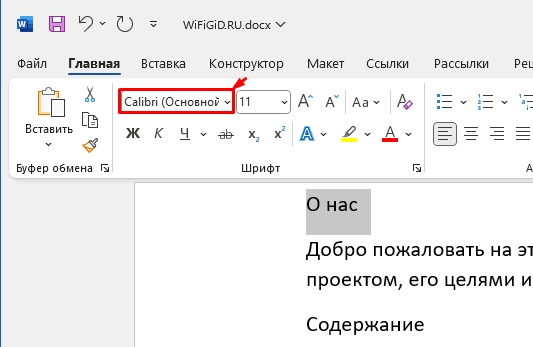
Форматирование текста в Ворде начинается с самого главного, а именно шрифта. Сразу скажу, что для изменения любого куска текста, нам нужно его выделить зажатой левой кнопкой мыши. Я не буду постоянно повторять это, чтобы не раздувать статью. Поэтому держите этот момент в голове. Начнем, пожалуй, с заголовков – выделим самый первый заголовок и изменим ему шрифт.
Данный раздел находится во вкладке «Главная» – именно тут мы будем работать в этом уроке.
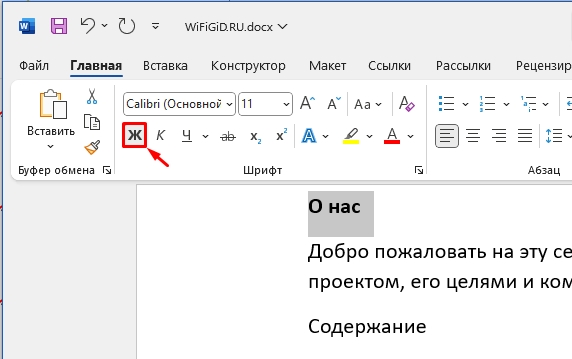
После того как мы изменили шрифт, давайте сделаем его более ярким – для этого нажимаем по букве «Ж». Вы также можете сделать его курсивом или подчеркнутым, используя кнопки рядом.
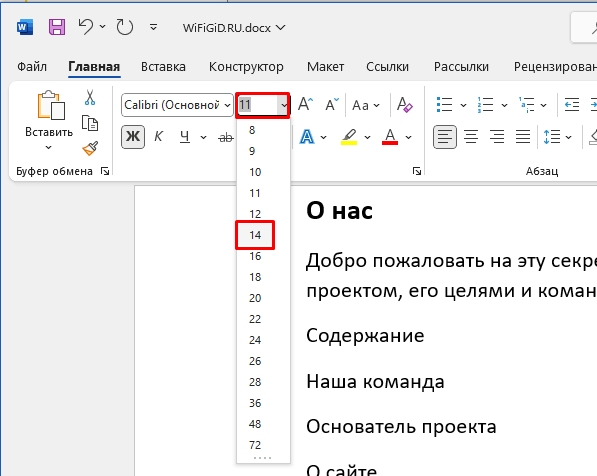
Теперь рядом нам нужно выбрать размер шрифта, нажмите по цифре и из контекстного меню выберите размер по вашему вкусу. Чуть правее есть кнопки с буквами «А» – они поочередно увеличивают или уменьшают размер на один порядок. На глаз можно пользоваться и ими.
Дополнительно вы можете изменить и цвет, чтобы еще сильнее выделить заголовки и подзаголовки.
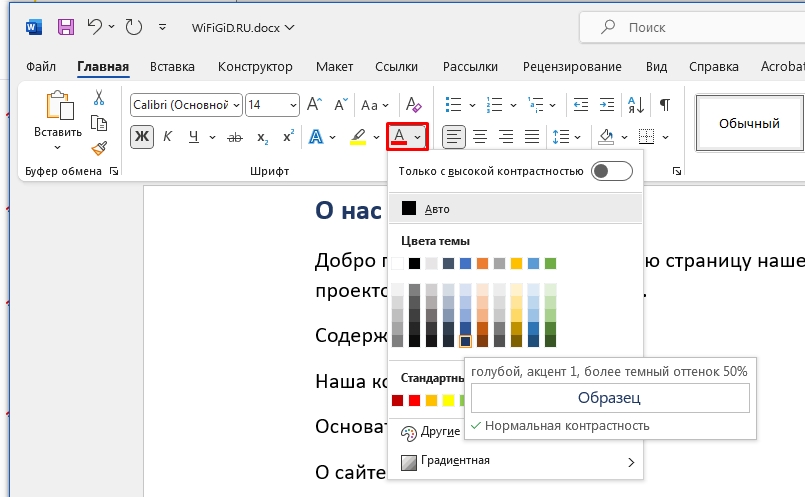
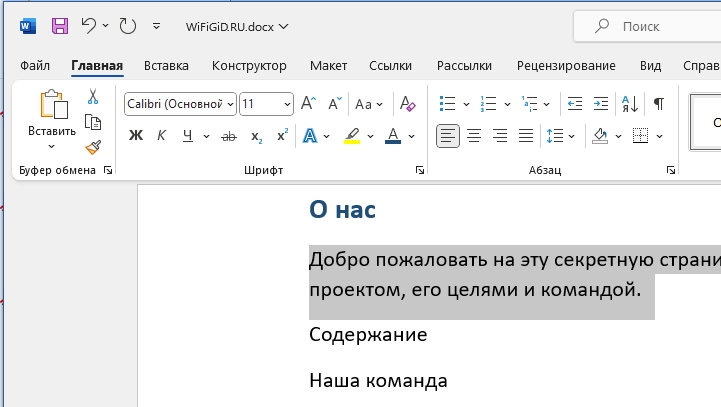
Первый заголовок готов. Теперь наша задача выполнить тоже самое с текстом, если вас не устраивает размер шрифта и его стиль.
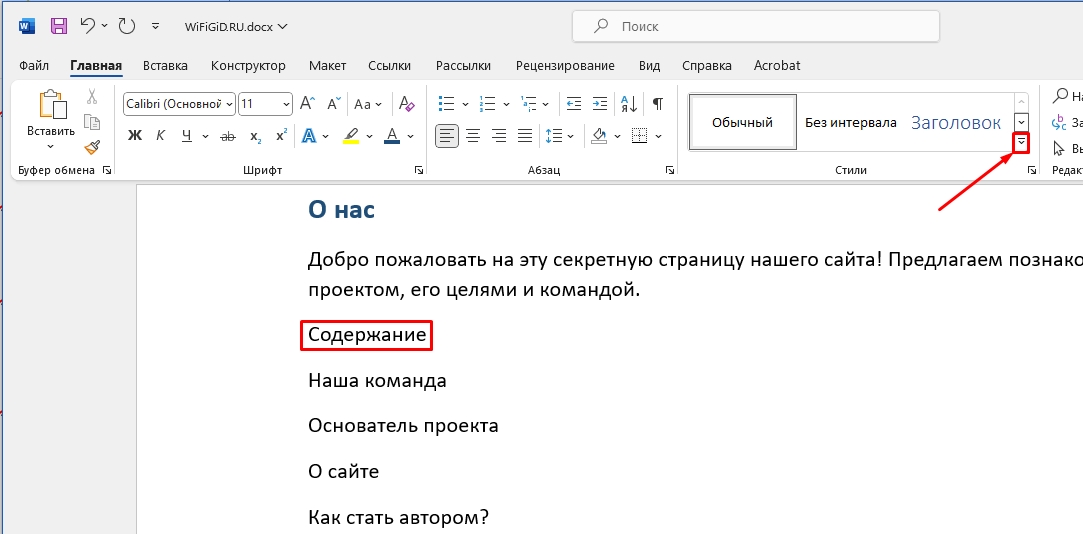
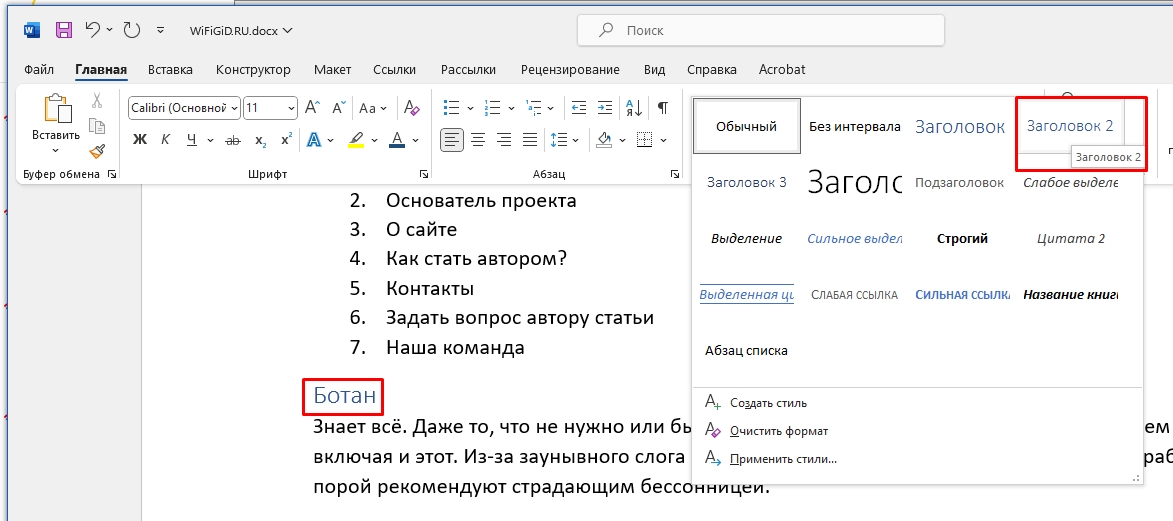
Делать так все вручную не целесообразно и долго. Поэтому в Word есть такое понятие как «Стили» – они упрощают форматирование текста в разы. Давайте попробуем выделить второй подзаголовок, и в разделе «Стили» нажмите по стрелке, как на картинке ниже.
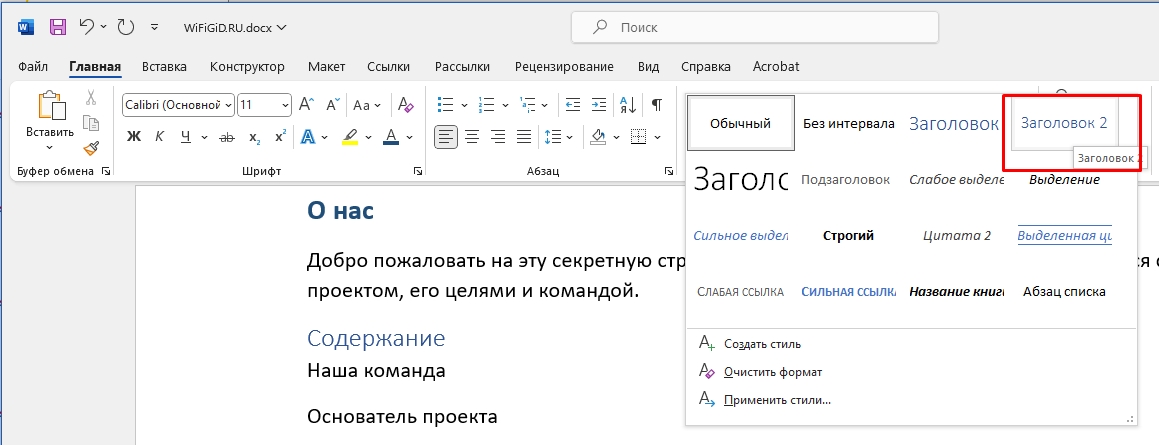
Выбрав заголовок из стилей, она сразу же применяет определенные стили. Обратите внимание, что Word сразу же работает с заголовками разного порядка:
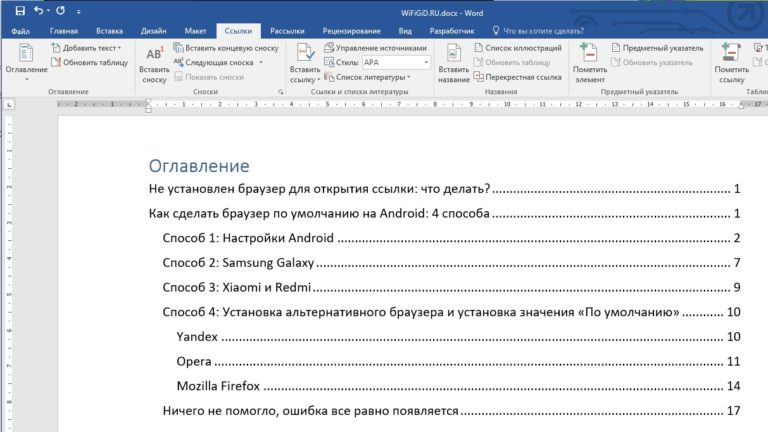
Для чего это нужно? – Это необходимо для простоты работы с текстом. Особенно это помогает, при работе с большими документами. Например, так проще всего создавать отдельный лист с «Содержанием» или «Оглавлением» в начале документа. То есть ты жмешь одну кнопку, а программа уже создает вот такое вот красивое оглавление.
Дополнительно это можно использовать для быстрой навигации. Давайте я покажу, как это можно сделать. На минутку перейдите на вкладку «Вид» и в разделе «Отображение» включите галочку «Область навигации». Появится дополнительно окошко навигации. На вкладке «Заголовки» вы можете быстро кликнуть по нужному заголовку, чтобы к нему перейти.
ПРИМЕЧАНИЕ! Вы увидите заголовок только в том случае, если используете стили.
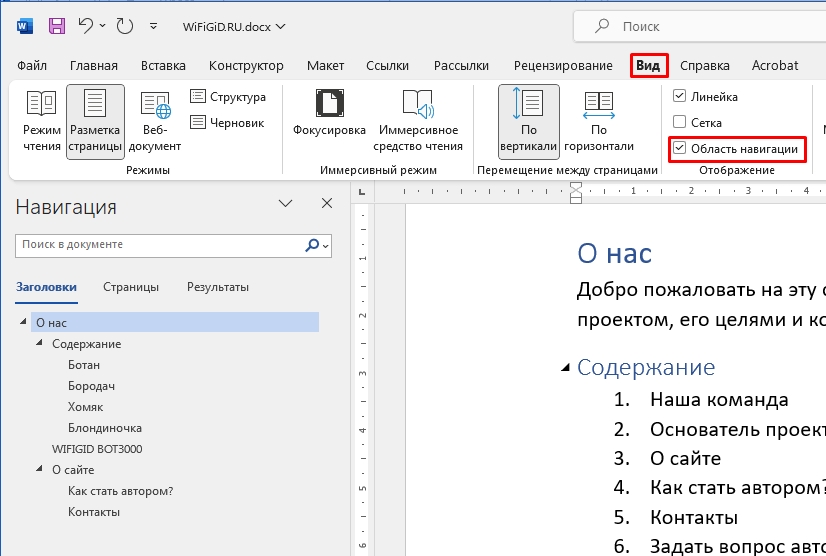
Дополнительно обратите внимание, что каждый заголовок имеет свой уровень (1, 2, 3 и т.д.), и они все превращаются в некое дерево. Это очень удобно при работе с документами и большими текстовыми Ворд файлами.
Именно поэтому я настоятельно рекомендую всегда использовать стили. Проблема в том, что вам могут не подойти встроенные стили, но вы можете создать свои. Более подробно об этом читаем в уроке ниже. А уже потом переходим к дальнейшим действиям.
Списки
Выравнивание по горизонтали
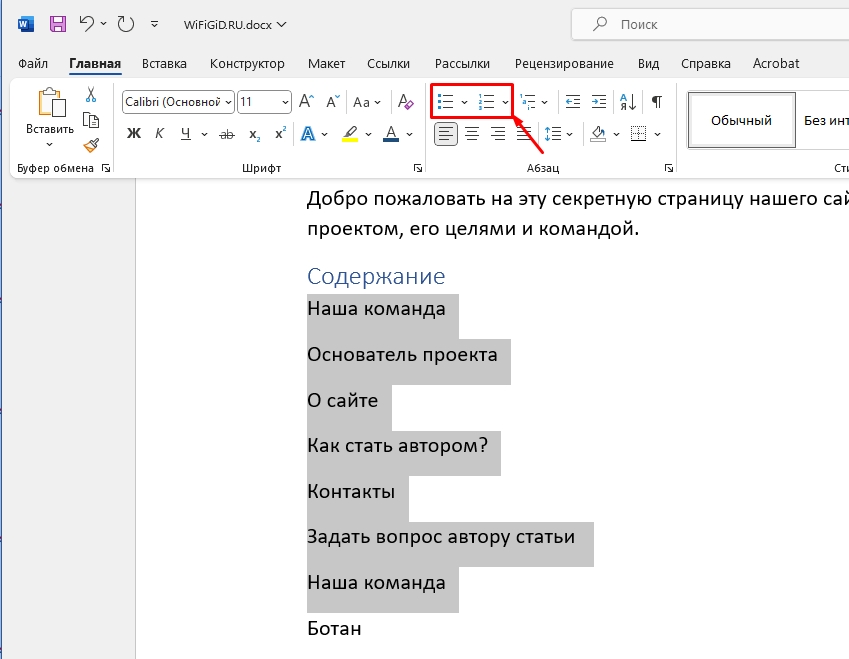
Основной текст, а также заголовки и почти все элементы – вы можете выровнять относительно листа по горизонтали. Для этого используются выделенные на скриншоте кнопки. Попробуйте выделить какой-то текст или заголовок и нажать на каждую. У нас есть три варианта:
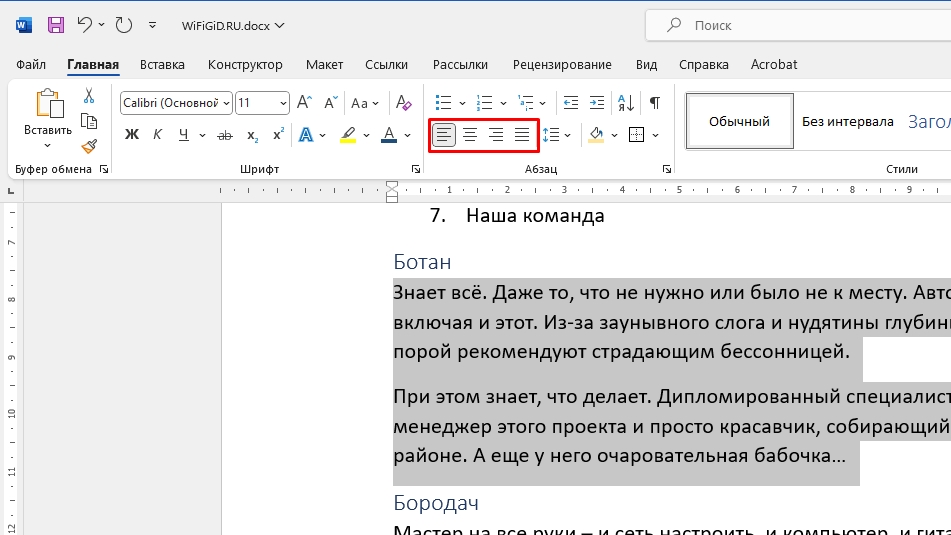
- Слева
- По центру
- Справа
- Выровнять текст по ширине – будьте аккуратны с этим выравниванием. Так как в таком случае текст будет стараться всегда занять полный объем, а значит пробелы между буквами будут разные. Попробуйте его на большом текстовом блоке, а потом внимательно посмотрите на расстояние между словами.
Выделение текста цветом
Выделение цветом делается двумя способами. Первый – это обычное выделение. Попробуйте это самостоятельно, ориентируясь на скриншот ниже.
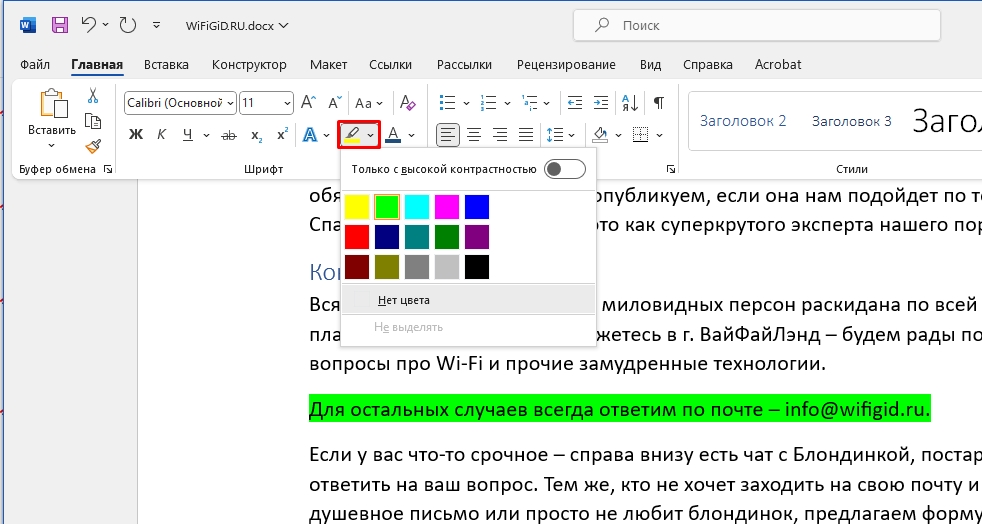
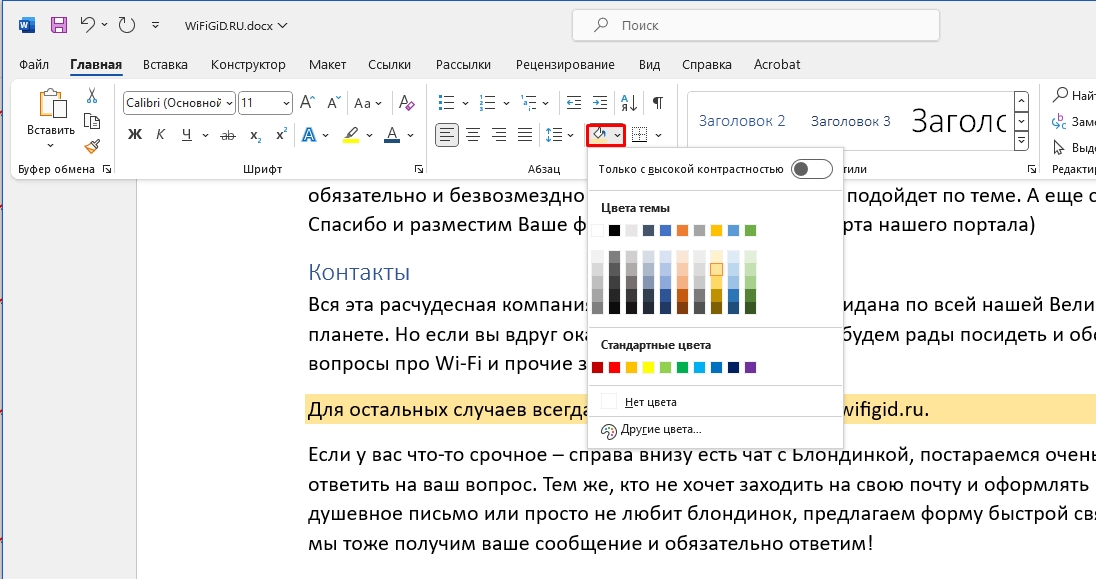
Минус этого варианта в том, что выделение происходит только текста. Если вам нужно выделить абзац, то используется инструмент «Заливка».
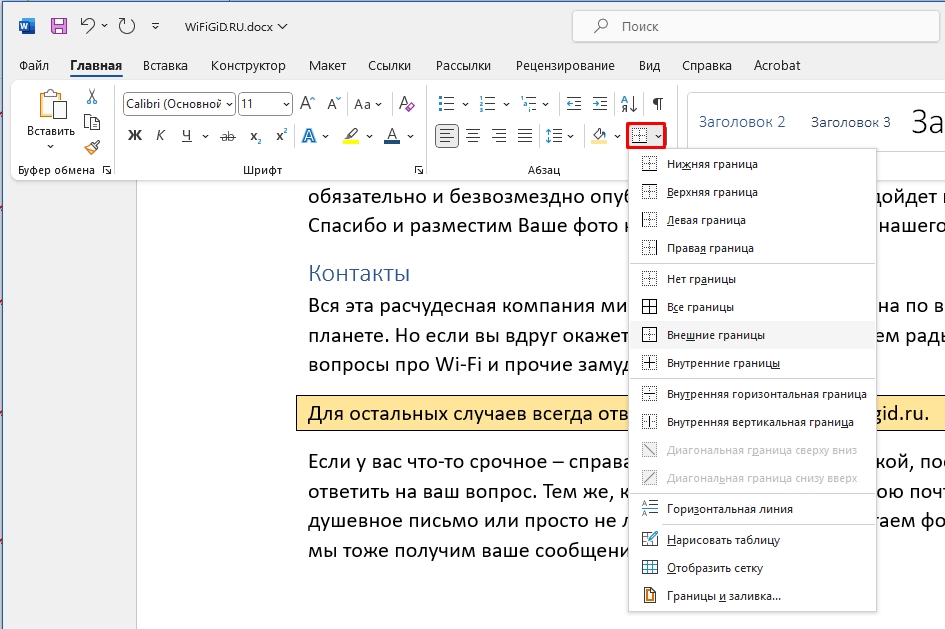
Вы также можете добавить границы с помощью специального инструмента. Этот же инструмент можно увидеть в таблицах.
Красная строка и табуляция
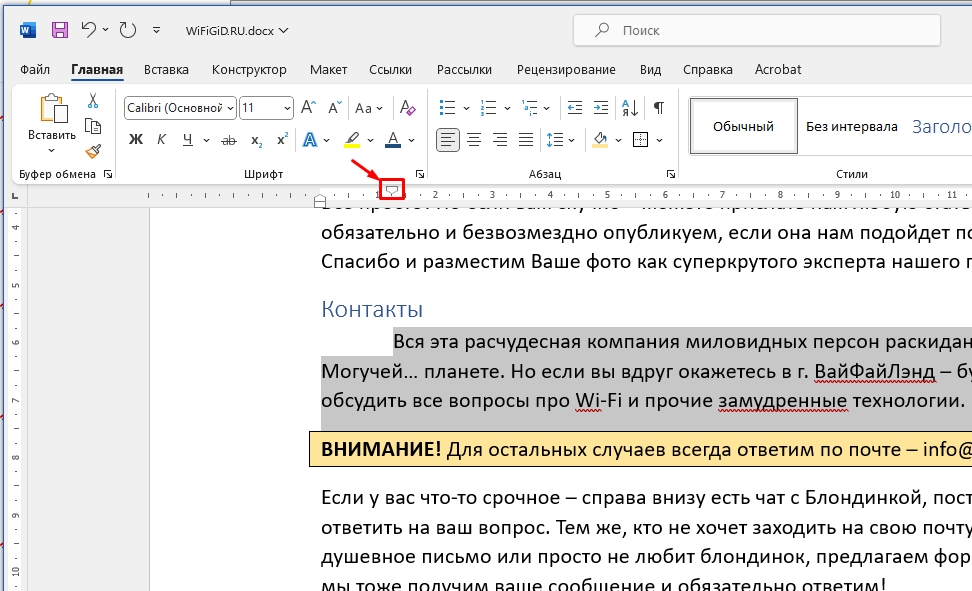
Красное строка добавляется у абзаца с помощью инструмента «Линейка». Если у вас её нет, вы можете включить её на вкладке «Вид». Верхний бегунок добавляет красную строку. Нижний работает с шириной самого текста.
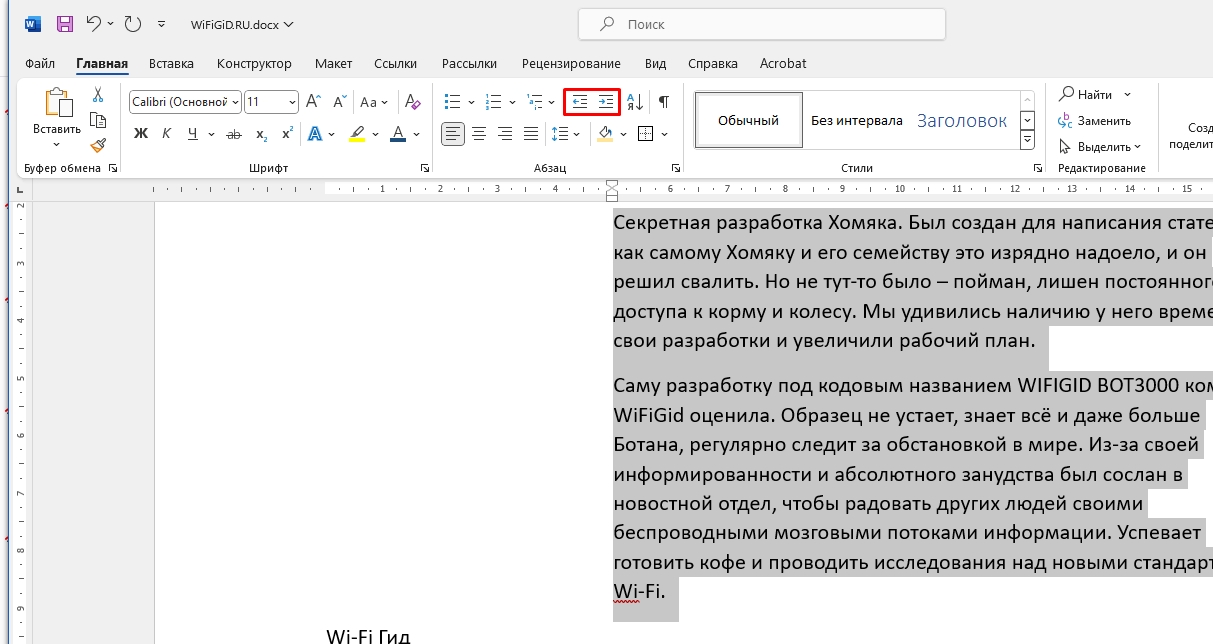
Быстро сместить текст вправо или влево можно с помощью кнопок, как на картинке ниже. Обратите внимание, как меняется положение бегунков на линейке.
Дополнительно я советую почитать про табуляцию. Это достаточно непонятная, но важная тема для новичков. Она позволит вам куда проще работать с документами и текстом.
Интервал между строк и букв
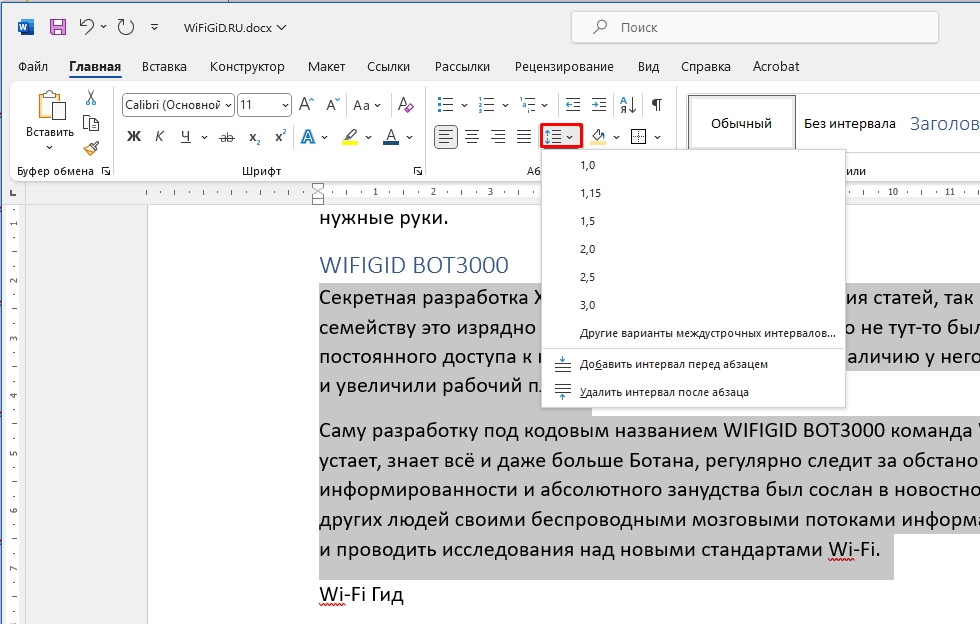
Межстрочный интервал одна из больных тем всех, кто когда-то писал курсовые или дипломы. Ведь подстраивая текст под стандарты учебного заведения, постоянно приходится переделывать именно интервал – то его слишком много, то мало. После выделения текста, найдите кнопку «Интервала» и измените его значение.
Межбуквенные интервал обычно не меняют, но вы можете дополнительно почитать урок на данную тему по ссылке ниже.
Дополнительные элементы
Мы рассмотрели основные вещи работы в Ворде с форматированием текста. Дополнительно я оставлю ссылки на уроки, которые позволят сделать ваш документ более понятным. Обязательно ознакомитесь с каждым из представленных ниже уроков.
- Как сделать титульный лист.
- Нумерация страниц.
- Как добавить в текст таблицу.
- Как вставить картинку.
- Вставка ссылок.
На этом наш большой урок подошел к концу. Если я что-то забыл упомянуть – обязательно напишите об этом в комментариях, и я дополню эту статью. До новых встреч на портале WiFiGiD.RU.
Видео
Как форматировать текст в Word чтобы документ хорошо смотрелся

Формально текстовый редактор не вынуждает форматировать текст документов. Требования выдвигают образовательные учреждения, рабочие регламенты и требования различных служб, а потому не помешает выяснить, как пользоваться коллекцией доступных настроек в Word (оформление шрифта, выравнивание текста, добавление абзацев, интервалов и списков) и с помощью каких инструментов документы становятся наглядными и оформленными.
Что такое форматирование
Под форматированием документов специалисты из Microsoft подразумевают полноценную разметку каждой страницы, настройку межстрочного интервала, добавление полужирного начертания, оформление таблиц, рисунков и списков. Если текст выглядит читабельным и информативным (абзацы, заголовки, отступы), то оформление уже настроено. Если же документ напоминает бесконечные письмена на белоснежном холсте, то разобраться в деталях не помешает.
Размер, ориентация листа, поля – настройка страницы
Базовые параметры страницы в Microsoft World задаются через тематический раздел «Макет», представленный на панели быстрого доступа в верхней части интерфейса. После перехода слева отобразятся распространенные инструменты для настройки оформления:
- Поля. Левый пункт контекстного меню. При наведении курсора отображает коллекцию заранее подготовленных шаблонов, включая «Обычные», «Средние», «Узкие», «Широкие» и «Зеркальные» настройки. Рядом с каждым выбором отображается соответствующий образец. Если ранее подготавливались собственные поля, то сверху отобразится еще и пункт «Последнее пользовательское значение».

Кроме заранее подготовленных шаблонов с заданными размерами в Word доступны и «Настраиваемые поля»: разработчики разрешают ввести подходящие значения в вручную, а заодно определиться с положением переплета.

Выбранные настройки применяются к документу целиком, отдельным страницам или будущим работам, если нажать на кнопку «По умолчанию» (в последнем случае текстовый редактор сменит действующие настройки шаблона).
- Ориентация. Центральный пункт контекстного меню «Параметры страницы». Разрешают переключаться между классической «книжной» ориентацией на «альбомную» и наоборот.

Выбранный шаблон применяется ко всем страницам документа и меняет положение и оформление уже подготовленного текста и добавленных иллюстраций в автоматическом режиме, а потому разработчики рекомендуют задавать настройки до подготовки новой информации.
- Размер. Находится справа от «Ориентации». По умолчанию выбирает формат «A4», но разрешает подготовить конверты или выбрать шаблон в виде письма. Как и в случае с полями предусмотрена возможность настроить размеры бумаги с точностью до 10 миллиметров.

Применяются настройки или ко всему документу сразу или к какой-то конкретной странице.
Каким шрифтом писать
Оформление документа начинается с выбора подходящего шрифта: и речь необязательно о Times New Roman и полужирном начертании, но и о подчеркивании, эффектах и подстрочном и надстрочном написании. А потому обо всем по порядку.
Выбор шрифта
Шрифты в Word выбираются через раздел панели быстрого доступа «Главная»: рядом с буфером обмена появится тематический блок, предназначенный для выбора подходящего оформления для текста. Способов сменить начертание несколько – воспользоваться поисковой строкой и ввести название для подходящего шрифта или вызвать контекстное меню (стрелочка вниз) и пролистать вниз или вверх.

Если перед выбором выделить фрагмент документа и наводить курсор на позиции доступной библиотеки, то появится возможность еще до применения изменений просмотреть будущее оформление.
Тип шрифта
Кроме выбора шрифта в Word предстоит разобраться и с дополнительными параметрами: цветом добавляемого текста, выделением информации, габаритами, положением на странице и начертанием.

Каждый из перечисленный параметров выбирается через тематический раздел «Шрифт», расположенный на вкладке «Главная».
Выделяем заголовки
Формально оформление заголовков меняется по схожему с текстом сценарию: достаточно выделить фрагмент подготовленного материала, а после воспользоваться разделом «Шрифт». Но 14 шрифт, Times New Roman и полужирное начертание не превратят разрозненные слова в заголовок с точки зрения семантики и своеобразного статуса.
При работе с заголовками отталкиваться предстоит от раздела «Стили», расположенного в «Главном» меню на панели быстрого доступа в верхней части интерфейса.

Подготовленных шаблонов со стилями предостаточно: некоторые применяются к абзацам, другие предназначены для разметки заголовков в зависимости от значимости в тексте (порядок схож с тегами из HTML – от H1 до H6).
Выбранный стиль добавляет и специальные настройки оформления, которые разработчики разрешают свободно переназначать уже через знакомую вкладку «Шрифт».
Способов проверить добавились ли настройки для заголовков несколько: через «Поиск» (CTRL + F) или через автоматически собираемое «Оглавление» в разделе «Ссылки».

Если стили применены корректно, то информация выстроится в соответствии с правилами семантики и значимости в тексте.
Выравниваем текст
Документы в Microsoft Word по умолчанию выравниваются по левому краю, но, если обратиться к разделу «Абзац», расположенному на панели быстрого доступа в верхней части интерфейса, то появится шанс поменять расположение текста на странице.

Дополнительных вариантов три: по центру, по правому краю или по ширине. Какой из вариантов выбрать зависит непосредственно от документа: те же рефераты, доклады и дипломные работы выравниваются по ширине, а статьи – по левому краю.
Корректируем интервал
Расстояние между строками Microsoft Word для каждого документа в автоматическом режиме задает в формате «Множитель» со значением 1.15.

При необходимости параметр настраивается через контекстное меню «Абзац»

Кроме междустрочного (одинарный, двойной, точный), применяемого к конкретному тексту или документу целиком, в Word предусмотрены и интервалы «Перед» и «После», разрешающие в типографических пунктах (ТП), задать дополнительное расстояние для конкретных строк. Параметр часто применяется для заголовков.
Добавляем маркированные и нумерованные списки
Списки в Word добавляются через вызываемое контекстное меню раздела «Абзац»: достаточно нажать на «Маркеры», «Нумерацию» или «Многоуровневый список» и текстовый редактор сразу предложит выбрать подходящее оформление из доступных вариантов.

Если перед оформлением списка выделить текст, то система автоматически расставит маркеры и представит информацию в более наглядном виде.
Альтернативный способ подготовить список – начать новую строку с символа «-» (без кавычек и на английской раскладке) или «1.» и нажать на пробел. Word автоматически сформирует список и предложит подготовить пункты в ручном режиме.
Вставляем формулы и символы
Уравнения в Microsoft Word добавляются через раздел «Вставка», контекстное меню «Символы», пункт «Уравнение».

После разметки места под будущую формулу разработчики разрешают или добавить новую информацию вручную (на панели быстрого доступа появится коллекция операторов, математических знаков и прочих обозначений, включая дроби, индексы, и корни) или перенести из того же Excel. Вне зависимости от выбора информация займет положенное место на странице и заметно прибавит в читабельности.
Номера страниц
Нумерация страниц в Word оформляется через раздел «Вставка», категория «Колонтитулы»: после вызова меню «Номер страницы» предстоит выбрать куда добавить цифры – сверху, снизу, на полях или в том месте, где находится курсор.

Форматирование текста в Word
Форматированный текст может привлечь внимание читателя к конкретным частям документа и подчеркнуть важную информацию. В Word у вас есть несколько вариантов форматирования текста, включая шрифт, размер и цвет. Вы также можете настроить выравнивание текста, чтобы изменить способ его отображения на странице.
Изменение размера шрифта
- Выберите текст, который вы хотите изменить.
Форматирование текста в Word – Выделение текста для форматирования шрифта
- На вкладке « Главная » нажмите стрелку раскрывающегося списка « Размер шрифта ». Выберите размер шрифта в меню. Если нужный размер шрифта недоступен в меню, вы можете щелкнуть поле « Размер шрифта » и набрать нужный размер, а затем нажать « Enter ».
Форматирование текста в Word – Изменение размера шрифта
- Размер шрифта изменится в документе.
Форматирование текста в Word – Форматирование текста изменением шрифта
Вы также можете использовать команды « Увеличить размер шрифта » и « Уменьшить размер шрифта », чтобы изменить размер шрифта.
Форматирование текста в Word – Увеличение или уменьшение размера шрифта
Изменение шрифта
По умолчанию шрифт каждого нового документа установлен на Calibri. Однако Word предоставляет множество других шрифтов, которые вы можете использовать для форматирования текста.
- Выберите текст, который вы хотите изменить.
Форматирование текста в Word – Выделение текста для форматирования
- На вкладке «Главная» щелкните стрелку раскрывающегося списка рядом с полем « Шрифт ». Появится меню стилей шрифтов.
Выберите стиль шрифта, который вы хотите использовать.
Форматирование текста в Word – Изменение шрифта
- Шрифт изменится в документе.
Форматирование текста в Word – Форматирование текста изменением шрифта
Изменение цвета шрифта
- Выберите текст, который вы хотите изменить.
Форматирование текста в Word – Выделение текста для форматирования
- На вкладке « Главная » щелкните стрелку « Цвет текста ». Появится меню.
Форматирование текста в Word – Изменение цвета текста
- Выберите цвет шрифта, который вы хотите использовать для форматирования текста. Цвет шрифта изменится в документе.
Форматирование текста в Word – Форматирование текста изменение цвета текста
Выбор цвета не ограничивается раскрывающимся меню. Вы можете выбрать « Другие цвета …» в нижней части меню, чтобы открыть диалоговое окно « Цвета ». Выберите нужный цвет и нажмите « ОК ».
Форматирование текста в Word – Окно Цвета
Использование полужирного, курсивного и подчеркнутого начертания
Команды Полужирный , Курсив и Подчеркнутый могут использоваться, чтобы помочь привлечь внимание к важным словам или фразам.
- Выберите текст, который вы хотите изменить.
Форматирование текста в Word – Выделение текста для форматирования
- На вкладке « Главная » выберите команду « Полужирный » (Ж), « Курсив » (К) или « Подчеркнутый » (Ч) в группе « Шрифт ». В нашем примере мы нажмем Полужирный .
Форматирование текста в Word – Полужирное начертание
- Выбранный текст будет изменен в документе.
Форматирование текста в Word – Форматирование текста начертанием
Изменение текстового регистра
Когда вам нужно быстро изменить текстовый файл, вы можете использовать команду « Регистр » вместо удаления и повторного ввода текста.
- Выберите текст, который вы хотите изменить.
Форматирование текста в Word – Выделение текста для форматирования
- На вкладке «Главная» нажмите кнопку « Регистр » в группе « Шрифт ».
Появится раскрывающееся меню. Выберите нужный вариант.
Форматирование текста в Word – Изменение регистра текста
- Текстовый регистр будет изменен в документе.
Форматирование текста в Word – Форматирование текста изменением регистра
Выделение текста
Выделение может быть полезным инструментом для форматирования важного текста в документе.
- Выберите текст, который вы хотите выделить.
Форматирование текста в Word – Выделение текста для форматирования
- На вкладке « Главная » щелкните стрелку раскрывающегося списка « Цвет выделения текста ». Появится меню « Цвет подсветки ».
Форматирование текста в Word – Выделение текста для форматирования
- Выберите желаемый цвет подсветки. Выбранный текст будет выделен в документе.
Форматирование текста в Word – Форматирование текста подсветкой
Чтобы убрать выделение, выделите выделенный текст, затем щелкните стрелку раскрывающегося списка « Цвет выделения текста ». Выберите « Нет цвета » в раскрывающемся меню.
Форматирование текста в Word – Убрать выделение цветом
Выравнивание текста
По умолчанию Word выравнивает текст в новых документах по левому краю. Однако вам может быть необходимо отформатировать текст по центру или по правому краю.
- Выберите текст, который вы хотите изменить.
Форматирование текста в Word – Выделение текста для форматирования
- На вкладке « Главная » выберите один из четырех параметров выравнивания в группе « Абзац ». В нашем примере мы выбрали « Выровнять по центру ».
Форматирование текста в Word – Выравнивание текста по центру
- Текст будет выровнен в документе по центру.
Форматирование текста в Word – Форматирование текста выравниванием
На этом будем заканчивать. Теперь вы точно знаете, как изменить форматирование текста в Word простыми, но эффективными инструментами.
Также по теме форматирования текста в Word можем посоветовать следующие статьи:
- Пользователям ПК
- Офисные приложения
- MS Word



