

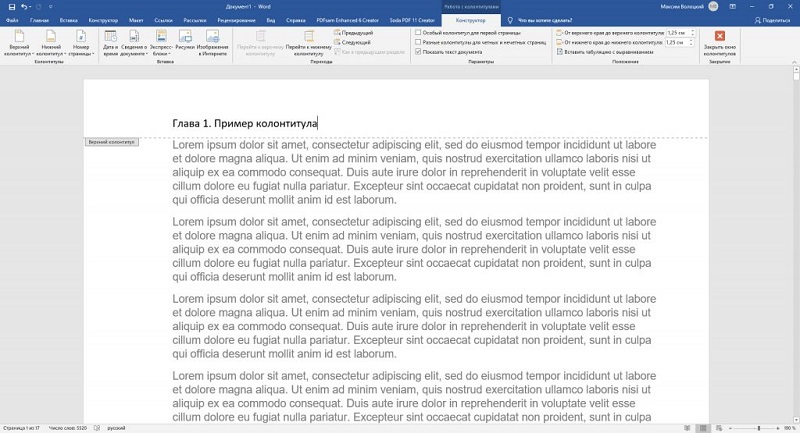
Колонтитулы представляют собой специальные элементы, размещенные в верхней или нижней части страниц документа, которые содержат справочные сведения. К ним можно отнести имя автора, номера страниц или названия разделов. Главная цель верхних и нижних колонтитулов — способствовать лучшему ориентированию читателя в документе. Пример текстового заголовка
Как вставить колонтитулы в Word
В Windows и macOS
Добавление меню верхнего и нижнего колонтитула в Word для Windows Начните с нажатия кнопки «Вставить» и выберите подходящий вариант: «Верхний колонтитул» или «Нижний колонтитул». В выпадающем меню выберите нужный шаблон и кликните на него. Затем введите текст для верхнего и нижнего колонтитулов.
Добавление меню верхнего и нижнего колонтитула в Word для macOS Если требуется, добавьте еще один верхний и нижний колонтитулы на противоложной стороне страницы. Например, если вы уже добавили верхний колонтитул, не забудьте про нижний. Чтобы вернуться к редактированию основного текста, нажмите «Закрыть окно верхнего и нижнего колонтитула» или используйте клавишу Esc.
В Word Online
Вставить меню верхнего и нижнего колонтитула в Word Online Щелкните Вставить верхний и нижний колонтитулы. Введите желаемый текст в появившихся блоках. Если вы хотите добавить только верхний или нижний колонтитул, оставьте противоположный блок пустым. Чтобы вернуться к работе с основным текстом, дважды щелкните страницу или нажмите Esc. Если вы хотите, чтобы в документ добавлялись верхние и нижние колонтитулы, выберите «Просмотр для чтения» в верхнем меню «Просмотр».
Как редактировать колонтитулы
В Windows и macOS
Как редактировать верхние и нижние колонтитулы в Word для Windows Дважды щелкните верхний или нижний колонтитул, чтобы перейти в режим редактирования. Затем внесите необходимые изменения. Как редактировать верхние и нижние колонтитулы в Word для macOS
- Как редактировать текст и его оформление. Содержимое верхнего и нижнего колонтитула можно редактировать так же, как и основной текст страницы, с помощью инструментов на вкладке «Главная». Если вы хотите сделать что-либо из следующего, вернитесь на вкладку Конструктор инструментов верхнего и нижнего колонтитула (или просто верхнего и нижнего колонтитула в macOS).
- Как убрать верхние и нижние колонтитулы с первой страницы. Это может быть необходимо, если вы не хотите, чтобы вставленный верхний или нижний колонтитул отображался на титульной странице. Щелкните «Пользовательский заголовок первой страницы». Затем выделите соответствующий текст заголовка и удалите его.
- Как создать разные верхние и нижние колонтитулы для четных и нечетных страниц. Как вы могли заметить, например, в нижних колонтитулах книг имя автора может чередоваться с названием произведения или главы. Чтобы настроить документ таким образом, установите флажок «Различные верхние и нижние колонтитулы для нечетных и четных страниц». Затем измените содержимое блоков на первых четных страницах и первых нечетных страницах — изменения будут применены ко всему документу.
- Как вставить номера страниц в верхние и нижние колонтитулы. Нажмите кнопку «Номер страницы» и отрегулируйте положение нумерации. Если вы введете числа в уже заполненные верхние и нижние колонтитулы, предыдущий контент будет удален.
- Как добавить изображение в верхние и нижние колонтитулы. Используйте инструмент «Изображения» (или «Изображение из файла» в macOS).
- Как добавить уникальные верхние и нижние колонтитулы для разных разделов документа. По умолчанию Word размещает одинаковые верхние и нижние колонтитулы на всех страницах. Если вы хотите создать уникальные блоки для разных частей документа, поместите курсор в то место, где вы хотите закончить первый раздел. Затем перейдите на вкладку «Макет» и нажмите «Следующие разрывы страниц». Дважды щелкните верхний и нижний колонтитулы в новом разделе и отключите параметр «Как в предыдущем разделе» в верхнем меню. Затем отредактируйте верхний и нижний колонтитулы нового раздела.
Для выхода из режима редактирования нажмите на кнопку «Закрыть верхние и нижние колонтитулы» или используйте клавишу Esc. При необходимости выполните редактирование также для прочих верхнего и нижнего колонтитулов.
В Word Online
Как редактировать верхние и нижние колонтитулы в Word Online
Для доступа к меню редактирования верхних и нижних колонтитулов, кликните по соответствующей вкладке в правом верхнем или нижнем углу страницы. Либо выберите пункт «Вставить верхние и нижние колонтитулы» в главном меню. После этого внесите нужные изменения.
- Как редактировать текст и его оформление. Щелкните вкладку «Главная» и используйте доступные инструменты для редактирования текста верхнего и нижнего колонтитула.
- Как убрать верхние и нижние колонтитулы с первой страницы. Нажмите «Параметры» в правой части окна и выберите «Пользовательский заголовок первой страницы». Затем откройте появившуюся вкладку «Первая страница» и удалите необходимое содержимое блока.
- Как создать разные верхние и нижние колонтитулы для четных и нечетных страниц. Нажмите «Параметры» в правой части окна и выберите «Различные верхние и нижние колонтитулы для нечетных и четных страниц». Когда появятся вкладки «Четные страницы» и «Нечетные страницы», измените их содержимое.
- Как вставить номера страниц в верхние и нижние колонтитулы. Щелкните «Вставить номера страниц» и выберите подходящее место.
- Как добавить изображение в верхний или нижний колонтитул. Поместите курсор в ту часть нижнего колонтитула, куда вы хотите добавить изображение. Затем нажмите «Вставить» «Изображение» и выберите источник изображения.
Для завершения редактирования дважды нажмите на центральную область страницы или используйте клавишу Esc.
Как убрать колонтитулы в Word
В Windows и macOS
Убрать меню верхнего и нижнего колонтитула в Word для Windows
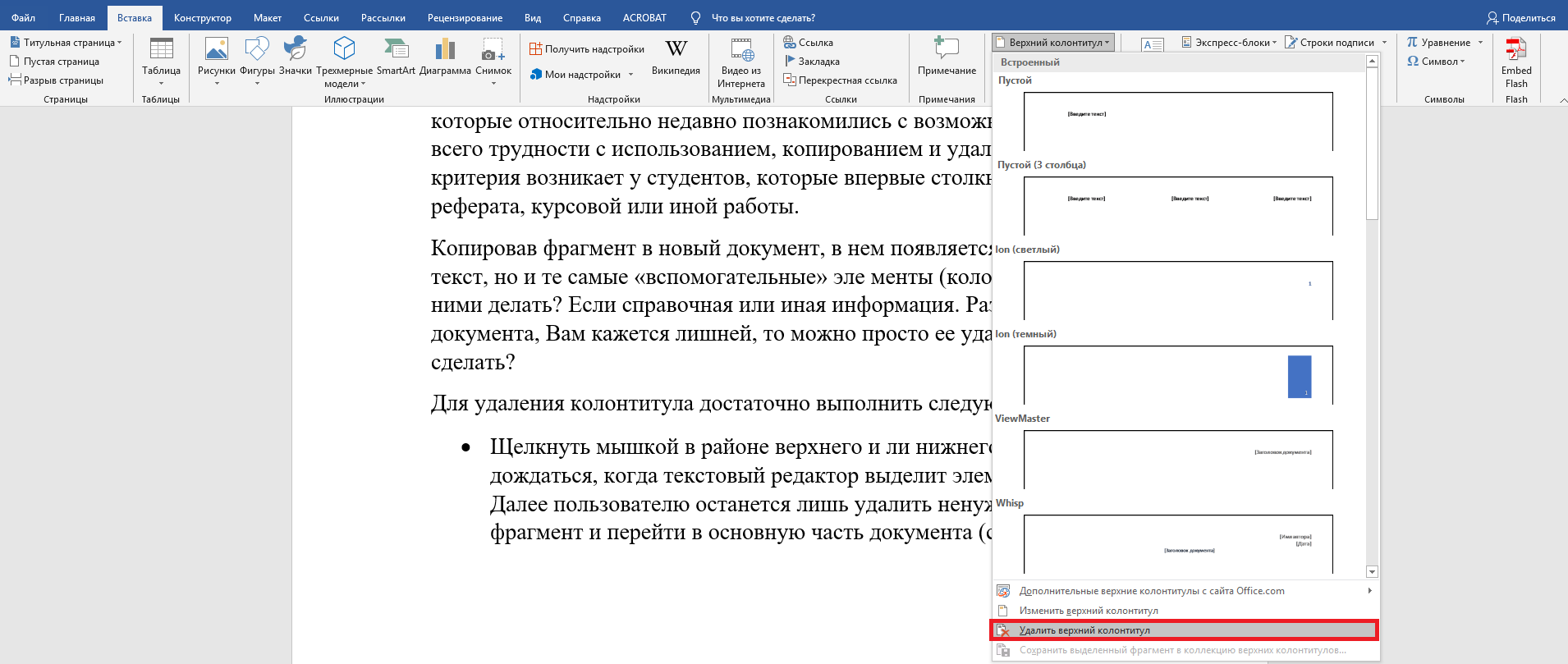
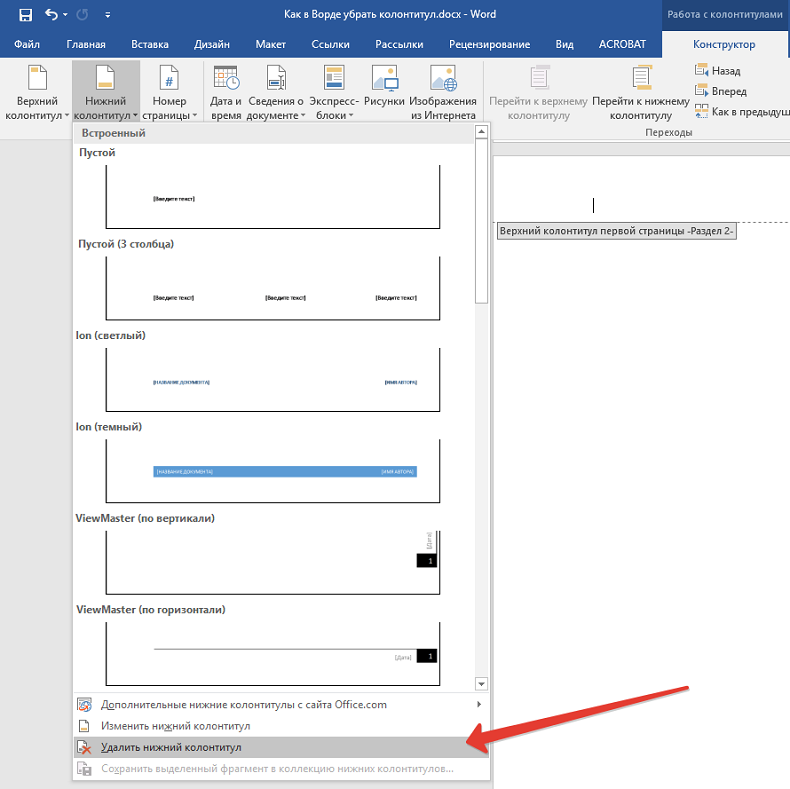
Нажмите «Вставить», выберите «Верхний колонтитул» или «Нижний колонтитул» и нажмите «Удалить…».
Удаление меню верхнего и нижнего колонтитулов в Word для macOS
В Word Online
Удалить меню верхнего и нижнего колонтитула в Word Online
Щелкните Вставить верхний и нижний колонтитулы. Если вы хотите удалить только верхний или нижний колонтитул, удалите его содержимое. Если вы хотите удалить и то, и другое, нажмите «Параметры» в правой части окна и выберите «Удалить верхний и нижний колонтитулы».
Инструкция по созданию, редактированию и удалению колонтитулов в ворде
Andrey Adkondr
Дата: 27 января 2021
Одним из важнейших элементов студенческой или научно-исследовательской работы является колонтитул, на который авторы порой вовсе не обращают внимания, совершая тем самым грубейшую ошибку.
Что это такое?
Колонтитул – интересное и малопонятное простому (малоопытному) пользователю слово. На самом деле данный термин не скрывает ничего сверхсложного. Под колонтитулом понимают информацию, которая повторяется или указывается вверху или внизу страницы. В роли колонтитула могут использовать текстовую, числовую графическую информацию. Например, номер страницы, наименование главы или подпункта и пр.
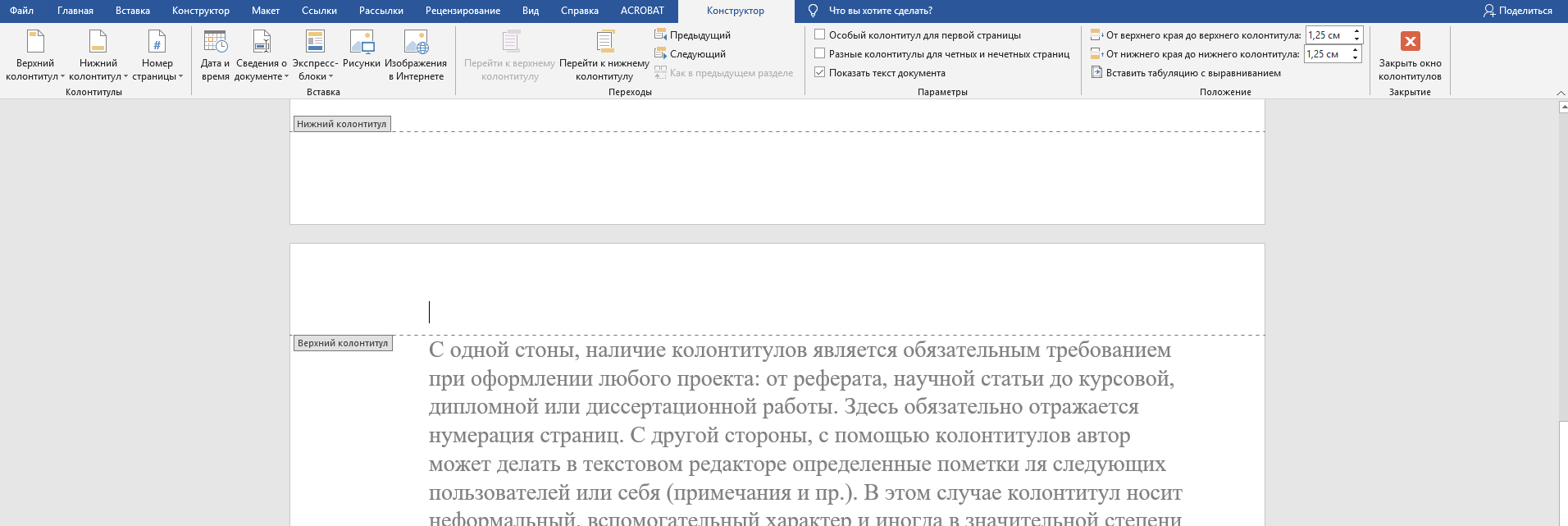
Колонтитул – фактически это сведения, располагающиеся на полях страницы, то есть за пределами основной части и текста, размещенного на формате А4. Роль данного элемента неоднозначна.
С одной стороны, колонтитулы являются необходимым элементом оформления любого документа: от рефератов и научных статей до курсовых, дипломных и диссертационных работ. В них обязательно указывается номера страниц. С другой стороны, колонтитулы позволяют автору делать определённые записи в текстовом редакторе для будущих пользователей или для себя (например, примечания и т.п.). В этом случае такой элемент выступает как вспомогательный и неформальный, порой значительно затрудняя жизнь новым читателям и пользователям. Не все знают, как ими управлять, изменять или удалять.
Работа с колонтитулами несложная, но требует наличия определённых навыков и знаний. Сегодня мы опишем основные моменты, связанные с их созданием, редактированием и оформлением, удалением.
Нужна помощь преподавателя?
Мы всегда рады Вам помочь!

Как создавать колонтитулы?
Работать с колонтитулами можно в текстовом редакторе Word. Они создаются исключительно на полях страницы. Колонтитулы могут создаваться по главам или по страницам (четным и нечетным), притом их оформление может разниться. Обратите внимание, что работа с этим параметром возможно только в режиме разметки страницы, когда курсор мышки выделяет поле, появляется соответствующая разметка. Программа MS Office Word при этом пометит колонтитул соответствующей небольшой надписью («Верхний колонтитул» или «Нижний колонтитул»), выделит ее иным цветом.
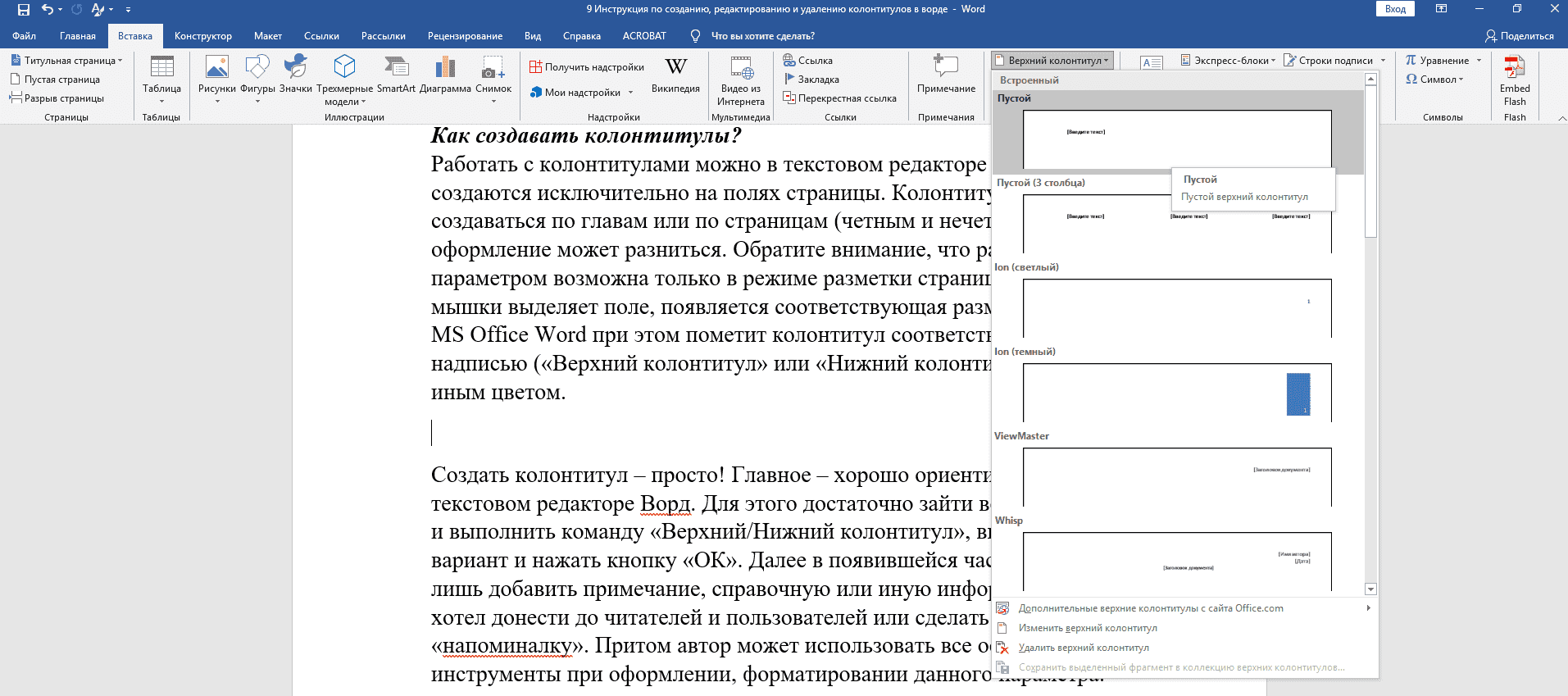
Создать колонтитул – просто! Главное – хорошо ориентироваться в текстовом редакторе Ворд. Для этого достаточно зайти во вкладку «Вставка» и выполнить команду «Верхний/Нижний колонтитул», выбрать подходящий вариант и нажать кнопку «ОК». Далее в появившейся части автору останется лишь добавить примечание, справочную или иную информацию, которую он хотел донести до читателей и пользователей или сделать своеобразную «напоминалку». Притом автор может использовать все основные инструменты при оформлении, форматировании данного параметра.
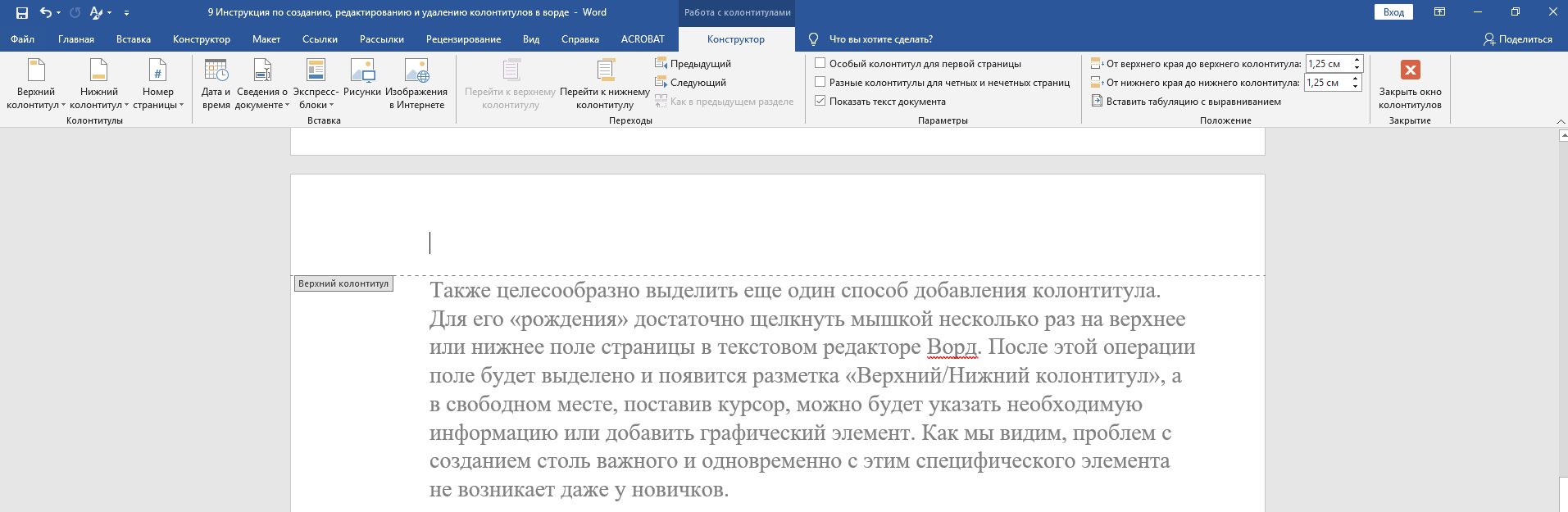
Также целесообразно выделить еще один способ добавления колонтитула. Для его «рождения» достаточно щелкнуть мышкой несколько раз на верхнее или нижнее поле страницы в текстовом редакторе Ворд. После этой операции поле будет выделено и появится разметка «Верхний/Нижний колонтитул», а в свободном месте, поставив курсор, можно будет указать необходимую информацию или добавить графический элемент. Как мы видим, проблем с созданием столь важного и одновременно с этим специфического элемента не возникает даже у новичков.
Чтобы создать разные колонтитулы, то необходимо разбивать текст на главы. Для этого придётся периодически выполнять команду «вставка-разрыв страницы-начать со следующего раздела». Для создания разных элементов в зависимости от четности или нечетности страниц, достаточно сделать соответствующую пометку в настройках колонтитула. Для этого нужно выделить его, поставить галочку напротив «Разные колонтитулы на четных и нечетных станицах».
Важно подчеркнуть, что при переносе данных колонтитул и его элементы тоже окажутся в созданном документе. Это, как правило, вызывает множество вопросов у пользователей: что с ним следует делать, как его убрать или изменить и так далее.
Можно ли редактировать колонтитулы?
Изменение и преобразование уже существующих в текстовом документе колонтитулов осуществляется столь же просто, как и их создание. Здесь также можно выделить два варианта развития событий:
Автор может не только редактировать текст, но и видоизменять его, применяя различные шрифты, стили, выделения и пр.
Как удалить колонтитул?
Данный вопрос, вероятно, является наиболее часто задаваемым среди студентов и начинающих пользователей, которые только начали осваивать функции Ворда. Чаще всего проблемы с использованием, копированием и удалением этого параметра возникают у студентов, впервые занимающихся написанием рефератов, курсовых или других работ.
Копировав фрагмент в новый документ, в нем появляется не только основной текст, но и те самые «вспомогательные» эле менты (колонтитулы). Что же с ними делать? Если справочная или иная информация. Размещенная на полях документа, Вам кажется лишней, то можно просто ее удалить. Как это сделать?
Для удаления колонтитула достаточно выполнить следующие команды:
В студенческих и научно-исследовательских работах наличие колонтитула фактически (точнее формально) не предусмотрено. Данной функцией авторы пользуются в ходе написания чернового варианта, для создания примечаний и дополнений, которые в дальнейшем при последующем редактировании помогут им усовершенствовать проект.
В случае трудностей или возникновения проблем при создании, редактировании или удалении колонтитулов, команда Дисхелп оперативно поможет их разрешить.
Трудности с учебой?
Помощь в написании студенческих и аспирантских работ!
Колонтитулы в Microsoft Word — как создать, редактировать или удалить
Опытным пользователям MS Office хорошо известно, что каждое из его приложений обладает множеством полезных опций, которые облегчают жизнь. Например, в Word есть свои интересные фишки, одной из которых являются так называемые «колонтитулы».
Что такое колонтитулы
При работе с текстовыми файлами многие сталкивались с нумерацией страниц, которая существенно помогает, когда нужно найти определённую страницу в большом документе. Также можно легко сослаться на неё при обсуждениях с другими людьми в чатах и форумах. В этом случае на передний план выходит такая опция, как колонтитул.
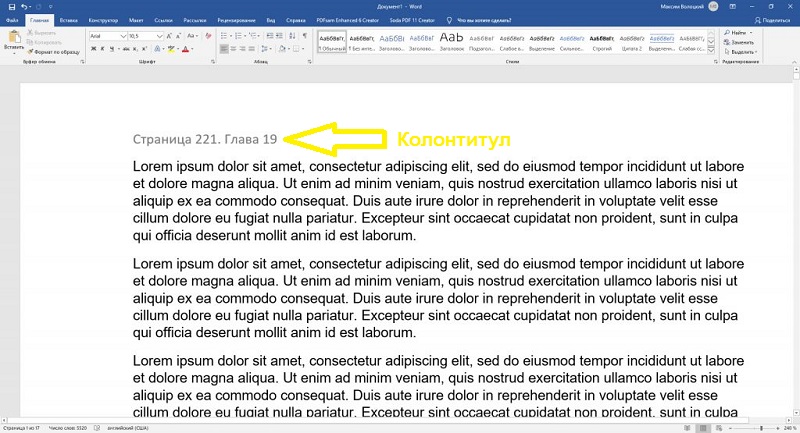
Говоря простыми словами, это некий набор знаков, который будет выводиться на каждой странице, то есть его можно будет увидеть, перелистывая их до самого конца файла. Когда говорят о верхних колонтитулах и нижних, имеется в виду место вверху каждой страницы либо внизу соответственно.
Как вставить колонтитулы в Word
Работа с колонтитулами начинается с того, что их можно уметь сделать для начала. Это не представляет для опытного пользователя никакого труда, но новички часто не имеют понятия, в каких разделах меню искать необходимые кнопки.
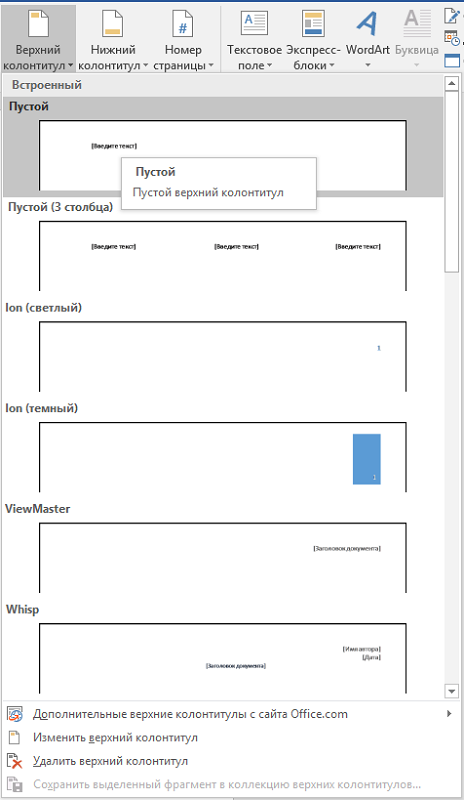
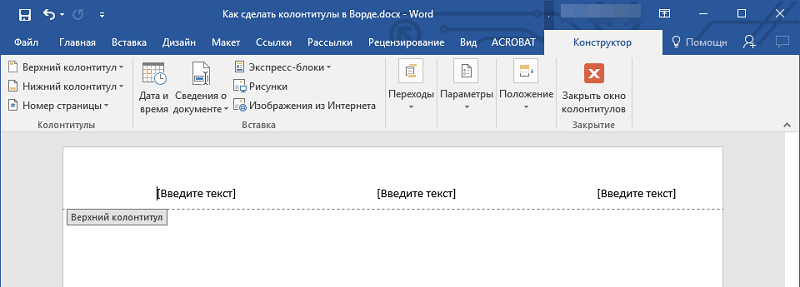
Теперь давайте разберемся, как активировать эти уникальные вставки, следуя приведенным ниже шагам:
- Первым делом отыскиваем в меню вкладку, что называется «Вставка». В ней сразу же можно заметить инструменты, которые подписаны, как «Верхний колонтитул» или «нижний», соответственно.
- Нажимаем на тот, который мы хотим оформить. В нём можно заметить уже подготовленный набор макетов. Выбираем, который нам нужен, после чего нажимаем на него кликом мышки.
- Перед глазами возникает наш вордовский документ, через который мы пытались открыть меню. Но область выбранного колонтитула уже становится активной. На ленте мы сможем заметить включенный режим для работы с ними.
- Теперь останется задать тот текст, который мы и хотим видеть на каждой страничке документа. Щёлкаем левой кнопкой мыши по рабочей области, где он будет находиться, и набираем желаемый текст.
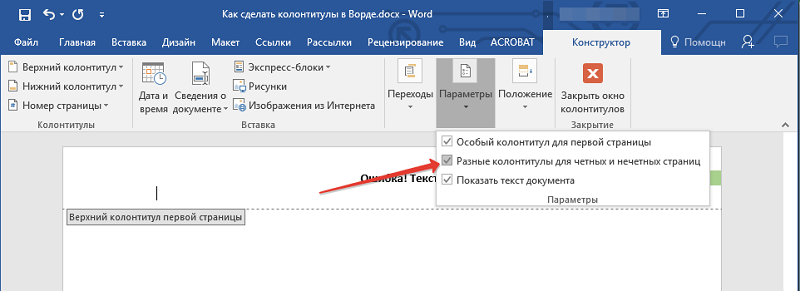
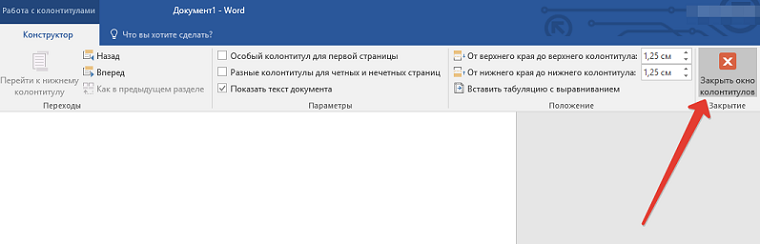
В этом же режиме предусмотрены в редакторе команды, с помощью которых в уже готовые вставки можно будет добавлять различные знаки или символы. Например, это может быть дата создания, или фамилия создателя или какое-то изображение. Интересно, что существует возможность создания разных колонтитулов для чётной или нечётной нумерации страниц. А чтобы покинуть данный режим, нажимаем на специальную кнопочку или дважды кликаем мышью за пределами рабочей области.
Как редактировать колонтитулы
Нередко возникает потребность работы с уже готовыми вставками в части корректировки. Например, часто пользователь желает изменить размер введённого туда текста. На самом деле, в этом нет ничего сложного, но сделать это можно на выбор одним из 2-х способов:
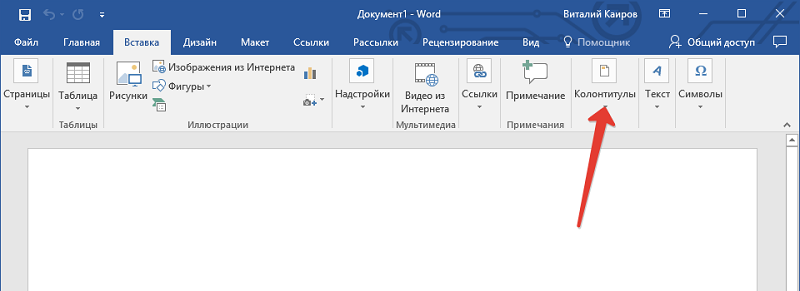
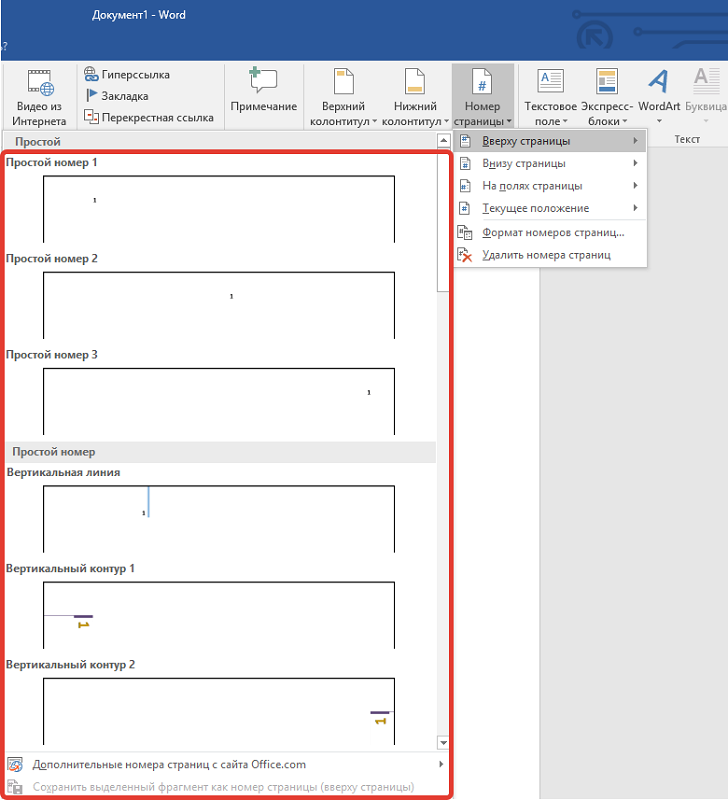
Чаще всего пользователи задают запрос, как редактировать их для того, чтобы сделать постраничную нумерацию. Для этого в Word уже предусмотрена специальная команда. Итак, идём по вышеописанному алгоритму и сначала ищем раздел меню с названием «Вставка». Уже в ней необходимо найти панель, которая подписана, как «Колонтитулы». В неё уже прописана кнопка «Номер страницы».
Теперь надо выбрать, в каком именно месте будет идти нумерация. Например, можно указать «вверху страницы». Нумерация включится автоматически и будет применена по отношению к каждой страничке. Чтобы вернуться к редактированию самого документа, 2 раза нажимаем мышью за пределами зоны вставки.

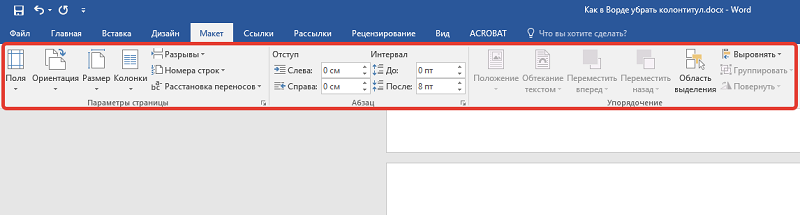
А ещё очень популярной является потребность сделать разные колонтитулы по всему тексту. Если следовать логике, то одинаковые вставки предназначены для отображения на всех страницах. Чтобы изменить эту цепочку, необходимо сделать разрыв в документе в нужном месте. Для этого следуем такому порядку:

Другая интересная возможность связана с установкой разных вставок для чётных и нечётных страниц. Для этого пришлось бы делать много разрывов, но разработчики приложения предусмотрели выход. В наборе инструментов «Параметры» уже есть подраздел, называющийся «Разные колонтитулы для чётных и нечётных страниц». В нём отмечаем флажком, и процесс окончен.
Как убрать колонтитулы в Word
В процессе работы с текстовым файлом порой возникает потребность, как убрать верхний колонтитул или нижний насовсем. Порядок действий будет тождественным с тем, как мы его создавали:
Таким образом, мы могли убедиться в том, что специальные вставки дают дополнительные возможности для работы с текстовым файлом. Более всего, они облегчают пользователям чтение документа и ориентацию в нём. Если у вас есть свои комментарии по теме статьи, можете оставлять их для обсуждения.



