
Практически для всех типов документов, где следует предоставить личную фотографию, используется стандартный размер 3×4. Большинство обращается за помощью к специальным студиям, где происходит процесс изготовления снимка и его печать. Однако при наличии собственного оборудования все можно осуществить в домашних условиях. Сначала следует сделать фотографию, а потом уже переходить к ее печати. Конкретно о втором действии и пойдет речь далее.
Печатаем фото 3×4 на принтере
Сразу хочется отметить, что стандартное средство просмотра фотографий в Windows хоть и поддерживает функцию печати, однако в настройках параметров нет интересующего вас размера, поэтому придется обращаться за помощью к дополнительному ПО. Что касается подготовки изображения, для этого лучше всего подойдет графический редактор Adobe Photoshop. Детальные инструкции по этой теме вы найдете в другой нашей статье по следующей ссылке, а мы же приступим к разбору трех самых доступных методов печати.
Перед началом стоит обратить внимание, что нужно подключить и настроить принтер. Кроме этого мы советуем брать специальную бумагу для фотографий. Если вы собираетесь использовать печатное оборудование впервые, инсталлируйте драйверы. Ознакомьтесь с материалами ниже, чтобы быстро и правильно выполнить данную задачу.
Способ 1: Adobe Photoshop
Поскольку выше мы уже рассказали о том, что можно подготовить фотографию в Фотошопе, давайте сразу рассмотрим, как в этой программе осуществляется печать. От вас требуется произвести всего несколько простых действий:
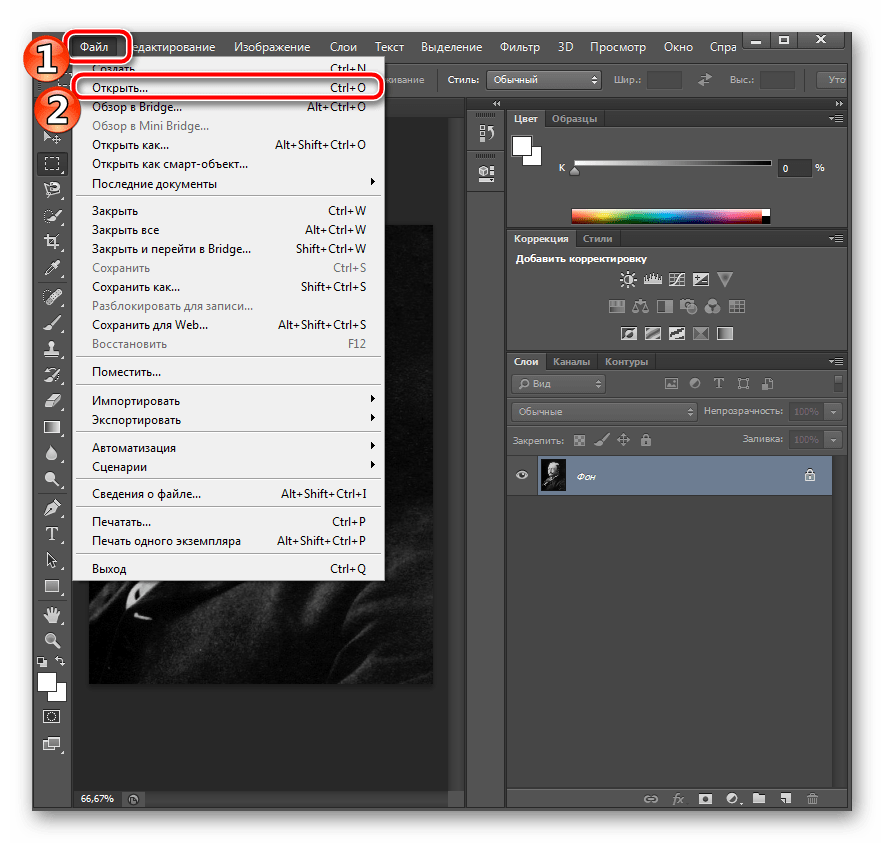
- Запустите Photoshop и во всплывающем меню «Файл» выберите пункт «Открыть», если снимок еще не был загружен.
![Открыть файл в Adobe Photoshop]()
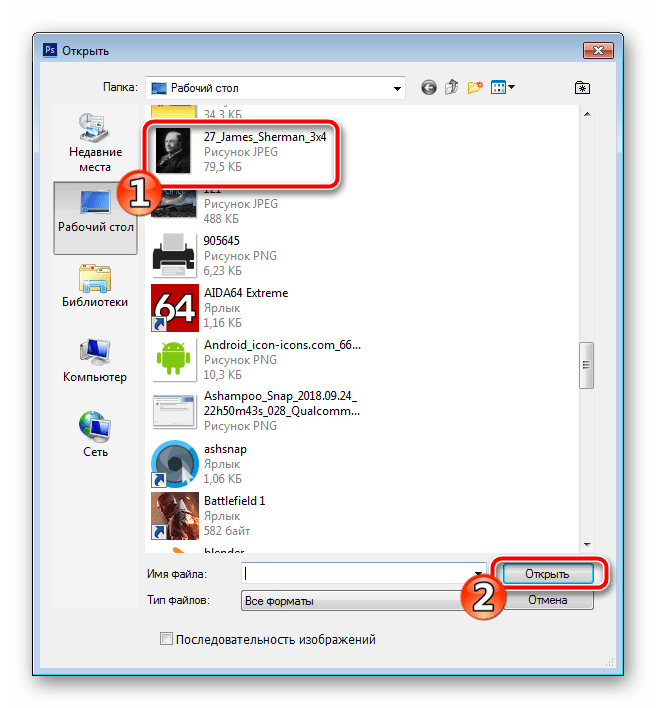
- Откроется окно обзора по компьютеру. Здесь перейдите в необходимую директорию, выделите фото и нажмите на «Открыть».
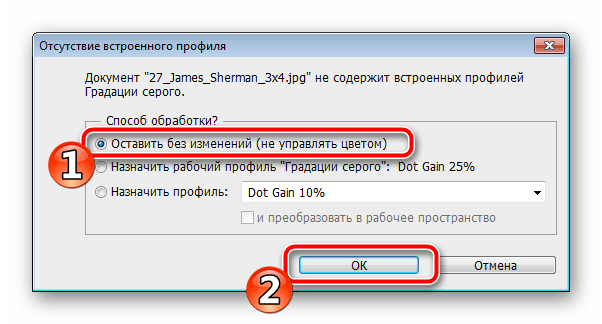
- Если встроенный цветовой профиль отсутствует, перед вами отобразится окно уведомления. Здесь отметьте маркером нужный пункт или оставьте все без изменений, после чего кликните на «ОК».
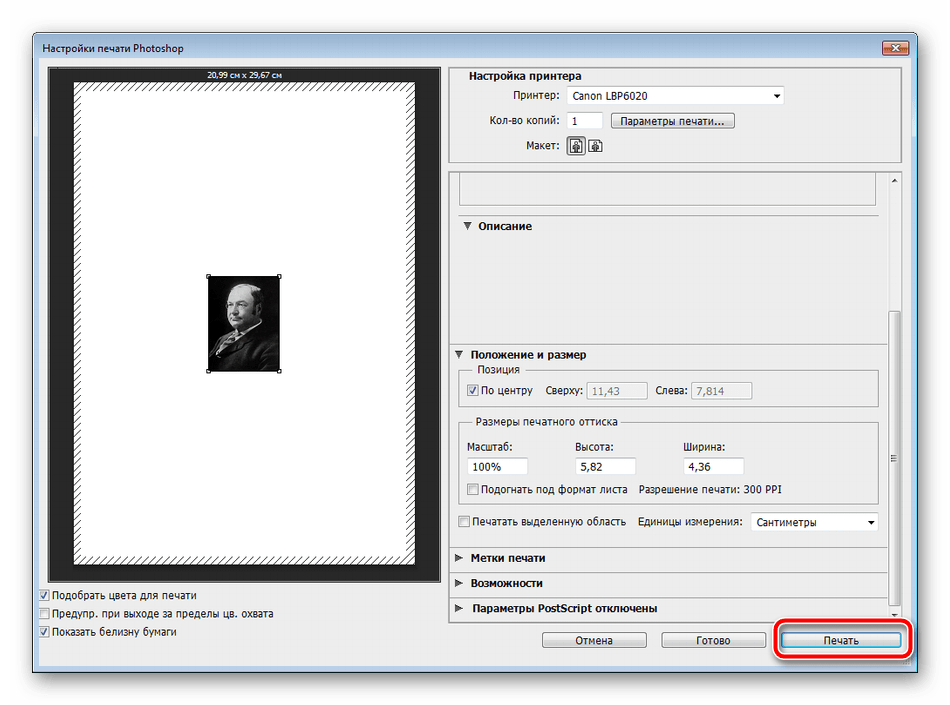
- После подготовки изображения разверните всплывающее меню «Файл» и нажмите на «Печатать».

- Вы можете переместить объект в другое место на листе, чтобы потом было удобно вырезать.

- Из списка принтеров выберите тот, на котором будете печатать.
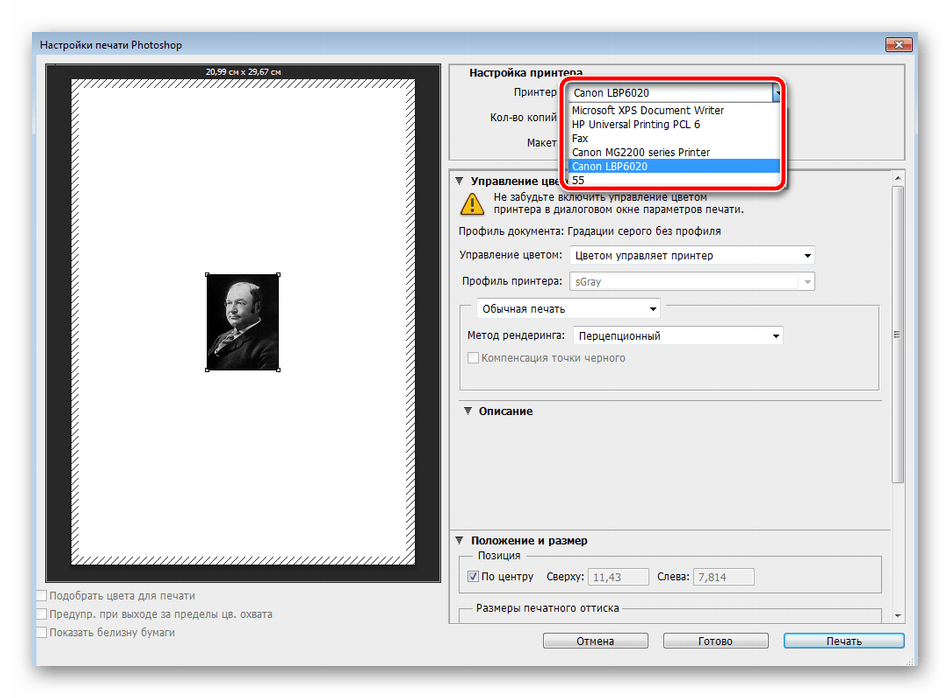
- Вам доступна детальная настройка параметров принтера. Обратиться в данное меню следует только в том случае, если есть надобность выставить пользовательскую конфигурацию.
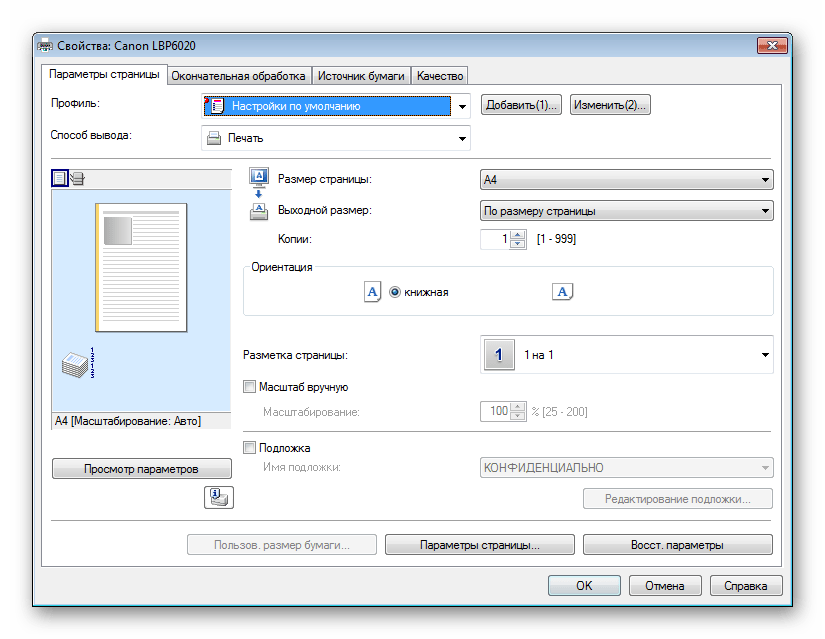
- Касается это и дополнительных инструментов, которые в большинстве случаев не нужны.

- Последним шагом будет нажатие на кнопку «Печать».
Дождитесь, пока принтер выдаст фотографию. Не вытаскивайте лист бумаги, пока печать не будет завершена. Если устройство печатает полосами, значит, возникла одна из распространенных проблем. Детальные инструкции по их решению вы найдете в другой нашей статье по ссылке ниже.
Способ 2: Microsoft Office Word
Сейчас большинство пользователей имеют на компьютере установленный текстовый редактор. Самым распространенным считается Microsoft Word. Помимо работы с текстом, он также позволяет настроить и распечатать изображение. Вся процедура выглядит следующим образом:
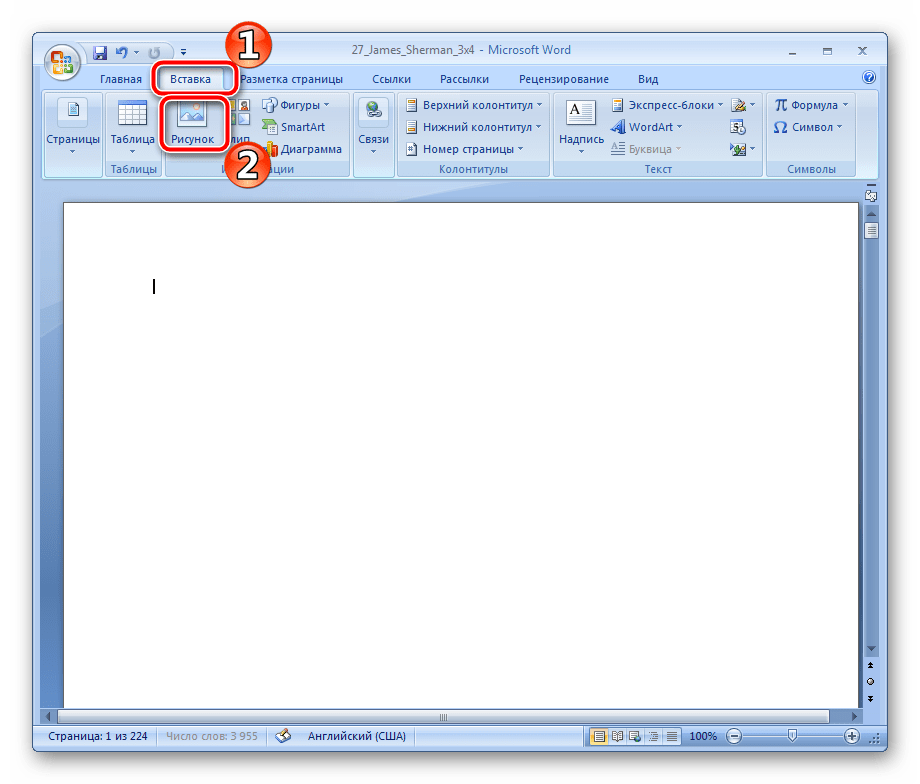
- Запустите текстовый редактор и сразу переместитесь во вкладку «Вставка», где выберите пункт «Рисунок».
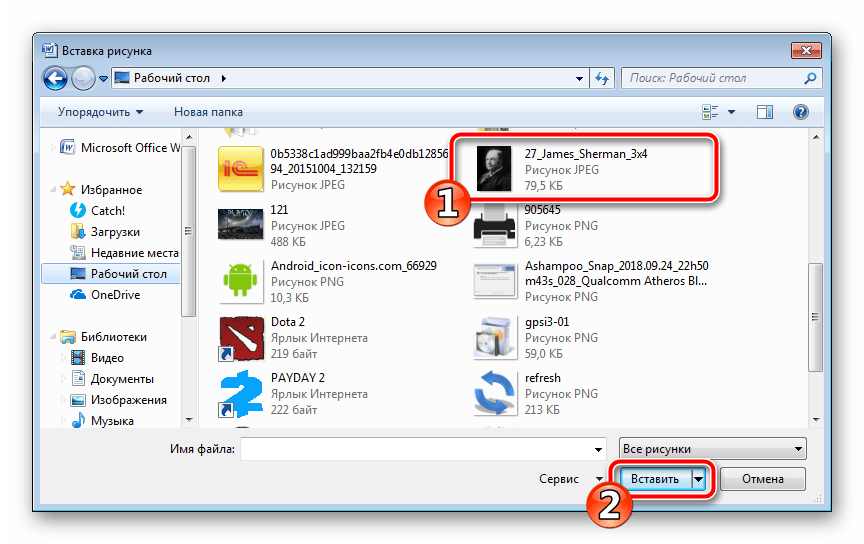
- В обозревателе отыщите и выделите фотографию, а потом кликните на «Вставить».
- Дважды нажмите на изображении, чтобы перейти к его редактированию. Во вкладке «Формат» раскройте дополнительные параметры размеров.
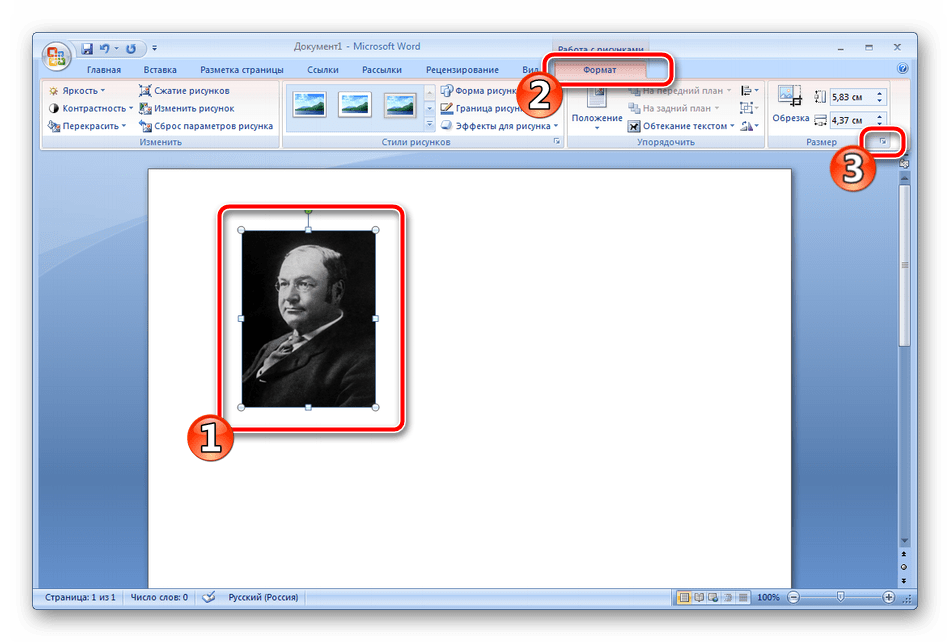
- Уберите галочку с пункта «Сохранять пропорции».

- Задайте высоту и ширину в соответствии с необходимыми параметрами 35×45 мм.

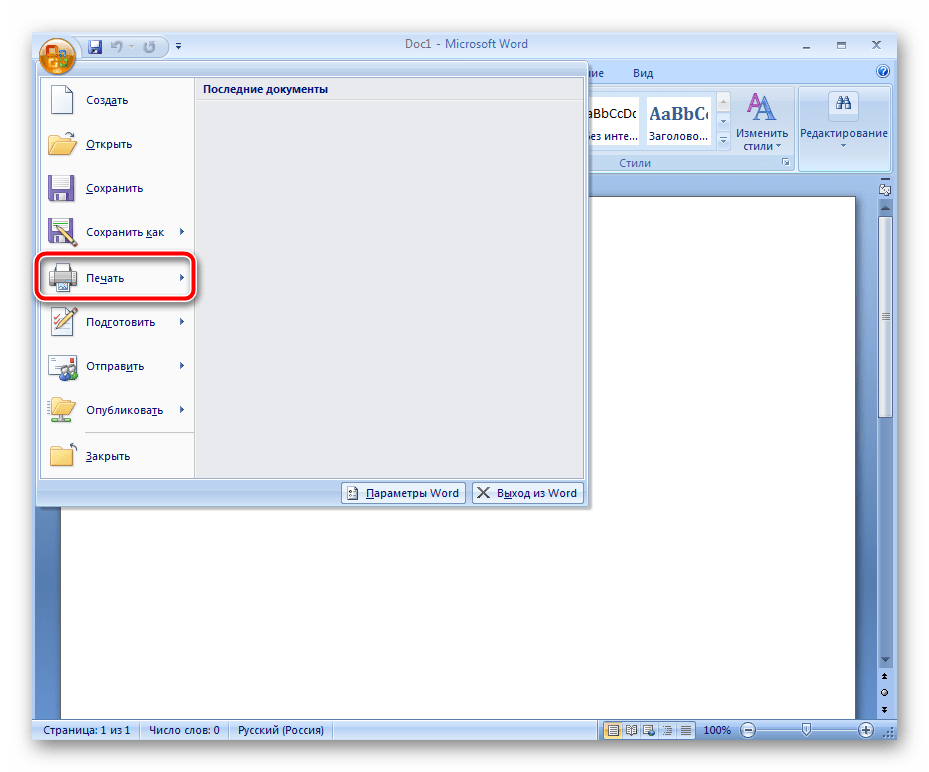
- Теперь можно приступать к печати. Раскройте «Меню» и выберите «Печать».
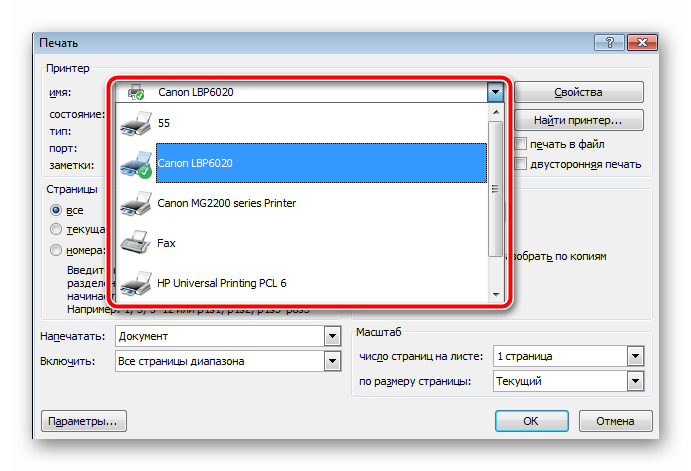
- В списке оборудования выберите активное.
- Если нужно, задайте дополнительные параметры печати через окно конфигурации принтера.
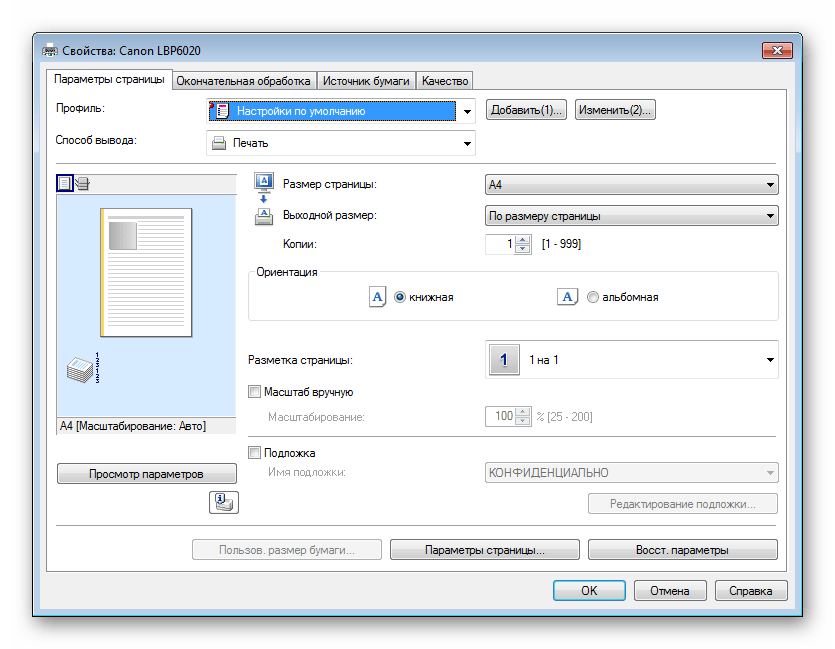
- Чтобы запустить процесс, кликните на «ОК».
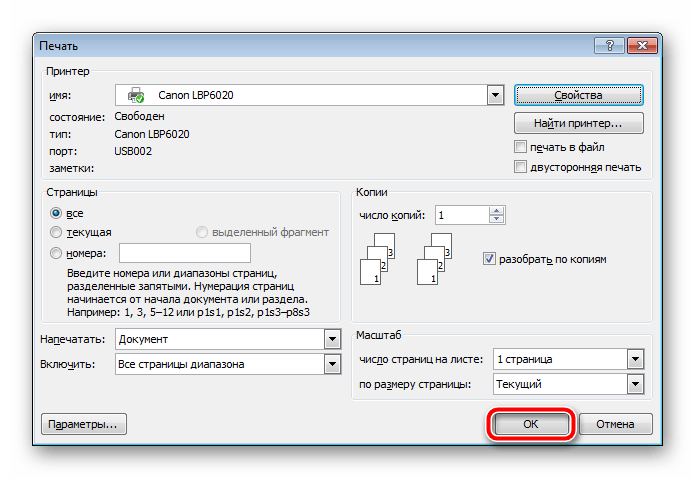
Как видите, в настройке и печати фото нет ничего сложного. Данная задача выполняется буквально за несколько минут. Большинство других текстовых редакторов также позволяют проводить подобные манипуляции по примерно такому же принципу. С бесплатными аналогами Ворда знакомьтесь в материале по ссылке ниже.
Способ 3: Программы для печати фотографий
На просторах интернета находится множество самого разнообразного софта. Среди всего присутствует программное обеспечение, функциональность которого сосредоточена конкретно на печати изображений. Такие решения позволяют детально настроить все параметры, задать точные размеры и совершить предварительное редактирование фото. С управлением в них довольно легко разобраться, все понятно на интуитивном уровне. С самыми популярными представителями софта такого рода ознакомьтесь по следующей ссылке.
На этом наша сегодняшняя статья завершается. Выше были представлены три достаточно простых метода печати фотографии 3×4 на принтере. Как видите, каждый способ имеет место и подходит в разных ситуациях. Мы рекомендуем ознакомиться со всеми ними, а уже потом выбрать наиболее актуальный для себя и следовать приведенным инструкциям.
Как обрезать фото 3 на 4: на компьютере, телефоне и онлайн

Фотографии формата 3×4 обычно используют для оформления документов. Обычно такие снимки делают сразу фотографы, которые занимаются печатью для паспортов и т.д. Сами пользователи тоже могут быстро обрезать изображение с таким соотношением сторон с помощью любых простых редакторов.
Фото на документы Профи (программа для Windows)
- Скачайте программу на официальном сайте разработчика. Это платный инструмент, но у него есть бесплатная версия, которая подойдет для знакомства с основным функционалом. Фото на документы Профи — это удобная программа для быстрой подготовки фотографий специально на документы. С ее помощью можно за несколько кликов.
- Не придется самостоятельно создавать профиль кадрирования или искать оптимальные параметры. Разработчики уже предусмотрели все, что требуется.


- Обрезка фото 3 на 4 за пару кликов.
- Автоматическая замена фона.
- Коллекция одежды для оформления изображения.
- Встроенная кисть отмены действий.
- Удобный интерфейс.
- Узкая специализация. Программа подходит только для производства фотографий на документы.
anytools.pro (онлайн)
- Перейдите на официальный сайт онлайн-сервиса. Он сначала предложит выбрать язык интерфейса. Сервис имеет не только русскоязычную локализацию, но и английскую, испанскую и т.д.


- Бесплатный инструмент для обрезки.
- Многоязычный интерфейс.
- Работа прямо в браузере.
- Минималистичный интерфейс.
- Отсутствие профилей обрезки 3 на 4.
- Ограниченная функциональность.
- Нет встроенного принтера.
FaceShot (Android)
- Импортируйте изображение из галереи, выровняйте линии и выберите формат фотографии, используя параметры ниже, чтобы уменьшить фото до 3х4. На экране будет разметка, по которой пользователь может ориентироваться.


- Бесплатное приложение для обрезки снимок.
- Готовые профили настроек.
- Небольшая библиотека одежды.
- Удобный инструмент для удаления фона.
- Поддержка только Android.
- Редко выходят обновления.
Фото на Документы (iOS)
- Скачайте приложение в App Store и импортируйте изображение. Для этого нужно нажать на кнопку «Изготовить фото на паспорт».


- Большой выбор форматов фото на документы.
- Автоматическое удаление фона.
- Бесплатная программа.
- Простые настройки.
- Не все варианты бумаги доступны бесплатно.
- Неудобный инструмент для обрезки.
- Сохранение файлов только в формате JPEG.
Paint
- Запустите редактор и нажмите на «Файл», а затем импортируйте изображение через «Открыть». Программа поддерживает большинство распространенных форматов фото, включая TIFF, JPG, JPEG, PNG.


- Бесплатный графический редактор.
- Предустановлен на компьютеры с Windows.
- Удобный интерфейс.
- Простая обрезка снимков.
- Ограниченная функциональность.
- Отсутствие встроенных стандартов обрезки под 3 на 4 и др.
MS Word
- Запустите Microsoft Word и создайте новый документ. Для обрезки фотографий подойдет версия Word 2010 и новее. Преимущество ворда — удобный инструмент для обрезки изображений, поэтому у пользователей не возникают трудности с тем, как фото 3 4 сделать самому. В отличие от многих других инструментов, текстовый редактор предлагает обрезку именно по сантиметрам, а не по пикселям.


- Удобная обрезка изображений.
- Возможность сразу же напечатать снимки.
- Гибкие настройки снимка.
- Нет инструментов для ретуширования фотографий.
FAQ
Какой должна быть фотография на документы?
Кроме форматов, есть еще ряд требований, которые стоит учитывать. На фотографии должны быть видна голова и верхняя часть плеч. При этом расстояние от макушки от подбородка не может превышать 80% размера кадра по вертикали. Кроме того, требуется свободное пространство над головой не 4-6 мм. Рекомендуется делать снимок только в нейтральной одежде.
Только для удостоверений (например, полицейских) требуются снимки именно в форме. В остальных случаях нужна обычная одежда.
На какой бумаге печатают фото на документы?
Не рекомендуется печатать снимки на обычной принтерной бумаги. Для этой цели подходит бумага с плотностью плотностью 170-250 гр. При этом она должна быть матовой, чтобы не возникали блики. Если вы регулярно печатаете фото на документы, стоит использовать специальную бумагу от производителей Знак, Поларойд, Ломонд.
Можно ли ретушировать изображение на документы?
Нет, вы можете обрезать фотографию 3х4 онлайн и в программах, но ее нельзя обрабатывать, например, изменять яркость, цвет лица, глаз и т.п. Фотография должна быть естественной, чтобы не возникали проблемы с идентификацией человека.
Подойдет ли фото 3 на 4 для российского паспорта?
Нет, для этого типа документов используют снимки 35 на 45 мм. Они отличаются совсем немного, но стандартные 3 на 4 не примут. Остальные требования, т.е. расстояние от макушки до подбородка, белый фон и т.п. остаются неизменными.
Безопасно ли редактировать фотографии с помощью онлайн-сервисов?
Да, большинство сервисов не сохраняют фотографии пользователей. Они их обрабатывают на сервере и сразу возвращают человеку. При этом снимок после экспорта удаляется на стороннем сервере, так что вы можете не переживать о конфиденциальности.



