
По умолчанию, при вводе 1. в документе Word, он интерпретируется как начало нумерованного списка. В результате, при нажатии клавиши Enter, автоматически добавляется следующий номер — 2. Это может вызывать неудобства в процессе работы. Как же можно отключить функцию автоматической нумерации в Word?
Остановить функцию автоматической нумерации или маркировки в документе Word с помощью функции параметров Word
Для того чтобы деактивировать автоматическую нумерацию или маркировку, вам нужно зайти в настройки Word и произвести некоторые изменения. Для этого выполните следующие шаги:
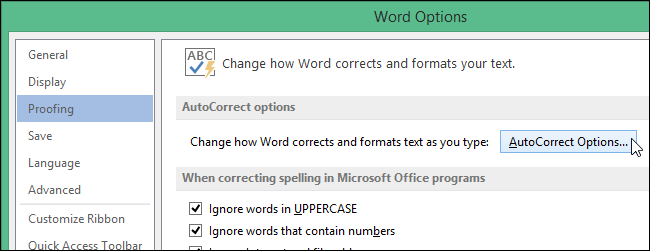
1. Откройте меню Файл > Опции, чтобы открыть диалоговое окно параметров Word, затем выберите вкладку Теплоизоляция на левой панели и кликните на кнопку Параметры автозамены, как показано на скриншоте:

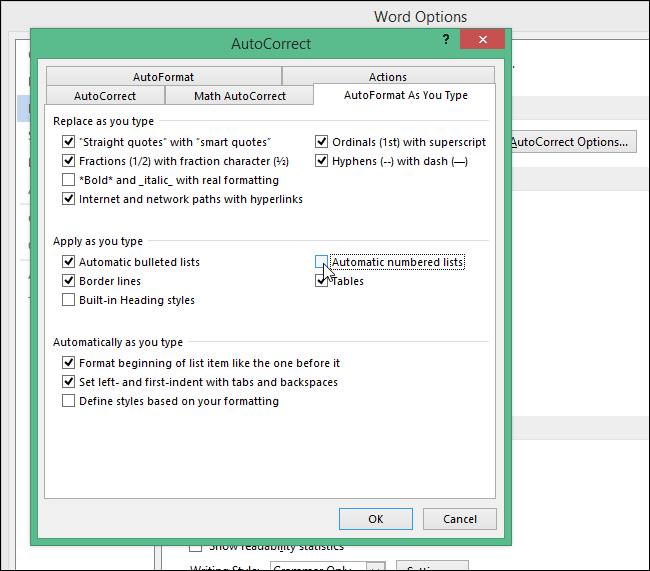
2. В Автозамена диалоговое окно под Автоформат при вводе , снимите флажок Автоматические маркированные списки и Автоматические нумерованные списки варианты, см. снимок экрана:

3, После этого нажмите OK > OK, чтобы закрыть диалоговые окна. Теперь функции автоматической нумерации и маркировки списков деактивированы.
Вкладка Office: предоставляет интерфейсы с вкладками в Word, Excel, PowerPoint.
Улучшите свой рабочий процесс прямо сейчас. Узнайте больше о вкладке «Офис» Бесплатная загрузка
Преобразование автоматической нумерации или маркированного списка в обычный текст с помощью Kutools for Word
Если в вашем документе есть список списков нумерации, теперь вы хотите преобразовать их в обычный текст. Как ты мог это решить? С участием Kutools for WordАвтора Список в текст вы можете быстро и легко преобразовать несколько списков нумерации или маркированных списков в обычный текст.
Kutools для Word, на базе ИИ, предоставляет более 100 полезных функций для упрощения работы над вашими проектами.
После установки Kutools для Word, выполните следующие шаги:
1. Выделите список нумерации или маркированный список, затем нажмите Кутулс > Преобразовать в текст, смотрите изображение экрана:

2. И выбранный список нумерации или список маркировки был преобразован в обычный текстовый список, см. Снимок экрана:

Как отключить автоматическое создание нумерованных списков в Word 2013
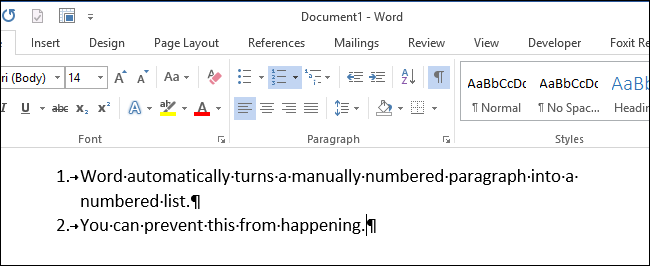
Word автоматически применяет форматирование к документу в зависимости от того, что Вы вводите. Например, Word автоматически создаст нумерованный список, когда решит, что Вы вводите текст очень похожий на него.
Если ввести число, затем точку и нажать клавишу Space (Пробел) или Tab, Word автоматически отформатирует абзац в нумерованный список. Автоматическое форматирование абзаца можно отключить, если сразу после преобразования в список нажать сочетание клавиш Ctrl+Z (отмена последнего действия).
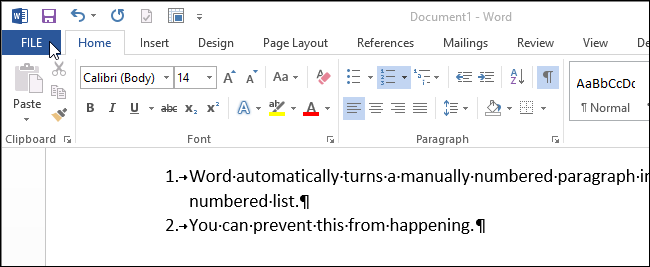
Если Вы не хотите, чтобы Word автоматически создавал нумерованные списки, отключите эту функцию. Для этого откройте документ и перейдите на вкладку File (Файл).
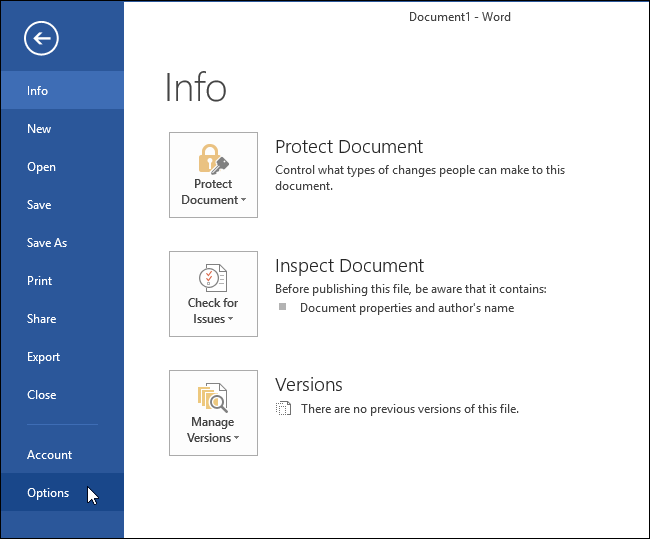
В списке слева нажмите Options (Параметры).
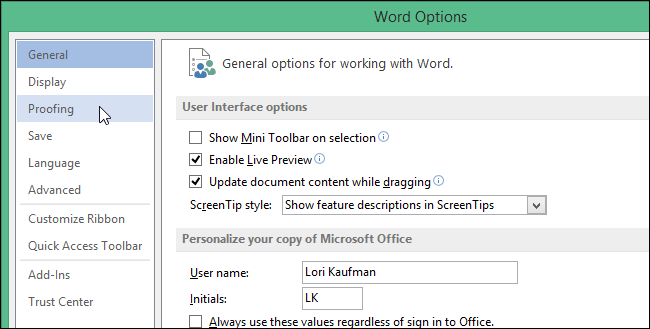
В диалоговом окне Word Options (Параметры Word) выберите вкладку Proofing (Правописание).
В разделе AutoCorrect Options (Параметры автозамены) нажмите одноименную кнопку.
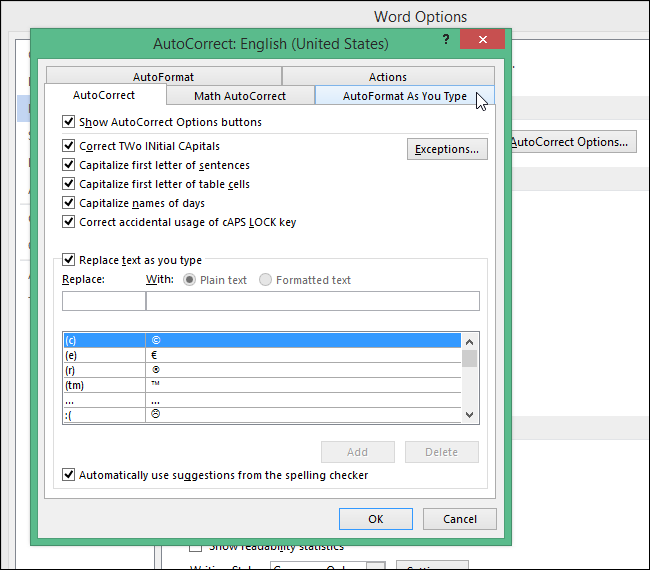
В диалоговом окне AutoCorrect (Автозамена) перейдите на вкладку AutoFormat As You Type (Автоформат при вводе).
В разделе Apply as you type (Применять при вводе) уберите галочку напротив параметра Automatic numbered lists (Стили маркированных списков). Нажмите ОК, чтобы подтвердить изменения и закрыть диалоговое окно.
Вы снова окажетесь в окне настроек Word. Для завершения нажмите ОК.



