
С помощью приложения Doc.maker вы можете оперативно перенести данные из ячейки или полностью из таблицы Excel в документ Word, а затем обновлять их при необходимости.
Описание проблемы
В документах Word нередко используется информация, которая хранится, формируется или обрабатывается в Excel. Процедура копирования и вставки данных из Excel в Word с возможностью их обновления может быть довольно сложной и требующей внимания. Этот процесс можно осуществить различными способами, начиная от простой ручной передачи данных с высокой вероятностью ошибок и заканчивая стандартным связыванием Excel и Word, которое также имеет свои заморочки для пользователя. Актуальной задачей для пользователей в настоящее время является автоматизация вставки данных из Excel в Word. Для быстрого, многократного и безошибочного переноса данных из Excel в документ Word стоит обратить внимание на программу Doc.maker.
Решение проблемы
Создание интуитивно понятного пользовательского интерфейса является решением данной задачи, позволяющим выбирать и указывать информацию для импорта из Excel, а затем автоматически и без ошибок вставлять её в указанные места документа Word в формате, подходящем пользователю. Такой интерфейс должен отличаться простотой и удобством. В текущей версии программы Doc.maker представлен пошаговый интерфейс, который обеспечивает вставку данных из отдельной ячейки или целой таблицы из Excel в документ Word с возможностью их последующего обновления. Программа Doc.maker постоянно развивается; на данный момент реализован интерфейс, позволяющий циклически импортировать различные данные, включая содержимое ячеек, целые таблицы, изображения и диаграммы, из Excel в Word.
Порядок действий при вставке данных из ячейки
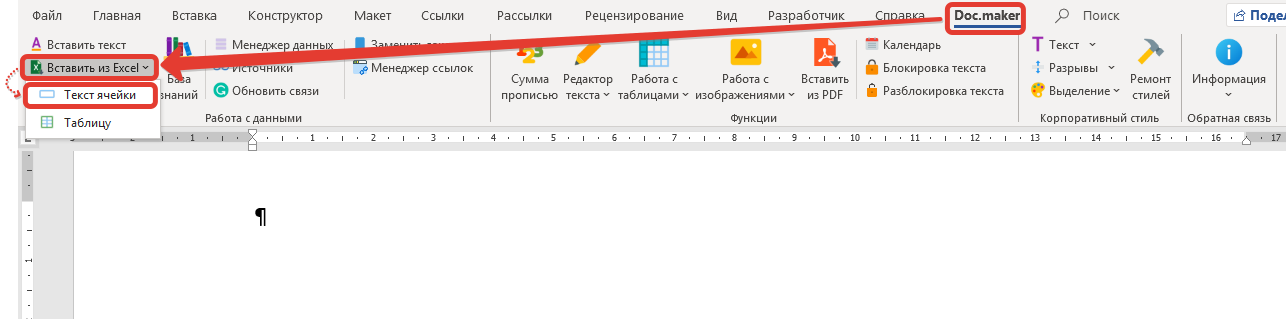
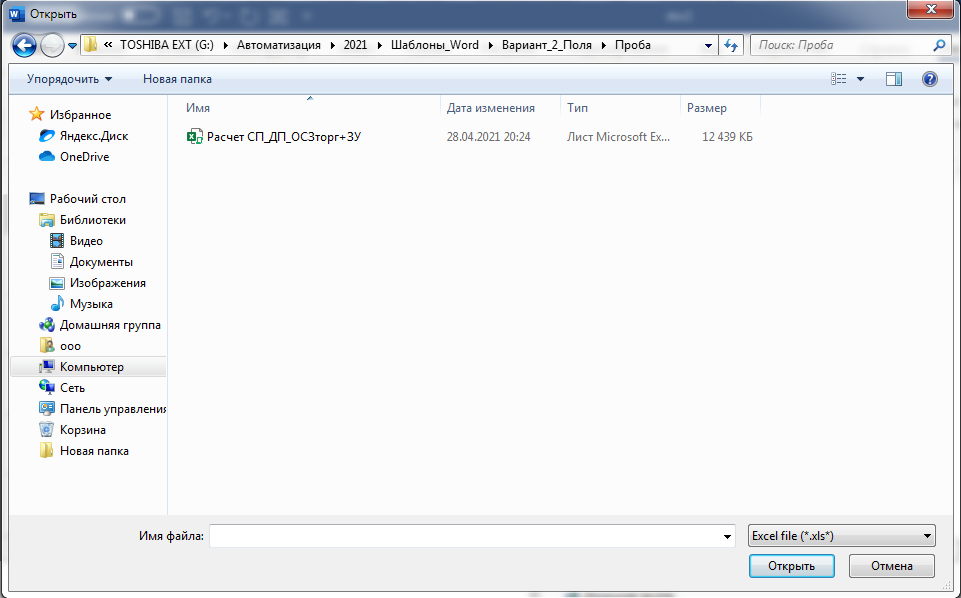
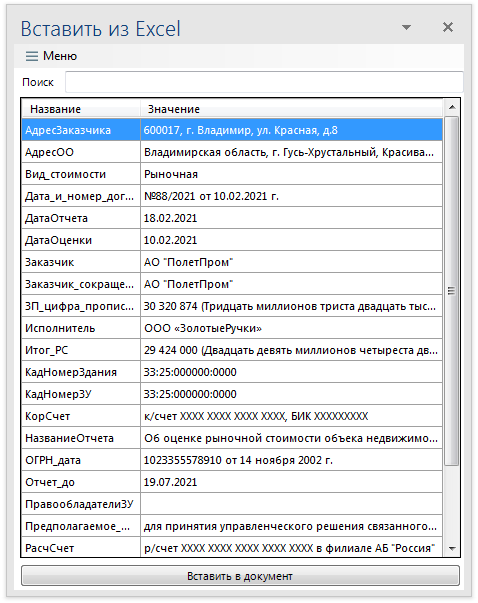
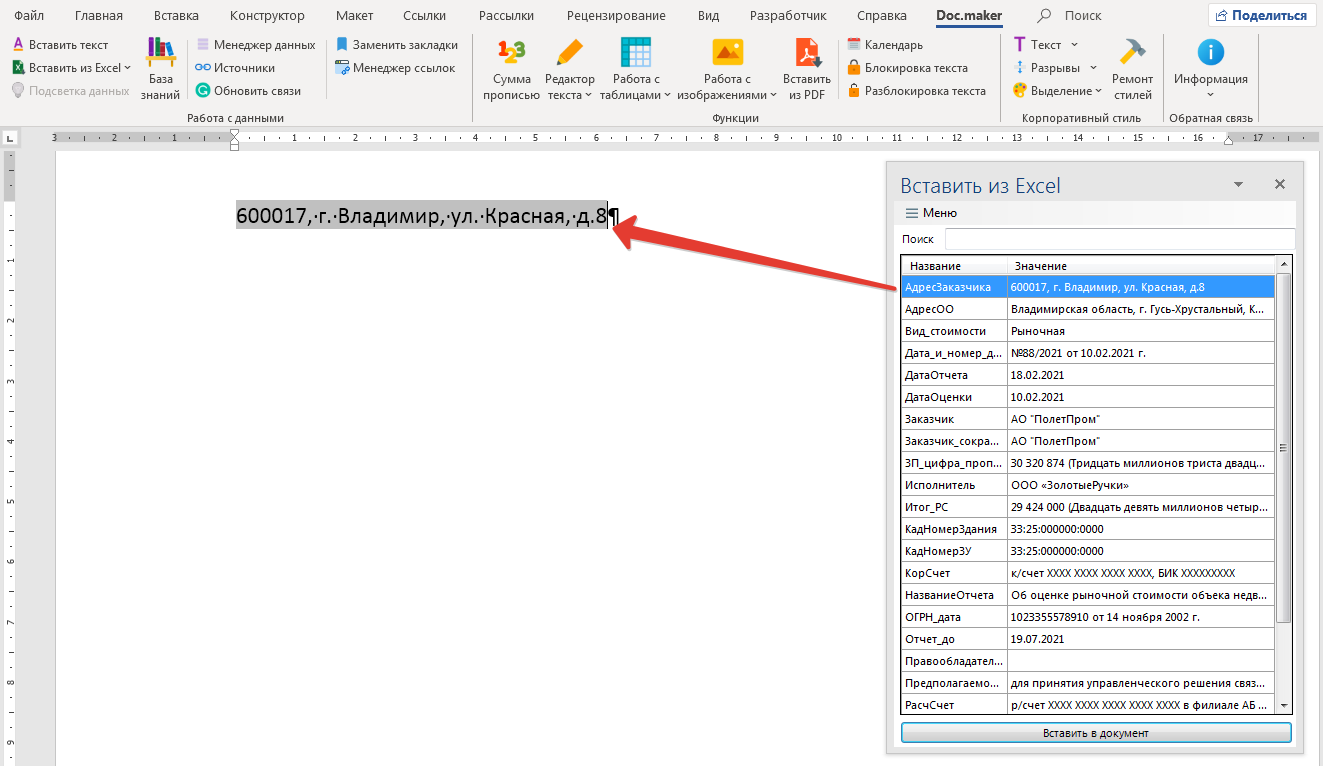
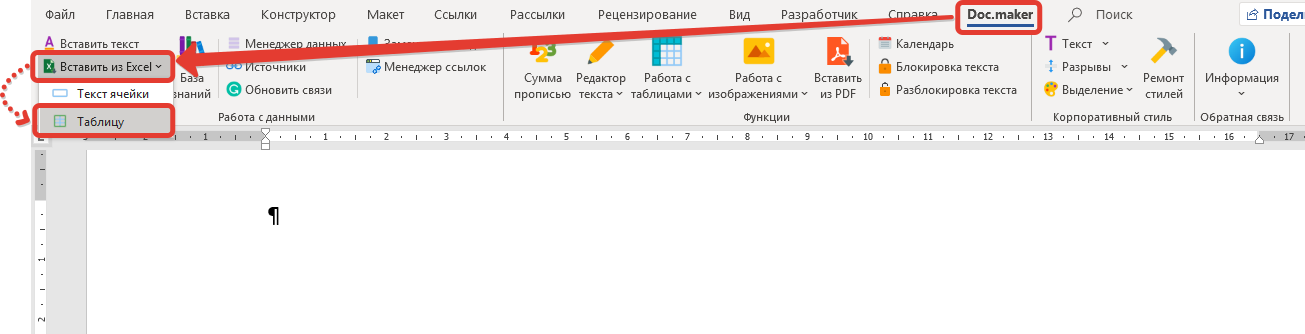
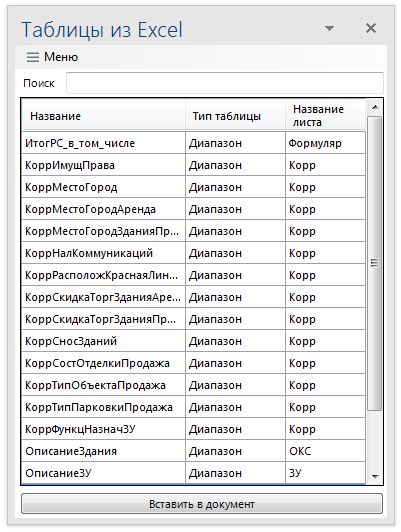
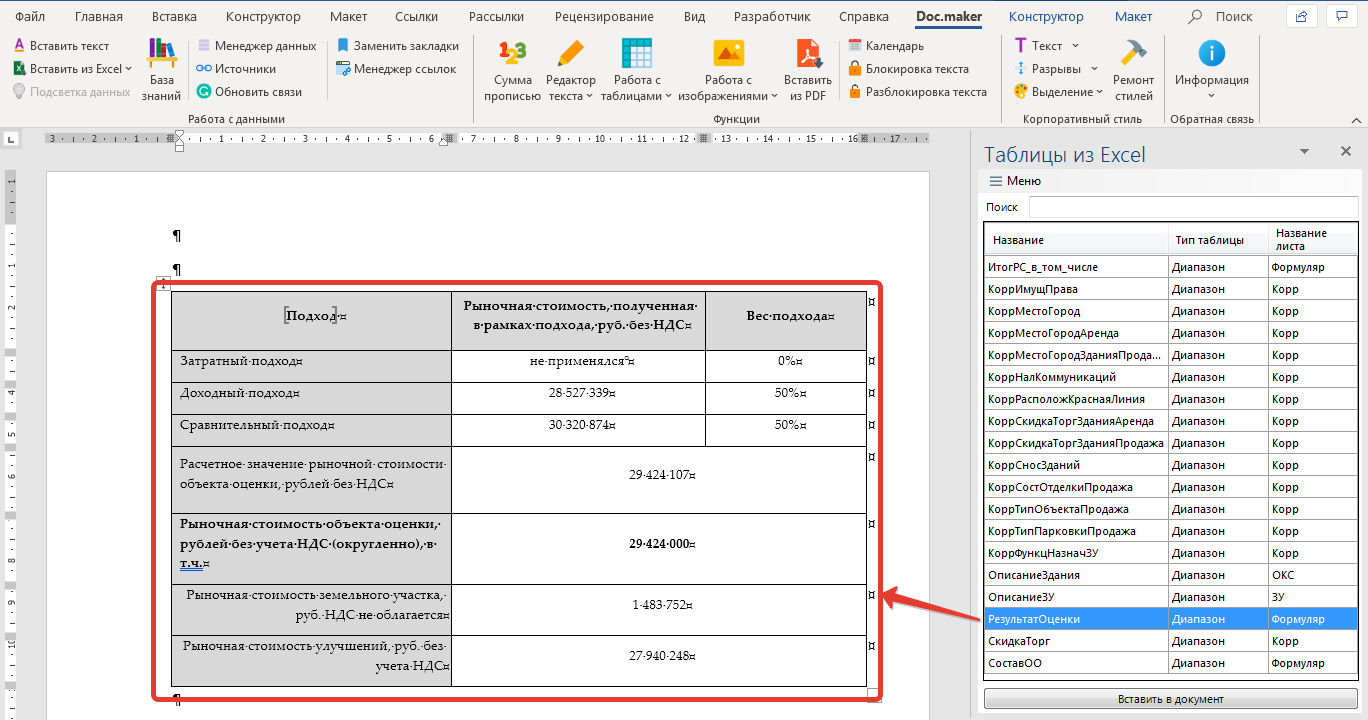
Порядок действий при вставке таблицы из Excel в Word
Преобразование файлов Microsoft Excel в Word
Бывают случаи, когда файлы Excel требуется преобразовать в формат Word, например, если на основе табличного документа нужно составить письмо. К сожалению, просто конвертировать один документ в другой через пункт меню «Сохранить как…» не получится, поскольку эти файлы обладают совершенно разной структурой. Давайте разберемся, какие существуют способы преобразования формата Excel в Word.
Конвертируем файлы Excel в Word
Существует несколько способов реализовать задуманное. В этом вопросе может пригодиться специализированное программное обеспечение, но Возможен и ручной перенос данных. Давайте рассмотрим все варианты по порядку.
Способ 1: Ручное копирование
Одним из наиболее удобных методов переноса информации из файла Excel в документ Word является простая операция копирования и вставки.
- Открываем файл в программе Microsoft Excel и выделяем то содержимое, которое хотим перенести в Word. Правым кликом мыши по этому содержимому вызываем контекстное меню и щелкаем в нем по пункту «Копировать». Как вариант, также можно нажать по кнопке на ленте с точно таким же названием или задействовать сочетание клавиш Ctrl + С.
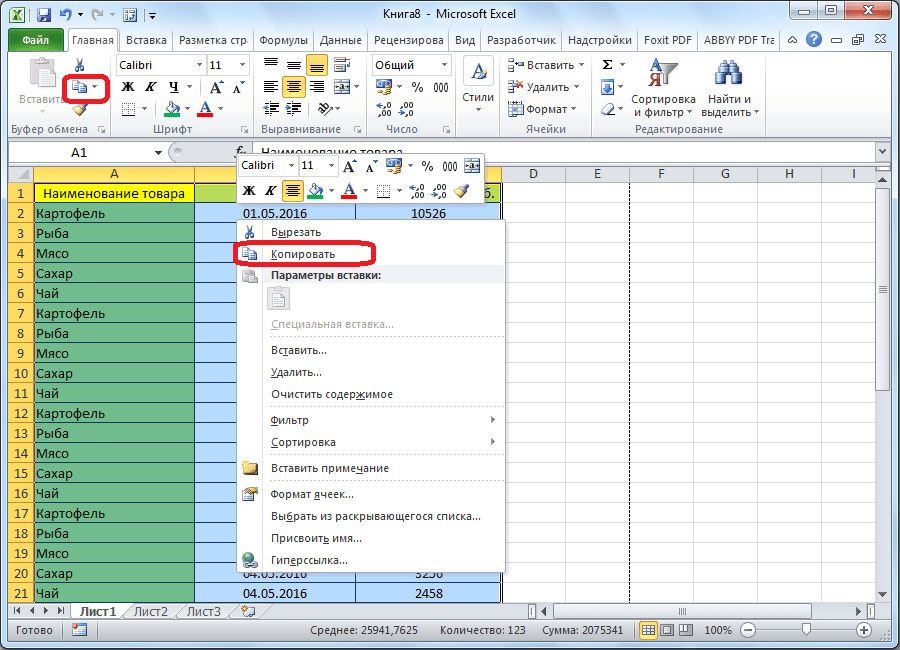
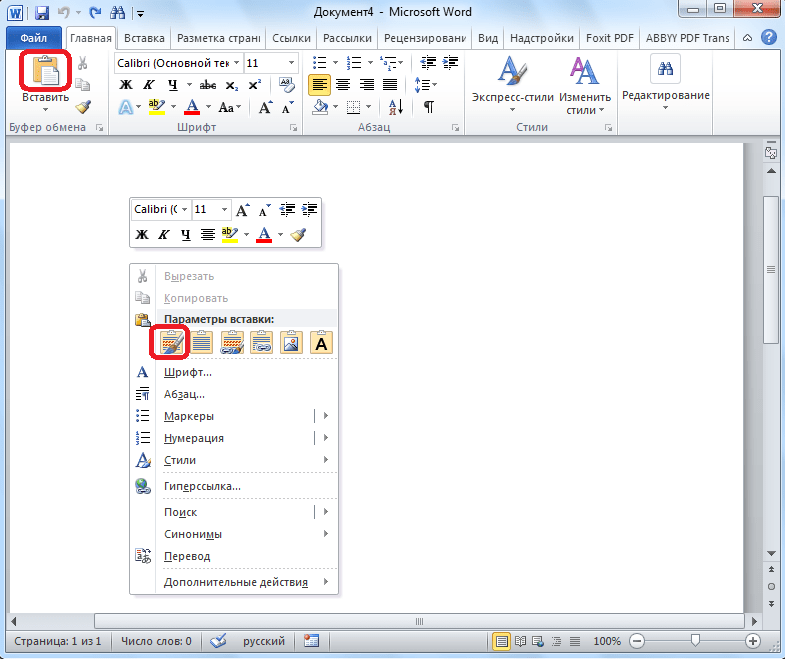
- После этого запускаем Microsoft Word. Кликаем по листу правой кнопкой мыши и в появившемся меню через параметры вставки выбираем пункт «Сохранить условное форматирование».
- Скопированные данные будут вставлены.
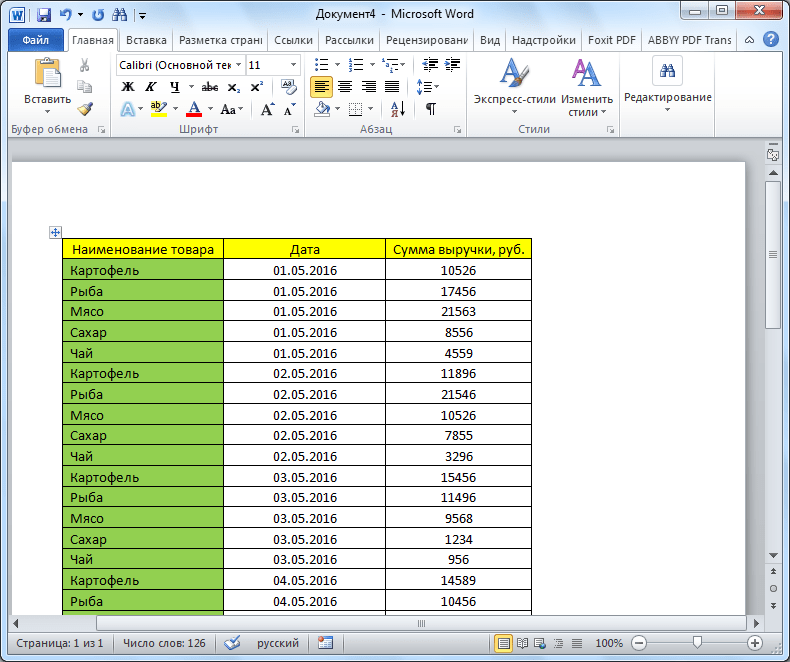
Недостаток этого способа заключается в том, что не всегда преобразование выполняется корректно, особенно при наличии формул. Кроме того, данные на листе Excel должны быть не шире, чем страница Ворда, иначе они просто не влезут.
Способ 2: Сторонние программы
Существует способ преобразования файлов из Excel в Word с помощью специализированного программного обеспечения. При этом открывать сами программы вовсе не требуется. Одним из наиболее популярных решений для конвертации документов из Excel в Word является программа Abex Excel to Word Converter.
Она полностью сохраняет оригинальное форматирование и структуру таблиц во время конвертации, а также поддерживает пакетную обработку файлов. Единственным минусом для пользователей в России является то, что интерфейс программы выполнен на английском языке и не имеет возможности русификации. Тем не менее, функционал программы довольно простой и интуитивно понятный, поэтому даже пользователь с минимальным уровнем знаний английского сможет с ним справиться без особых трудностей.
Скачать Abex Excel to Word Converter с официального сайта
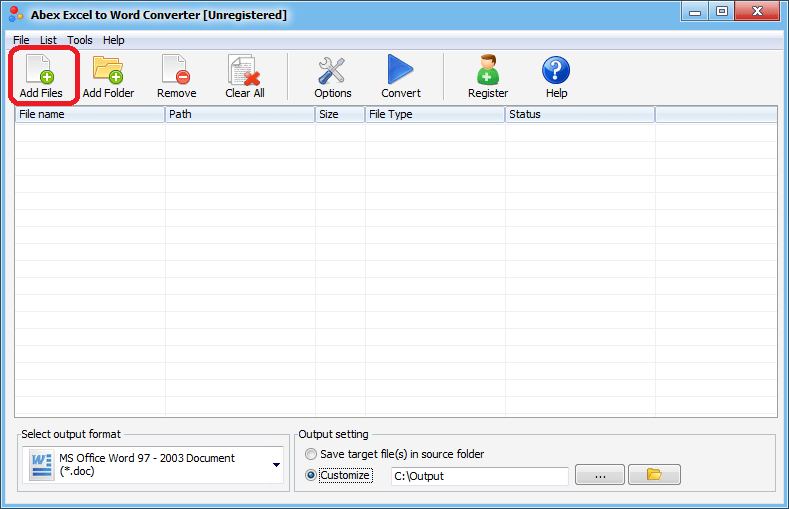
- Устанавливаем и запускаем Abex Excel to Word Converter. Жмем на кнопку «Add Files» («Добавить файлы»).
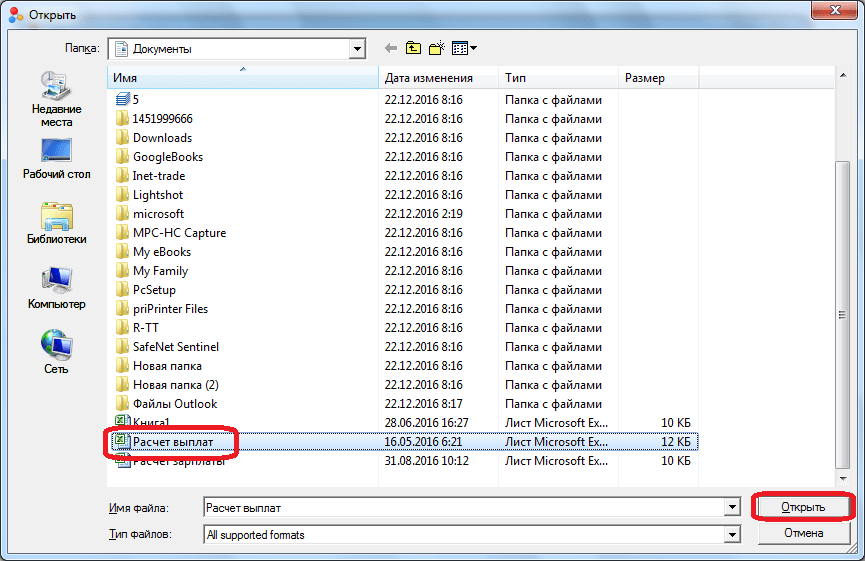
- Открывается окно, где нужно выбрать файл Excel, который мы собираемся конвертировать. При необходимости таким образом можно добавлять сразу несколько файлов.
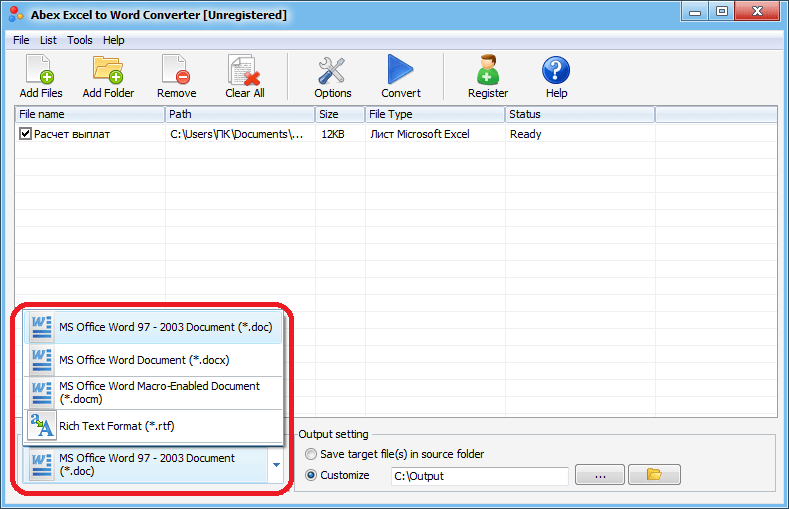
- Затем в нижней части окна программы выбираем один из четырех форматов, в который будет преобразован файл. Это DOC (Microsoft Word 97-2003), DOCX, DOCM, RTF.
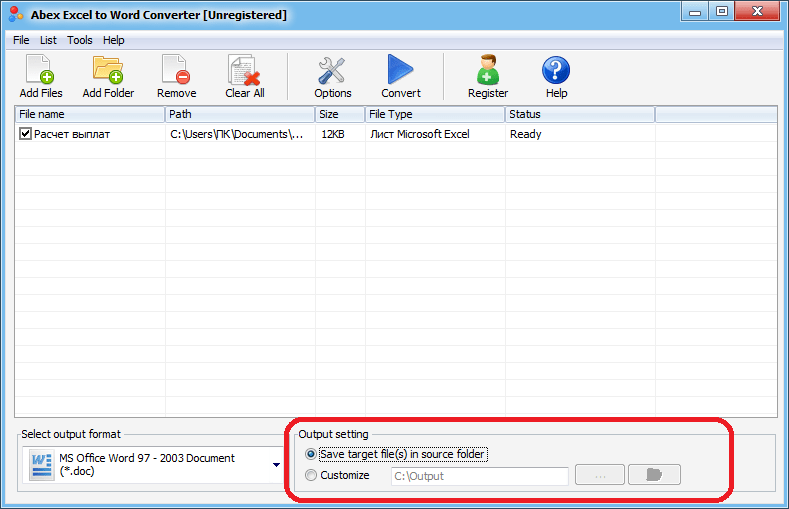
- В группе настроек «Output setting» установите, в какой директории будет сохраняться результат. Когда переключатель выставлен в позицию «Save target file(s) in source folder», сохранение производится в ту же директорию, где размещен исходник.
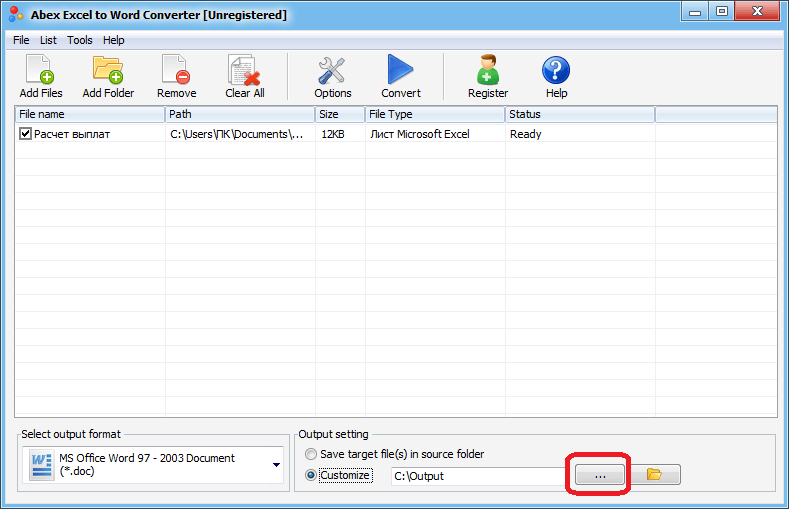
- Если же вам необходимо другое место сохранения, тогда установите переключатель в позицию «Customize». По умолчанию при этом сохранение будет производиться в папку «Output», размещенную в корневой директории на диске C. Для выбора собственного места хранения жмите на кнопку с изображением многоточия, которая располагается справа от поля, указывающего адрес директории.
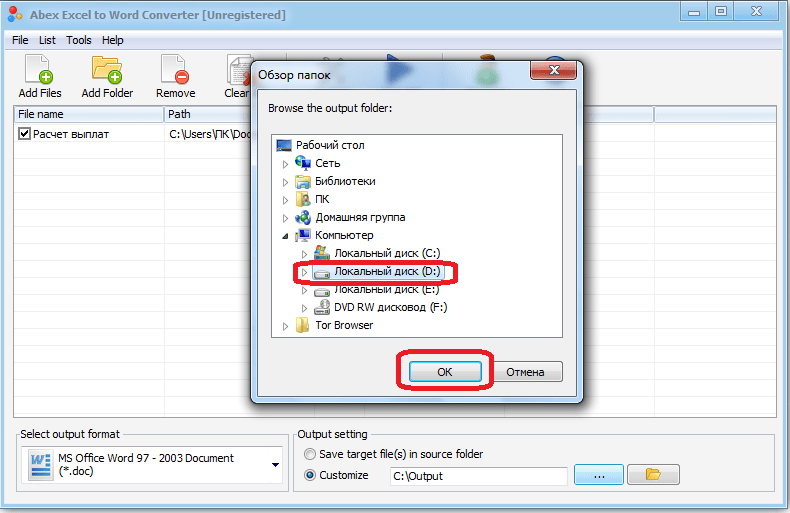
- Откроется окно, где укажите папку на жестком диске или съемном носителе. После того, как директория обозначена, жмите на «OK».
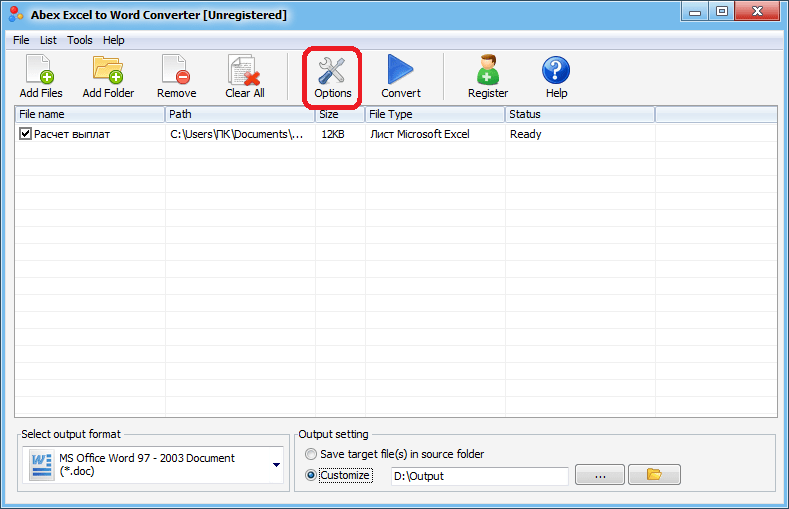
- Чтобы указать более точные настройки конвертирования, кликните по «Options» на панели инструментов. В подавляющем большинстве случаев хватает и тех параметров, о которых мы сказали выше.
- Когда все настройки выполнены, жмем на «Convert», размещенную на панели инструментов справа от «Options».
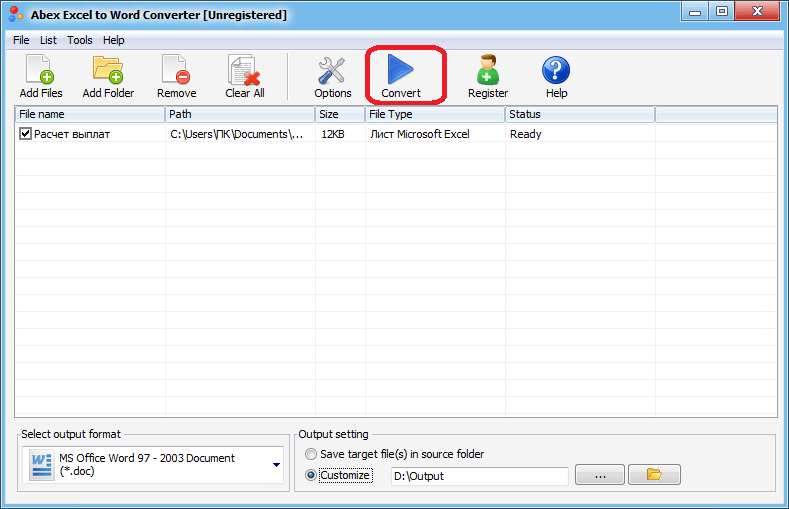
- Выполняется процедура преобразования. После ее завершения вы сможете открыть готовый файл через Word и работать с ним уже в этой программе.
Способ 3: Онлайн-сервисы
Если же вы не желаете устанавливать программное обеспечение специально для осуществления этой процедуры, есть вариант воспользоваться специальными онлайн-сервисами. Принцип работы всех подобных конвертеров примерно одинаковый, мы опишем его на примере сервиса CoolUtils.
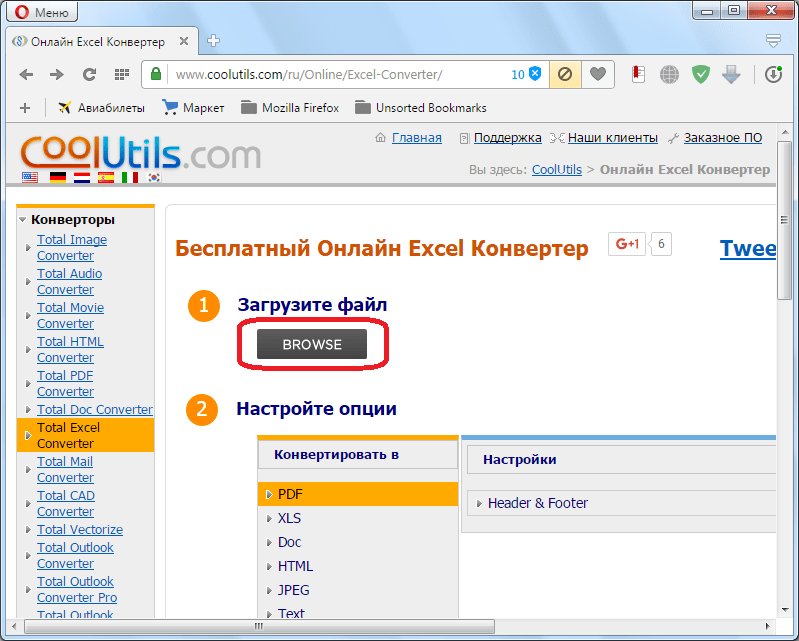
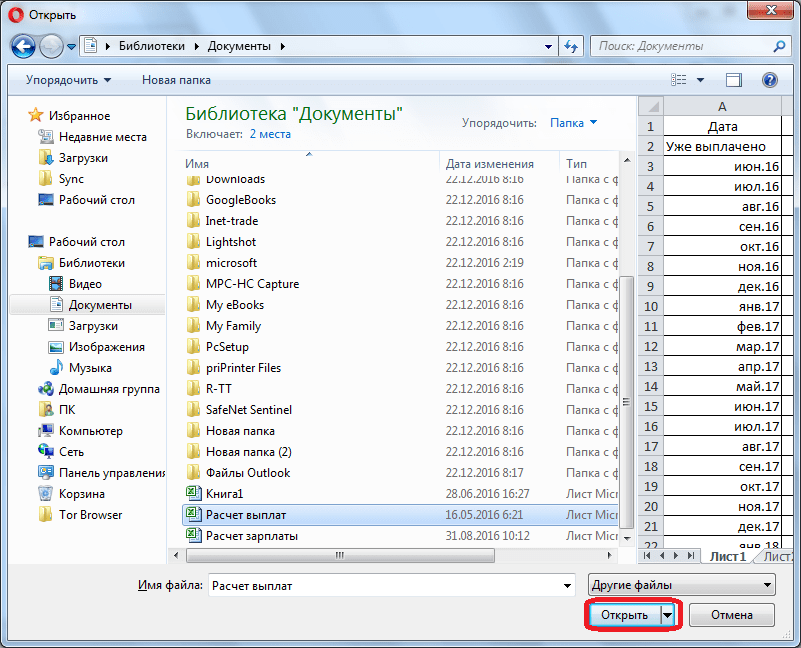
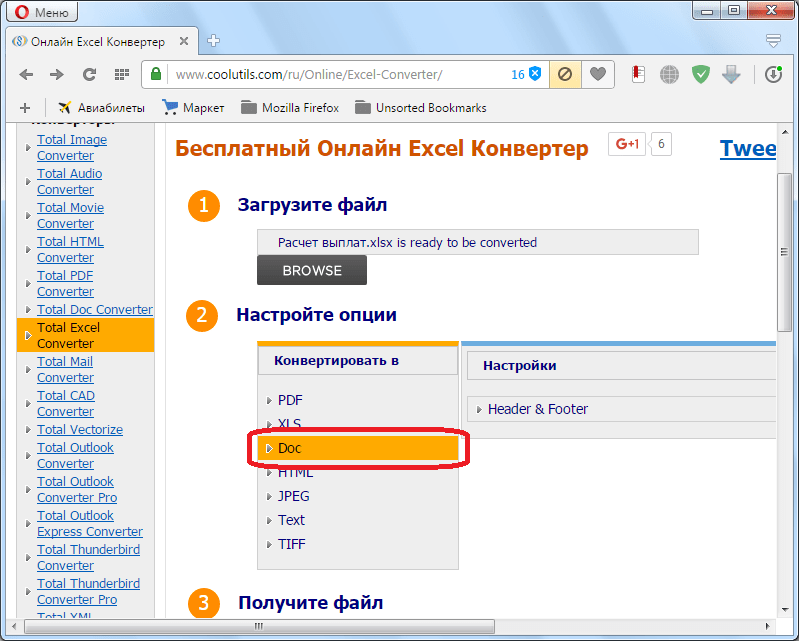
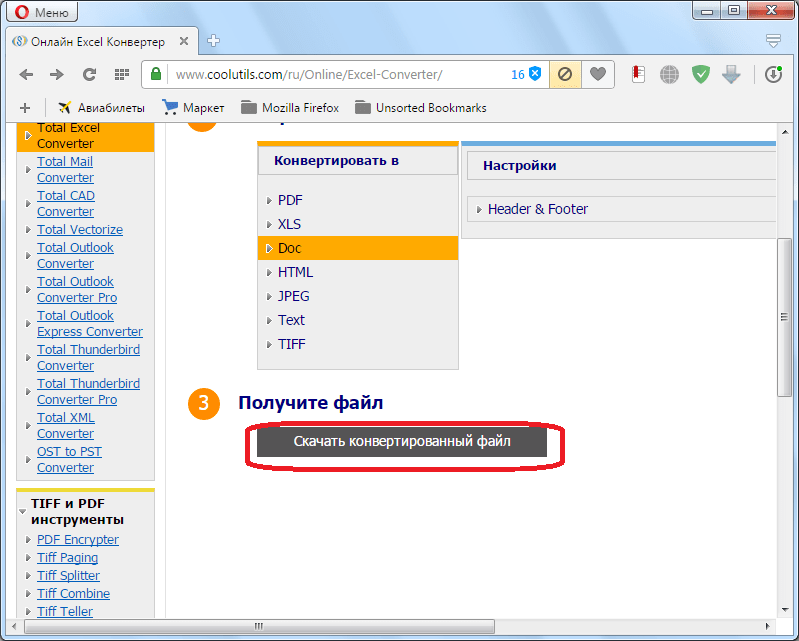
Документ будет загружен на компьютер стандартным инструментом, который установлен в вашем браузере. DOC-файл можно открывать и редактировать в программе Microsoft Word.
Как видим, существует несколько возможностей конвертирования данных из Excel в Word. Первый из них предполагает простой перенос содержимого из одной программы в другую методом копирования. Два других представляют собой полноценное конвертирование файлов с помощью сторонней программы или онлайн-сервиса.
Как перенести текст из эксель в ворд без таблицы
Когда вы копируете данные из Excel в документ Word напрямую, обычно диапазон данных вставляется в Word как формат таблицы. Иногда может потребоваться вставить данные в Word без таблицы, чтобы можно было удобно редактировать содержимое. В этой статье пойдет речь о том, как скопировать данные из Excel в word без таблицы.
Скопируйте данные Excel в слово без таблицы с помощью параметров вставки
Когда вы копируете данные из файла Excel и вставляете их как текст только в Word, таблица будет сразу удалена, пожалуйста, сделайте следующее:
1. Скопируйте данные, которые вы хотите вставить в Word, а затем щелкните правой кнопкой мыши документ Word, в который вы хотите вставить данные, затем выберите Сохранять только текст вариант под Параметры вставки раздел, см. снимок экрана:

2. И теперь вы можете видеть, что данные были вставлены как обычный диапазон без формата таблицы, см. Снимок экрана:

Внимание: При использовании этой функции исходное форматирование данных также будет удалено.
Скопируйте данные Excel в слово без таблицы с помощью функции преобразования в текст
Если вы хотите сохранить форматирование данных из Excel в Word, Преобразование в текст Функция Word также может помочь вам завершить эту работу.
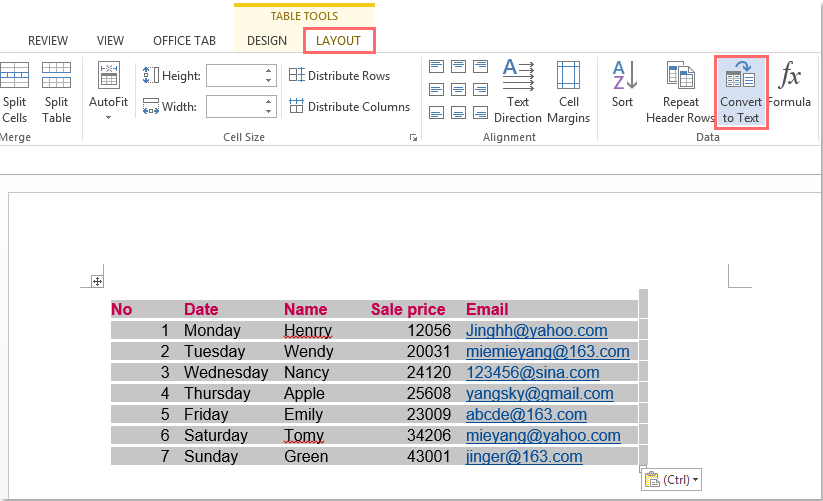
1. Извлеките информацию из Excel и вставьте её в Word. Затем выделите таблицу с данными и перейдите в раздел Планировка > Преобразовать в текст, как показано на скриншоте:
2. В выскочившем Преобразовать таблицу в текст диалоговом окне выберите один разделитель, чтобы отделить текст под Разделите текст вариант, см. снимок экрана:

3. Щелчок OK , и таблица была преобразована в нормальный диапазон данных с сохранением форматирования данных, см. снимок экрана:




