
Многим пользователям компьютеров, которые не занимаются играми, зачастую нужно использовать текстовый редактор. Новички довольно часто задаются вопросом о том, как создать абзацный отступ. В данной статье мы разберем, как установить красную строку в Word и аналогичных приложениях.
Возможно, вам будет интересно:
- Как сделать нумерацию страниц в ворде
- Как сделать оглавление в Word
Клавиша Tab
Хотя для добавления отступов можно прибегнуть к пробелам, это не самый практичный вариант. Наиболее удобный метод — использование клавиши Tab. При однократном нажатии перед курсором появится отступ слева, а нажатие этой клавиши повторно увеличивает его размер.
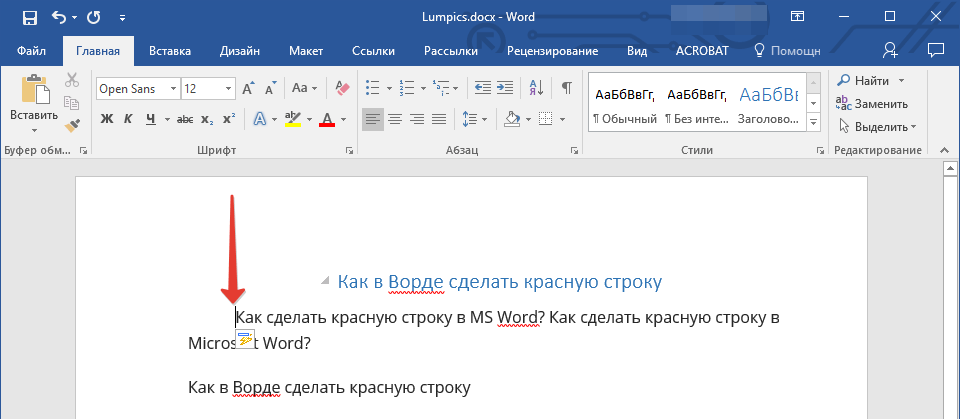
Здесь есть один недостаток: отступ получается такой длины, какую предусматривают настройки программы. Согласно современным стандартам делопроизводства, абзац должен быть равен 1.27 см. Для тех, кому такие детали важны, использование клавиши Tab не подойдет.
Меню «Абзац»
Более эффективный и точный метод формирования абзаца основан на использовании одноименной опции в контекстном меню.
Важно отметить! Данная инструкция актуальна для Microsoft Office 2007 и более поздних версий. В предыдущих версиях расположение элементов может отличаться.
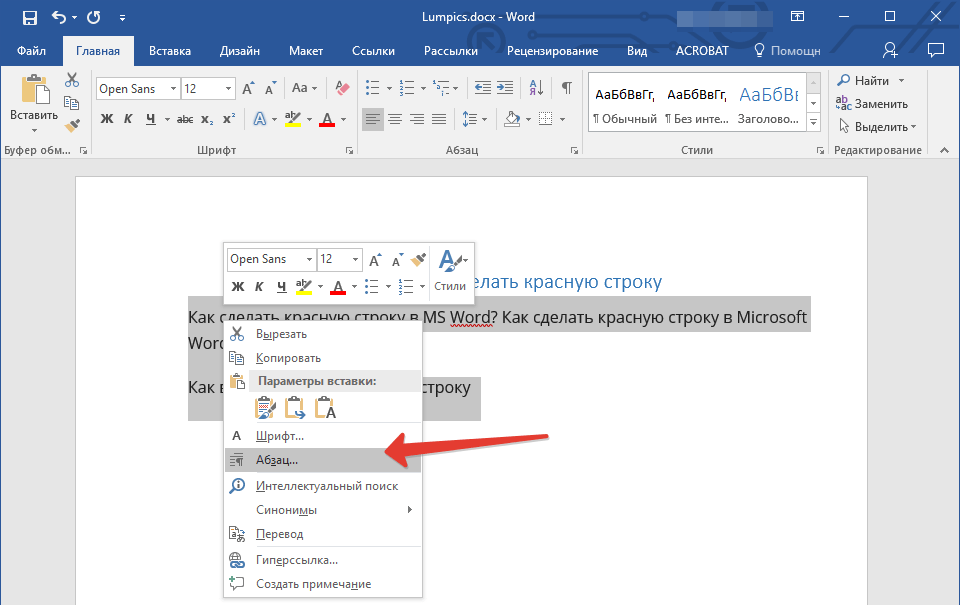
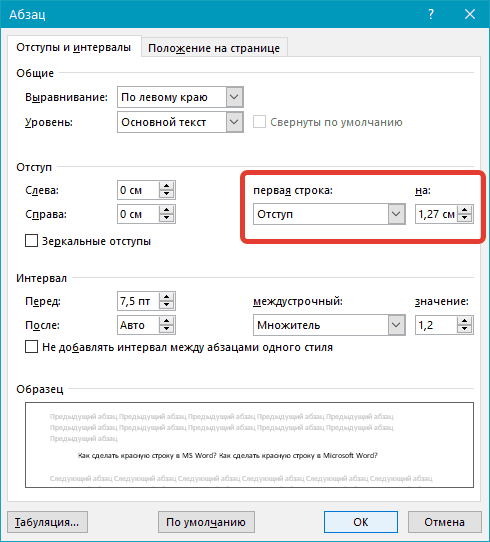
В появившемся окне настройте необходимые параметры, в частности, добавьте в блоке «первая строка» отсуп на 1.27 см → «ОК».
Ручная регулировка
Можно создать абзац и вручную, без использования меню или клавиатуры, просто используя мышь.
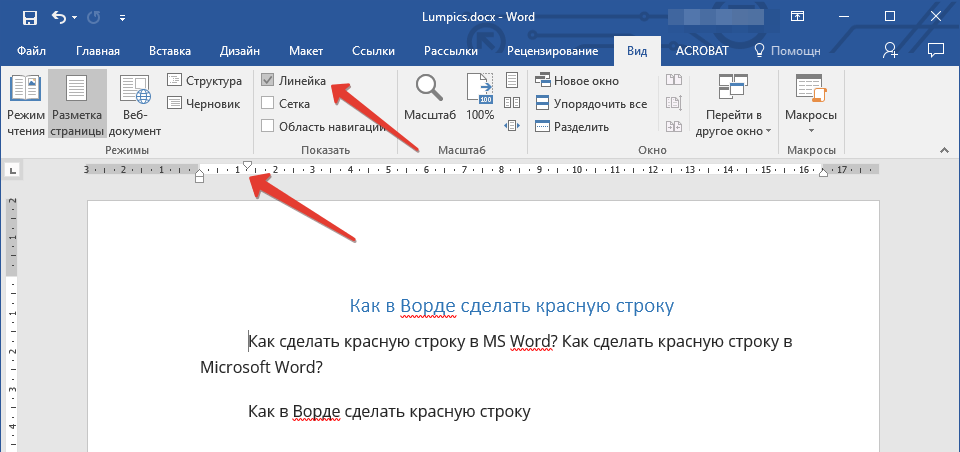
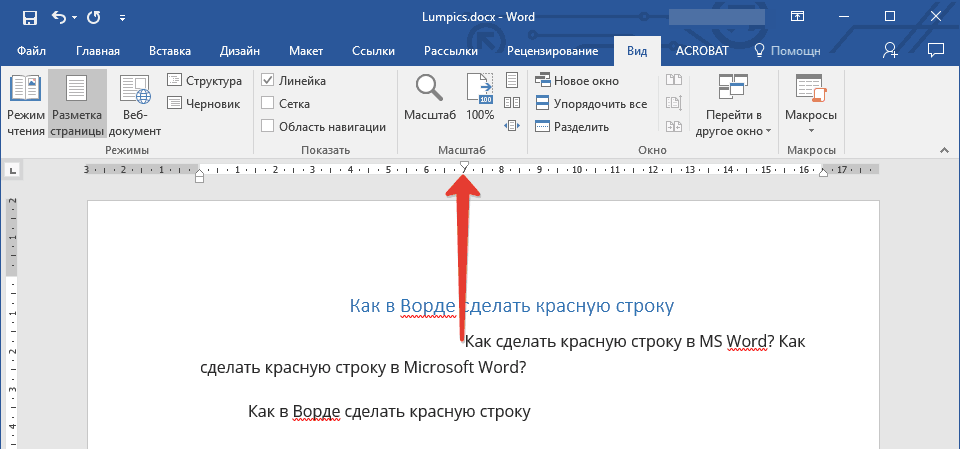
Перейдите на вкладку «Вид» → включите инструмент «Линейка». После этого она появится сверху и сбоку документа.
- Выделите фрагмент текста.
- Щелкните по нему ПКМ → выберите «Стили» → «Создать стиль».
С помощью левой кнопки мыши кликните на треугольник, направленный вниз, который расположен по умолчанию на границе между серой и белой зонами линейки, и переместите его вправо до нужного значения.
Таким образом, вы сможете установить красную строку точно в необходимом месте.
Использование «Стилей»
Данный способ является наиболее эффективным, который позволяет делать необходимые абзацы и вообще ускоряет форматирование любых документов. Чтобы его полноценно использовать, нужно один раз выполнить его настройку.
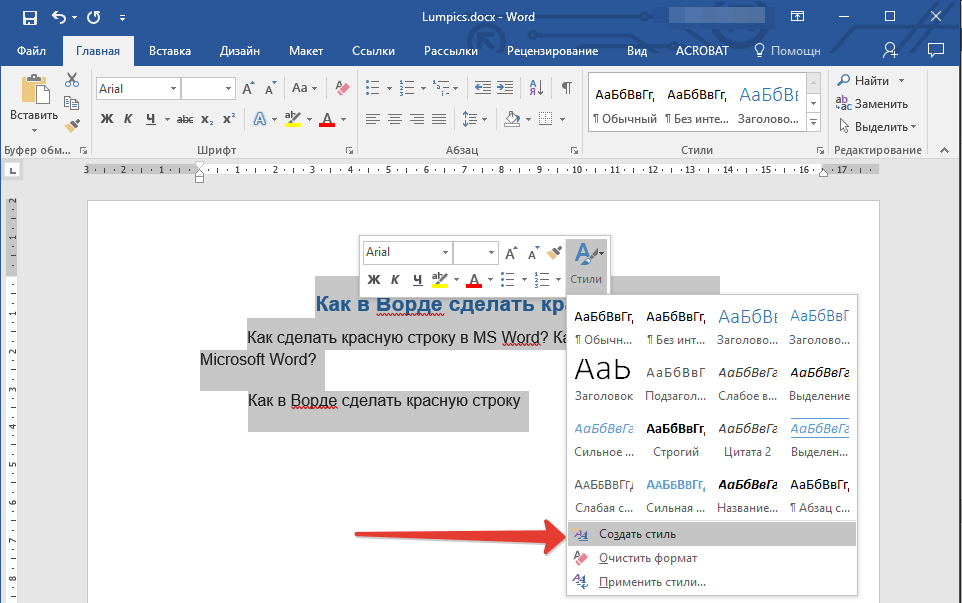
После этого можно выделять любой текст и назначать ему новосозданный стиль.
Как добавить абзацный отступ и создать свой стиль в Word
Абзацный отступ в Word во всех его версиях всегда вызывает проблему. Во многих стилях его просто нет, а абзацы отделяются друг от друга лишь увеличенным интервалом.
Может быть, так красивее или просто модно, но так не совсем правильно. Во всяком случае если вы оформляете какой-нибудь серьезный документ (доклад, реферат, курсовую работу или деловое письмо), нужно придерживаться классического стиля (абзацный отступ перед первой строкой, выравнивание по обеим сторонам, стандартный междустрочный интервал).
Как это делать? Рассмотрим на примере Word 2016.
Изменить междустрочный интервал не проблема: кнопка его установки находится в группе Абзац на вкладке Главная, справа от кнопок выравнивания.

А как же быть с абзацным отступом? Ведь подходящих инструментов для работы с абзацем на главной панели нет. Точнее — есть на панели, в верхней строчке две кнопки — Увеличить отступ и Уменьшить отступ.

Правда, оказывается, что отвечают эти кнопки за совсем другую работу: благодаря этим кнопкам можно сдвинуть весь абзац в глубь документа, отодвинув его от левой границы, или наоборот — придвинуть его к левому полю.
Так что для правильной установки «красной строки», да и других параметров странички, нам нужно будет познакомиться с расширенным меню настройки абзаца — оно откроется, если вы щелкните по крохотной стрелочке в правом углу группы Абзац.

В появившемся окне настройки абзаца измените следующие параметры:
— Выравнивание — значение По ширине, — Первая строка — значение Отступ, — Междустрочный интервал — значение Одинарный, — Пункт Не добавлять интервал между абзацами одного стиля — здесь ставим галочку.
Ну вот и все. Теперь наш текст принял вполне человеческий вид. Но есть одна проблема: стоит нам перейти к другому абзацу, как все сделанные нами изменения пропадут. Не говоря уже о том, что в новом документе, Word все опять сделает по-своему.
На самом деле эта проблема решается просто — нужно просто внести изменения не в абзац, а в стиль, с которым вы работаете (например стиль Обычный) — в этом случае все документы автоматически будут оформлены нужным образом.
Но мы с вами пойдем еще дальше и создадим свой стиль.
Создаем свой стиль в Word
Для этого выполните следующие действия.
Кликните правой кнопкой мыши по стрелочке в правом нижнем углу группы Стили. В появившемся окне нажмем кнопку Создать стиль.

Откроется окно Создание стиля.
В поле Имя вводим имя нашего стиля, например Мой стиль. В поле Стиль выбираем Абзаца. В разделе Форматирование выбираем нужный нам шрифт и его размер.

Ставим галочку Добавить в коллекцию стилей.
Чтобы применить стиль ко всем документам, выбираем Опцию для новых документов, использующих этот шаблон.
Нажимаем по кнопке Формат в правом нижнем углу и выбираем Абзац.
Откроется уже знакомое нам диалоговое окно Абзац, в котором нужно выполнить все те же действия.
— Выравнивание — значение По ширине, — Первая строка — значение Отступ, — Междустрочный интервал — значение Одинарный, — Пункт Не добавлять интервал между абзацами одного стиля — здесь ставим галочку.
Нажимаем ОК.
Еще раз нажимаем ОК в окне Создание стиля. Созданный нами стиль готов к работе.



