
Узнайте, как создать шаблон документа в Microsoft Word. Наше руководство поможет вам сделать это быстро и легко.
Если вы часто работаете в MS Word, сохранение документа в виде шаблона наверняка вас заинтересует. Следовательно, наличие файла шаблона с форматированием, полями и другими заданными параметрами может значительно упростить и ускорить рабочий процесс.
Шаблон, созданный в Word, сохраняется в форматах DOT, DOTX или DOTM. Последний позволяет работать с макросами.
Что такое шаблоны в Ворде
Шаблон — это особый тип документа; когда вы открываете его, а затем редактируете, создается копия файла. При этом исходный документ (шаблон) остается неизменным, как и его расположение на диске.

Бизнес-план можно привести как пример того, каким может быть шаблон документа и зачем он вам нужен. Документы этого типа довольно часто создаются в Word, поэтому они также используются довольно часто.
Поэтому вместо того, чтобы каждый раз воссоздавать структуру документа, выбирать подходящие шрифты, стили оформления, устанавливать размер полей, вы можете просто использовать шаблон со стандартным макетом. Согласитесь, такой подход к работе намного рациональнее.

Документ, сохраненный как шаблон, можно открыть и заполнить необходимыми данными и текстом. При этом, сохранив его в стандартных форматах DOC и DOCX для Word, исходный документ (созданный шаблон) останется без изменений, как было сказано выше.
Большинство шаблонов, которые могут понадобиться для работы с документами в Word, доступны на официальном сайте (office.com). В программе вы можете создавать собственные шаблоны и редактировать существующие.

Примечание. Некоторые шаблоны уже встроены в программу, но некоторые из них, хотя и присутствуют в списке, на самом деле находятся на Office.com. После нажатия на такой шаблон он сразу будет скачан с сайта и доступен для работы.
Создание собственного шаблона
Самый простой способ — начать создание шаблона с пустого документа, для его открытия достаточно запустить Word.
Если вы используете одну из последних версий MS Word, при открытии программы вас встретит стартовая страница, на которой вы уже можете выбрать один из доступных шаблонов. Особенно приятно, что все они удобно распределены по тематическим категориям.

Однако, если вы хотите создать шаблон самостоятельно, выберите «Новый документ». Откроется стандартный документ с установленными в нем параметрами по умолчанию. Эти параметры могут быть программными (указаны разработчиками) или созданы вами (если вы ранее сохранили определенные значения по умолчанию).

Используя наши уроки, внесите в документ необходимые изменения, которые в дальнейшем будут использоваться в качестве шаблона.
В дополнение к выполнению вышеуказанных шагов в качестве настроек по умолчанию для документа, используемого в качестве шаблона, вы также можете добавить водяной знак, водяной знак или любой графический объект. Все, что вы измените, добавите и сохраните в будущем, будет присутствовать в каждом документе, созданном на основе вашего шаблона.
Как составить бизнес-план в Ms Word и Ms Excel
Современные технологии предоставляют множество возможностей составления бизнес-планов. Среди них, как сложные программные комплексы, ориентированные на узкий круг специалистов, так и стандартные средства Ms Word и Ms Excel с разработкой презентации в Ms Power Point.
В пользу последних говорит их широкое применение, универсальность и удобство пользования с возможностью редактирования как одним, так и несколькими специалистами, которые работают над проектом. При этом каждый из них может работать над отдельной частью плана, которые в последствии собираются в единый документ.
Составление бизнес-плана в Ms Word и Ms Excel производится таким образом, что описательная часть документа составляется в Ворде, а все расчеты и разработка финансовой модели — производятся в Экселе.
Рассмотрим детальнее разделы, которые включает описательная часть.
1) Базовая информация о компании, владельцах и сути проекта. 2) Резюме и краткое описание всех разделов бизнес-плана. 3) Всесторонняя характеристика маркетинга с анализом и прогнозом на будущие периоды. 4) Построение дистрибуции, план производства и продаж. 5) План персонала и структура управления.
Возможны другие разделы в зависимости от деталей проекта.
Если в процессе составления описательной части возникла необходимость использования информации с электронных таблиц Excel, предусмотрена возможность вставки связных данных, которые будут изменяться в целевом документе в случае их изменения в электронных таблицах.
Такие же вставки можно производить и в презентации Power Point.
Финансовая модель бизнес-плана включает следующие таблицы Ms Excel.
1) Инвестиционный бюджет — средства до запуска проекта и ежемесячные дополнительные вложения до момента выхода на точку безубыточности. 2) План расходов по проекту на один год помесячно и на ближайших несколько лет по годам. 3) План доходов на ближайший год помесячно и по годам на несколько лет. 4) Плановый баланс по годам. 5) План движения денежных средств по годам.
6) План прибыли и убытков по годам. 7) Пошаговый план работ по дням.
Если есть необходимость, корректировки могут вноситься в период планирования в любой из документов.
Финансовая модель бизнес-плана призвана ответить на два основных вопроса: «Какие ресурсы нужны для реализации проекта?» и «Какой ожидается финансовый результат?». Если читатель после изучения документа способен получить на них всесторонний исчерпывающий ответ, значит все расчеты произведены и организованы надлежащим образом.
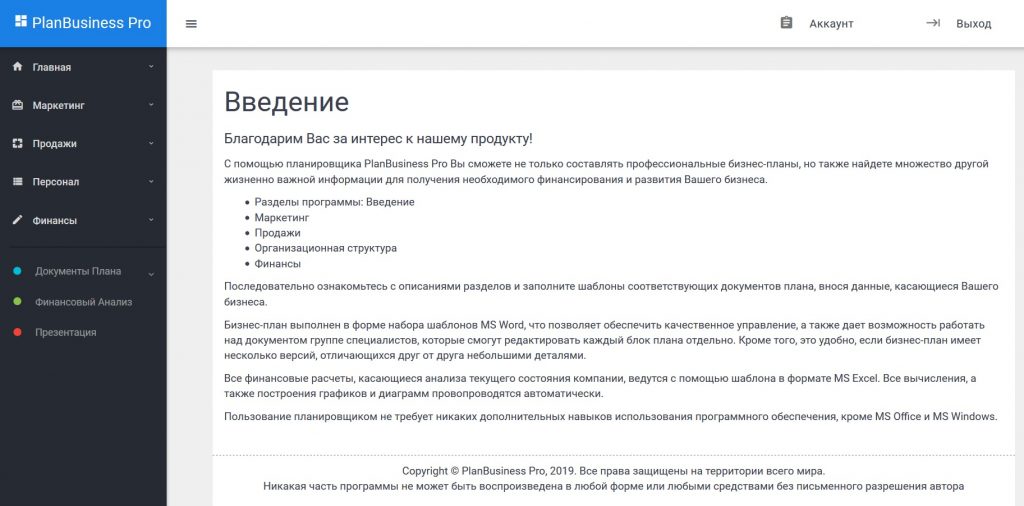
Составить бизнес-план в ворде и экселе можно как самостоятельно, так и с использованием нашего пошагового онлайн проводника PlanBusiness Pro , который последовательно проведет по всем стадиям и позволит удобно организовать процесс планирования.
Редактор шаблонов договоров в Word

— поля в двойных квадратных скобках заполняются из программы Список доступных полей
— поля в двойных квадратных скобках заполняются из программы Список доступных полей
Готовый договор
Готовый договор
Частые вопросы по редактору шаблонов в Word
Как сохранить или распечатать документ?
Чтобы распечатать или сохранить документ в формате Word, в программе нажмите «Печать» → в открывшимся окне нажмите кнопку «Печать» → откроется сформированный документ в Word.
Как переименовать шаблон?
В окне «Печать» выберите нужный шаблон → нажмите кнопку «Дополнительно» → пункт «Переименовать». Иллюстрированная инструкция: https://pvision.ru/bp/post/264.
Почему я не могу отправить ссылкой/e-mail договора из шаблона Word?
Такой формат нельзя преобразовать и отправить ссылкой.
Почему в шаблон Word не подставляются подпись и печать из автоматической вставки печати и подписи?
В шаблон Word нет технической возможности выводить подпись и печать из программы. Для этого необходимо вставить изображения печати и подписи прямо в шаблон.
Разбираем функции Бизнес Пака
- Вставка товаров из Excel-файла
- Создание пакета документов «одним кликом»
- Импорт выписок из интернет-банка
- Отправка документов по E-mail
- Работа с Бизнес паком удаленно
- Работа нескольких сотрудников с одной базой
- Регулярное сохранение базы
Как сделать
Как сделать
- Автоматическое заполнение карточки предприятия
- УПД — универсальный передаточный документ
- Торг-12 — товарная накладная
- Оперативная сводка по предприятию
- Установить оплату по документу
- Акт сверки для организаций с одинаковым ИНН
- Экспорт документа в pdf, excel, jpeg форматы



