
Рисунки импортируются из файлов, созданных другими программами (не программой Word), а графические объекты можно создавать самостоятельно с помощью встроенных в Word средств (встроенным редактором графических объектов) [1] .
Рисунки в Word
Microsoft Word 2016 позволяет украсить документ различными изображениями. И эта возможность нужна не только для поздравительных открыток. Часто и в строгие деловые документы требуется внесение изображений, например логотипа предприятия или гербового углового штампа.
Рисунки в Word являются изображениями, созданными из другого файла. Рисунки можно вставлять в документы Word, применив следующие методы: копирование, внедрение или связывание.
К рисункам в Word относятся: точечные рисунки, сканированные изображения, фотографии и картинки. Для изменения рисунков служат панель инструментов Настройка изображения и некоторые инструменты панели инструментов Рисование.
Точечные рисунки (растровые рисунки) — это рисунки, образованные набором точек. Точечные рисунки создаются в таких графических редакторах, как Microsoft Paint. К точечным рисункам относятся все сканированные изображения и фотографии. Точечные рисунки часто сохраняются с расширением BMP, PNG, JPG или GIF.
Вставка изображений возможно из двух источников: из Интернета и из любого файла с изображением [1] .
Если у вас нет необходимого изображения на своем компьютере, вы можете его найти из Интернета.
Для вставки иллюстрации надо перейти на вкладку Вставка и нажать на кнопку Изображения из Интернета, которая расположена в группе Иллюстрации (рис. 31).
Дизайн Макет Ссылки Рассылки Рецензир


Изображения из Интернета

Фигуры SmartArt Диаграмма С
Изображения из Интернета
Поиск и вставка изображений из различных источников в Интернете.
Рис. 31. Поиск изображения в Интернете
В диалоговое окно Вставка изображений в поле Поиск изображений Bing введите тему рисунка для поиска и нажмите клавишу Enter.
Вставка рисунка из папки происходит с помощью кнопки рисунок- При этом откроется стандартное окно открытия файла, где надо найти файл с рисунком, щелкнуть по его имени мышью, а затем щелкнуть мышью по кнопке Вставить. Независимо от способа вставки рисунка можно производить над ним некоторый набор действий. При щелчке мышью по рисунку вокруг него появляется рамка (рис. 32).

Документ2 — Microsoft Word
Разметка страницы Ссылки Рассылки Рецензирование

Рис. 32. Вставка картинки
При наведении указателя мыши на кружочки, расположенные по углам рамки, он принимает вид диагональной стрелки. Если в этот момент нажать левую кнопку мыши и, не отпуская ее, переместить указатель мыши, размер изображения изменится. Также можно изменить ширину и высоту рисунка, если перетаскивать мышью квадратики, расположенные на сторонах рамки. Перетаскивая кружок зеленого цвета, расположенный над рамкой, можно поворачивать рисунок.
Рядом с рисунком после его вставки можно расположить только одну строку текста. Рисунок становится как бы символом в строке. Можно располагать текст до него и после него. Нужно лишь поставить в нужное место курсор клавиатуры.
Чтобы расположить рядом с рисунком несколько строк текста, надо установить параметры обтекания текстом рисунка. Как это сделать? Для этого надо
і
перейти на вкладку Формат и щелкнуть мышью по кнопке 7екстом — ?
При этом откроется список возможных расположений рисунка в тексте. Щелчком мыши выберите нужное. Инструменты для других настроек рисунка в документе вы найдете на вкладке Формат. Среди них есть весьма интересные новинки, которые раньше были доступны только в специализированных программах обработки изображений, например, функция удаления фона. [3]
Создание графического примитива
Основные инструменты для работы с графикой находятся на панели Иллюстрации вкладки Вставка.
Вставка фигур
Фигурами являются всевозможные готовые настраиваемые графические изображения, которые можно вставлять в документ. Они являются объектами векторной графики, к ним можно применить множество визуальных эффектов.
Кнопка Фигуры панели Иллюстрации вкладки Вставка служит для быстрого создания графических примитивов. Для создания нужного примитива выберите его из выпадающего списка (рис. 33) и «нарисуйте» в документе протяжкой мыши с нажатой левой кнопкой.

Рис.33. Фигуры
Форматирование фигур
Когда фигура нарисована и выделена, появляется контекстный инструмент Средства рисования с лентой Формат (рис. 34).
Средства рисования
съ J ж Hi
Вставить фигуры
Стили фигур
Эффекты тени

u 2jj На передний план ’ | Д
‘ІД На задний план • И Положение ,
» |Х| Обтекание текстом ’
Упорядочить

Рис. 34. Средства рисования
Чтобы добавить новые автофигуры, используйте кнопки панели Вставить фигуры данной ленты.
Чтобы задать для фигуры нужный цвет, обрамляющий контур, изменить форму уже отформатированной фигуры или выбрать оформление фигуры из имеющихся образцов, используйте соответствующие кнопки панели Стили фигур. Вызываемое с этой же панели окно Формат автофигуры (рис. 35) содержит расширенные параметры форматирования фигур.

Рис. 35. Диалоговое окно Формат автофигуры
Чтобы настроить параметры тени, применяйте кнопку Эффекты тени панели Эффекты тени. Для интерактивной настройки положения тени служат кнопки, расположенные в правой части данной панели.
Чтобы настроить положение фигур относительно друг друга, используйте инструменты, расположенные на панели Упорядочить. Здесь имеются инструменты для передвижения фигур на задний и передний план, настройка видимо-сти/скрытости фигур.
Если с несколькими фигурами одновременно нужно произвести какие-либо действия (увеличить, уменьшить, переместить), либо получить один объединенный объект из множества, следует использовать группировку. Для группировки фигур, предварительно выделив их, используйте кнопку Группировать панели Упорядочить. После выполнения со сгруппированными объектами нужных действий при необходимости объекты можно разгруппировать или перегруппировать.
Замечание. Чтобы выделить несколько нужных объектов, при выделении нужно удерживать нажатой клавишу Shift. Либо использовать команду Главная — Редактирование — Найти и выделить — Выбор объектов.
Точный размер фигуры можно задать на панели Размер.
Кнопка Объем позволяет применить трехмерные эффекты к фигуре. При этом можно настраивать такие параметры как: Цвет объемной фигуры, Глубина, Направление, Освещение, Поверхность. Для интерактивной настройки объема служат кнопки, расположенные в правой части панели Объем.
Объекты WordArt
WordArt — это декоративный текст на основе готовых шаблонов, которые можно редактировать. Для вставки объекта WordArt предназначена кнопка WordArt на панели Текст вкладки Вставка, которая позволяет выбрать образец из коллекции и внести свой текст.
При выделении объекта WordArt в окне программы появляется контекстный инструмент Средства рисования — Формат. На панелях данной ленты представлены инструменты для форматирования объектов WordArt (рис. 36), которые позволяют изменять форму, параметры и направление текста, менять стили объекта, выполнять настройку расположения и т.д.
Объекты SmartArt — новый тип графических элементов, доступный пользователям с версии Word 2007. Такие объекты являются чем-то средним между диаграммами и фигурами, они дают возможность представить разную информацию в виде удобных графических блоков — разнообразных красочных схем (рис. 37).
J Экспресс-бяоки ’ Строка подписи * ^Ддто и время

Спел Smarter
‘ j ?^ДЭбМИТ»М|рКф -Й І 5Єь:иТ!> ,РЭ?€К1
> СграМкіЧвО Ф Гіонизиі»/робекь фвЖнТ» г=———-
фшрр Макет* ІДОбласть тексті
_______________Совать ржумк __

Рис. 38. Работа с рисунками SmartArt
Для заполнения текстовых полей шаблона предназначены области, помеченные как Текст, либо левая панель SmartArt-объекта. Для добавления нового элемента в объект SmartArt надо просто нажать клавишу ввода. Пункты Добавить фигуру выше и Добавить фигуру ниже предназначены для вставки элемента другого уровня. Если какие-то кнопки неактивны, значит, добавление нового элемента невозможно.
Для удаления какого-либо элемента необходимо его выделить и нажать клавишу Delete. Кнопки Повысить уровень и Понизить уровень предназначены для изменения уровня выделенных элементов.
Объекты SmartArt форматируются, как и обычный графический примитив, для этого используйте инструменты панелей ленты Формат контекстного инструмента Работа с рисунками SmartArt.
Работа с надписями
Особым видом графического примитива является Надпись. Этот объект может содержать «в себе» текст и в то же время может быть оформлен как любой другой элемент векторной графики.
Чтобы создать надпись, выберите кнопку Надпись панели Текст вкладки Вставка и нарисуйте надпись нужного размера в нужном месте.
После создания и выделения надписи в ленте главного меню появляется лента Средства рисования — Формат, на панелях которой находятся инструменты, позволяющие отформатировать надпись аналогично фигурам.
Замечания. Надпись не может содержать любое количество текста — оио ограничено размерами ее области, поэтому, если текст не помещается, увеличьте размер прямоугольника при помощи маркеров.
Форматирование надписи
После создания и выделения надписи в ленте главного меню появляется лента Средства рисования — Формат, на панелях которой находятся инструменты, позволяющие отформатировать надпись аналогично автофигурам (рис. 39).
Вставка Разметка страницы Ссылки Рассылки Рецензирование Вид Надстройки КонсультантПлюс
Графические объекты Word 2007
Инструменты для работы с графикой находятся на панели «Иллюстрации» ленты «Вставка».
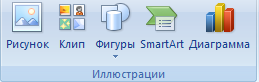
Создание графического примитива
Кнопка «Фигуры» служит для быстрого создания графических примитивов. Для создания нужного примитива надо его выбрать из выпадающего списка и «нарисовать» в документе протяжкой мыши с нажатой левой кнопкой. Для того чтобы фигура имела правильные пропорции, во время рисования надо удерживать нажатой кнопку Shift.
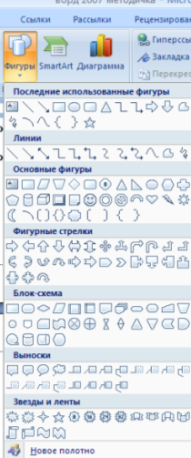
Когда фигура нарисована, появляется контекстный инструмент «Средства рисования» с лентой «Формат».

Графический примитив имеет по краям синие угловые маркеры, потянув за которые (левая кнопка мыши должна быть при этом нажата), можно изменить размеры фигуры.
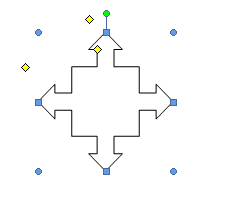
Желтый квадратик внутри примитива также служит для изменения геометрических размеров фигуры.
Фигуру можно вращать. Для этих целей служит зелененький кружочек, расположенный над фигурой. Для вращения примитива необходимо установить курсор мыши на кружочек и, нажав левую кнопку, производить движения мышью. При этом фигура будет вращаться в ту или иную сторону.
Форматирование графического объекта
Окно панели «Стили фигур» содержит расширенные параметры форматирования «Формат автофигуры». В этом окне можно произвести большинство настроек форматирования.
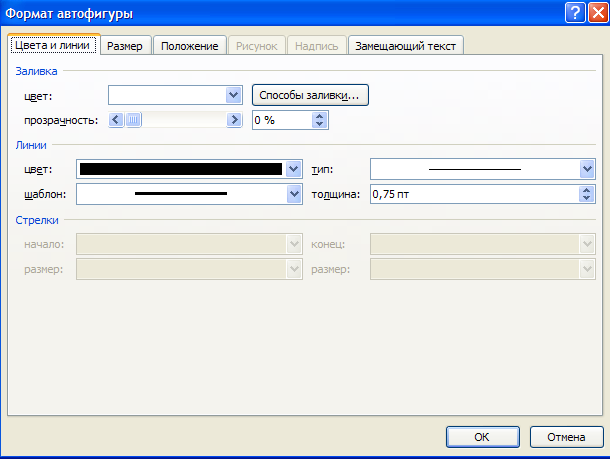
Наиболее часто встречающиеся настройки вынесены на ленту «Формат». Панель «Стили фигур» содержит набор уже готовых стилей
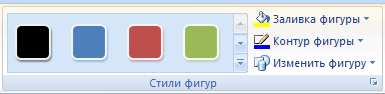
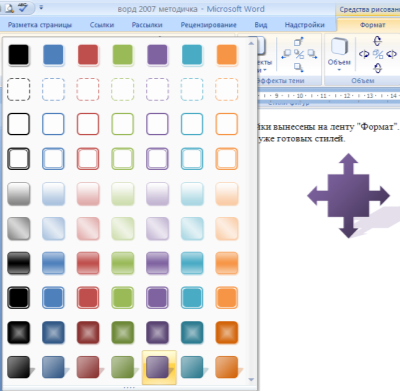
А также три кнопки: «Заливка фигуры», «Контур фигуры», «Изменить фигуру». Если ни один из предложенных стилей не подходит, то при помощи этих кнопок можно создать свой стиль форматирования.
Кнопка «Эффекты тени» служит для настройки параметров тени фигуры.
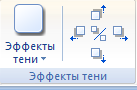
Для интерактивной настройки тени служат кнопки, расположенные в правой части панели «Эффекты тени».
Кнопка «Объем» позволяет применить трехмерные эффекты к фигуре. При этом можно настраивать такие параметры как: Цвет объемной фигуры, Глубина, Направление, Освещение, Поверхность.
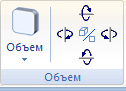
Для интерактивной настройки объема служат кнопки, расположенные в правой части панели «Объем».Инструменты, расположенные на панели «Упорядочить» предназначены для настройки параметров взаимодействия фигуры с текстом документа.
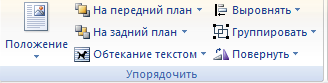
Кнопка «Положение» задает расположение графического объекта на странице.

Для настройки обтекания фигуры текстом служит кнопка «Обтекание текстом».
Если в документ вставлено несколько фигур, перекрывающих друг друга, то их относительный порядок размещения можно настроить при помощи кнопок «На передний план» и «На задний план».
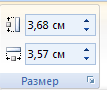
Кнопка «Выровнять» служит для выравнивания объекта относительно границ страницы. При помощи кнопки «Повернуть» фигуру можно вращать.Точный размер фигуры можно задать на панели «Размер».
Группировка фигур
Случается,что в документе размещены несколько объектов, и с ними одновременно нужно произвести какие-либо действия (увеличить, уменьшить, переместить). В этом случае целесообразно произвести группировку объектов.
Для группировки фигур их необходимо предварительно выделить. Это можно осуществить при помощи кнопки «Выделить» на ленте «Главная».
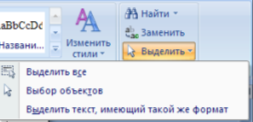
Чтобы выделить нужные объекты необходимо щелкать на них левой кнопкой мыши при нажатой клавише Shift. После этого надо перейти на панель «Упорядочить» и воспользоваться кнопкой «Группировать».
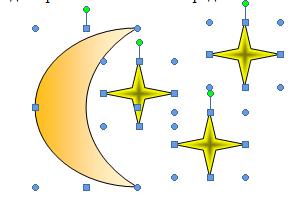
Все выделенные объекты становятся, как бы, одним объектом, о чем свидетельствуют угловые маркеры.
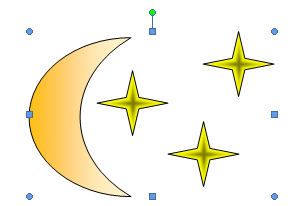
Теперь можно производить с ними все необходимые действия. При необходимости объекты можно разгруппировать.
Работа с надписями
Особым видом графического примитива является «Надпись». Этот примитив может содержать «в себе» текст.Такие графические элементы, содержащие текст, можно связывать между собой. В таком случае текст будет размещаться внутри надписей последовательно (в зависимости от того, в какой последовательности они были связаны).Для связывания блоков их необходимо предварительно разместить в документе. После этого на панели «Текст» воспользоваться кнопкой «Создать связь».
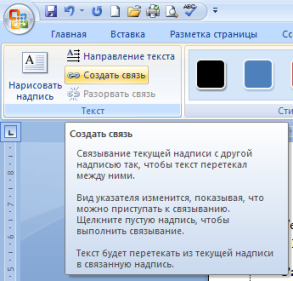
Курсор примет вид кружки. Подвести курсор к надписи, следующей за главной (при этом кружка начнет «выливаться») и нажать левую кнопку мыши. Теперь текст будет перетекать из одной надписи в другую.
| Затем выделить надпись, |
| с которой будет |
| начинаться текст. |
При помощи надписей очень удобно размещать текст в любом месте документа. При этом границы надписи можно делать невидимыми, а направление текста менять.
Объекты SmartArt
Графика SmartArt позволяет быстро создавать разнообразные красочные схемы.При выборе шаблонов SmartArt необходимо учитывать их первоначальное предназначение.Для вставки объекта SmartArt служит одноименная кнопка на панели «Иллюстрации» ленты «Вставка». Откроется окно «Выбор рисунка».
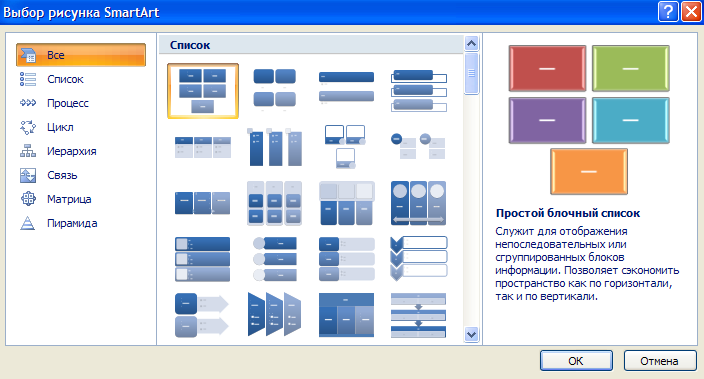
Выбрав шаблон, вы увидите краткое его описание.После добавления шаблона в документ в окне текстового процессора появится контекстный инструмент «Работа с рисунками SmartArt», содержащий две ленты: «Конструктор» и «Формат».
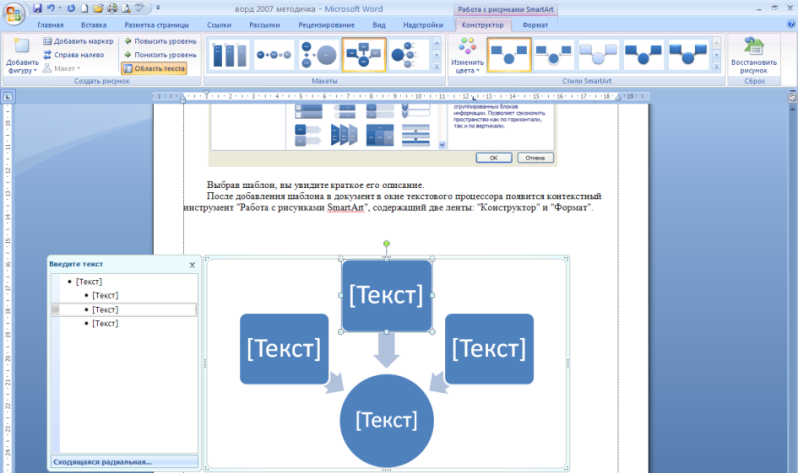
Для заполнения текстовых полей шаблона предназначена левая панель SmartArt-объекта.По мере набора текста пользователь сразу видит результат.
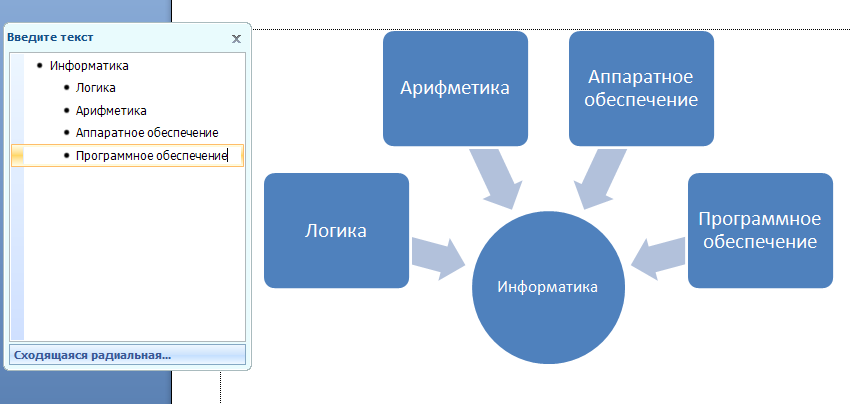
Для добавления нового элемента в объект SmartArt надо просто нажать клавишу ввода. Иногда бывает, что в существующий объект невозможно добавить новый элемент.
Еще один способ — использование кнопки «Добавить фигуру». При этом в объект SmartArt добавятся элементы того же уровня, что и выделенный. Пункты «Добавить фигуру выше» и «Добавить фигуру ниже» предназначены для вставки элемента другого уровня. Если какие-то кнопки неактивны, значит добавление нового элемента невозможно.
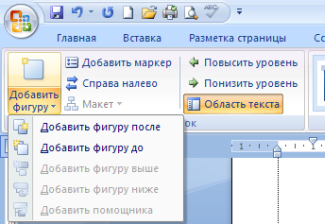
Для удаления какого-либо элемента необходимо его выделить и нажать клавишу Delete. Кнопки «Повысить уровень» и «Понизить уровень» предназначены для изменения уровня выделенных элементов.Объекты SmartArtредактируются как и обычный графический примитив.Для форматирования объекта SmartArt предназначена лента «Формат» контекстного инструмента «Работа с рисунками SmartArt».

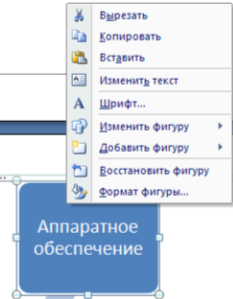
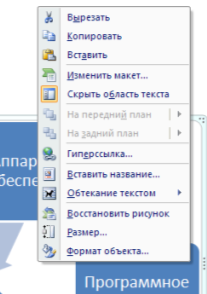
Для получения доступа сразу ко всем настройкам объекта SmartArt, предназначен пункт его контекстного меню «Формат фигуры» (он вызывается щелчком правой кнопки мыши на теле объекта SmartArt).
Вставка рисунков
Для вставки рисунка необходимо воспользоваться кнопкой «Рисунок» панели «Иллюстрации» на ленте «Вставка». В появившемся окне найдите и выберите нужный графический файл. Изображение вставится в документ. При этом появится новый контекстный инструмент «Работа с рисунками», содержащий ленту «Формат».

Операции, выполняемые над изображениями во многом сходны с уже рассмотренными действиями для графических примитивов. Следует учитывать то обстоятельство, что вставленное изображение зачастую занимает значительный объем памяти. Поэтому, выполнение некоторых операций будет занимать определенное время, причем, оно будет тем больше, чем больше размер вставляемого файла и ниже производительность компьютера.
Чтобы работа с изображениями была более комфортной, а итоговый размер текстового документа не достигал нескольких десятков мегабайт, целесообразно сделать компрессию изображения.Для этого предназначена кнопка «Сжатие рисунков» на панели «Изменить».

После нажатия этой кнопки появляется окно в котором можно настроить параметрыкомпресии изображения. Кнопка «Параметры» открывает окно «Параметры сжатия».

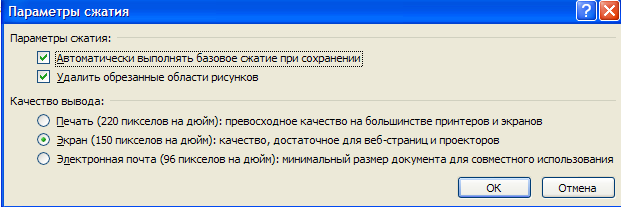
Доступны три варианта сжатия изображения. Выберите тот, который наиболее подходит для вашего случая.
Не забывайте о контекстном меню рисунка. Пункт «Формат рисунка» содержит практически все необходимые инструменты настройки изображения.
Коллекция ClipArt
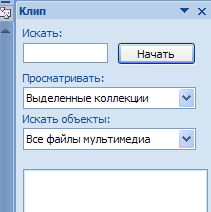
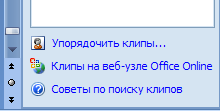
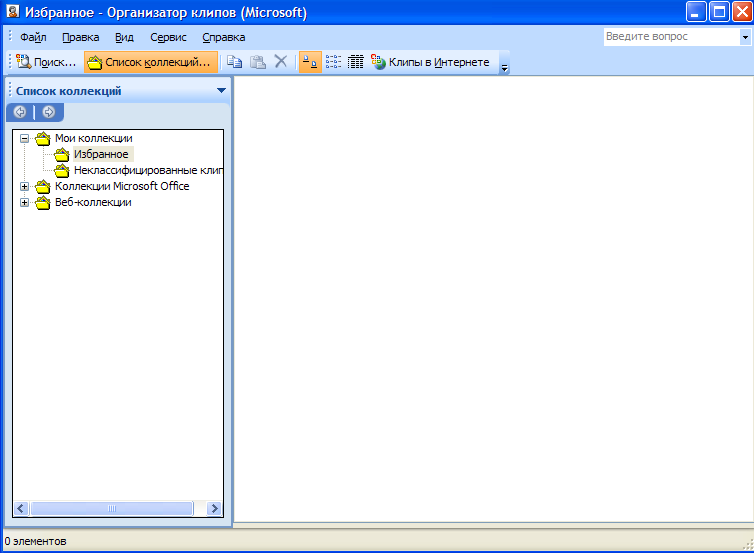
Данная коллекция содержит подборку набора картинок текстового редактора.Для вставки клипа необходимо нажать кнопку «Клип» на панели «Иллюстрации» ленты «Вставка».У правого края окна появится панель «Клип». Внизу находится кнопка «Упорядочить клипы», нажав на которую мы попадем в окно «Организатор клипов».
Объекты WordArt
WordArt — это красиво оформленный текст на основе готовых шаблонов, которые можно редактировать.Для вставки объекта WordArt предназначена кнопка «WordArt» на панели «Текст» ленты «Вставка».
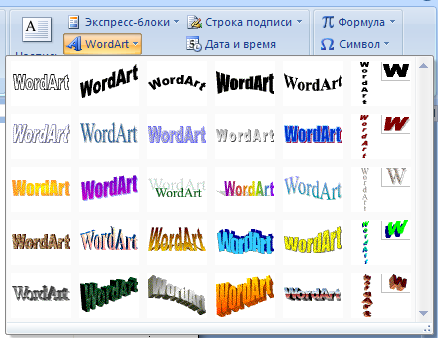
После вставки объекта WordArt в окне программы появляется контекстный инструмент «Работа с объектами WordArt».

Инструментарий данной панели интуитивно понятен, и во многом схож с инструментарием других панелей работы с графическими объектами.
Диаграммы в Word
Для начала построения диаграммы необходимо нажать кнопку «Диаграмма» на панели «Иллюстрации» ленты «Вставка».
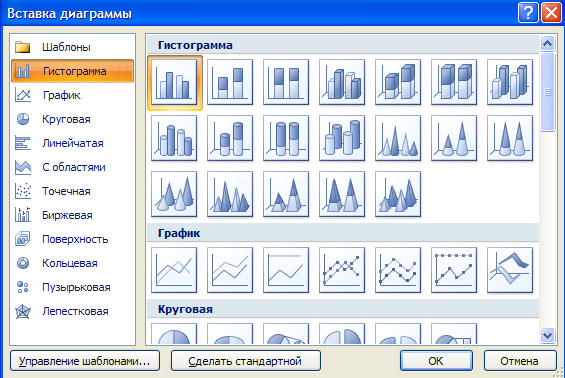
В появившемся окне надо выбрать тип диаграммы и ее вид.После этого, автоматически открывается окно программы Excel 2007, с набором некоторых стандартных значений для построения графика.Необходимо ввести данные для построения графиков. При необходимости можно удалить, или добавить диаграмму.
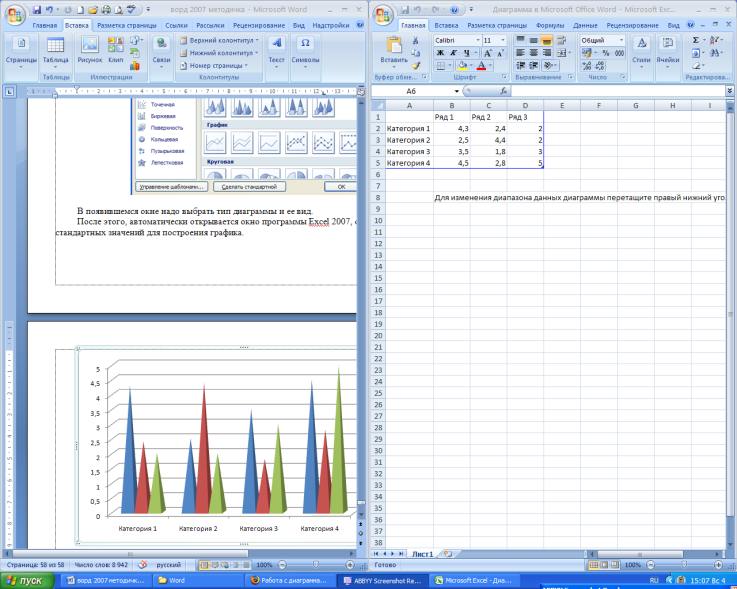
После этого окно программы Excel 2007 можно закрыть.В документе Ворд 2007 появится только что построенная нами диаграмма.
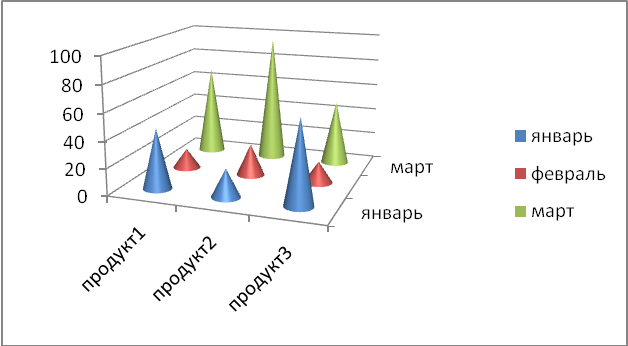
При этом в окне редактора появляется контекстный инструмент «Работа с диаграммами», содержащий три ленты: «Конструктор», «Макет», «Формат».
Лента «Конструктор» состоит из четырех панелей: «Тип», «Данные», «Макеты диаграмм», «Стили диаграмм». Основные операции, выполняемые этими инструментами: изменение вида диаграммы, ее данных и стиля.

Лента «Макет» содержит инструменты для изменения формата и типа диаграммы

Лента «Формат» содержит инструменты для придания диаграмме окончательного вида.

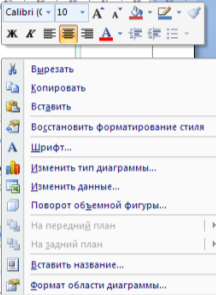
Контекстное меню окна диаграммы содержит большинство настроек.
Формулы в Word
На ленте «Вставка» расположена панель «Символы», содержащая две кнопки: «Формула» и «Символы».

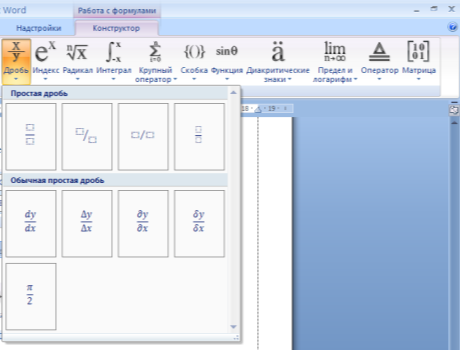
Кнопка «Формулы» содержит раскрывающееся меню, в котором представлены наиболее часто употребляемые формулы
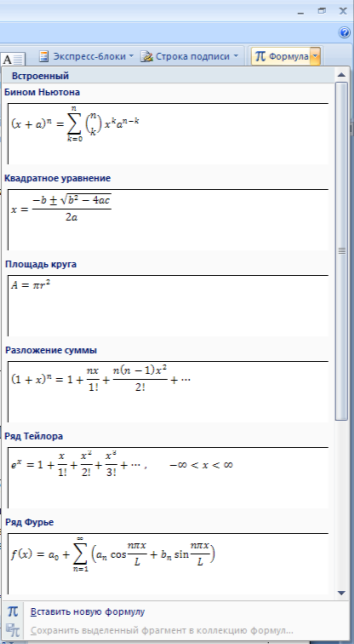
В нижней части меню находится кнопка «Вставить новую формулу», которая открывает ленту «Конструктора меню Работа с формулами».

Лента содержит меню «Сервис», в котором открывается окно тонкой настройки параметров формул для вставки их в документ.

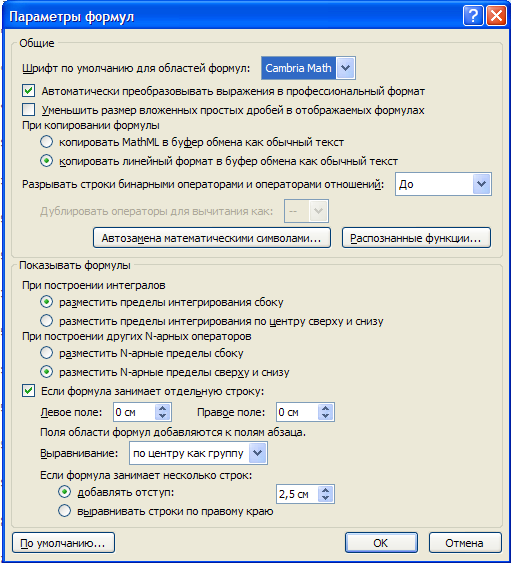
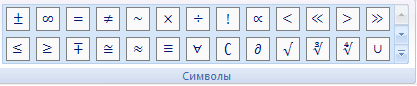
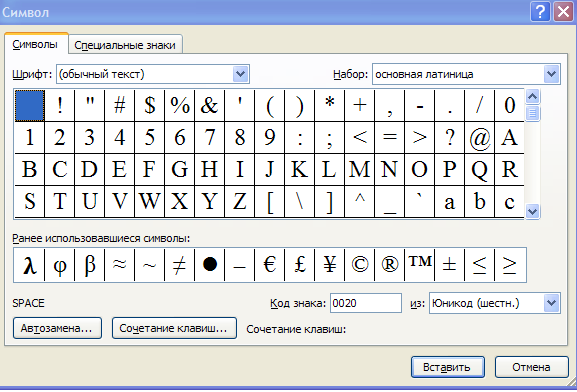
Меню «Символы» содержит математические знаки и символы, употребляемые при написании формул.
Меню «Структуры», в котором отображается структура, используемая для написания формул.

Для выбора варианта написания необходимо вызвать раскрывающееся меню выбранной формулы.
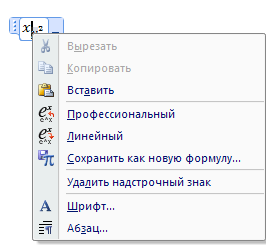
Для выбора вариантов оформления полученной формулы можно использовать контекстное меню самой формулы.
Работа с панелью символов аналогична работе с формулами, если нужного символа нет в раскрывающемся списке (или необходима настройка символов), то можно вызвать меню «Символы».
ИСПОЛЬЗУЕМАЯ Литература
| 1. Гохберг Г.С., Зафиевский А.В., Короткин А.А. Информационные технологии: учебник ля студ.сред. проф. Образования-М.:Издательский центр «Академия»,2007-208с. |
| 2. Михеева Е.В. Практикум по информатике:учеб.пособие для студ.сред.проф.образования-М.:Издательский центр «Академия»,2007-192с. |
| 3. СапковВ.В.Информационные телеологии и компьютеризация делопроизводства: учеб.пособие для нач.проф.образования- М.: Издательский центр «Академия»,2007-288с. |
Дата добавления: 2018-06-27 ; просмотров: 744 ; Мы поможем в написании вашей работы!



