
По умолчанию используется принтер, который вы использовали в последний раз. Чтобы включить этот режим:
- Откройте пуск >Параметры >Bluetooth принтеры принтеров
- Установите переключатель рядом с кнопкой «Windows управлять принтером по умолчанию» и убедитесь, что он включен.
Чтобы выбрать принтер по умолчанию:
- Выберите Пуск >Параметры .
- Перейдите в раздел Устройства >Принтеры и сканеры, выберите принтер и нажмите кнопку Управление. Затем нажмите кнопку Использовать по умолчанию.Если параметр «Задать по умолчанию» не отображается, можно выбрать параметр «Разрешить Windows управлять принтером по умолчанию». Чтобы выбрать принтер по умолчанию самостоятельно, необходимо очистить этот флажок.Открытие сканеров Параметры >устройств >принтеры принтеров
- Установите флажок рядом со строкой Разрешить Windows управлять принтером по умолчанию.
Статьи по теме
- Узнайте, как установить принтер в Windows.
- Узнайте, как добавить принтер или сканер в Windows.
- Узнайте, как скачать драйверы принтера в Windows.
- Узнайте, как установить последнюю версию драйвера для принтера в Windows.
- Узнайте, как просмотреть очередь печати в Windows.
- Узнайте, как изменить состояние принтера с «автономно» на «в сети» в Windows.
- Если у вас возникли проблемы с изменением состояния принтера «в автономном режиме», перейдите к устранению неполадок с автономным принтером в Windows.
- Если у вас возникли проблемы с подключением к принтеру в Windows, перейдите к разделу «Исправление проблем с подключением принтера и печатью» Windows.
Свойство принтер по умолчанию в Microsoft Word устанавливает системный принтер по умолчанию
При использовании свойства принтер по умолчанию в Microsoft Office Word для задания текущего принтера также установить принтер в качестве принтера по умолчанию для системы. Если вы не хотите изменить параметр для системный принтер по умолчанию, не используйте свойство принтер по умолчанию.
Дополнительные сведения
Чтобы выбрать новый принтер без необходимости изменять системный принтер по умолчанию Word, используйте метод WordBasic FilePrintSetup с установленным флагом DoNotSetAsSysDefault значение True. Например, вместо использования следующего кода:
Set oWord = CreateObject(«Word.Application») oWord.ActivePrinter = «HP LaserJet 4 on LPT2»
Используйте следующий код.
Set oWord = CreateObject(«Word.Application») oWord.WordBasic.FilePrintSetup Printer:=»HP LaserJet 4 on LPT2″, _ DoNotSetAsSysDefault:=1
Ссылки
Дополнительные сведения о свойстве, принтер по умолчанию щелкните следующий номер статьи базы знаний Майкрософт:
Пример кода 162239 для извлечения имени активного принтера
177275 как создать макрос для изменения принтера или драйвер факса
Установка принтера по умолчанию в Word

Microsoft Word — одно из самых популярных приложений для работы с текстом. Иногда при использовании Word пользователю может понадобиться установить принтер по умолчанию, чтобы печатать документы без лишних настроек. В этой статье мы рассмотрим, как сделать это.
Во-первых, перед тем как установить принтер по умолчанию, вам потребуется убедиться, что принтер, который вы хотите установить, подключен к компьютеру и включен. Если принтер является сетевым, убедитесь, что он подключен к той же сети, что и ваш компьютер.
Далее откройте программу Microsoft Word. В верхнем левом углу находится раздел «Файл». Нажмите на него и выберите «Параметры». В открывшемся окне выберите раздел «Печать». Здесь вы увидите список установленных принтеров.
Найдите нужный принтер и кликните по нему правой кнопкой мыши.
В появившемся контекстном меню выберите «Сделать выбранный принтер умолчанием». Теперь все ваши печатные документы будут отправляться на выбранный принтер по умолчанию. Если вам потребуется изменить принтер по умолчанию в будущем, просто повторите описанные выше действия и выберите другой принтер из списка.
Установка принтера по умолчанию в Microsoft Word
Чтобы установить принтер по умолчанию в Microsoft Word, выполните следующие шаги:
- Откройте Microsoft Word и выберите вкладку «Файл» в верхнем левом углу.
- В меню выберите «Параметры» (или «Настройки», в зависимости от версии Word).
- В открывшемся окне выберите вкладку «Печать».
- В разделе «Принтеры» найдите раздел «Принтеры и факсы» (или аналогичный раздел).
- Выберите принтер, который вы хотите установить по умолчанию, и щелкните правой кнопкой мыши.
- В появившемся контекстном меню выберите «Установить как принтер по умолчанию» или аналогичный пункт.
После выполнения этих шагов выбранный принтер будет установлен в качестве принтера по умолчанию в Microsoft Word. Теперь все документы, печатаемые в Word, будут отправляться на этот принтер без необходимости выбора его каждый раз.
В случае необходимости смены принтера по умолчанию в Word, повторите указанные выше шаги и выберите новый принтер в контекстном меню.
Теперь вы знаете, как установить принтер по умолчанию в Microsoft Word, что позволит вам печатать документы более эффективно и удобно.
Выбор принтера в Microsoft Word
Когда вы устанавливаете принтер в Microsoft Word, он может быть либо вашим основным принтером, либо принтером по умолчанию. Принтер по умолчанию используется автоматически для печати документов, если вы не выбрали другой принтер перед отправкой задания на печать.
Чтобы выбрать принтер по умолчанию в Microsoft Word, выполните следующие шаги:
1. Откройте Microsoft Word и перейдите во вкладку «Файл» в верхнем левом углу экрана.
2. Нажмите на кнопку «Параметры» внизу списка, чтобы открыть окно настроек.
3. В окне настроек выберите вкладку «Принтеры» и найдите раздел «Принтеры по умолчанию».
4. Нажмите на кнопку «Изменить» рядом с разделом «Принтер по умолчанию».
5. В появившемся окне выберите принтер, который вы хотите установить в качестве принтера по умолчанию, из списка доступных принтеров.
6. Подтвердите свой выбор, нажав кнопку «ОК».
Теперь у вас выбран принтер по умолчанию в Microsoft Word. Вы можете изменить выбор в любое время, повторив эти шаги и выбрав другой принтер.
Этот процесс может незначительно отличаться в разных версиях Microsoft Word, но общая идея остается прежней. Вы должны найти раздел «Принтеры по умолчанию» в окне настроек и выбрать нужный принтер из списка доступных принтеров.
Преимущества установки принтера по умолчанию
Установка принтера по умолчанию в Microsoft Word предлагает ряд значительных преимуществ, которые значительно облегчают рабочий процесс и повышают эффективность работы с печатными документами.
Вот некоторые из ключевых преимуществ:
- Сохранение времени и удобство — когда принтер установлен по умолчанию, пользователю не нужно каждый раз выбирать нужный принтер перед печатью документов. Это экономит время и упрощает процесс печати.
- Понятность и надежность — установка принтера по умолчанию позволяет избежать случайной отправки печатного задания на неправильный принтер. Пользователь всегда будет знать, на какой принтер будет направлено его печатное задание.
- Согласованность и удобство — если в офисе есть несколько компьютеров и принтеров, установка принтера по умолчанию обеспечивает единообразие в выборе принтера для всех пользователей. Это упрощает совместную работу и позволяет избежать ошибок.
- Оптимизация ресурсов — установка принтера по умолчанию позволяет настраивать параметры печати и экономить чернила, бумагу и другие ресурсы принтера. Например, можно настроить двустороннюю печать по умолчанию.
Установка принтера по умолчанию является полезной функцией, которая помогает оптимизировать рабочий процесс и сделать печать более эффективной и удобной.
Установка принтера по умолчанию на разных операционных системах
Microsoft Windows
1. В левом нижнем углу экрана нажмите кнопку «Пуск».
2. Выберите «Параметры» и затем «Устройства».
3. В разделе «Принтеры и сканеры» найдите нужный принтер.
4. Нажмите на принтер правой кнопкой мыши и выберите «Сделать устройством по умолчанию».
5. Принтер теперь будет автоматически выбран в Microsoft Word в качестве принтера по умолчанию.
MacOS
1. Щелкните по меню «Apple» в верхнем левом углу экрана.
2. Выберите «Системные настройки» и затем «Принтеры и сканеры».
3. В списке принтеров найдите нужный принтер и щелкните по нему, чтобы выделить его.
4. Нажмите на кнопку «Установить по умолчанию», чтобы сделать принтер основным в системе.
5. Теперь принтер будет автоматически выбран в Microsoft Word в качестве принтера по умолчанию.
Linux
1. Откройте меню «Система» и выберите «Настройки».
2. В разделе «Принтеры» найдите нужный принтер и выберите его.
3. Нажмите на кнопку «Установить по умолчанию», чтобы сделать принтер основным в системе.
4. Принтер по умолчанию будет автоматически использоваться в Microsoft Word.
В зависимости от операционной системы, шаги по установке принтера по умолчанию могут незначительно отличаться. Но в целом, эти инструкции должны помочь вам настроить принтер по умолчанию в Microsoft Word.
Удаление принтера по умолчанию в Microsoft Word
Если вы хотите удалить принтер, который ранее был установлен в качестве принтера по умолчанию в Microsoft Word, следуйте этим шагам:
- Откройте программу Microsoft Word.
- Нажмите на вкладку «Файл» в верхней левой части экрана.
- Выберите «Параметры» в меню.
- В открывшемся окне «Параметры» выберите «Распечатка» в левой панели.
- В разделе «Принтеры» выберите «Установка принтера по умолчанию».
- В списке доступных принтеров найдите принтер, который вы хотите удалить.
- Щелкните правой кнопкой мыши на названии принтера и выберите «Удалить».
- Нажмите «ОК», чтобы сохранить изменения.
После выполнения этих шагов выбранный принтер будет удален из списка принтеров по умолчанию в Microsoft Word. Вы можете установить новый принтер по умолчанию, следуя аналогичным шагам.
Как в Word поменять принтер по умолчанию? При быстрой печати он выдаёт по умолчанию OneNotу, а надо что бы принтер был

Принтер по умолчанию меняется не Ворде, а в опции Принтеры и факсы . Поставь галочку По умолчанию на нужный тебе Принтер .
это не в Ворде а в системе — панель управления — принтеры и факсы — на нужном правой кнопкой и в меню — использовать по умолчанию — перезапустить Ворд если надо
Откройте раздел «Устройства и принтеры». Для этого нажмите кнопку ПускИзображение кнопки «Пуск» и выберите Устройства и принтеры.
Щелкните правой кнопкой мыши принтер, который следует использовать, а затем щелкните Использовать по умолчанию. (Значок принтера будет отмечен, что означает, что он используется по умолчанию.)
Компьютер не видит принтер (МФУ): что можно сделать перед вызовом мастера
Проблема, когда принтер не печатает документ Word случается достаточно часто. Как показывает практика, ее решение может быть довольно быстрым, несложным, под силу даже неопытному пользователю. Зачастую неисправность заключается в том, что Ворд не видит печатающее устройство. Рассмотрим несколько вариантов устранения проблемы. Начать стоит из тестовой печати других документов и в других программах, чтобы убедиться, что неисправность именно с Вордом.
В зависимости от версии программы, а сейчас активно используются сборки Ворд 2003, 2007, 2010 и более новые, достаточно будет проведения небольшого вмешательства в их настройки. Самым сложным вариантом устранения неисправности может быть переустановка драйверов Вашего принтера или всего офисного пакета. В единичных случаях иногда требуется переустановка всей операционной системы.
Почему компьютер / ноутбук не видит принтер
Далеко ни один раз сталкивался с некорректной работой драйверов у ряда принтеров. Если компьютер был во сне (либо использовался режим » Гибернация «) , а потом вышел из него и «попытался» отправить документы на печать — появляется ошибка, что принтер не подключен, проверьте соединение и т.д.
Поэтому, первый совет: перезагрузите принтер и компьютер. Проверьте, чтобы на принтере «горел» светодиод о том, что он подключен к сети.
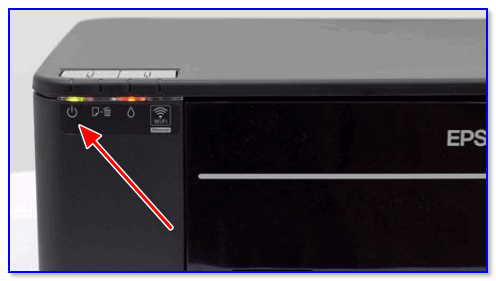
Один из принтеров Epson — устройство подключено к сети
Шаг №2. Соединение по WiFi или Bluetooth
Актуально только для тех принтеров, которые поддерживают беспроводную связь с компьютером.
К сожалению, WiFi— и Bluetooth—интерфейсы на аппаратах бюджетного и даже среднего класса очень часто выходят из строя. Однако их можно использовать в целях диагностики, если ранее вы были подключены к ПК только через USB.
Успешное соединение принтера по воздуху говорит о том, что используемый кабель или USB-порты нуждаются в обновлении.

Соединение по WiFi
Подробный обзор параметров
В следующем разделе приводится более подробное описание этих вариантов.
Ошибки печати в Word могут возникать при попытке распечатать поврежденный документ или документ, содержащий поврежденные изображения или шрифты. Прежде чем переустанавливать драйверы или программное обеспечение, проверьте, работает ли в Word функция печати. Для этого выполните указанные ниже действия.
Создайте в Word пустой документ.
В первой строке документа введите =rand(10), затем нажмите Enter:
В документ будут вставлены 10 абзацев образца текста.
Попробуйте распечатать документ.
Если документ удастся распечатать, измените шрифт или вставьте в документ картинку, таблицу или объект-рисунок.
- Чтобы изменить шрифт, выполните указанные ниже действия.
- Выделите часть примера текста.
- Используйте поле шрифта на домашней странице, чтобы выбрать другой шрифт.
- Чтобы вставить в документ картинку, выполните указанные ниже действия.
- Откройте вкладку Вставка и нажмите Изображения в Интернете.
- В поле «Поиск» введите необходимый запрос и нажмите клавишу ВВОД или выберите Поиск.
- Щелкните один из рисунков и выберите Вставить.
- Закройте область задач.
- Чтобы вставить в документ таблицу, выполните указанные ниже действия.
- Нажмите Вставить, выберите пункт Таблица, а затем Добавить таблицу.
- Введите число столбцов и строк таблицы и нажмите кнопку ОК.
- Чтобы вставить в документ объект-рисунок, выполните указанные ниже действия.
- Выберите Вставка, затем Фигуры.
- Выберите одну из фигур.
- Щелкните и перетащите курсор через документ, чтобы вставить фигуру.
Снова попробуйте распечатать документ.
Результат этих проверок позволяет узнать, работает ли печать документов в Word. Кроме того, они могут подсказать, при использовании каких шрифтов или изображений в Word возникают проблемы с печатью.
Если тестовый документ печатается без ошибок, но оригинальный документ все равно распечатать не удается, возможно, он поврежден. Эта ситуация может повторяться даже если удается распечатать один и тот же документ на другом компьютере. Это происходит из-за того, что симптомы повреждения файлов, которые появляются на некоторых компьютерах, могут не появляться на других компьютерах.
Для получения информации о том, как устранить поврежденные документы Word, см. Как восстановить поврежденные документы Word.
Если выполнить печать в Word не удается, либо не удается напечатать определенный графический элемент, перейдите к следующему шагу.
Сбой настроек
Проверьте, какое оборудование используется для печати по умолчанию. Для этого перейдите в панель управления, затем в «Оборудование и звук» – «Просмотр устройств и принтеров». Кликните на иконку принтера правой кнопкой и выберите опцию «Использовать по умолчанию». В некоторых случаях этого оказывается достаточно, чтобы устройство стало работать правильно.

Если проблема не решилась, кликните дважды на иконку оборудования, в открывшемся окне выберите вкладку «Принтер» и уберите галочки в пунктах «Приостановить печать» и «Работать автономно». Также нажмите на «Очистить очередь печати».

Если и это не помогло, перейдите в панель управления, выберите в меню «Просмотр» пункт «Мелкие значки», перейдите на вкладку «Администрирование» и откройте «Службы». В появившемся окне нужно найти службу «Диспетчер печати» и установить автоматический тип запуска.

Если служба остановлена, нажмите также на кнопку «Запустить», а затем отправьте на печать тестовую страницу.
Переустановка «Офиса»
Полная переустановка включает в себя удаление и повторную установку. Это несложно даже для неопытного пользователя, при условии наличия дисков с установочными пакетами. В этой главе мы опишем процесс восстановления офисных приложений, который будет гораздо быстрее по времени и даст тот же эффект.
Ворд 2003
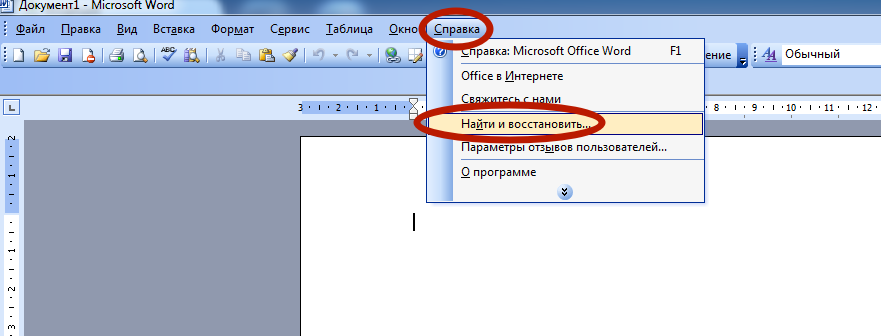
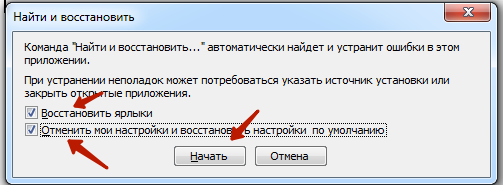
Откройте любой документ Word. В главном меню найдите раздел «Справка», а в нем — «Найти и восстановить». Вам может понадобиться установочный диск с соответствующим дистрибутивом.


Word 2007
В этой версии офисной программы компонент восстановления находится в меню Параметры Word. Далее найдите пункт «Ресурсы и диагностика». Затем следуйте инструкциям, которые дает сама программа.
Word 2010 и версии выше
В панели управления перейдите на вкладку «Программы и компоненты». Найдите свою версию Word в списке программ и нажмите на нее. Поднимитесь и нажмите «Изменить».

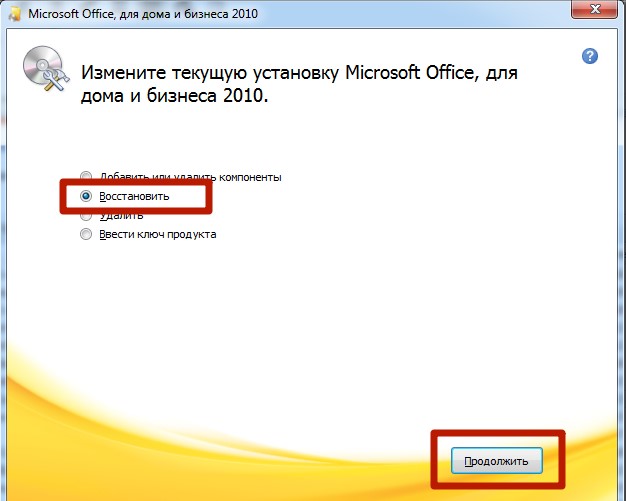
В открывшемся окне выберите «Восстановить». Нажмите кнопку «Продолжить» внизу.

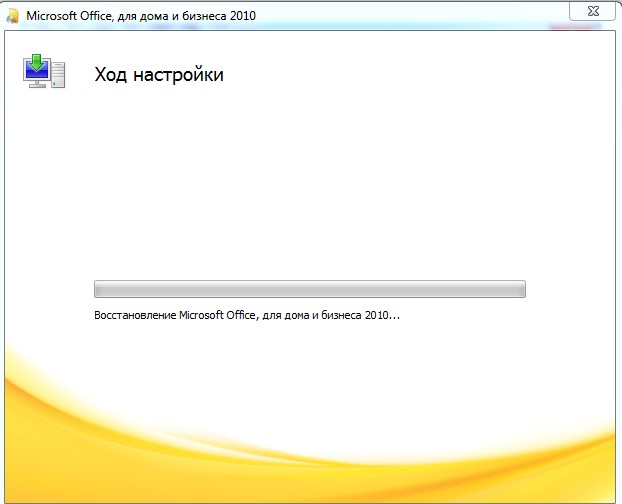
Дождитесь завершения процесса восстановления.

Переустановка «Офиса»
Полная переустановка подразумевает удаление и повторную установку. Это несложно сделать даже неопытному пользователю при наличии дисков с установочным пакетом. В этом разделе мы опишем процесс восстановления параметров офисных программ, что будет по времени намного быстрее, а иметь эффект тот же.
Ворд 2003
Откройте любой вордовский документ. В главном меню найдите раздел «Справка», а в нем «Найти и восстановить». Возможно Вам будет нужен установочный диск с соответствующим дистрибутивом.
Word 2007
В этой версии офисных программ компонент восстановления находится в меню «Параметры Word». В нем найдите пункт «Ресурсы и диагностика». Далее следуйте инструкциям, которые будет давать сама программа.
Word 2010 и версии выше
Через панель управления зайдите в закладку «Программы и компоненты». В списке программ найдите свою версию Ворда и отметьте ее клавишей мыши. Поднимитесь и нажмите на кнопку «Изменить.»
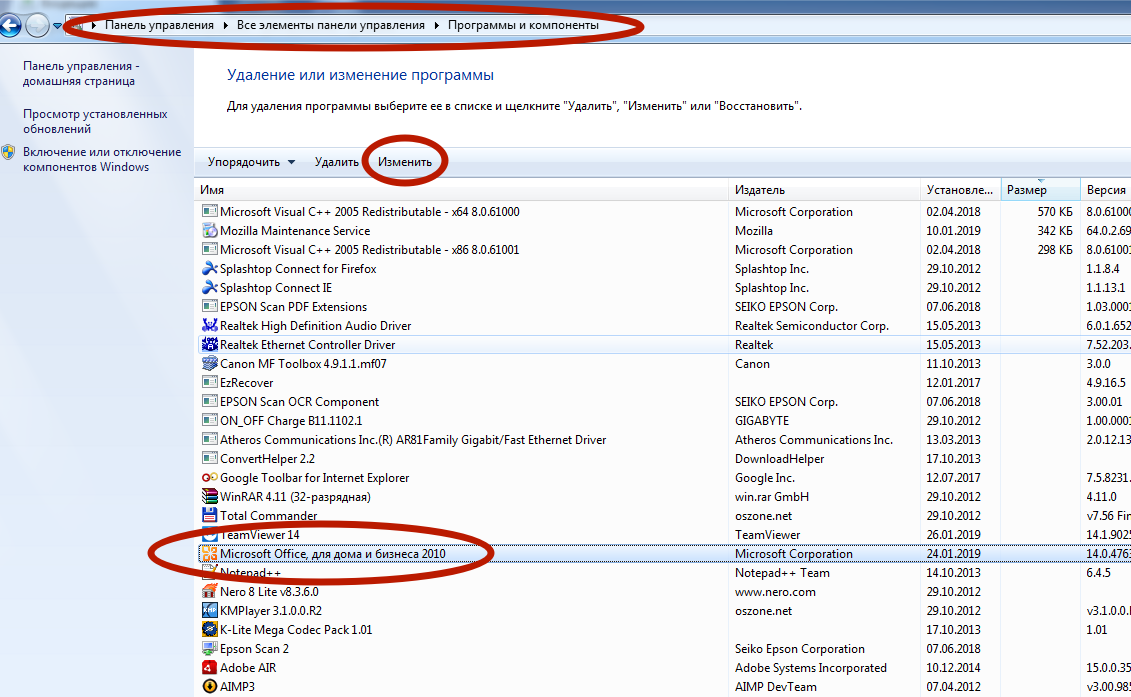
В окне, которое открылось, выберите пункт «Восстановить». Нажмите кнопку «Продолжить» внизу.
Дождитесь окончания процесса восстановления.
Отключение SNMP
В ряде случаев, когда принтер подключен по WIFI или LAN сети, у вас с компьютера может не проходить сетевой трафик SNMP от принтера, из-за чего, он может быть недоступен. Решение, это отключить SNMP проверку.
26 сентября компания Microsoft выпустила очередное обновление с кодом KB4517211, оно починило звук, но сломало диспетчер печати, так что если у вас не работает принтер на Windows 10, то проверьте установлено ли у вас обновление KB4517211 и удаляйте его. Симптомы могут быть и зависшие задания или отмененные самой системой. Сроки выхода патча не известны пока. Материал сайта pyatilistnik.org
Как решить проблему печати в Word, когда отсутствует установленный принтер
Внезапные технические сбои и ошибки могут стать источником головной боли для многих пользователей программы Microsoft Word. Одной из распространенных проблем, с которой сталкиваются пользователи, является невозможность печати документов, когда принтер отсутствует или не установлен. Возникающее сообщение об ошибке «Приложению Word не удалось выполнить печать без установленного принтера» только усиливает опасения и недоумение.
Однако, несмотря на то, что проблема может показаться сложной и безнадежной, существуют несколько методов и решений, которые могут исправить ситуацию. Прежде чем бежать в сервисный центр или искать специалиста по обслуживанию компьютеров, проведите несколько простых действий, которые могут помочь вам справиться с проблемой самостоятельно.
В первую очередь, убедитесь, что ваш принтер правильно подключен к компьютеру и включен. Проверьте, нет ли каких-либо видимых проблем, таких как отсутствие бумаги или заклинившая бумага. Убедитесь В правильной установке драйверов для вашего принтера. Это может быть особенно важно, если вы только что обновили операционную систему или программное обеспечение.
Почему приложению Word не удалось выполнить печать без установленного принтера?
Кроме того, возможны неполадки в настройках программы Word. Если вы не правильно настроили параметры печати в Word или выбрали неподходящий принтер по умолчанию, то возникнут проблемы с печатью. Неправильные настройки могут включать неправильное расположение листа бумаги, неправильный формат печати или другие настройки, которые могут помешать процессу печати.
Таким образом, чтобы решить проблему печати в приложении Word без установленного принтера, необходимо либо установить принтер или виртуальный принтер, либо проверить и изменить настройки программы Word. Если проблемы с печатью возникают только в Word, то настройки программы действительно могут быть причиной проблемы. Также рекомендуется обновить драйверы принтера, так как устаревшие драйверы могут вызывать проблемы с печатью.
Дополнительные советы по решению проблемы печати в Word включают проверку наличия обновлений для приложения Word. Иногда проблемы с печатью могут быть связаны с устаревшим или поврежденным приложением Word, поэтому регулярное обновление программы может помочь устранить проблемы с печатью.
Отсутствие необходимого оборудования
Первым шагом можно установить виртуальный принтер. Виртуальный принтер — это программное обеспечение, которое эмулирует работу реального принтера, позволяя выполнять печать документов. Для установки виртуального принтера вам потребуется загрузить и установить соответствующее программное обеспечение на свое устройство.
Далее, если у вас уже установлен принтер, но приложению Word все равно не удается выполнить печать, необходимо проверить настройки программы Word. Возможно, некорректные настройки программы мешают выполнить печать. Чтобы это проверить, откройте программу Word, затем выберите вкладку «Файл» и перейдите в раздел «Параметры». В настройках программы проверьте, выбран ли правильный принтер для печати и что все параметры печати установлены правильно.
Также стоит обратить внимание на драйверы принтера. Устаревшие или некорректно установленные драйверы могут вызывать проблемы с печатью в приложении Word. Чтобы обновить драйверы принтера, можно воспользоваться сайтом производителя принтера и загрузить последнюю версию драйверов. После установки новых драйверов потребуется перезагрузить устройство и провести проверку печати в Word.
Кроме основных решений проблемы с печатью в Word, существуют и дополнительные советы, которые могут помочь. Например, проверьте наличие обновлений для приложения Word. Регулярное обновление программы может исправить ошибки и проблемы с печатью. Также может быть полезно проверить доступность других печатающих устройств в системе и попробовать использовать их для печати из Word.
Следуя данным советам, вы сможете решить проблему с печатью в приложении Word и продолжить свою работу без перебоев.
Неполадки в настройках программы Word
Одной из причин, по которой приложению Word не удается выполнить печать без установленного принтера, могут быть неполадки в настройках самой программы. Если настройки Word не соответствуют требованиям печати, то возникают проблемы с печатью документов.
Чтобы решить проблему с печатью в приложении Word, следует проверить настройки программы и внести необходимые корректировки.
- Откройте приложение Word и выберите вкладку «Файл» в верхней части экрана.
- В раскрывающемся меню выберите пункт «Параметры».
- На открывшейся странице «Параметры» найдите раздел «Печать».
- Проверьте, чтобы в поле «Принтер по умолчанию» был выбран установленный принтер.
- Если принтер не выбран, то нажмите на кнопку «Изменить» и выберите нужный принтер из списка доступных.
- После выбора принтера сохраните изменения.
Проверьте работу приложения Word после внесения изменений в настройки печати. Если проблема с печатью остается, можно попробовать выполнить следующие действия:
- Проверьте наличие обновлений для приложения Word и установите их, если они доступны.
- Обновите драйверы принтера до последней версии, чтобы гарантировать совместимость с приложением Word.
Используя эти советы, можно успешно решить проблему с печатью в приложении Word и наслаждаться печатной версией своих документов.
Как решить проблему с печатью в приложении Word?
Если приложению Word не удалось выполнить печать без установленного принтера, то вам понадобится установить принтер или виртуальный принтер.
Установить принтер или виртуальный принтер
1. Проверьте, подключен ли принтер к компьютеру и включен ли он. Убедитесь, что принтер правильно настроен и готов к печати.
2. Если у вас нет физического принтера, вы можете установить виртуальный принтер. Виртуальный принтер — это программное обеспечение, которое эмулирует работу принтера и позволяет вам сохранять документы в формате, подходящем для последующей печати.
3. Для установки виртуального принтера откройте меню «Пуск» и выберите «Устройства и принтеры». Нажмите правой кнопкой мыши на пустой области окна «Устройства и принтеры» и выберите «Добавить принтер» или «Добавить принтер или сканер».
4. Нажмите на ссылку «Принтер, который мне нужен, отсутствует в списке» или «Мне нужно другое имя» и выберите «Создать виртуальный принтер».
5. Следуйте инструкциям мастера установки принтера или виртуального принтера и укажите нужные параметры.
6. После установки принтера или виртуального принтера, попробуйте выполнить печать в приложении Word снова.
Установка принтера или виртуального принтера может решить проблему с печатью в приложении Word, позволяя вам корректно выполнять печать документов.
Установить принтер или виртуальный принтер
Для установки виртуального принтера вам необходимо выполнить следующие шаги:
| 1. | Откройте меню «Пуск» и выберите «Панель управления». |
| 2. | В разделе «Оборудование и звук» выберите «Принтеры». |
| 3. | Нажмите правой кнопкой мыши на свободном месте и выберите «Добавить принтер». |
| 4. | В появившемся окне выберите «Добавить локальный принтер или сетевой принтер с ручной установкой». |
| 5. | Выберите «Создать новый порт» и в списке портов выберите «Локальный порт». |
| 6. | Нажмите «Далее» и введите имя для порта, например, «Виртуальный принтер». |
| 7. | Выберите виртуальный принтер из списка доступных принтеров. |
| 8. | Нажмите «Далее» и следуйте инструкциям по установке виртуального принтера. |
После установки виртуального принтера вы сможете выбрать его в качестве устройства печати в приложении Word. Теперь вы сможете печатать документы без необходимости наличия физического принтера.
Обратите внимание, что виртуальный принтер может иметь ограниченные возможности по сравнению с реальным принтером. Некоторые функции печати, такие как двусторонняя печать или печать в цвете, могут быть недоступными.
Проверить настройки программы Word
Если у вас возникла проблема с печатью в приложении Word, первым шагом необходимо проверить настройки программы. Неправильная конфигурация может быть причиной невозможности выполнить печать.
1. Откройте приложение Word и перейдите в раздел «Файл» в верхнем левом углу экрана.
2. Выберите опцию «Параметры».
3. В открывшемся окне перейдите на вкладку «Расширенные».
4. Прокрутите страницу вниз до раздела «Печать».
5. Убедитесь, что все настройки в этом разделе установлены правильно.
6. Проверьте, что выбран правильный принтер в разделе «Принтеры».
7. Если принтер не указан или выбран неправильный, нажмите на кнопку «Изменить» и выберите нужное устройство.
8. Проверьте доступность принтера и его подключение к компьютеру.
9. Если никаких проблем не обнаружено, нажмите кнопку «ОК», чтобы сохранить изменения.
После проверки и иборьбы настроек программы Word, попробуйте выполнить печать документа еще раз. Если проблема все еще не решена, переходите к следующему пункту плана статьи, чтобы найти другие возможные причины и решения проблемы с печатью в Word.
Обновить драйверы принтера
Устаревшие или поврежденные драйверы могут вызывать неполадки в работе принтера, включая проблемы с печатью в приложении Word. Поэтому важно регулярно обновлять драйверы принтера, чтобы обеспечить их совместимость с последними версиями программного обеспечения.
Для обновления драйверов принтера вам может потребоваться загрузить и установить последние версии драйверов с официального веб-сайта производителя вашего принтера. Обычно производитель предоставляет драйверы для различных моделей принтеров на своем веб-сайте.
Перед загрузкой новых драйверов убедитесь, что вы выбрали правильную модель принтера и соответствующую операционную систему. Неверно установленные драйверы могут вызвать новые проблемы, поэтому будьте внимательны и следуйте инструкциям на веб-сайте производителя.
После загрузки и установки новых драйверов перезагрузите компьютер и проверьте, решается ли проблема с печатью в приложении Word. Если проблема остается, может потребоваться дальнейшая диагностика или обращение в службу поддержки производителя принтера или Microsoft.
Дополнительные советы по решению проблемы печати в Word
Если проблема с печатью в приложении Word все еще не решена после соблюдения предыдущих шагов, рекомендуется:
- Проверить наличие последних обновлений для операционной системы и приложения Word. Часто выпускаются иборьбы, которые могут решить проблемы с печатью.
- Временно отключить антивирусное программное обеспечение или брандмауэр, чтобы проверить, не блокируют ли они печать в приложении Word. В некоторых случаях антивирусные программы могут приводить к конфликтам с печатью.
- Проверить правильность установки и настройки принтера. Убедитесь, что не возникло никаких ошибок во время установки принтера и что он правильно настроен в операционной системе.
- В случае использования сетевого принтера, убедитесь, что он подключен к сети и доступен для печати. Проверьте правильность настроек сети, а также наличие неисправностей в оборудовании.
- Если у вас есть другой компьютер или ноутбук, попробуйте выполнить печать в Word с его помощью. Это поможет определить, является ли проблема специфичной для вашего компьютера или приложения Word.
Следуя этим дополнительным советам, вы увеличите шансы на успешное решение проблемы с печатью в приложении Word. Если проблема все еще остается нерешенной, рекомендуется обратиться к специалистам технической поддержки для получения дальнейшей помощи.
Проверить наличие обновлений для приложения Word
Если у вас возникли проблемы с печатью в приложении Word, и вы уже проверили наличие принтера, а также настройки программы, следующим шагом будет проверка наличия обновлений для самого приложения Word.
Может случиться, что причиной проблемы с печатью является устаревшая или некорректно установленная версия приложения. В таком случае, обновление Word может решить проблему и вернуть возможность печати документов.
Для проверки наличия обновлений в приложении Word вы можете перейти в меню «Помощь» в верхнем правом углу интерфейса программы. В некоторых версиях Word это меню может быть названо иначе, например, «Справка» или «О программе». После того, как вы откроете соответствующее меню, в нем обычно будет пункт «Проверить наличие обновлений».
При выборе этого пункта Word автоматически проверит наличие доступных обновлений и, если они найдены, предложит установить их. Процесс обновления может занять некоторое время, особенно если обновление является крупным. Поэтому рекомендуется подключить компьютер к интернету и дождаться завершения процесса обновления, чтобы быть уверенным, что приложение Word имеет последнюю версию.
Проверка обновлений для приложения Word является важным шагом в решении проблемы с печатью. Не забывайте регулярно проверять наличие обновлений, так как они могут содержать иборьбы ошибок и улучшения, которые помогут избежать возникновения проблем в работе программы.



