

Внешний вид документа Word во многом влияет на впечатление, которое он производит. Изменение темы документа — один из самых простых способов улучшить его внешний вид. Тема объединяет цвета, шрифты и эффекты, готовые в мгновение ока оживить ваши документы. В этом руководстве показано, как изменить тему документа в Word, чтобы ваши документы выделялись.
Переключать
Что такое тема документа?
Тема документа в Word — это набор вариантов форматирования, в который входят:
- Цветовая схема: Набор цветов, которые хорошо сочетаются друг с другом и отображаются в документе.
- шрифты: Предопределенные шрифты для заголовков и основного текста.
- Эффекты: Специальные визуальные эффекты, применяемые к таким элементам, как фигуры и SmartArt.
Использование тем может сэкономить время и обеспечить единообразный вид всех ваших документов. Эта функция особенно полезна для профессиональных презентаций, отчетов или официальной документации.
Важность тем документа
Прежде чем углубляться в процесс изменения темы документа, давайте обсудим, почему темы так важны:
- Консистенция: Использование одной и той же темы может обеспечить единообразный внешний вид, если вы работаете над несколькими документами для одного проекта или организации.
- Эффективность: Вместо того чтобы каждый раз вручную настраивать цвета, шрифты и эффекты, применение темы делает все это мгновенно.
- Профессионализм: Эксперты создают темы, которые выглядят привлекательно и профессионально, избавляя вас от необходимости быть дизайнером, чтобы создать привлекательный документ.
Как изменить тему документа в Word
Изменить тему документа в Word просто. Вот пошаговое руководство:
Шаг 1: Откройте документ
Сначала откройте документ Word, к которому вы хотите применить новую тему. Вы можете начать с нового документа или с существующего.
Шаг 2: Перейдите на вкладку «Дизайн»
После открытия документа перейдите на вкладку «Дизайн» на ленте в верхней части окна Word. Эта вкладка содержит параметры для изменения внешнего вида и макета документа.
Шаг 3: Выберите «Темы»
Группа «Темы» находится в самом левом углу вкладки «Дизайн». Щелкните раскрывающееся меню «Темы», чтобы увидеть доступные темы.
Шаг 4: Выберите тему
Раскрывающийся список «Темы» покажет галерею вариантов тем. Наведите указатель мыши на каждую тему, чтобы увидеть предварительный просмотр того, как она будет выглядеть в вашем документе. Выберите понравившуюся тему и примените ее к своему документу.
Шаг 5: Настройте элементы темы (необязательно)
После применения темы вы можете настроить ее дальше. Вот как:
Изменение цветовой схемы
- Нажмите на раскрывающийся список «Цвета» на вкладке «Дизайн».
- Выберите цветовую схему из списка или настройте свою собственную, нажав «Настроить цвета».
Изменение шрифтов
- Нажмите на раскрывающийся список «Шрифты» на вкладке «Дизайн».
- Выберите новую пару шрифтов (один для заголовков и один для основного текста) или создайте свою собственную, нажав «Настроить шрифты».
Настройка эффектов
- Нажмите на раскрывающийся список «Эффекты» на вкладке «Дизайн».
- Выберите набор эффектов из списка. Эти эффекты применяются к фигурам, диаграммам и другим объектам вашего документа.
Сохранение вашей пользовательской темы
После того, как вы настроите тему по своему вкусу, вы можете сохранить ее для дальнейшего использования:
- В группе «Темы» нажмите «Сохранить текущую тему».
- Введите название вашей темы и нажмите «Сохранить».
Ваша пользовательская тема находится в галерея в разделе «Пользовательские темы». Это действие позволяет быстро использовать те же настройки для будущих документов.
Применение тем к существующим документам
Если вы работаете с несколькими документами, вы можете применить одну и ту же тему ко всем ним. Вот как:
- Откройте существующий документ.
- Чтобы применить нужную тему, выполните шаги 1–4 выше.
- Повторите процесс для каждого документа, который вы хотите обновить.
Советы по выбору правильной темы
Выбор правильной темы определяет все. Вот несколько советов:
- Цель документа: Подумайте, для чего вы используете документ. Для бизнес-отчетов могут потребоваться профессиональные темы, в то время как для творческих проектов можно использовать более яркие темы.
- Аудитория презентации. Подумайте, кто будет читать ваш документ. Выбирайте чистые и приятные для глаз шрифты. Используйте цвета, которые не будут отвлекать их.
- Цвета бренда: Если документ предназначен для деловых целей, соответствие темы цветам вашего бренда может помочь обеспечить последовательность и профессионализм.
Устранение распространенных проблем
Несмотря на то, что смена тем — это просто, вы можете столкнуться с некоторыми проблемами. Вот как их устранить:
Проблема 1: Тема применена неправильно
Если тема не применяется правильно, попробуйте сделать следующее:
- Проверьте пользовательские стили: Убедитесь, что никакие пользовательские стили в вашем документе не переопределяют настройки темы.
- Перезапустить Слово: Иногда проблему можно решить простым перезапуском приложения.
- Обновить слово: Убедитесь, что у вас установлена актуальная версия Word, так как в устаревших версиях темы могут работать некорректно.
Проблема 2: Отсутствующие темы
Если отсутствуют некоторые темы:
- Переустановите пакеты тем Office: Иногда может потребоваться установка или переустановка дополнительных пакетов тем.
- Ремонт Офиса Установка: Используйте функцию восстановления на панели управления, чтобы устранить любые проблемы с пакетом Office.
Проблема 3: Пользовательская тема не сохраняется
Если ваша пользовательская тема не сохраняется:
- Проверьте разрешения: Убедитесь, что у вас есть необходимые разрешения на сохранение файлов в том месте, где Word пытается сохранить тему.
- Конфликт имени файла: Убедитесь, что нет конфликтов с существующими именами файлов.
Урок 58. Тема документа
На уроке 36 мы создавали шаблон документа по молчанию. Шаблон документа включает: набор цветов, набор шрифтов, эффекты рисования, набор стилей стили текста. Комплект этих наборов – это тема документа. Мы можем сделать конкретные шаблоны с элементами оформления, такими, как разметка титульного листа, разрывы разделов, поясняющими подсказками.
Например, для написания очередного урока я создала шаблон документа «Записи сайта», а при создании учебного пособия – шаблон «УММ». А вот тема документа используется одна, моя личная пользовательская тема документа.
Откройте пустой документ и перейдите на ленту Конструктор. Нажмите самую первую команду «Тема»

Я протянула правый нижний уголок окна с перечнем тем, чтобы перечень «Темы документа предстал во всей красе.
Выберете любую тему, например «След самолета» и вы убедитесь, набор оформления документа: стили, шрифты, цвета меняются.
А теперь откройте презентацию и перейдите на ленту Конструктор. На ленте Конструктор нажмите кнопку выпадающего меню:

Выберите тему «След самолета» и сравните набор шрифтов, цвета и стили оформления документа и презентации: признайтесь, как часто вы пользовались готовыми темами? Полагаю, вы просто не задумывались над этим.

| Понять и запомнить! | Перечень «Тема документа» общий для всех программ пакета Office. |
Возможности открывается просто замечательные. Мы можем сделать фирменную тему своей организации и применять её ко всем документам, презентациям, таблицам Excel.
В статьях «Секрет 3» и «Секрет 4» я поделилась с вами с секретиками, как сделать тему презентации по умолчанию. А теперь общий секрет для Word и Point.
По окончании этого урока вы сможете:
- Удалить неиспользуемую тему документа
- Создать собственную тему документа
- Применить пользовательскую тему в документ
1. Удаление темы
К сожалению, удалить готовую тему из документа не представляется возможным, а вот из презентации можно
Шаг 1. Удаляем тему из презентации (откройте перечень тем презентации → ПМ на любой не понравившейся вам теме → выбор команды Удалить…)

Смотрим темы документа и убеждаемся, что данная тема исчезла из перечня «Темы документа». Конечно, если вам нравится весь перечень, то можете не удалять, но я не люблю, когда меня отвлекают посторонние, не нужные мне вещи.
Если вы в результате наших экспериментов совершенно испортили свой документ, то у нас всегда есть возможность прийти к исходному состоянию.
Шаг 2. Восстанавливаем тему (лента Конструктор → команда Темы → команда из выпадающего меню «Восстановить тему из…»)::

В моем случае я восстанавливаю тему из шаблона, по которому пишу этот урок.
Шаг 3. Восстанавливаем набор стилей (лента Конструктор → команда Темы → команда из выпадающего меню «Восстановить набор стилей из…»)::

В моем случае я восстанавливаю тему из шаблона, по которому пишу этот урок.
2. Создание собственной темы документа
Шаг 1. Создаём документ на основе шаблона Normal.
Шаг 2. Проверяем стили, цвета, набор шрифтов. Об этом подробно сказано на уроке 36.
Шаг 3. Сохраняем тему документа (лента Конструктор → команда Темы → из выпадающего меню команда Сохранить текущую тему):

Шаг 4. В окне «Сохранение текущей темы» набираем имя нашей темы и нажимаем команду сохранить:

Обращаю ваше внимание на адрес расположения папки. Менять адрес «C:UsersuserAppDataRoamingMicrosoftTemplatesDocument Themes» не надо. Именно в этой папке будут собираться ваши пользовательские темы. В зависимости от версии вашей операционной системы папка «Templates» может называться «Шаблоны». Наша сохранённая темы – это файл.
А, следовательно, этот файл можно пересылать по почте, копировать на другое устройство. Значит вы сможете установить свою тему на все компьютер, к которым имеете доступ. У меня в работе: рабочий компьютер, домашний компьютер и личный ноутбук. Кроме этого, я установила одинаковые пользовательские темы сотрудникам, с которыми мы работаем над одним и тем же проектом. И просто своим друзьям.
Шаг 5. Сохраняем набор стилей (лента Конструктор → кнопка выпадающего меню → команда «Сохранить как новый набор стилей):

Шаг 6. В окне «Сохранение набора стилей» набираем имя нашего набора стилей и нажимаем команду сохранить:

При сохранении пользовательских тем и наборов мы выходим на совершенно определённые папки. Эти папки системные. Только при сохранении в этих папках наши собственные темы будут видны в соответствующих окнах в любом документе программы . Поэтому копировать пользовательские темы и наборы стилей на другие компьютеры необходимо в такие же папки.
3. Применение темы документа и набора стилей в других документах
Шаг 1. Откройте любой документ
Шаг 2. Примените свою тему к документу (лента Конструктор → команда Темы → из выпадающего меню команда «1_Моя тема»:

Шаг 3. Примените свой набор стилей к документу (лента Конструктор → кнопка выпадающего меню → из выпадающего меню команда «1_Мой набор стилей»:

А вот и результат:

Теперь вы сможете:
- Удалить неиспользуемую тему документа
- Создать собственную тему документа
- Применить пользовательскую тему в документ
Обратите внимание, что в документе остаются прежние стили. Но это анонс следующего урока
- документ просмотр темы
- документы тема
- организация работы с документами тема
- тема документа
- тема документа word
- тема документа презентации
- тема документа это
- тема исполнительные документы
- тема организационные документы
- тема реквизиты документа
- тема создание текстовых документов на компьютере
- тема текстовые документы и технологии их создания
- тема текстовый документ
- тема электронные документы
- темы документа включают
- темы документа предназначены для
- тест по теме документ
Как в Word залить страницу цветом, текстурой, узором или картинкой?
Всем привет! Сегодня я расскажу вам, как в Word сделать фон определенного цвета, градиентом, узором или какой-то текстурой. Сразу хочу вас предупредить. Если вы хотите таким образом сделать «красивее», то будьте очень аккуратны, так как в таком случае ухудшается читабельность текста. Особенно это касается мелкого шрифта.
Плюс у вашего читателя будут быстрее уставать глаза. Как правило, подобные действия делают для печати с большим текстом и только на 1-3 страницах.
Изменения фона
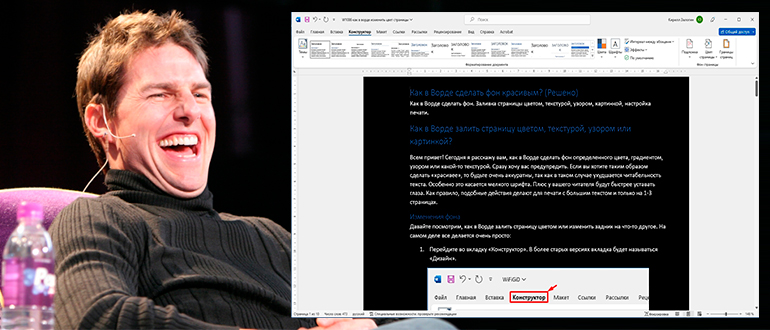
Давайте посмотрим, как в Ворде залить страницу цветом или изменить задник на что-то другое. На самом деле все делается очень просто:
- Перейдите во вкладку «Конструктор». В более старых версиях вкладка будет называться «Дизайн».
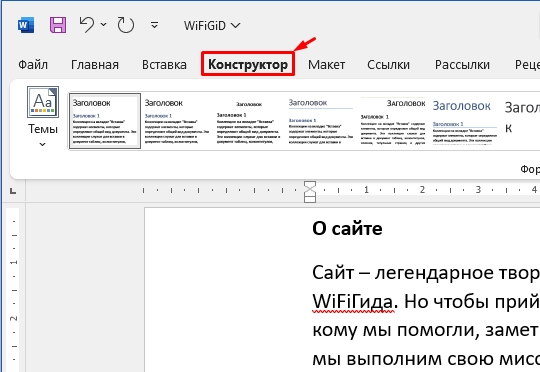
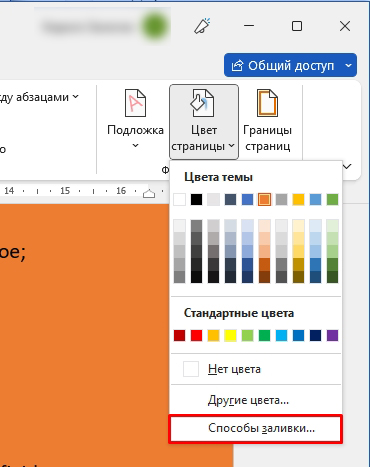
- В разделе «Фон страницы» найдите нужную нам кнопку и нажмите по ней. Далее вы можете сразу же выбрать подходящий цвет.
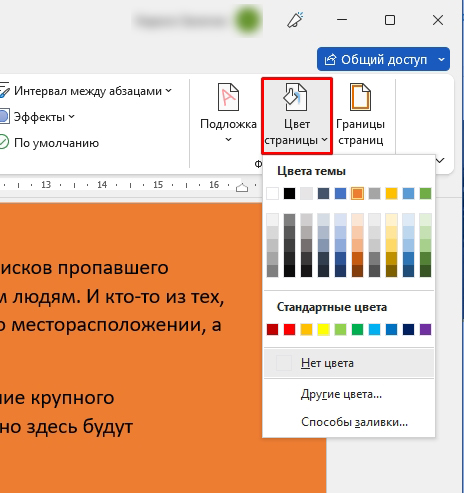
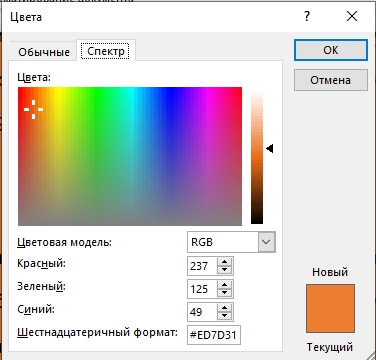
- Если вам нужен точный цвет, кликните по кнопке «Другие цвета».
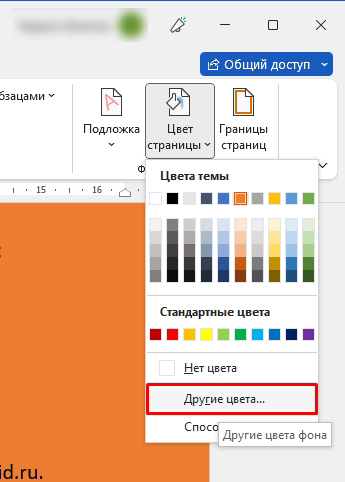
- На вкладке «Спектр» можно ввести значение цвета в режиме RGB или HSL.
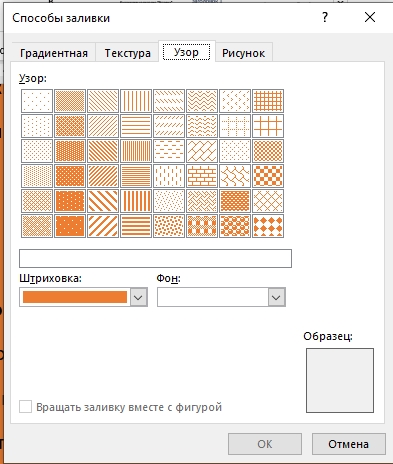
- Можно выбрать и другие «Способы заливки».
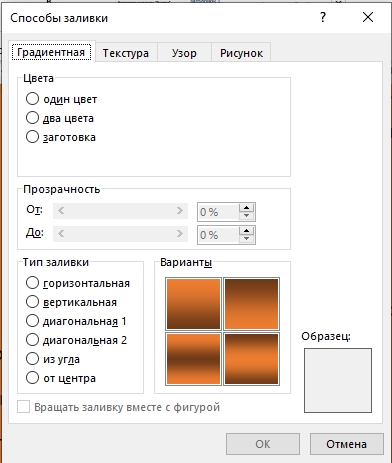
- Градиент – достаточно редкий, но иногда красивый вариант. Достаточно выбрать количество цветов и процент заливки от целого листа.
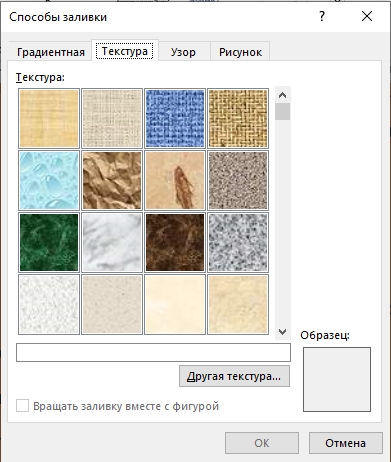
- На вкладке «Текстура» можно выбрать готовые варианты. Хотя есть возможность загрузки и внешней текстуры в любом известном формате (JPG, PNG, TIFF и т.д.).
- Узор позволяет менять характер текстуры и его цвет.
- Ну и в конце можно использовать фон из готовой картинки или фотографии.
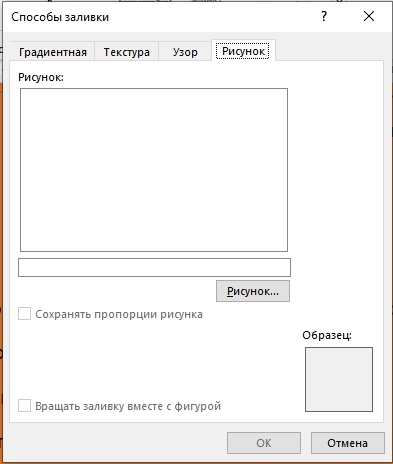
Как видите, тут нет ничего сложного, и вы можете поменять фон в Ворде на любое изображение. Я уже писал в самом начале, и, пожалуй, повторюсь – будьте аккуратны с фоном. Нужно, чтобы текст со словами, которые вы хотите донести, был максимально читабельным. То есть фон должен быть светлым, а буквы черные или темные.
Старайтесь не использовать темный фон и белые буквы – так глазам тяжелее читать текст, и они быстрее будут уставать. Тут работает правило – чем проще, тем лучше. И поаккуратнее с красным.
Печать листов с фоном
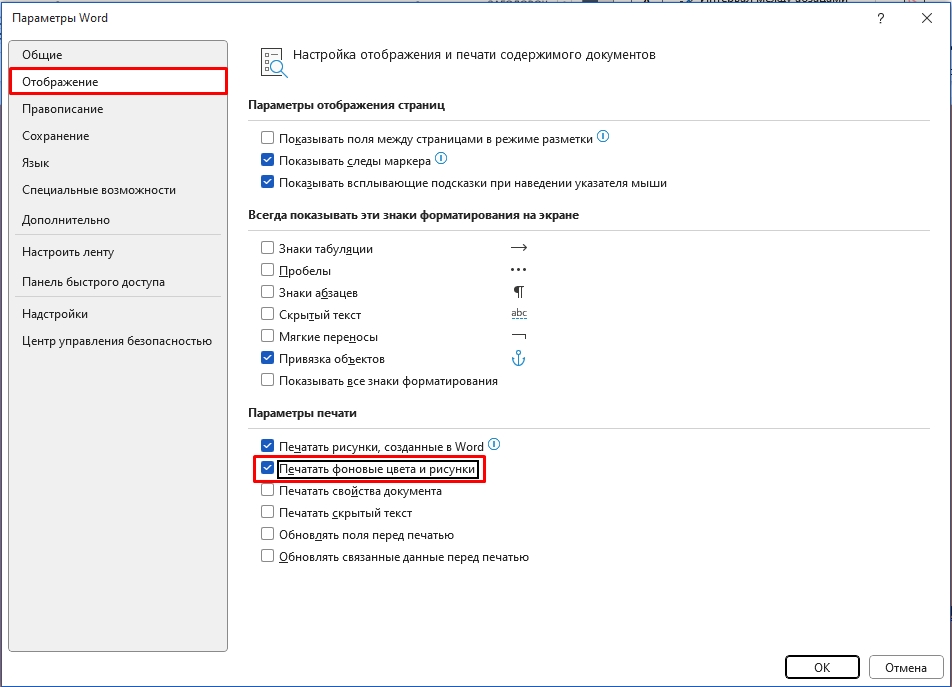
По умолчанию в настройках программы Word при печати подобных документов с фоном – он не будет выводиться на листах. То есть вы попытаетесь распечатать такой документ, но лист все равно будет белым. Нам нужно изменить некоторые настройки программы:
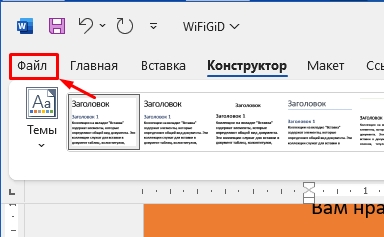
- Перейдите на вкладку «Файл».
- Слева выберите раздел «Параметры».
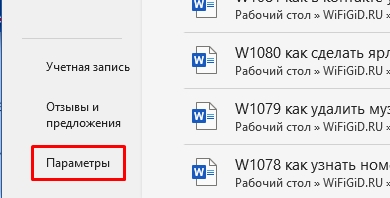
- В «Отображении» поставьте галочку напротив конфигурации «Печатать фоновые цвета и рисунки». Обязательно нажмите «ОК», чтобы сохранить настройку.
И еще один очень важный момент – при печати цвета могут сильно отличаться от того, что вы видите на экране. Это зависит от настройки матрицы и цветности монитора, и от того – какой принтер вы используете. Поэтому в любом случае будет небольшая погрешность – это абсолютно нормально. Статья подошла к концу. Ждем вас снова у нас в гостях на портале WiFiGiD.



