
Невозможно создать слайд-шоу с помощью Microsoft Word, поскольку это программа для обработки текста, а не для создания презентаций. Чтобы создать слайд-шоу, вам необходимо использовать программное обеспечение для презентаций, такое как Microsoft PowerPoint.
Однако Word можно использовать для создания наглядных пособий для слайд-шоу. В документ Word можно добавлять изображения и графику и форматировать его с помощью тегов h3 и h4 для организации содержимого. Однако затем вам нужно будет импортировать эти изображения в программное обеспечение для презентаций, чтобы использовать их в слайд-шоу.
Для организации контента важно использовать правильные теги. Теги H3 обычно используются для основных заголовков, а теги h4 — для субтитров. Это помогает сделать контент более легким для чтения и понятным для аудитории.
Зачем использовать Word для создания наглядных пособий для слайд-шоу. Создавать изображения и графику в Word может быть проще, особенно если вы уже знакомы с программным обеспечением для обработки текста. Это может быть полезно, если вам нужно включить в изображения сложные текстовые элементы, такие как подписи, таблицы или диаграммы. Однако, если вам нужно создать много слайд-шоу или вы ищете более профессиональное решение, настоятельно рекомендуется использовать программное обеспечение для презентаций, такое как PowerPoint.
Где использовать наглядные пособия, созданные с помощью Word Наглядные пособия, созданные с помощью Word, можно использовать в различных ситуациях, например, в бизнес-презентациях, академических презентациях или презентациях творческих проектов. Их можно отображать на экране компьютера или проецировать на экран презентации или телевизор.
Кто может использовать наглядные пособия, созданные с помощью Word Любой может использовать наглядные пособия, созданные с помощью Word, как для профессиональных, так и для личных презентаций. Учителя, студенты, предприниматели и творческие люди могут извлечь выгоду из использования наглядных пособий для улучшения общения со своей аудиторией.
Короче говоря, хотя Microsoft Word не является программным обеспечением для презентаций, его можно использовать для создания наглядных пособий для слайд-шоу. Теги h3 и h4 полезны для оптимизации представления контента. Однако для получения профессионального результата рекомендуется использовать специальное программное обеспечение для презентаций, например Microsoft PowerPoint.
8 похожих вопросов о том, как создать слайд-шоу с помощью Microsoft Word:
1. Как импортировать изображения Word в PowerPoint Ответ: Откройте PowerPoint, выберите «Вставка» > «Изображения» > «Из файла» и выберите документ Word, содержащий изображения для импорта.
2. Можно ли использовать Word для создания анимации для слайд-шоу? Ответ: Нет, Word не является программой для анимации. Для создания анимации необходимо использовать специальное программное обеспечение, такое как PowerPoint или Prezi.
3. Как вставить видео в слайд-шоу, созданное в Word Ответ: Непосредственно вставить видео в Word невозможно, но можно вставить его в PowerPoint и использовать гиперссылку для его воспроизведения во время презентации.
4. Как добавить переходы в слайд-шоу, созданное в Word Ответ: Переходы нельзя добавлять непосредственно в Word, но можно импортировать содержимое в PowerPoint и добавить туда переходы.
5. Как изменить шрифт в слайд-шоу, созданном в Word Ответ: Изменить шрифт можно, выделив текст и выбрав другой шрифт в параметрах форматирования.
6. Как добавить визуальные эффекты в слайд-шоу, созданное в Word Ответ: Визуальные эффекты можно добавить, импортировав содержимое в PowerPoint и используя доступные там инструменты анимации и форматирования.
7. Как создать шаблон слайд-шоу в Word Ответ: В Word невозможно создать шаблон слайд-шоу, но можно создать шаблон наглядных пособий, создав заранее определенный документ с основными элементами и сохранив его для дальнейшего использования.
8. Существуют ли альтернативы PowerPoint для создания слайд-шоу? Ответ: Да, существует множество альтернатив PowerPoint, таких как Prezi, Google Slides или LibreOffice Impress. Эти программы часто бесплатны или недороги и предлагают те же функциональные возможности, что и PowerPoint.
Учебник по созданию слайд-шоу в Microsoft Word
Слайд-шоу — эффективный способ показать ваши идеи и презентации; однако некоторые люди спрашивали, могут ли они сделать слайд-шоу в Microsoft Word.
В общем, Word используется для обработки текста и создания документа. Со временем Microsoft внедрила множество функций в Word. Это делает его универсальным инструментом.
Короче говоря, Word способен создавать слайд-шоу, хотя процедура немного сложнее.
В этом руководстве мы покажем вам рабочий процесс и упростим процедуру создания слайд-шоу в Microsoft Word.

Сделать слайд-шоу на Microsoft Word
Часть 1: Почему iTunes такой медленный?
При создании слайд-шоу сначала необходимо создать контур. Это текстовый контент, рассказывающий историю или структуру вашей презентации.
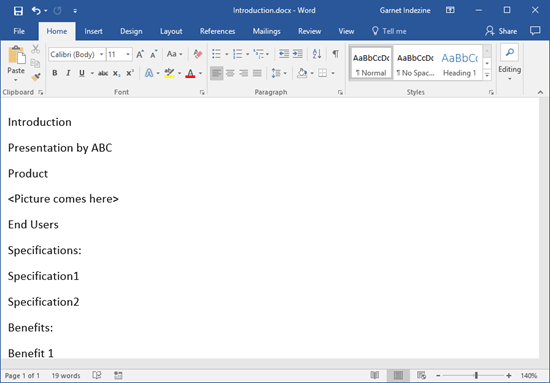
Шаг 1 Откройте приложение Word, выберите «Файл» -> «Создать» и выберите «Пустой документ», чтобы создать новый документ.
Шаг 3 Найдите верхнюю ленту и перейдите на вкладку «Главная», нажмите кнопку запуска диалогового окна в области «Стили». Это расширит панель «Стили».
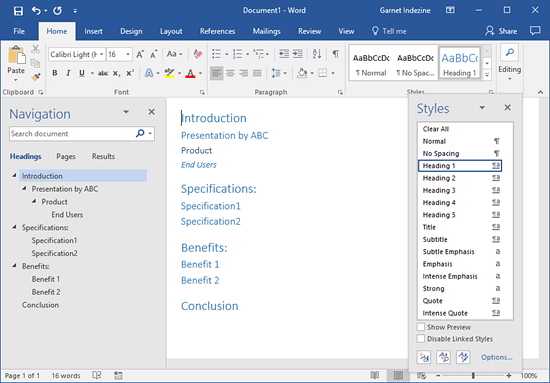
Шаг 5 Кроме того, вы можете добавить некоторые замечания в каждом заголовке. Например, если вы хотите использовать изображение для пояснения названия, вы можете записать его или добавить имя файла изображения под заголовком.
Шаг 6 Наконец, перейдите в меню «Файл» и нажмите «Сохранить как». Удалите имя для схемы и выберите папку назначения. После нажатия кнопки Сохранить контур будет сохранен на вашем жестком диске.
Примечание: Процедура создания схемы слайд-шоу Microsoft на Mac очень похожа на ту, что вы делаете в Windows. Единственное отличие — формат вывода. На платформе Mac необходимо выбрать RTF в параметре «Формат файла» в диалоговом окне «Сохранить как», если вы хотите использовать схему в PowerPoint для Mac.
Часть 2. Создание слайд-шоу на Word
Слайд-шоу представляет собой комбинацию текста, фотографий, графиков, диаграмм и другого содержимого. Сделав набросок, вы можете свободно добавлять это содержимое в слайд-шоу в Microsoft Word.
Здесь мы в качестве примера возьмем только слайд-шоу для Windows Microsoft Word. Для Mac процесс похож. Или вы можете использовать встроенный слайд-шоу на Mac, iMovie, чтобы создать собственное слайд-шоу здесь.
Шаг 1 Откройте контур в программе Word, перейдите на вкладку «Вид» на верхней ленте и выберите «Контур», чтобы переключиться в режим «Контур».
Шаг 2 Поместите курсор под первым заголовком и введите слова. Чтобы вставить изображение или график, перейдите на вкладку «Вставка» и выберите значок «Вставить изображение из файла», найдите изображение и откройте его в слайд-шоу. Если вы хотите добавить таблицу под заголовком, используйте функцию «Таблица» Word.
Шаг 3 Кроме того, Microsoft Word предоставляет некоторые полезные функции для создания слайд-шоу, такие как функция «Вставка диаграммы» на вкладке «Вставка», и вы можете добавить клип-арт для украшения презентации.
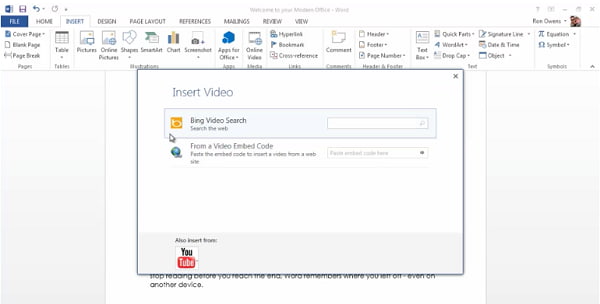
Шаг 4 Добавьте содержимое к другим заголовкам вашего слайд-шоу в Microsoft Word. Если вы делаете слайд-шоу на Microsoft Word 2007/2010, вы не можете добавлять видео в свою презентацию. Для Word 2013 или более поздней версии выберите параметр «Онлайн-видео», и в диалоговом окне «Вставить видео» вам будут представлены три параметра.
Шаг 5 Затем откройте меню «Файл» и выберите «Параметры», чтобы открыть окно «Параметры». Нажмите на панель быстрого доступа, выберите «Все команды» в меню «Выбрать команды из» и выберите «Отправить в Microsoft PowerPoint». Нажмите кнопку ОК, а затем отправьте слайд-шоу в PowerPoint.
Помимо создания слайд-шоу по слову, вы также можете прочитать этот пост сделать профессиональное слайд-шоу в формате PDF.
Часть 3. Альтернатива для создателя слайд-шоу в Microsoft Word — Создатель слайд-шоу
Если вы ищете профессионального слайдшоу, Aiseesoft Slideshow Creator (https://www.aiseesoft.com/slideshow-maker.html) это хороший вариант. Его основные функции включают в себя:
1. Создайте слайд-шоу на компьютере с океанами шаблонов и тем.
2. Легко используйте музыку, фотографии и видео в вашем слайд-шоу.
3. Предложите обширные инструменты для редактирования фотографий.
4. Предварительный просмотр слайд-шоу с помощью встроенного плеера.
5. Экспортируйте слайд-шоу в MP4, AVI или на целевые устройства.
Как сделать слайд-шоу без Microsoft Word
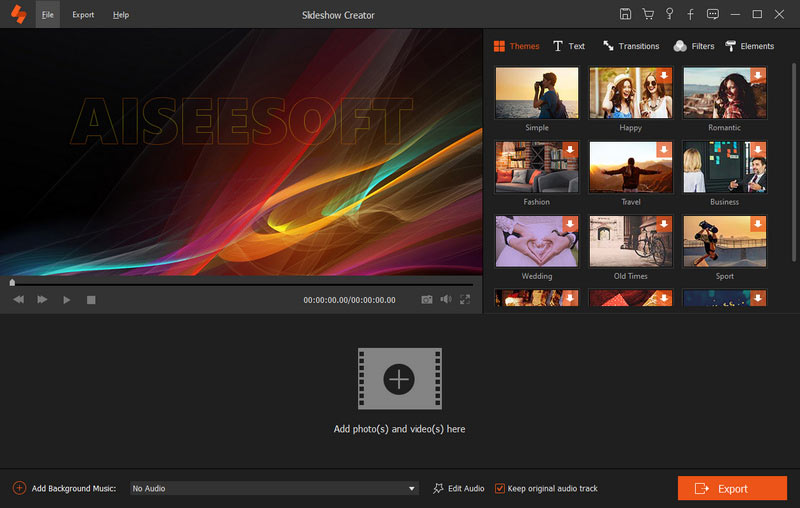
Шаг 1 Добавить видео и фотографии в слайд-шоу
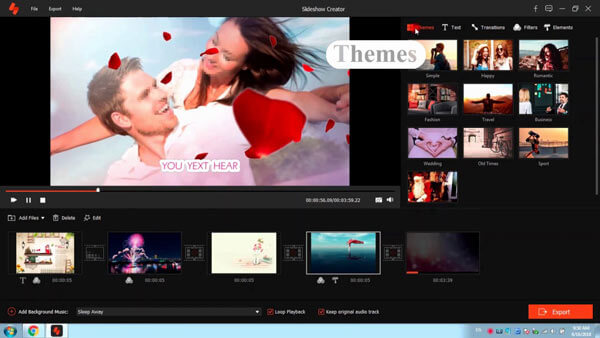
Установите Slideshow Creator на свой компьютер и запустите его. Нажмите значок «Добавить» и импортируйте фотографии и видео, которые вы хотите использовать. Затем вы можете редактировать медиа-файл с помощью Slideshow Creator.

Шаг 2 Выберите вашу любимую тему
Перейдите на вкладку «Тема», выберите подходящую тему из базы данных в зависимости от стиля слайд-шоу, чтобы добавить тему, Затем нажмите кнопку «Фоновая музыка» в нижней части окна и установите фоновую музыку с вашей любимой песней. Кроме того, приложение предлагает множество переходов и фильтров для полировки слайд-шоу.
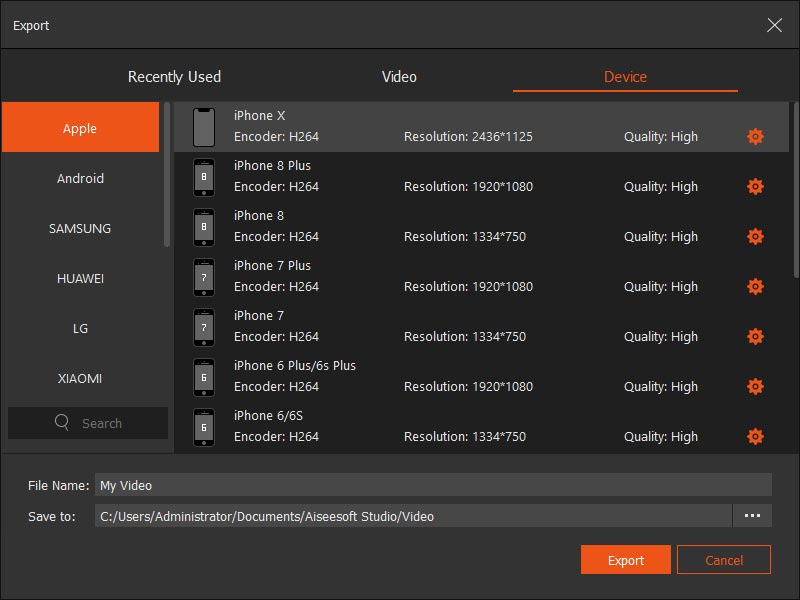
Шаг 3 Экспортируйте слайд-шоу быстро
Наконец, нажмите кнопку «Экспорт», затем выберите выходной формат и разрешение, нажмите имя и выберите папку для его сохранения. Нажмите кнопку Convert, чтобы завершить его.
Вот видео о создании слайд-шоу для вас. Нажмите, чтобы проверить.

Это правда, что вы можете сделать слайд-шоу на Microsoft Word 2007/2010/2013 и более поздних версиях. Если у вас есть только Word на рабочем столе, следуйте нашим инструкциям выше, чтобы делать презентации в любое время. Кроме того, мы также поделились профессиональным инструментом, Aiseesoft Slideshow Creator. Это простой способ сделать слайд-шоу с мультимедийным контентом.

Главная Редактировать видео Сделать слайд-шоу на Microsoft Word

Как сделать показ слайдов в Word: подробная инструкция

Показ слайдов — это отличный способ проиллюстрировать и структурировать информацию в вашем документе Word. Он позволяет создавать слайд-шоу, включающее изображения, текст и другие медиаэлементы, чтобы сделать ваше представление более интерактивным и запоминающимся. В этой статье мы расскажем вам, как создать и настроить показ слайдов в Word.
Первым шагом для создания показа слайдов в Word является добавление слайда к вашему документу. Для этого вы можете воспользоваться вкладкой «Вставка» в верхней панели инструментов. Нажмите на кнопку «Слайд» и выберите тип слайда, который вам нужен: текстовый, с изображением или смешанный. Затем вы можете добавить изображения, текст и другие элементы к слайду, чтобы сделать его более информативным и привлекательным.
После того, как вы создали все необходимые слайды, вы можете настроить порядок и внешний вид показа слайдов. Для этого вы можете воспользоваться функцией «Добавить ссылку» в конце каждого слайда, чтобы перейти к следующему или предыдущему слайду. Вы также можете изменить формат и расположение слайдов, добавить анимацию или звуковые эффекты. Это позволит вам создать уникальный и привлекательный показ слайдов, который сможет заинтересовать вашу аудиторию.
Таким образом, создание показа слайдов в Word — это простой и эффективный способ организации и представления вашей информации. Вы можете создать слайды с текстом, изображениями и другими элементами, настроить порядок и расположение слайдов, а также добавить анимацию и звуковые эффекты. Это поможет сделать ваше представление более увлекательным и запоминающимся для вашей аудитории.

Как создать показ слайдов в Word: шаг за шагом инструкция
Microsoft Word — это универсальное приложение для работы с текстом, но с некоторыми функциями можно создавать и презентации, включающие слайды. В этой статье мы расскажем вам, как создать показ слайдов в Word.
Шаг 1: Откройте новый документ Word
Для начала откройте приложение Microsoft Word и создайте новый документ.
Шаг 2: Добавьте заголовок слайда
Выберите первую строку документа и сделайте ее заголовком слайда. Вы можете установить шрифт, размер и стиль шрифта для заголовка, чтобы он выделялся.
Шаг 3: Добавьте текст слайда
Под заголовком добавьте текст, который будет отображаться на слайде. Здесь вы можете добавлять пункты, абзацы и другие элементы форматирования текста.
Шаг 4: Создайте новый слайд
Чтобы создать новый слайд, просто нажмите клавишу «Enter» после текста предыдущего слайда. Отформатируйте заголовок и добавьте текст, как в предыдущем шаге.
Шаг 5: Добавьте изображения и таблицы
Вы также можете вставить изображения или таблицы на слайде, чтобы сделать презентацию более наглядной и информативной. Используйте соответствующие команды в разделе «Вставить» на панели инструментов.

Шаг 6: Переходите между слайдами
Для перехода между слайдами использование клавиш «Page Up» и «Page Down» или стрелок на клавиатуре. Вы также можете использовать вкладки в верхней части окна Word, чтобы выбрать нужный слайд.
Шаг 7: Сохраните презентацию
После завершения работы сохраните свою презентацию. Вы можете сохранить ее как обычный файл Word или в формате «HTML», чтобы иметь возможность показать презентацию в Интернете.
Теперь вы знаете, как создать показ слайдов в Word. Это простой способ создать презентацию без необходимости использовать специальное программное обеспечение.
Откройте программу Microsoft Word
Программа Microsoft Word является одним из самых распространенных текстовых редакторов, который позволяет создавать и редактировать документы различных форматов. Вот как открыть программу Microsoft Word:
- Найдите иконку программы Microsoft Word на рабочем столе или в меню «Пуск».
- Выберите иконку и дважды щелкните по ней.
- Подождите некоторое время, пока программа загрузится.
- После загрузки вы увидите главное окно программы Microsoft Word.
Теперь вы готовы начать создавать и редактировать документы в программе Microsoft Word.

Создайте новый документ
Для создания презентации в формате слайдов в Word, вам нужно создать новый документ и настроить его для работы с лентой команд PowerPoint.
Чтобы создать новый документ, выполните следующие шаги:
- Запустите приложение Microsoft Word на вашем компьютере. Обычно это можно сделать, щелкнув на значке Word на рабочем столе или в меню «Пуск».
- После запуска Word, откройте новый документ, нажав на кнопку «Новый документ» в окне Word или выбрав пункт «Новый» в меню «Файл».
- Теперь у вас открылся новый пустой документ. В этом документе вы будете создавать свою презентацию в формате слайдов.
После создания нового документа, вы можете начать добавлять слайды, текст, изображения и другие элементы презентации. Для этого вам нужно настроить ленту команд PowerPoint в Word и использовать специальные функции и инструменты.
В следующих разделах этой статьи мы расскажем о том, как настроить ленту команд PowerPoint, как добавлять и форматировать слайды и другие элементы презентации, а также о других полезных функциях Word для создания показа слайдов.
Вставьте необходимые изображения и текст
После создания документа-презентации в Word и выбора нужного шаблона, настало время добавить необходимые изображения и текст. Это поможет создать интересные и информативные слайды, которые будут привлекать внимание аудитории.
Чтобы вставить изображение, следуйте этим шагам:
- Нажмите на вкладку «Вставка» в верхнем меню.
- Выберите опцию «Изображение» и найдите нужное изображение на вашем компьютере.
- Выберите изображение и нажмите на кнопку «Вставить».
После вставки изображения на слайд, вы можете его изменять, перемещать и изменять размеры, чтобы достичь желаемого вида.
Чтобы добавить текст на слайд, выполните следующие действия:
- Выберите инструмент «Текстовый блок» на вкладке «Вставка».
- Нажмите на слайд, где вы хотите разместить текст.
- Начните вводить текст или скопируйте его из другого источника и вставьте его на слайд.
- Измените шрифт, размер и расположение текста по вашему усмотрению с помощью инструментов форматирования текста в верхнем меню.
Удостоверьтесь, что текст и изображения уместно сочетаются между собой и передают необходимую информацию. Постарайтесь сделать слайды понятными, лаконичными и привлекательными для вашей аудитории.
Вы можете использовать таблицы для организации информации на слайдах. Чтобы вставить таблицу, щелкните на вкладку «Вставка», выберите опцию «Таблица» и выберите необходимое количество строк и столбцов. Затем заполните ячейки таблицы текстом и форматируйте ее по своему усмотрению.
Не забывайте сохранять изменения в документе-презентации, чтобы не потерять добавленные изображения и текст.
Настройте показ слайдов и сохраните документ
Когда вы создали свою презентацию в Microsoft Word и добавили все необходимые слайды, настало время настроить показ слайдов и сохранить документ.
Чтобы настроить показ слайдов, вам нужно выполнить следующие шаги:
- Нажмите на вкладку «Вид» в верхней панели меню.
- В разделе «Заказать» выберите «Показ слайдов».
- Откроется режим показа слайдов, где вы сможете просмотреть свою презентацию в полноэкранном режиме.
- Для перехода между слайдами используйте стрелки клавиатуры или кнопки «Следующий слайд» и «Предыдущий слайд» в нижней части экрана.
- Чтобы вернуться к редактированию документа, нажмите клавишу «Esc» на клавиатуре или щелкните мышью в любом месте на экране.
После того, как вы настроили показ слайдов, вам необходимо сохранить ваш документ. Для этого выполните следующие действия:
- Нажмите на вкладку «Файл» в верхней панели меню.
- Выберите «Сохранить как» из списка опций.
- В появившемся окне введите название вашего документа и выберите место, где вы хотите сохранить файл.
- Выберите формат файла, в котором вы хотите сохранить документ. Например, вы можете сохранить его в формате «Документ Word», чтобы иметь возможность редактирования в будущем, или в формате «PDF», чтобы получить файл с фиксированным форматированием.
- Нажмите кнопку «Сохранить», чтобы сохранить документ.
Теперь ваш документ сохранен, и вы можете использовать его для проведения презентации или передачи другим людям.
Интернет-помощник собрал в данном разделе публикации, которые позволят вам найти ответ на любой вопрос, имеющий непосредственное отношение к сотовой связи и мобильным устройствам
Как сделать презентацию в Word?
Для создания презентации в Word необходимо выбрать вкладку «Вставка» и перейти на вкладку «Слайды». Затем нужно выбрать один из предложенных шаблонов и начать заполнять слайды текстом, изображениями и другими элементами.
Можно ли добавить анимацию к слайдам в Word?
Да, в Word можно добавлять анимацию к слайдам. Для этого необходимо выделить элемент, к которому нужно добавить анимацию, выбрать вкладку «Анимации» и выбрать нужный эффект из списка.
Как изменить порядок слайдов в презентации Word?
Чтобы изменить порядок слайдов в презентации Word, нужно перейти на вкладку «Слайды» и выделить слайд, который нужно переместить. Затем нужно нажать правую кнопку мыши на выделенном слайде и выбрать одну из опций: «Переместить вперед» или «Переместить назад».
Как добавить музыку в презентацию Word?
Чтобы добавить музыку в презентацию Word, нужно выбрать нужный слайд, перейти на вкладку «Вставка» и выбрать «Аудио». Затем нужно выбрать аудиофайл на компьютере и вставить его в слайд. После этого можно настроить параметры воспроизведения музыки.
Как сделать автоматическую прокрутку слайдов в презентации Word?
Для того чтобы сделать автоматическую прокрутку слайдов в презентации Word, нужно выбрать вкладку «Слайдшоу» и перейти на вкладку «Настройки слайдшоу». Затем нужно выбрать опцию «Автоматически» в разделе «Способ воспроизведения слайдов» и установить нужное время прокрутки между слайдами.
Демонстрация
Для демонстрации перейдите в «Слайд-шоу» или «Показ». Нажав на пункт «С начала», презентация начнется с первого листа. А нажав на «С текущего слайда» — с того, который в данный момент открыт на экране.
При показе презентации каждый слайд будет расширен на весь экран. По умолчанию переключение между ними происходит вручную — мышкой или кнопками со стрелками на клавиатуре.
Чтобы выйти из режима демонстрации, нажмите на клавишу Esc на клавиатуре (вверху слева).
Если нужно, чтобы слайды переключались не вручную, а автоматически, нажмите на кнопку «Настройка времени».
После такой настройки, как правило, листы будут отображаться немного по-другому, что не всегда удобно. Для возврата к прежнему виду просто щелкните два раза левой кнопкой мышки по любому слайду.
Анимация . При демонстрации слайды идут друг за другом без каких-либо эффектов – просто меняются. Но можно настроить между ними разные красивые переходы. Делается это при помощи вкладки «Анимация» («Переходы» в версиях 2010-2016).
Здесь можно выбрать подходящий переход. По умолчанию он применяется к тому слайду, который открыт в данный момент. Но можно применить и ко всем слайдам сразу, для этого нажать на кнопку «Применить ко всем».
Также можно делать такие переходы не только между слайдами, но и между элементами. Например, на слайде есть заголовок, текст и фото. Можно сделать так, чтобы сначала появлялся заголовок, потом плавно возникал текст, а после него – фотография.
В PowerPoint 2007 для этого во вкладке есть специальная часть «Анимация» и «Настройка анимации».
В более современных версиях программы (2010, 2013, 2016, 2019) для настройки таких переходов сделали отдельную вкладку «Анимация».
Перед тем, как применить эффект к какому-либо элементу, его нужно сначала выделить.
Вставка аудио и видео
Вставка аудиозаписи в презентацию может пригодиться во многих случаях. К примеру, Вы делаете презентацию ко Дню рождения, или нужно во время доклада прослушать фрагмент песни или записанный лично Вами файл. Если Вы хотите, чтобы музыка играла во время показа презентации, выберите спокойную композицию и лучше без слов.
Выбираем слайд, с которого будет начинаться воспроизведение композиции, и переходим на вкладку «Вставка» – «Звук» – «Звук из файла». Найдите запись на компьютере, после того, как она будет добавлена, на листе появится значок в виде динамика.
Прочитать подробную статью: как вставить музыку в PowerPoint, Вы можете, перейдя по ссылке.
Для вставки видео, сделайте все тоже, только нажмите «Видео» – «Видео из файла».
По умолчанию выбранная тема применяется сразу ко всем страницам. Но можно назначить ее только для некоторых. Для этого выделите нужные слайды (с левой стороны, удерживая клавишу Ctrl), затем щелкните правой кнопкой мышки по теме и выберите пункт «Применить к выделенным».
Как в PowerPoint поменять слайды местами
При создании презентации нередко приходится менять слайды местами. Делается это гораздо проще, чем может показаться – достаточно лишь перетянуть мышкой слайд на выбранное место. Зачастую для этого даже не нужно менять режим работы PowerPoint.
Приложение PowerPoint позволяет создавать презентации как с книжной, так и с альбомной ориентацией слайдов. Для того, чтобы указать ориентацию слайдов в презентации, нужно открыть вкладку «Дизайн», нажать кнопку «Ориентация слайда» и в выпадающем меню выбрать «Книжная» или «Альбомная».
К сожалению, нельзя сделать так, чтобы в одной и той же презентации присутствовали слайды и с книжной и с альбомной ориентацией. Существует несколько обходных путей этой проблемы. Например, можно поместить на слайд альбомной ориентации картинку в книжной ориентации. При этом слайд будет выглядеть как книжный.
Существует и другой, более изящный способ решения этой задачи. Пользователь может создать две презентации с разной ориентацией слайдов, а потом связать их.
Возможно, существуют и другие способы обхода данной проблемы. Не исключено, что компания Microsoft когда-нибудь все-таки создаст возможность создавать в одной и той же презентации слайды с разной ориентацией.
Вставка рисунков, диаграмм, таблиц
Чтобы презентация была интересной, текст необходимо разбавить изображениями. Перейдите на вкладку «Вставка» и выберите «Рисунок». Найдите нужный рисунок на компьютере и нажмите «Вставить». Используя мышку, перетащите его в любое место на странице и измените размер.
Также можно воспользоваться командами копировать – вставить. Откройте документ, например Word, или Проводник, найдите нужное изображение, скопируйте его и вставьте на слайд в презентации.
Старайтесь не растягивать маленькие изображения, чтобы не портить их качество. Не добавляйте много картинок на один слайд. Лучше вынести изображение на отдельный слайд и подписать его.
Если в презентацию нужно добавить диаграмму, на вкладке «Вставка» кликните по кнопочке «Диаграмма». Выберите одну из предложенных и нажмите «ОК».
Откроется окно программы Excel. Введите в него данные, на основе которых нужно построить диаграмму. Чтобы изменить диапазон данных, потяните за правый нижний угол таблицы. После этого, нажмите на крестик, чтобы закрыть окно.
Чтобы подробно узнать, как построить диаграмму в Excel и как построить график в Excel, перейдите по ссылкам и прочтите статьи.
Для изменения диаграммы, выделите ее и перейдите на вкладку «Работа с диаграммами».
Таблица в презентацию добавляется аналогичным образом: «Вставка» – «Таблица», выберите нужное количество строк и столбцов. Для работы с таблицей, перейдите на соответствующую вкладку.
На вкладке Вид в группе Представления презентации нажмите кнопку Обычный. В обычном представлении наведите указатель мыши на вертикальный разделитель между областью слайда и областью, в которой находятся вкладки «Структура» и » Слайды «, а затем перетащите его вправо.
Слайды презентации и дизайн
Число слайдов рассчитывается по формуле: 1 слайд — 1 мысль. На один слайд отводится не более 1,5-2 минут устного рассказа.
Для хорошего доклада с презентацией достаточно 10 слайдов. Так выступление не затягивается и не дает слушателям заскучать. В тоже время оно позволяет докладчику объяснить главную информацию.
Для начала создания презентации нужно сделать первый слайд. Макет слайдов можно изменить, нажав правой кнопкой мыши на слайд и выбрав функцию «Макет».
Дизайн можно выбрать не только из предложенных, но и скачать бесплатные нестандартные варианты. Для научного доклада выбирают минималистический стиль, для творческой презентации — что-то более креативное.
Важно! Оптимальное количество цветов на одном слайде – три: для фона, для заголовков и для текста.
После того, как PowerPoint запущен можно сразу приступать к созданию презентации. Лучше всего начать с дизайна, для этого перейдите на вкладку «Дизайн». На этой вкладке вы увидите большой список готовых дизайнов презентации. Выберите один из доступных вариантов.
Как объединить все файлы Word в один?
На вкладке Рецензирование нажмите кнопку Сравнить и выберите команду Объединить. Во всплывающее окно можно выбрать исходный документ и измененный документ. В области Исходный документщелкните стрелку вниз и выберите документ, отправленный на рецензироние.
Откройте PowerPoint и на вкладке Главная нажмите кнопку Создать слайд. Выберите пункт Слайды из структуры. В диалоговом окне Вставить структуру найдите и выберите структуру Word, а затем нажмите кнопку Вставить.
Вся описанная информация, подробно рассмотрена в статье: как вставить слайд в презентацию PowerPoint. Перейдя по ссылке, Вы сможете прочесть статью.
Как показать слайды в ворде?
На вкладке Слайд -шоу нажмите кнопку Воспроизведения. На вкладке Слайд -шоу щелкните стрелку рядом с кнопкой Показ слайдов и выберите в меню пункт Настраиваемые слайд -шоу. На экране Настраиваемые показы щелкните слайд -шоу, который вы хотите показать .
Откройте презентацию в PowerPoint. Чтобы начать слайд-шоу, нажмите F5. Если вы подключили второй дисплей, Режим докладчика запускается автоматически. Если вы работаете на одном мониторе, чтобы перейти в представление во время представления, нажмите клавиши SHIFT+F10, R или MENU, а затем R.
Как Сделать Показ Слайдов в Ворде
Это делается во вкладке «Переходы». После выбора вкладки сразу появится меню с предложенными вариантами перехода. Выберите понравившийся и настройте анимацию.



