
Что вы обычно делаете как только открываете чистый лист MS Word: сразу же начинаете печатать, или тратите несколько секунд на то, чтоб привести в порядок размеры полей и установить в качестве шрифта по-умолчанию не стандартный Calibri, а более привычный Times New Roman? Если первое — могу вас поздравить, вы хорошо знаете текстовый редактор в котором работаете. А если второй? Тогда тоже примите поздравления — вы наконец-то нашли статью, которая позволит вам раз и навсегда избавиться от целого ряда раздражающих мелочей перед началом работы.
Изменяем размер полей в текстовом документе MS Word
Кому как, а мне стандартный размер полей в документах MS Word кажется чрезмерным. 3 сантиметра слева, по 2 сантиметра сверху и снизу — чем-то в таком духе я буду пользоваться только если решусь написать роман, а платить мне будут за каждую дополнительную страницу. Настроить поля под себя совсем не сложно, программа предполагает для этого сразу два режима: ручной и автоматический.
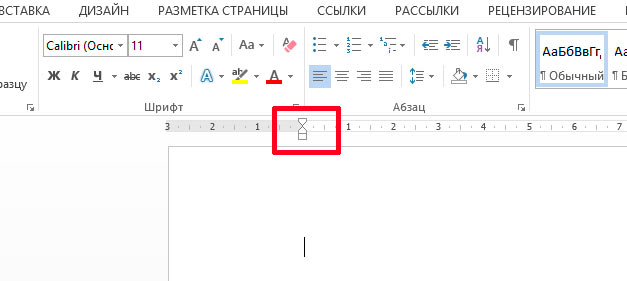
Настраиваем поля вручную — тащим мышь в эту часть листа, и тянем поя туда-сюда
- При ручном режиме, нужно поднести указатель мыши к «линейке» над листом (или справа-слева-внизу), поймать момент когда курсор примет форму двунаправленной белой стрелки, а затем зажать левую кнопку мыши, и удерживая её, движением мыши уменьшить или увеличить ширину поля.
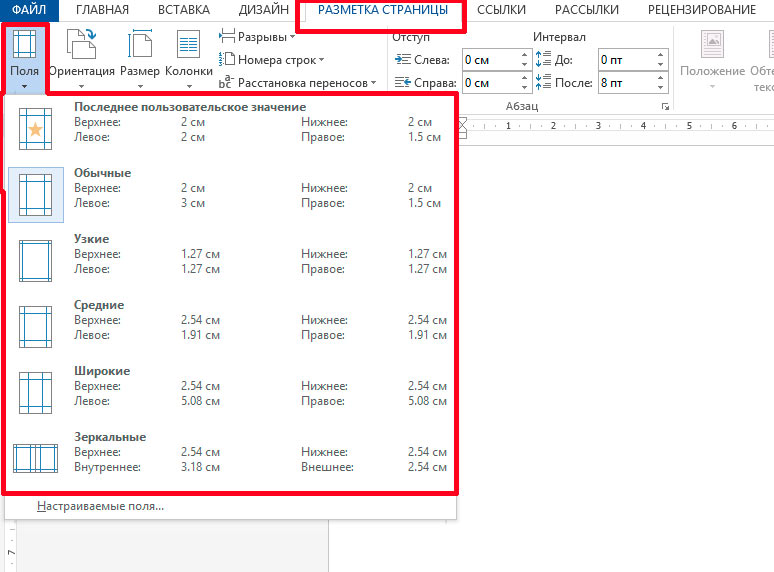
Предустановленный набор заготовок полей. Обратите внимание на самый верхний тип — последний документ которым я пользовался имел указанные в нем разеры
- В автоматическом режиме, достаточно перейти на вкладку «Разметка страницы», и в группе «Параметры страницы» воспользоваться инструментом «Поля». При щелчке по нем, раскроется небольшой список шаблонов, содержащий несколько стандартизованных форм полей документа. Щелкните на той из них, что больше понравилась, и выбранный размер полей установится для всего документа. Обратите внимание, самая верхняя строка шаблонов («последнее пользовательское значение») «запоминает» те параметры полей, которые вы использовали в последний раз при редактировании документа.
В общем, любой из способов достаточно прост и подходит даже новичку. Другое дело, что все наши мучения, по-сути, процедура одноразовая — они сохраняются только в этом конкретном документе, и при создании нового, нам снова придется начинать возню с полями.
Настраиваем размер полей заданных в MS Word по-умолчанию
Давайте же сэкономим себе лишние секунды, и покажем бестолковой программе, кто хозяин этого компьютера! Сейчас мы заставим MS Word раз и навсегда запомнить наши предпочтения относительно размеров полей, и сделаем так, что нужный нам размер будет устанавливаться в каждом новом документе с момента открытия, вообще без любых манипуляций с мышью и кнопками.
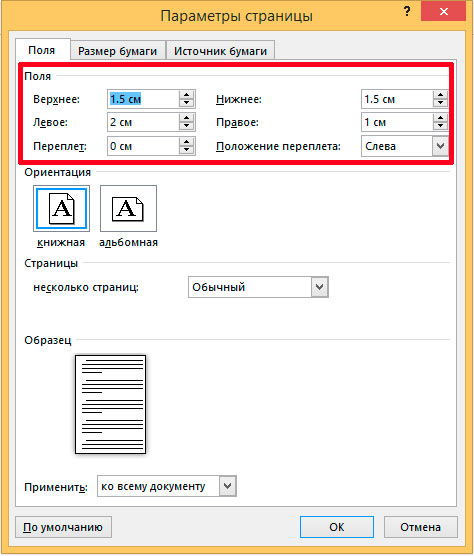
Да, есть и третий способ установки размеров полей в MS Word. Самый точный.
Первым делом, установим поля в соответствии с нашими представлениями о прекрасном. Для меня это 2-см слева, 1,5-см сверху-снизу, 1-см справа. Выше я уже говорил, что есть 2 способа изменения размера полей, и немного при этом лукавил. Есть и третий способ, я бы назвал его самым точным. Идем на вкладку «Разметка страницы», выбираем инструмент «Поля», и щелкаем по его самому нижнему пункту «Настраиваемые поля…» (тоже самое окно можно вызывать щелкнув по небольшой стрелочке расположенной в правом нижнем углу группы инструментов «Параметры страницы»).
Открывшееся окно нам уже знакомо. Пока нас интересует только верхняя группа под названием «Поля». Видите? Именно поэтому я назвал этот способ определения полей самым точным — здесь достаточно ввести нужные цифры в соответствующие окошки, и не придется ломать глаза, подстраивая ширину «по линейке».
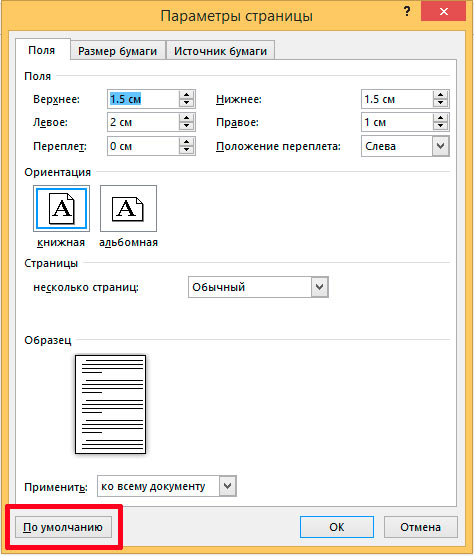
По-умолчанию. Просто, да?
Все в порядке? Ну и отлично, нажимаем самую нижнюю кнопку: «По-умолчанию» и утвердительно отвечаем на вопрос о том, что внесенные изменения будут применены ко всем документам использующим шаблон NORMAL.
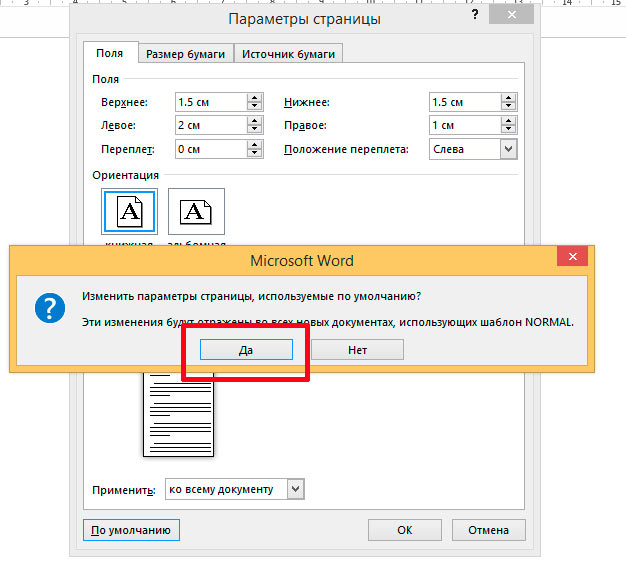
Вы собираетесь установить свой набор полей по умолчанию? Конечно.
Всё? Почти всё. Закройте ваш документ MS Word (с сохранением или без — не важно). Если больше ничего не произошло — поздравляю, вы только что избавились от проблемы с полями. Отныне и навсегда (вернее, до переустановки windows :)), размером полей документа в MS Word по-умолчанию будет только что введенный вами.
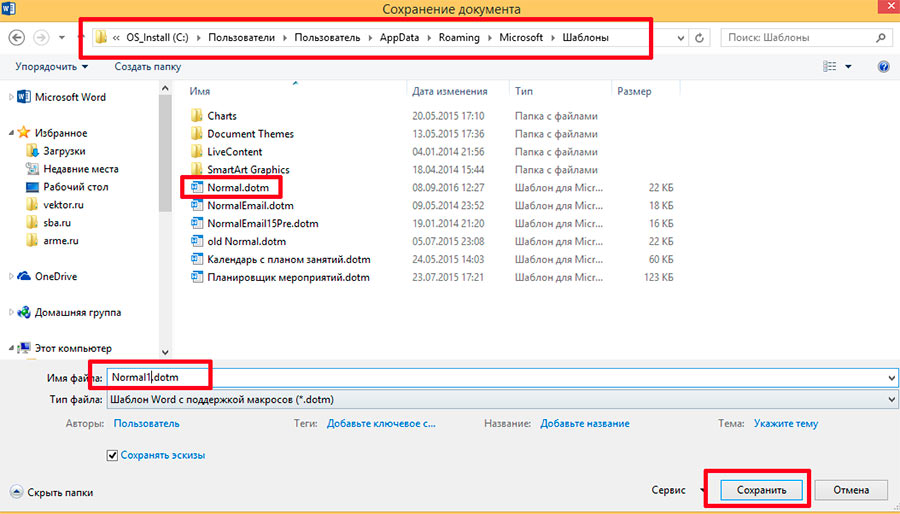
Главное запомните адрес папки где лежат шаблоны, на скриншоте он в самом верху
А если произошло? Вернее открылось окно «Сохранение документа», предлагающее вам переименовать шаблон Normal.dotm? Значит скорее всего у вас проблемы с правами доступа к файлам из приложения. Это не беда — переименуйте ваш шаблон в что-то вроде Normal1.dotm, и сохраните. Затем вручную перейдите в папку где хранятся шаблоны (путь к папке вы увидите в адресной строке), удалите старый Normal.dotm, а только что созданный вами новый Normal1.dotm, переименуйте в Normal.dotm
Как изменить поля страницы в Word
Прежде чем разбирать что и как, следует напомнить одну вполне очевидную вещь. А именно — установка полей документа Word относится к операциям, которые следует выполнять до наполнения документа содержимым! В этом изменение полей похоже на поворот страниц документа, но вот только это крайне желательно делать именно сразу, а не потом.
Также рекомендую прочитать статью про увеличение букв в размер А4 и печать большого плаката из листов А4.
Смотрите видео после статьи
видео может дополнять статью или содержать её полностью
Изменение полей страницы в Word — типичная ошибка
По каким-то причинам многие пользователи данной программы поступают совсем наоборот. Сначала создают новый документ, полностью его заполняют текстом, картинками и прочим, а уже потом начинают менять поля. Не нужно так делать!
Дело в том, что в уже готовом документе Word изменение полей страницы чаще всего приводит к нарушению структуры документа, то есть содержимое страниц перестраивается под новые поля. Если документ сложный, то искажения могут быть весьма существенными (особенно это касается документов с картинками и таблицами). Конечно, если в вашем документе пара строчек простого текста, то ничего страшного не будет. Тем не менее, я всегда рекомендую устанавливать размер полей до всего прочего.
Установка полей страницы Word после заполнения самого документа происходит, по моему мнению, из элементарной лени. Пользователь не хочет лезть в настройки, поэтому размеры полей остаются как есть, то есть по умолчанию. Подобные проблемы я наблюдаю и на курсах 1С — половина неприятностей из-за лени и нежелания всё делать внимательно!
Между тем, размер полей документа Word по умолчанию весьма приличный. Если документ содержит много страниц, то вы можете сократить число страниц за счёт уменьшения размера полей!
Как изменить поля страницы в Microsoft Word
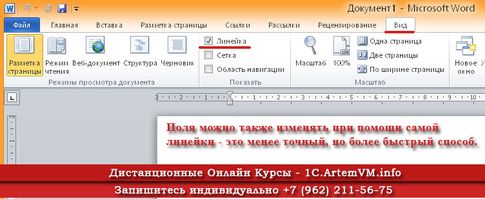
Как я уже показывал в предыдущей статье, для изменения размера полей страницы в Word предназначено диалоговое окно "Параметры страницы". Не путайте его с общими параметрами документа и настройками программы. Чтобы открыть данное окно, проще всего выполнить двойной щелчок на левой линейке документа. Если линейка не отображается, то значит кто-то что-то накрутил, поскольку она по умолчанию включена. Чтобы включить или отключить линейку в Word, следует зайти в меню "Вид" ленты и установить галочку, как показано на рисунке.
[нажмите на картинку для увеличения] Справка: как сохранять фото с сайтов
В окне "Параметры страницы" Word изменяете все поля так, как вам нужно. Полей 4: верхнее, нижнее, левое и правое поле. Переплёт трогать не нужно. Размер полей документа можно написать просто вручную. Точность — до десятых долей сантиметра, то есть до одного миллиметра.
Не нужно устанавливать в Word поля равными нулю! При печати такого документа принтер вам его просто обрежет, то есть не пропечатает часть листа по краям. Происходит такое потому, что у всех принтеров есть некоторый минимальный размер полей. Это верно при печати из любой программы, а не только из Word. Про печать дополнительно можете почитать тут, а также здесь (печать фрагментов).
Лично я всегда устанавливаю поля в Word в размер 1 см. Этого вполне достаточно, чтобы максимально использовать лист А4. Однако если собираетесь подшивать документ, то к установке полей следует подойти более внимательно.
Установить поля страницы для подшивки
Во-первых, как я уже написал, поля тут должны быть побольше. Вот только с какой стороны? Зависит это, прежде всего, от того, как именно вы собираетесь скреплять документ.

[нажмите на картинку для увеличения] Справка: как сохранять фото с сайтов
Если вы печатаете текст только на одной стороне листа, то тип полей в параметрах страницы трогать не нужно. Это наиболее распространённый вариант. Если же вы печатаете текст с двух сторон, то устанавливайте зеркальные поля. Почему это так, а также как печатать на обоих сторонах я тут пояснять не буду. В любом случае следует изменить поля страницы Word так, чтобы осталось место для скрепления листов документа.
Как быстро изменить поля страницы в Word (для ленивых)
Про лень я уже говорил. Ещё можете посмотреть картинку в этой статье. Однако если хочется быстро изменить поля страницы, то можно воспользоваться линейкой. В документе Word две линейки — верхняя и левая. Градуировка обеих линеек в сантиметрах.
Сами линейки белого цвета, а поля на них показаны серым (по краям! см. первую картинку). Если навести мышку на границу белого и серого, то курсор, как обычно, принимает вид двунаправленной стрелки. Перетаскивая границу, вы можете изменять поля страницы в документе Word.
Стоит только иметь ввиду, что для на верхней линейки вам будут мешаться маркеры установки границ текста и красной строки. Подробности по этому поводу смотрите на видео.
Также замечу, что это менее точный способ установки полей. Лично мне нравится использовать окно параметров страницы. На видео я показываю, как использовать это окно для очень быстрой установки размера полей — быстрее, чем при помощи линейки.
Подведём итоги
Ещё раз напомню, что поля ставятся до того, как на странице появится текст и прочее содержимое. Сами решайте, как вам удобнее изменять поля страницы в Word.
Для закрепления материала смотрите учебный видеоролик.
Уникальная метка публикации: A2081DD8-CB14-E7BA-2A1E-93951B36A12C Источник: //artemvm.info/information/uchebnye-stati/microsoft-office/kak-izmenit-polya-stranicy-v-word/



