
Некоторые пользователи привычно нажимают клавишу Enter дважды по завершении абзаца. Это такая же неуместная практика, как добавление двойного пробела после точки — реликт, не имеющий смысла в эпоху современных текстовых редакторов.
Если вы стремитесь увеличить расстояние между абзацами, достаточно просто настроить Word, чтобы он добавил нужное вам "пространство" (то есть выполнить те же действия, что и с вашими короткими рефератами: увеличить поля, сделать шрифт больше И, конечно, увеличить промежутки между абзацами). В Word эта задача решается следующим образом.
- Установите курсор в любой части абзаца, выше или ниже которой вы хотите добавить пустое пространство (можно выделить несколько абзацев, если необходимо увеличить промежуток между ними). Увеличить пустое пространство можно и выше, и ниже абзаца.
- Выберите команду Формат › Абзац. Появится диалоговое окно Абзац, показанное на рис. 12.2. Активизируйте вкладку Отступы и интервалы. Если вы не можете ее найти, щелкните на ее ярлыке или нажмите комбинацию клавиш ALT + I. Теперь вам предстоит сосредоточиться на той области вкладки, которая называется Отступы и интервалы.
- Чтобы увеличить промежуток перед абзацем, введите выбранное вами значение в поле Перед.
- Чтобы увеличить промежуток после абзаца, введите необходимое значение в поле После.
- Щелкните на кнопке ОК.
Ваши выбранные абзацы изменят свою форму.
Лично я чаще всего пользуюсь кнопками со стрелками, направленными вверх и вниз. Например, чтобы увеличить пробел после каждого абзаца (как бы два раза нажать Enter), я возле поля После дважды щелкаю на кнопке со стрелкой, направленной вверх. Значение 12 ПТ означает, что абзацы будут отделены пустым пространством, шириной примерно в одну строку.
Что такое пт?
Расстояние, которое Word устанавливает между абзацами, измеряется в пунктах, что было разработано специалистами в области полиграфии. (Размер шрифта также определяется в пунктах – помните об этом?). Если вы уже знакомы с понятием размера шрифта (обратите внимание на главу 11, "Форматирование символов, шрифтов и текста"), то у вас уже есть понимание пункта, хотя в диалоговом окне Шрифт сокращение пт не использовалось.
В одном дюйме содержится 72 пункта. Если вы используете шрифт размером 12 пунктов и установили интервал между абзацами В 12 пунктов, это будет эквивалентно одной пустой строке между абзацами; следовательно, 6 пунктов (6 пт) соответствует половине строки.
Поля, в которых вводятся значения в пунктах, снабжены "колесиками" прокрутки. Щелкая на стрелках, направленных вверх или вниз, вы увеличиваете или уменьшаете межстрочный интервал с шагом в 6 пунктов. Если > необходимо задать иное значение, введите его вручную непосредственно в поле. (Правда, лично мне всегда хватало интервалов в 6.12 и 18 пт.)
Настройка интервалов и отступов в Microsoft Word
Использование MS Word является простым и комфортным. Благодаря предварительно установленным функциям, параметры отступов, межстрочного расстояния и размеры полей могут быть настроены в соответствии с предпочтениями пользователя.

Использовать MS Word просто и комфортно. Пользовательская задача заключается в наборе, копировании и вырезании текста, а для оформления документа в привлекательный вид предусмотрены автоматизированные функции. Благодаря заранее установленным параметрам можно настраивать отступы, межстрочные интервалы и размеры полей в соответствии с личными предпочтениями.
Как сделать интервал 1,5 (полуторный) в Ворде
Междустрочный интервал, о чем свидетельствует само название, представляет собой расстояние между строками текста. В большинстве документов по умолчанию применяется одинарный интервал, который равен размеру шрифта, используемого в данном документе.
Полуторный интервал — это одинарный, помноженный на 1,5. Установка именно такого размера между строками наиболее часто встречается в требованиях по оформлению курсовых, дипломных работ, документации на предприятиях.
Существует несколько способов сделать полуторный интервал в вроде.
Вариант 1
Самый простой способ установить интервал 1,5 в абзаце — применить одновременное нажатие клавиш Ctrl+5.
Вариант 2
Действуйте согласно алгоритму:


После нажатия «Ок» интервал изменится во всем документе. Разница очевидна:


Вариант 3
Чтобы не открывать множество окон, необходимо установить ярлык изменения интервала на панель быстрого доступа. Выглядит он так:

По умолчанию «иконка» может быть не установлена, но добавить ее несложно. Для этого необходимо:



Теперь на Ленте вверху документа появился активный ярлык, пользуясь которым можно быстро изменить межстрочный интервал во всем документе.
Вариант 4
Стиль каждого документа устанавливается вручную, в противном случае используется тот, который стоит по умолчанию. Если в стиле установить нужный интервал, то при каждом открытии документа именно он и будет использоваться. Для этого необходимо:


Чтобы отредактировать интервалы в MS Word 2003, перейдите во вкладку «Формат», затем выберите раздел «Стили», откройте пункт «Обычный» и нажмите кнопку «Изменить». После этого просто установите нужный интервал.
Как настроить отступ в Ворде
Отступы в MS Word служат для выполнения правил оформления документов, акцентирования текста, подчеркивания важности отдельных частей и повышения читабельности. Нет необходимости каждый раз заново задавать отступы; достаточно установить их один раз и больше не беспокоиться о процессе написания документа.
Отступ красной строки
Настройте отступ первой строки в MS Word, следуя инструкции:


Строка сместится на указанную величину.
Результат внесенных изменений:

Еще один вариант установки красной строки заключается в использовании следующей последовательности действий:



Если в отдельных частях документа необходимо будет изменить стиль текста, например, сделать выделение в виде цитаты, размер отступа не изменится.
Отступ между абзацами
Чтобы текст не становился единым бессмысленным монолитом, используют отступ между абзацами.
Вот пример текста, состоящего из нескольких цитат, где интервал между абзацами не используется:

А теперь тот же текст, но отредактированный, воспринимаемый читателем как отдельные выдержки из текста:

Изменений несколько: выбран новый стиль текста, установлен другой межстрочный интервал и изменены отступы между абзацами.
Для того чтобы отступы возникали автоматически без необходимости нажимать клавишу Enter, необходимо выполнить следующие шаги:
- На вкладке «Главная» выбрать изменение стилей. Затем — «Интервал между абзацами», а после — «Пользовательские интервалы».
- В появившемся активном окне выбрать нужный размер отступа. Установленный формат будет использоваться во всем документе.


Если необходимо поставить отступы только для одного конкретного абзаца в тексте, необходимо его выделить, нажать правую кнопку мышки и выбрать вкладку «Абзац». Далее действовать по ранее описанному алгоритму.
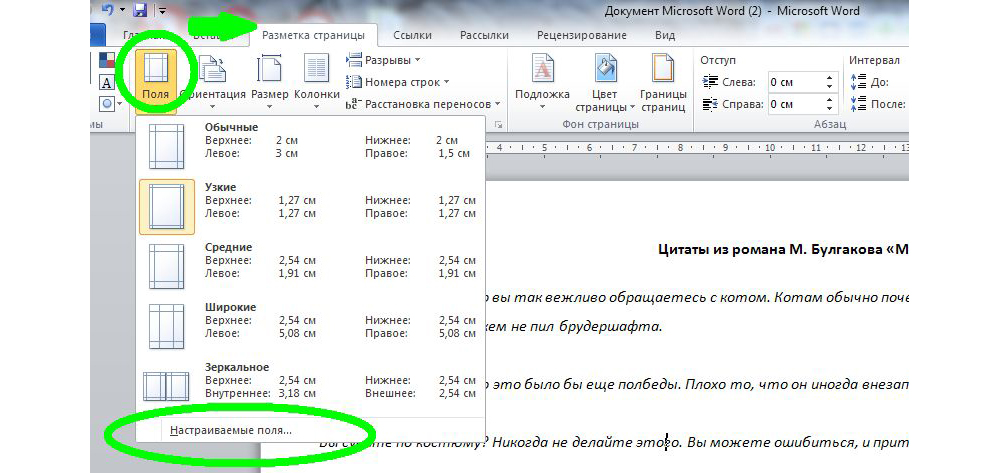
Как настроить поля в MS Word
Удобный дизайн программы дает подсказки, как настроить поля, и сделать нужно следующее:
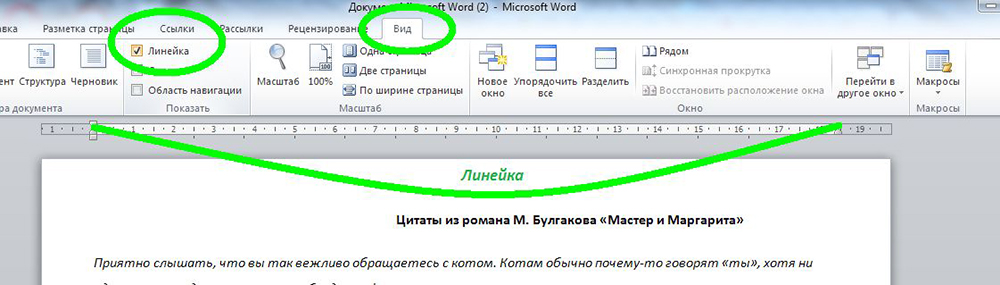
Еще более простой способ настройки полей — вручную определить их линейкой. Если она не видна, это легко исправить. Нужно выбрать вкладку «Вид», и поставить галочку напротив надписи «Линейка». Стрелки линейки перемещаются вручную и определяют размер полей.
Благодаря несложным автонастройкам работа в MS Word станет еще приятнее.



