
Создание сквозной нумерации в Microsoft Word
Обратите внимание! В статье представлено руководство по созданию сквозной нумерации в Word, но на нашем сайте есть отдельный материал, в котором эта тема освещена более широко с примерами использования других форматов нумерации.
Подробнее: Как пронумеровать страницы в Microsoft Word
Вариант 1: Microsoft Word 2007 – 2019
Внимание! В качестве примера в статье будет использован текстовый редактор Microsoft Word 2016, но представленные руководства подойдут для всех версий, начиная с 2007 и заканчивая актуальной на момент написания статьи. В случае расхождений в наименовании пунктов меню альтернативное название будет прописываться в скобках.
Способ 1: Нумерация всех страниц
Сквозная нумерация в Word подразумевает беспрерывное последовательное цифровое обозначение страниц документа. Эта функция есть в программе по умолчанию и реализована в нескольких режимах. Например, можно выбрать место размещения обозначения: на полях или в верхней/нижней части листа.
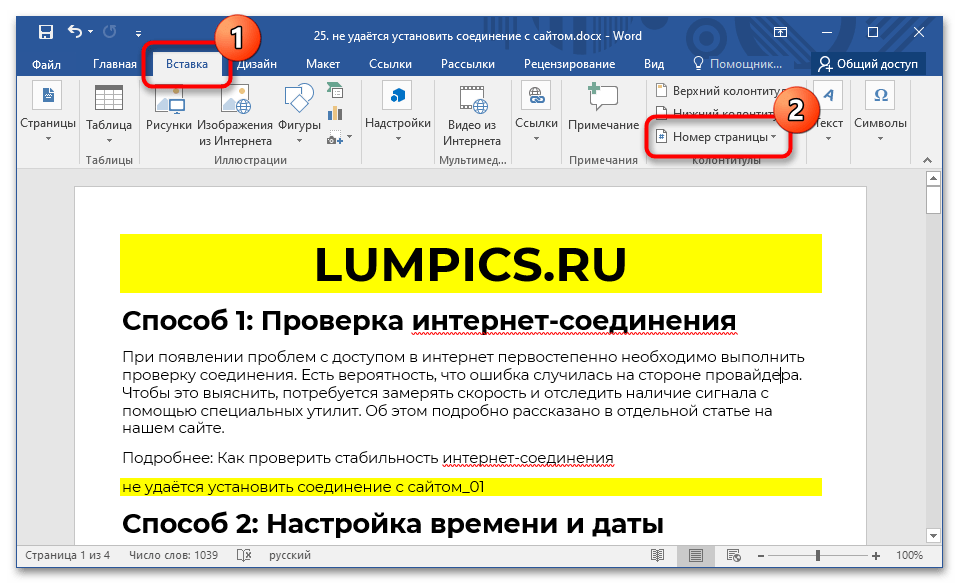
- Перейдите во вкладку «Вставка» и нажмите «Номер страницы».
![]()
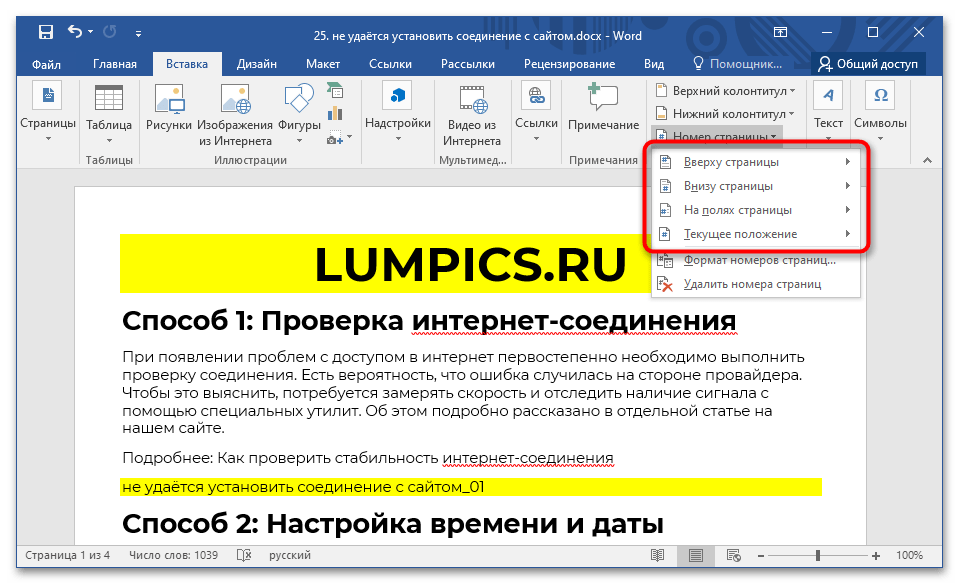
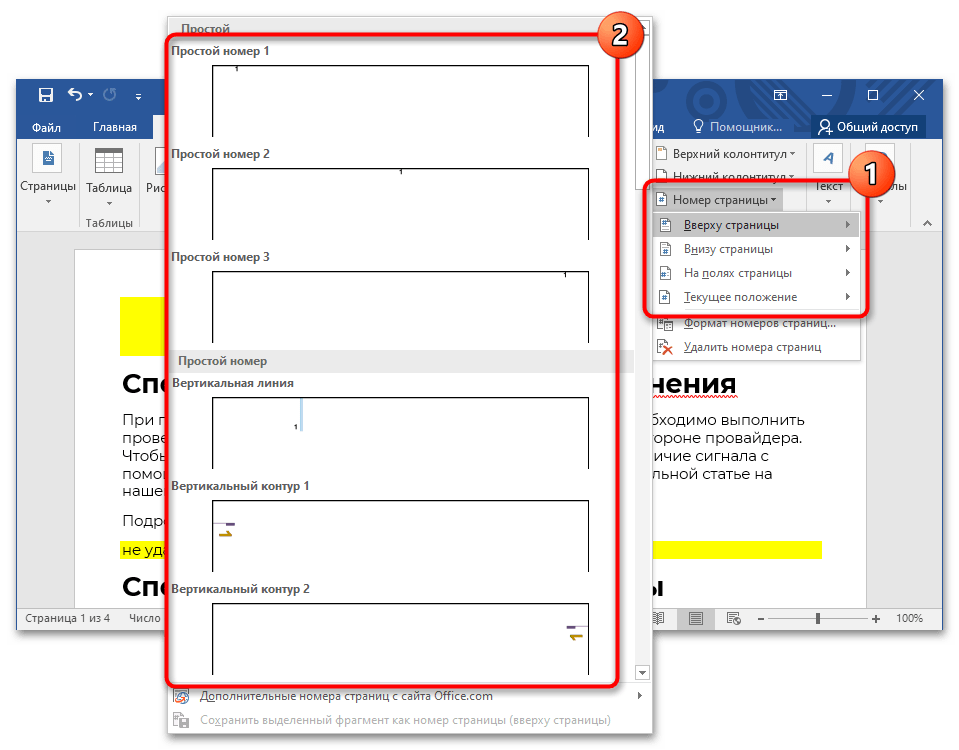
- В появившемся меню наведите курсор на тот пункт, который обозначает предпочтительное месторасположение цифры.
- В дополнительном диалоговом окне определите стиль нумерации.
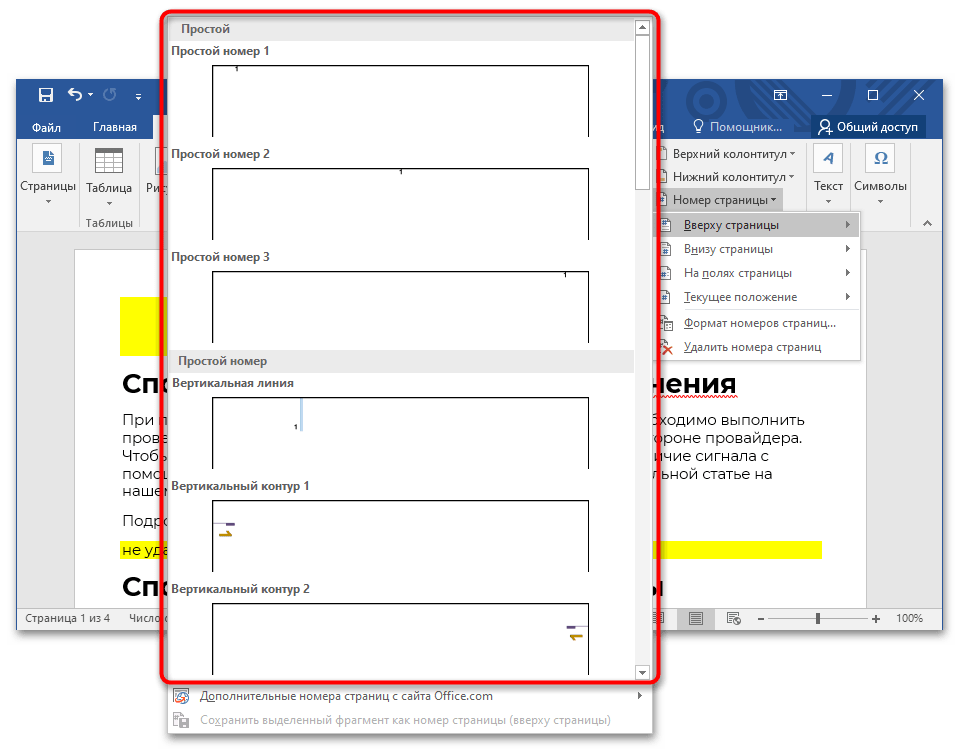
После этого в выбранном месте листа появится цифирное обозначение, которое будет соответствовать номеру страницы документа.
Обратите внимание! По умолчанию для форматирования установленных цифр определяется основной стиль, но его можно изменить, воспользовавшись инструментами в главной вкладке текстового процессора. На нашем сайте есть отдельная статья, в которой рассказано обо всех доступных инструментах для форматирования документа.
Подробнее: Функции форматирования текста в Microsoft Word
Способ 2: За исключением титульного листа
Работа с важными документами требует соответствия определенным нормам. Зачастую необходимо отдельно оформлять титульную страницу, которая по правилам не нумеруется. В этом случае потребуется сделать сквозное обозначение без первого листа, начиная сразу со второго.
Важно! Прежде чем приступать к выполнению нижеизложенной инструкции, необходимо пронумеровать весь документ, воспользовавшись ранее представленным руководством.
Чтобы проставить цифры на всех листах, кроме титульного, необходимо сделать следующее:
- Перейдите на вкладку «Вставка», кликните по пункту «Верхний колонтитул» или «Нижний колонтитул» (без разницы) и в появившемся меню выберите пункт «Изменить колонтитул».
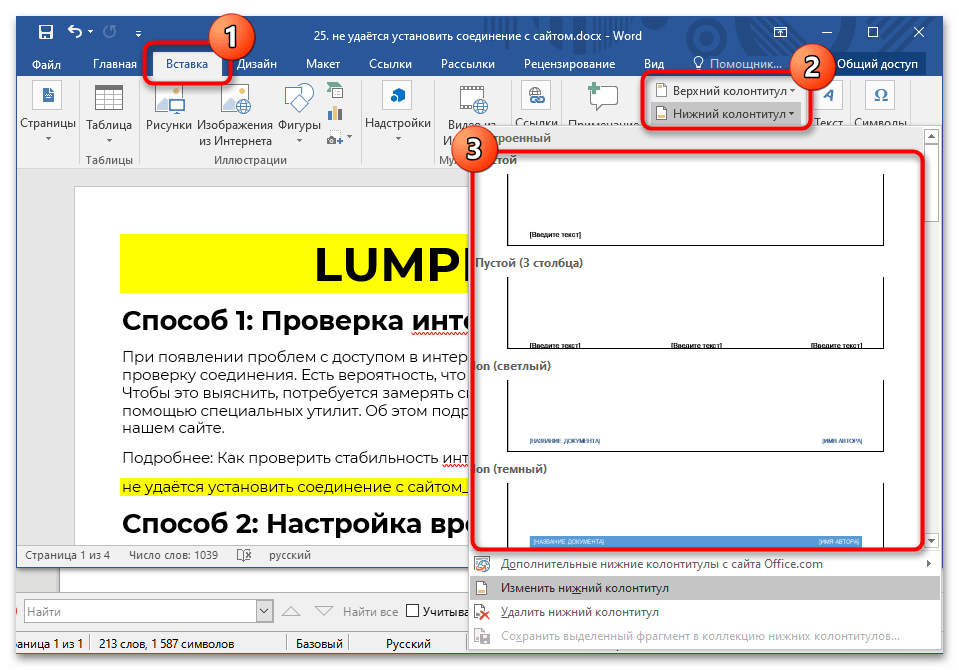
- Находясь на вкладке «Конструктор» откройте блок инструментов «Параметры» и установите отметку «Особый колонтитул для первой страницы».
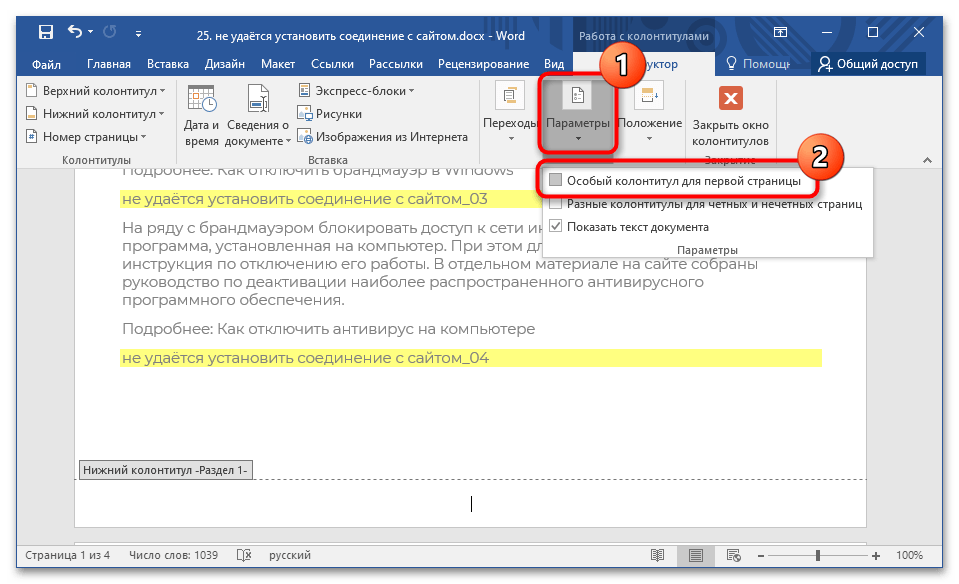
После этого титульный лист документа будет лишен нумерации, но она продолжится, начиная со второго.
Способ 3: Начиная с третьей страницы или больше
Если появляется необходимость начать нумерацию с третьего и последующих за ним листах, потребуется выполнять все действия через разрыв, так как по умолчанию текстовый процессор не предоставляет такой возможности. Чтобы это сделать, выполните следующие действия:
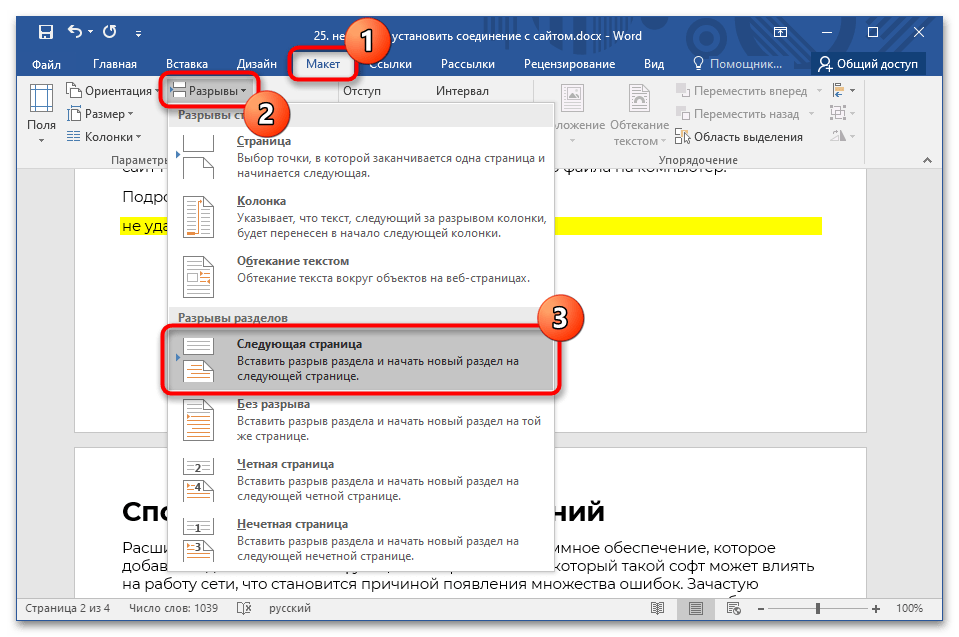
- Установите курсор в конец той страницы, нумерация после которой будет начинаться. Перейдите во вкладку «Макет» («Разметка страницы»), раскройте блок инструментов «Разрывы» и выберите опцию «Следующая страница».
- Перейдите на вкладку «Вставка» и добавьте номера во всем документе, воспользовавшись ранее рассмотренной в статье инструкцией.
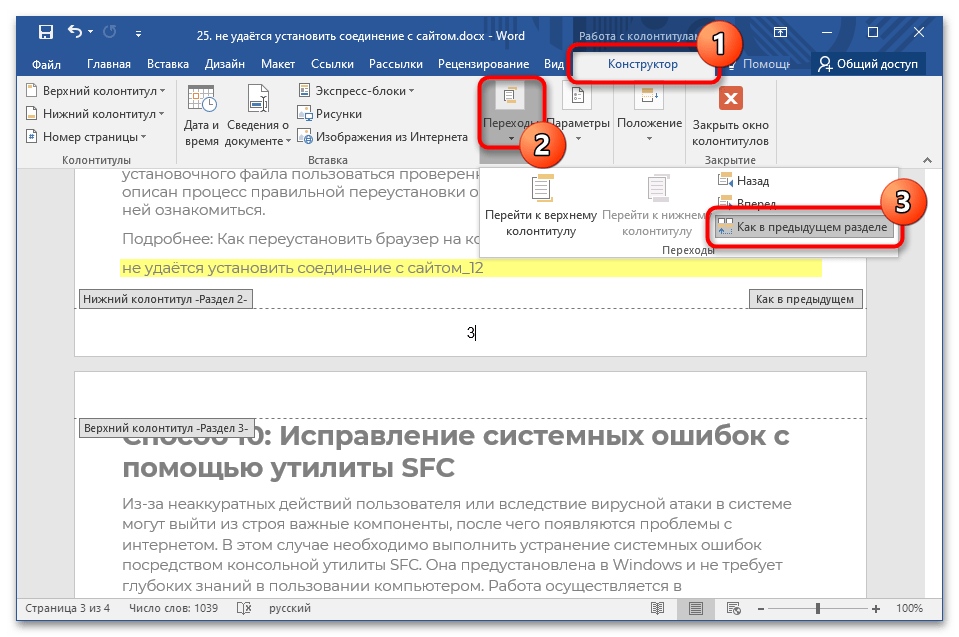
- Двойным нажатием по любому колонтитулу откройте меню «Конструктор». Разверните блок инструментов «Переходы» и деактивируйте опцию «Как в предыдущем разделе».
- Переместитесь выше и удалите предыдущий номер, чтобы он исчез на всех предыдущих листах.
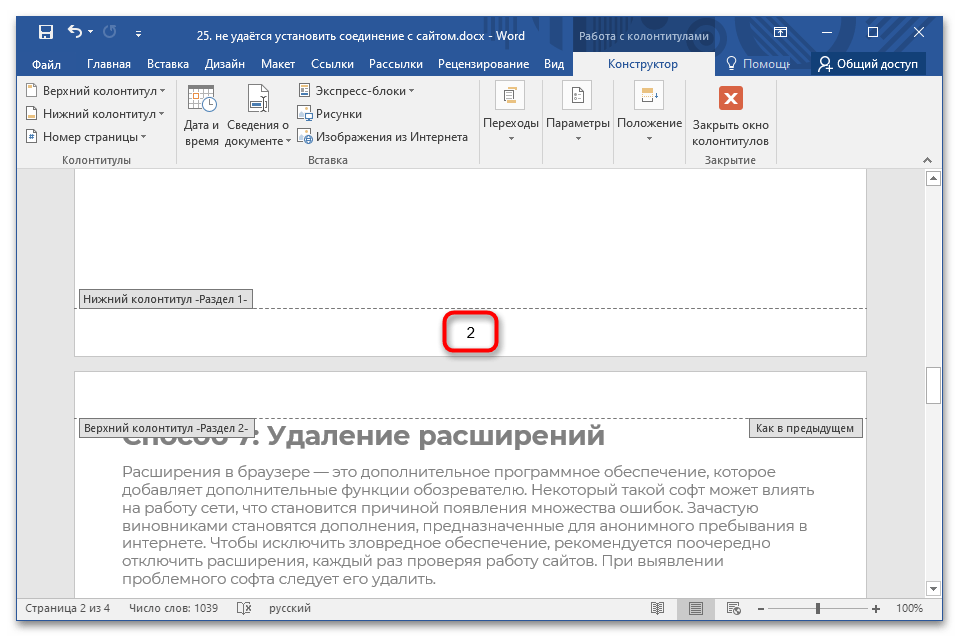
Примечание: Воспользовавшись этой инструкцией, можно начать сквозную нумерацию с любого места в документе. А создавая разделы чаще, есть возможность оставлять без порядкового числа часть листов внутри документа
Вариант 2: Microsoft Word 2003
Версия Microsoft Word 2003 отличается от всех остальных устаревшим интерфейсом и ограниченным набором функций. Например, в ней нельзя начать нумерацию с любого листа, хотя возможность пропустить титульную страницу есть. Все это выполняется в едином меню.
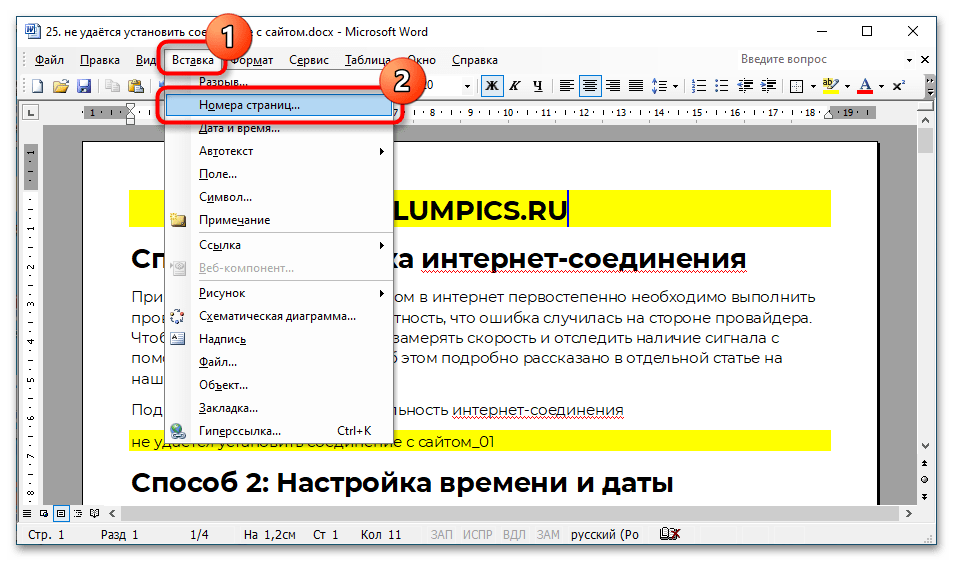
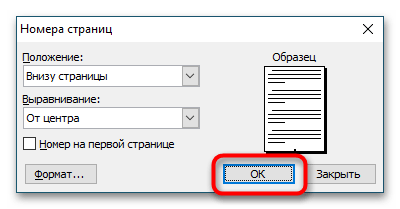
- На верхней панели разверните меню «Вставка» и выберите пункт «Номера страниц».
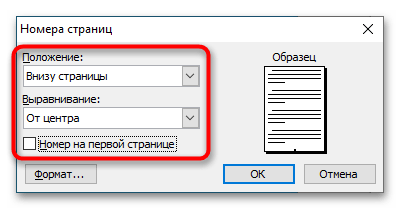
- В появившемся окне из выпадающего списка «Положение» выберите местонахождение номера. Затем задайте выравнивание в соответствующим меню. При необходимости пропустить титульный лист, снимите отметку с параметра «Номер на первой странице».
- Кликните по кнопке «Формат» и в новом меню из первого выпадающего списка выберите стиль обозначения листов. Чтобы нумерация была сквозной, обязательно оставьте переключатель в блоке «Нумерация страниц» в положении «Продолжить». Для подтверждения нажмите «ОК».
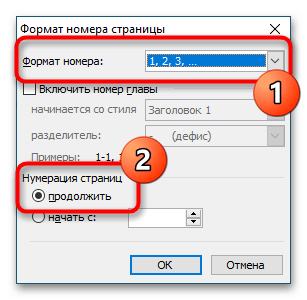
- Закончите настройку отображения порядковых номеров, щелкнув «ОК» в основном меню опции.
- Section – Вставка номера текущего раздела;
- SectionPages – Вставка общего числа страниц в разделе;
- NumPages – Число страниц в документе;
- Pages – Вставка номера текущей страницы.
- Теперь в колонтитулах необходимо изменить номер страницы, который отвечает за сквозную нумерацию в документе. Для этого нам понадобиться дополнительное поле: PageRef – Вставка номера страницы, содержащей указанную закладку.
Обратите внимание! Посредством создания нового раздела, который делается путем разрыва, можно убрать номер со следующего листа после курсора. Но это не рекомендуется делать в объемных документах, так как корректное отображение нумерации может сбиться.
Что такое сквозная нумерация Как сделать в Word и Excel

Диссертацию, доклад или отчет – документ любой сложности можно составить без долгого редактирования, если знать заранее о возможностях текстового редактора Word и программы для составления таблиц Excel. Среди предоставляемых ими инструментов не последнее место занимает сквозная нумерация различных составляющих документа
У меете ли вы пользоваться тестовым редактором Word? Вряд ли на этот вопрос кто-то ответит «нет». Однако часто человек, допустивший, скажем в написании часто употребляемого в тексте географического названия или фамилии ошибку, выискивает злокозненное слово по всему тексту и исправляет каждое вручную, хотя сделать это не так уж и сложно автоматически, нужно только дать Word’у правильную команду. Обозначение цифрами глав, рисунков, списков, справок – всего, что вы хотите поместить в свой документ в строгой последовательности и с порядковым номером сделает для вас сквозная нумерация.
Сначала дадим ее определение: сквозная нумерация есть порядковая нумерация элементов текста (заголовков, иллюстраций, таблиц, формул, сносок, выносок), данная в последовательности на протяжение всего документа.
С ней гораздо удобнее организовать в тексте список сносок с постраничным указанием. Если в школьной работе это приятное свидетельство знакомства старшеклассника с культурой оформления работы, то в диссертации правильное библиографическое описание источников – требование ГОСТа. В научной работе используется множество различных ссылок: внутритекстовых, подстрочных, затекстовых, первичных, повторных, комплексных. Для некоторых нумерация совсем не требуется, для каких-то – требуется сноска внизу страницы, для третьих – сноска в конце документа. И все это вместе – стандартизованный справочный аппарат научной работы, организовать который без знания многих инструментов Word и в частности такой вещи, как сквозная нумерация – практически невозможно.
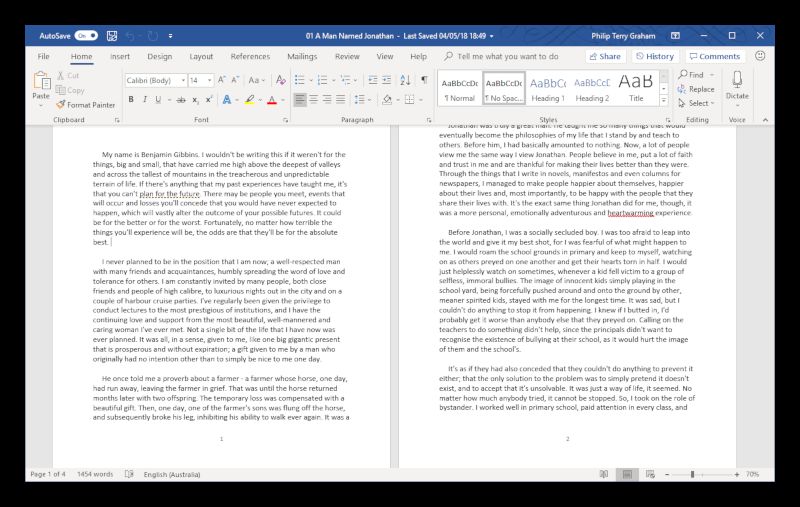
Однако трудно рассчитывать на то, что премудрости текстового редактора можно постичь, прочитав один короткий материал. Договоримся на том, что мы покажем вам некоторые основные вещи – а дальше вы сами решите, нужно ли вам осваивать программы Word и Excel повышая свое мастерство до уровня продвинутого пользователя. Кстати, умение работать с ними значительно облегчает жизнь представителям массы профессий.
Сквозная нумерация страниц
Не самая сложная задача, если нужно пронумеровать их, начиная с первой. Большая панель наверху предлагает вам множество инструментов. Сначала в самой первой строке выбираем позицию третью слева – «Вставка». Чуть правее середины найдите надпись «номер страницы» и смело ее нажимайте. Все понятнее некуда.
Вам явлена даже картинка, на которой обозначено, где же будет располагаться номер страницы в вашем тексте. Выбираем и нажимаем.
Но если вам нужно начать нумерацию страниц, начиная со второй – скажем, таковы требования к вашей работе или просто вам так захотелось, то вы выполняете обычную нумерацию, как только что делали, затем во все той же вкладке «вставка» находите без труда пункт «нижний колонтитул», кликаете левой кнопкой, и внизу в открывшемся окошке нажимаете «изменить нижний колонтитул». Нажимаете. В большой открывшейся вам панели смело нажимаете «особы колонтитул для первой страницы». Але – оп! Нумерация страниц начинается со второй!
Сквозная нумерация сносок
Саму по себе сноску создать нетрудно. Выбираем вкладку «ссылки», в той же строке где находится «вставка». В третьем столбике слева большая кнопка «Вставить сноску». Выделяем нужный текст с цитатой, и «Абра, кадабра!» — нажимаем эту замечательную кнопку. Вот вам и сноска внизу.
Оформляем ее (как оформляется сноска со ссылкой на источник в академической работе – уж поищите сами, а в произвольном тексте и оформление произвольное), то есть пишем там, внизу, автора, работу и издание. Например, Цунский А.Ю. О сквозной нумерации. М.: Цифровой Океан, 2024. — ого, приятно посмотреть! – и делаем вторую, третью.
Но тут возникает вопрос, какую нумерацию сносок вы предпочитаете: постраничную или сквозную по всему документу? Для солидности давайте распространим нумерацию на весь документ. Справа от кнопки «Сноски» это же слово написано маленькими буквами, и стрелочка там еще какая-то смотрит вниз. Без страха нажимаем на стрелочку и… вот это фокус!
Тут можно сделать сквозную нумерацию и постранично, и ко всему документу, и есть еще несколько полезных опций. Интерфейс чрезвычайно дружественный, хотя конечно, просто потому что предлагает нам многое, требует как изучения, так и практической работы.
Оглавление
Чтобы создать оглавление, сначала нужно выделить названия глав единым стилем. Набор стилей расположен в разделе «главная» от середины почти до конца правой стороны. Выделив названия глав стилем «заголовок 1» или «заголовок 2», переходим во вкладку «ссылки» (в некоторых версиях Word она может называться «справочники», «справка»), мы там уже с вами были. Помещаем курсор перед названием главы, идем в «оглавление», выбираем «настраиваемое оглавление» – и получаем по порядку расставленные главы с указанием страниц.
Сквозная нумерация в Excel
Нумерация столбцов
Excel умеет не меньше Word’а, а уж по части цифр умеет настоящее волшебство.
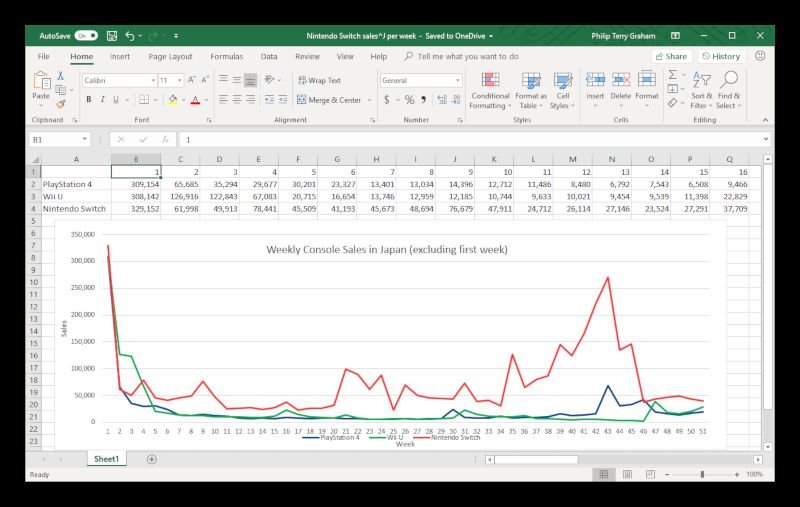
Выделяем в таблице первую ячейку и вводи м в нее первую цифру. Начинать не обязательно с цифры «1» – начните с той, которая вам нужна. Более того – Excel может пронумеровать то, что вам нужно, не только по принципу «1, 2, 3…» и т. д. Допустим, вам нужно задать последовательность «2, 4. 6…» или «5, 10, 15…» Тогда в первую ячейку вписываем 5, а в следующую – 10.
Выделяем эти две ячейки и захватываем их «маркером заполнения» — это тянущийся прямоугольник, выделяющий нужные вам столбцы. Растягиваем его на все столбики, которые нужно пронумеровать. У вас на глазах столбцы и пронумеруются.
Нумерация строк
Пронумеровать строки можно использовав функцию «строка». Помещаем курсор в первую ячейку, с которой начнем нумерацию строк. Вводим в нее формулу «=СТРОКА (А1)». И действуем как до этого со столбцами.
Конечно, в рамках одного короткого текста невозможно сделать из вас уверенного пользователя Word или Excel. Но нам хотелось привлечь ваше внимание к тем возможностям этих замечательных программ, которые либо остаются незамеченными пользователем, либо кажутся настолько сложными, что даже мечтать проделать нечто подобное он не осмеливается.
Однако и Word, и Excel созданы не для богов и даже не для программистов: освоить их может каждый школьник. Если вы хотите изучить эти программы и использовать те их возможности, о которых вы пока даже не подозреваете, стоит записаться на курсы, которые есть практически в каждом городе. Ну а если по какой-то причине это вам не подходит – вы можете найти и справочники, и обучающие курсы онлайн. Они есть и в виде текстов, и в форме видео-уроков.
Как определить шрифт по -5 онлайн-сервисов Подборка программ для определения шрифта по картинке
Программы для определения шрифта экономят много времени при поиске подходящего шрифта или повторении визуального стиля
876 Комментировать
Использованные источники: Philip Terry Graham, Image by freepik, storyset на Freepik
Создание параллельных схем нумерации в документе MS Word
Продолжая тему нумерации страниц, начатую в материале «Нумерация страниц в MS Word«, а В материале «Как исправить нумерацию страниц«, в данном материале рассмотрим вопрос создания одновременной параллельной нумерации или создания различных схем нумерации в документе, когда идет нумерация страниц в пределах раздела и в пределах документа.

Внимательны пользователь спросит: «А в чем сложность такой нумерации, ведь, для того, чтобы настроить нумерацию в пределах раздела, или сделать сквозную нумерацию, необходимо просто в свойствах номера выбрать соответствующий пункт.

Все правильно, только за нумерацию страниц в документе отвечает поле «Page», и его можно поставить сколь угодно раз в документе, в верхний или нижний колонтитул, в тело документа, не важно. Однако, изменив свойства одного поля, вы изменяете его автоматически для всех полей, которые присутствуют в документе, соответственно, нельзя одновременно настроить нумерацию в пределах раздела и в пределах документа. Поэтому, сделать отображение номеров как на первом рисунке, стандартными средствами не получится.
Номер страницы в рамках раздела, равно как и номер страницы в рамках всего документа размещен в одном верхнем колонтитуле, однако, абсолютно не имеет значение его размещение, в нижнем колонтитуле, или в теле документа, т.к. в документе Word существует только одно поле «Page», которое вставляет номер текущей страницы.
Так как же создать различные схемы нумерации в рамках одного документа Word?
Для такой операции нам понадобятся начальные знания о полях в документе текстового процессора MS Word, а также работа с разрывами в документе. Дальше просто следуем следующему алгоритму:
- Разбиваем документ на разделы, пользуясь, при этом ОБЯЗАТЕЛЬНО «Разрыв раздела, начало с новой страницы».
В колонтитулах проставляем начальную нумерацию страниц. Грубо говоря, первоначальная заготовка, в зависимости от требований она может быть разной, например: «5 из 13, всего 6 из 24», «3/4 в документе 6/24» и т.д. Для произведения такой нумерации пригодятся следующие встроенные поля MS Word:


Формула для сквозной нумерации будет содержать поле Pages и поля PageRef всех закладок, которые находятся до рабочего раздела:
Если вы будете вставлять через интерфейс программы, а не писать формулу вручную (лучше так и делать), то в засимости от дополнительных настроек формата номера, могут быть бодавлены различные ключи, например, * MERGEFORMAT, указывает на то, что форматирования нет, его просто можно удалить.
Здесь не лишним будет напомнить, что фигурные кавычку в формуле обязательно нужно ставить, используя комбинацию клавиш «Ctrl+F9», а также, что за отображение полей или их значений в документе отвечает комбинация клавиш «Shift+F9».
На этом все, сквозная нумерация готова. Сначала может показаться, что способ несколько сложен для понимания, но поняв механизм работы, все оказывается предельно просто. На видео показано создание нескольких схем нумерации в рамках одного документа Word, с самого начала.
В заключение пара важных замечаний.
Будьте внимательны! Использовать для такой операции следует обязательно разрыв раздела с началом на новой странице, т.к. если использовать разрыв с продолжением, то оставшуюся часть страницы от предыдущего раздела, Word будет считать новой странице следующего раздела.
Важно! Если вы попытаетесь распечатать отдельные страницы такого документа, указывая их номера, то будут распечатываться страницы, которые соответствуют полю «Page», другими словами, страницы в рамках разделов. Например, если отправить 5-ю страницу на печать, то напечатаются все пятые страницы разделов. В материале Исправление нумерации страниц в документе MS Word об этом подробно написано.
Для любознательных или как устроен Word. Word воспринимает каждый отдельный документ не как цельный документ, а как набор разделов, другими словами, если документ в 100 страниц с одним разделом, то для программы это просто один раздел, а если документ в 20 страниц с тремя разделами, то для Word, это 3 раздела, которые необходимо отображать вместе. На самом деле, их не обязательно отображать вместе, например, в 3м вопросе 12-го занятия курса профессионального обучения Word, детально описано, как работать с фрагментами одного документа, разбив его на несколько, а затем, собрав воедино. Обязательным условием, при этом, является разбивка документа на разделы, которые, по сути, являются ориентирами границ для Word.



