
Все про работу с excel, word, access, powerpoint

Находка для тех, чьи девушки и супруги работают в сфере услуг: маникюр, брови, ресницы и так далее. Вы же наверняка задумывались, как помочь своей половинке зарабатывать больше? Но что делать, если во всех этих маркетингах и процедурах не разбираешься от слова «совсем»? Мы нашли выход — это сервис VisitTime Чат-бот для мастеров и специалистов, который упрощает ведение записей: — Сам записывает клиентов и напоминает им о визите — Персонализирует скидки, чаевые, кешбек и предоплаты — Увеличивает доходимость и помогает больше зарабатывать А еще там первый месяц бесплатно, поэтому лучшее, что вы можете сделать сейчас — установить или показать его своей принцессе Всё интуитивно понятно и просто, достаточно нажать на этот текст и запустить чат-бота
Как сделать слияние документов в word 2010?
Для того чтобы разослать адресатам документ или письмо, где присутствует неизменная часть, и при этом персонализировать каждое из них, часто офисным служащим приходится прибегать к операции размножения подобной информации и замене сменных частей документа или письма. На эту процедуру может быть затрачено много полезного рабочего времени, а часто и в ущерб другой работе. Помочь в этом деле призвана процедура слияния документов, которая позволяет максимально автоматизировать процес создания и подготовки многостраничных документов с постоянным и изменяемым содержимым в них.
В данном видеоуроке рассмотрен пример слияния документов для писем. Пусть вас не смущает язык написания текста письма(украинский), главное понять принцип работы этой функции, и опробывать уже на своих примерах.
Слияние документов Word на примере писем от Oksana Kutsenko на Youtube.
Инструкция по использованию процедуры слияния документов Word на примере писем
- Подготовить файл с основным содержимым (это могут быть файлы в текстовом редакторе: бланк письма-обращения, уведомление с констатацией фактов и др.
- Подготовить файл с источником данных (это могут быть файлы в текстовом редакторе, собранным в таблицу, данные из табличного редактора, например Excel (версий 2003,2007,2010), информация из файлов баз данных, например Access ( версий 2003,2007,2010). Сохранить. Его можно создать позже, с помощью мастера слияния Создать список.
- Задать в этой таблице заголовки для записей, которые будут служить источником данных.
- Начать процедуру формирования письма или документа, выбрав для программ Microsoft Office 2007, 2010 на ленте вкладку Рассылки/Начать слияние.
- В выпадающем списке обратиться к Пошаговому мастеру слияния.
- В области задач Слияние выбрать тип документа Письма.
- Перейти на этап 2 мастера слияния Открытие документа.
- В области Выбор документа использовать Текущий документ.
- Перейти к шагу Выбор получателей.
- С помощью ссылки Обзор выбрать зараннее подготовленный файл с данными из п.2
- Перейти к следующему шагу мастера слияния Создание письма.
- Воспользовавшись ссылкой Другие элементы подставить в тело письма изменяемые компоненты полей слияния, сформированые в файле п.2. и продолжить работу по выделению и подстановке.
- Перейти к шагу Просмотр писем. Выполнить правильность заполнения данных. В случае неудовлетворительного результата вернуться с помощью мастера слияния на шаги назад и исправить существующее несоответствие.
- Перейти к последнему шагу Завершение слияния и выбрать либо возможность печати, либо просмотра итогового результата Изменить отдельные письма/Все.
- Проверить работу мастера слияния на последующих листах со сформированными письмами.
- Выбрать процедуру печати или сохранения.
Чтобы быть в курсе новых уроков этого блога
Подпишись и следи за новинками сайта
- Cпособы выделения фрагментов текста в Word
- Печать брошюр. Как напечатать документ книжкой
- Сдвиг таблицы для вставки заголовка в Word
- Слияние документов Word на примере наклеек
- Автотекст для ускорения работы в Word
- Как вставить формулу в текстовый документ MS Word 2013
- Спецсимволы для вставки в анкету
- Слияние документов в Word (теория)
- Как в Microsoft Word для Mac 2011 найти-заменить различные символы в один клик
- Как изменить внешний вид документа по образцу.Форматирование в Word
coded by nessus
2 метода:С вкладкой РассылкиБез вкладки Рассылки
Создание нескольких сообщений электронной почты, а также изменение информации получателей для каждого письма может быть трудоемкой задачей, однако в Word 2010 вы найдете функцию Слияние, которая позволяет пользователю создавать несколько электронных писем для различных получателей одновременно.Многие не знают, как использовать слияние, но эта статья вас научит.
Метод 1 С вкладкой Рассылки
 Запустите Word 2010.
 Перейдите на вкладку Рассылки.
 Перейдите на Варианты слияния почты.
 Нажмите на Мастер пошагового слияния почты.
 Выберите тип документа, который вы хотите.
 Вас попросят выбрать желаемый тип документа.
 Выберите получателей.
 Выберите лист Excel, в котором указаны ваши получатели.
 Нажмите кнопку Открыть.
 Следуйте указаниям Мастера слияния. В зависимости от выбранных опций, будут появляться различные диалоговые окна, поэтому достаточно трудно рассказать о всех шагах в этой статье. Однако, оставшиеся шаги очень подробные и говорят сами за себя.
 Нажмите Закончить слияние во вкладке Рассылки, когда закончите.
Метод 2 Без вкладки Рассылки
 Откройте документ, который необходимо объединить.
 Выберите тип документа, который вы хотите создать (письмо, конверт, этикетка, электронная почта, или каталог).
 Выберите список получателей, которым вы хотите отправить документ.
 Добавьте поля слияния. (Поместите курсор туда, где вы хотите увидеть поле слияния, нажмите на ленте кнопку Добавить поле.)
 Закончите и объедините.
 Проверьте наличие ошибок, которые могли появиться в процессе слияния.
 Отправьте слияние по электронной почте.>
- Вы также можете слияние.
Информация о статье
Эту страницу просматривали 6296 раза.
Была ли эта статья полезной?
В прошлый раз мы рассмотрели возможность рассылки электронных писем с персональными данными с использованием инструмента «Слияние» списку адресатов, взятому из папки контактов Outlook. Ниже я расскажу как с помощью того же элемента «Слияние» создать и документы с автоматической вставкой данных по каждому клиенту, взятых из таблицы Excel.
Для начала нужно подготовить таблицу с данными. Для этого в верхней строке листа Excel вводим названия полей, и в соответствии с ними заполняем строки по каждому клиенту (Рис.1).

Рис.1
Далее открываем Word и создаем шаблон документа для последующего слияния. В нашем случае это будет простой вывод данных по каждой закупке.
После создания шаблона начинаем слияние. Для этого переходим на вкладку «Рассылки», жмем «Начать слияние» и выбираем пункт «Письма» (Рис.2)

Рис.2
Теперь настала очередь выбрать источник данных. Для этого на той же вкладке «Рассылки» жмем на кнопку «Выбор получателей» и выбираем пункт «Использовать существующий список» (Рис.3).

Рис.3
В появившемся окне выбираем нужный файл Excel и жмем «Открыть», далее жмем Ok и в следующем окне выбираем лист Excel, в который мы ввели данные, и еще раз Ok(Рис.4).

Рис.4
Далее в нужные места шаблона вставляем поля слияния из «списка получателей». Для этого устанавливаем курсор на место вставки, жмем «Вставить поле слияния» и выбираем необходимое поле (Рис.5).

Рис.5
В итоге получаем подготовленный документ (Рис.6, Серым выделены поля слияния).

Рис.6
И наконец приступаем к печати. Нажимаем на кнопку «Найти и объединить», выбираем пункт «Печать документов…» (Рис.7).

Рис.7
В появившихся окнах выбора страниц для печати и выбора принтера жмем Ok (если, конечно, вам не нужно внести изменения в параметры печати), и получаем документы следующего вида (Рис.8).
Слияние — массовое создание однотипных документов
На нашем сайте уже была опубликована заметка, посвящённая слиянию. Но редактор Word с тех пор так сильно изменился, что пришла пора взглянуть на этот процесс по-новому. В сегодняшней заметке я приведу пример процесса слияния для Word 2007.
- Определяем тип создаваемого документа. Вкладка "Рассылки"→ группа "Начать слияние"→"Начать слияние"→"Письма";
- В той же группе "Выбрать получателей"→"Использовать существующий список…" и укажите путь к файлу базы данных;
- Вводим постоянную часть текста. В нужных местах вставляем соотвествующие поля базы данных (группа "Составление документа и вставка полей"→"Вставить поле слияния" );
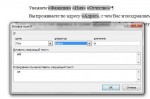
- Если нужно поставить условие, например для изменения обращения в зависимости от пола, то выбираем "Правила"→IF…THEN…ELSE после чего заполнить поля, как на рисунке:
- Как вы видите, поля отличаются от обычного текста. Чтобы увидеть результат слияния, нажмите кнопку "Просмотр результатов" . Поле со стрелочками справа от кнопки, позволяет просмотреть результат слияния для разных записей базы данных;
- На этом процесс создания писем заканчивается. Все письма можно сохранить в виде одного документа (группа "Завершить"→"Найти и объединить"→"Изменить отдельные документы…" ), распечатать ( "Найти и объединить"→"Печать документов…" ) или отослать по электронной почте ( "Найти и объединить"→"Отправить электронные сообщения…" ). В случае отправки по электронной почте, адрес тоже нужно указывать из поля базы данных.
Файлы с примерами можно скачать:
После скачивания, при попытке открыть файл будет запрошено разрешени на соединение с базой данных. При этом придётся указать новый путь к базе данных. Пошаговый процесс для Word 2007 показан на рисунке

Еще записи по вопросам использования Microsoft Word:
- 250 бесплатных шаблонов для MS Office
- 3 способа очистки списка недавно открытых документов
- Word 2007: добавляем свою вкладку и свои команды
- Быстрое создание нового документа на основе шаблона
- Быстрый доступ к папке с шаблонами Word
- Ввод часто повторяющихся фрагментов текста
- Вставка изображений из указанной папки для Word 2007
- Запуск Word с не стандартным шаблоном
- Инструкция по оформлению текстовой документации
- Использование макроса для вывода части текста поля
- Использование форм для ввода данных в документ
- Как автоматически увеличивать номер договора при каждом открытии документа
- Как вставить в документ имя шаблона
- Как добавить свой текст на бланк документа
- Как изменить шрифт Calibri на Times New Roman
- Как настроить Word под себя
- Как определить, на каком шаблоне основан данный документ
- Как открыть шаблон документа для редактирования
- Как передать макросы другим пользователям
- Как правильно оформлять реквизиты сторон в документах (договорах, актах и т.п.)
- Как создавать свои шаблоны документов
- Как создать группу папок для шаблонов в Word 2007
- Как создать свой стиль абзаца в Word 2003
- Как ускорить создание документов
- Календарь Word
Слияние данных MS Excel и MS Word
Слияние данных MS Excel и MS Word
Часто данные электронной таблицы требуется использовать при составлении различных документов: отчетов, писем, договоров и т.д. В этом случае удобно использовать слияние данных MS Excel и MS Word.
Процедура слияния состоит из нескольких этапов.
1 этап. Подготовка данных электронной таблицы
Таблица, предназначенная для слияния, должна удовлетворять некоторым требованиям:
- в таблице не должно быть объединенных ячеек. Вернее сказать так: ЕСЛИ в таблице есть объединённые ячейки, то надо быть готовым к тому, что при экспорте объединение будет отменено, и соответственно образуются лишние пустые строки и/или столбцы, что может нарушить структуру таблицы. В общем, объединённые ячейки — это зло 🙂
- все столбцы должны иметь уникальные названия, которые будут использоваться при слиянии. Если в таблице отсутствует первая строка с названиями столбцов, то её заменит первая строка данных, а значит, она в рассылке участвовать не будет.
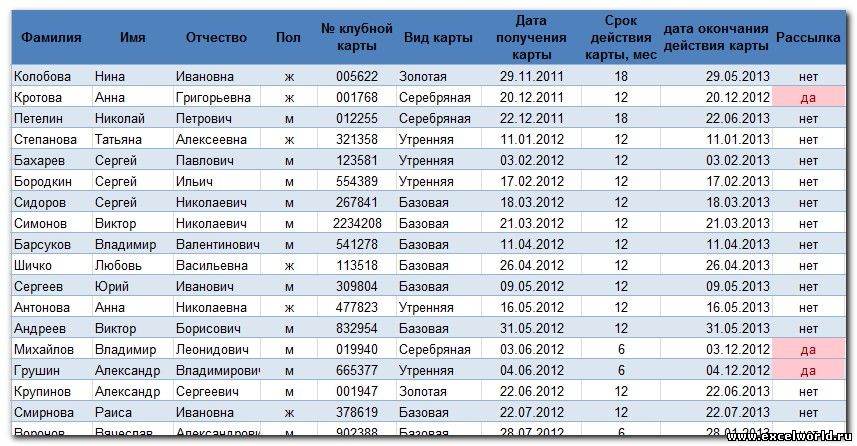
В качестве примера возьмем таблицу с перечнем клиентов фитнес клуба "Экселент"
2 этап. Подготовка шаблона документа Word
На этом этапе в текстовом редакторе Word формируется документ, в который в дальнейшем будут внедряться данные электронной таблицы. Текст этого документа представляет собой общую для всех рассылок часть.
Предположим всем клиентам, у которых срок действия клубной карты истекает в следующем месяце, планируется разослать письма с уведомлением.
Текст письма будет одинаковым за исключением обращения, номера клубной карты и даты окончания её действия. Эти данные будут импортироваться из таблицы Excel (выделено синим)
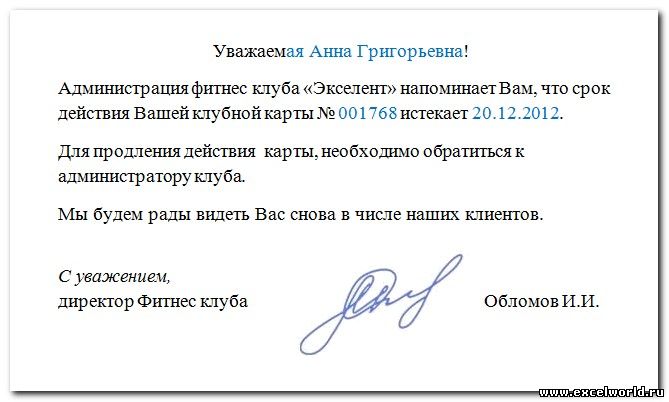
Таким образом, на этом этапе в документе Word печатается общий для всех писем текст.
Для более удобной дальнейшей работы при слиянии рекомендуется установить параметр Затенение полей в положение Всегда, чтобы отличать вставленные поля слияния от обычного текста. Если этот параметр включен, поля отображаются на сером фоне. На печать этот фон, естественно, не выводится.
3 этап. Работа Мастера слияния MS Word
Открываем файл письма в MS Word.
Проще всего осуществить слияние данных, следуя указаниям Мастера слияния. В версиях после Word2003 Мастер слияния запускается с помощью кнопки Начать слияние на вкладке Рассылки
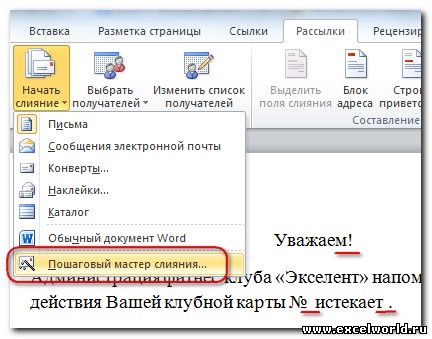
В версиях до Word2007 следует выполнить команду меню Сервис — Письма и рассылки — Слияние. Кроме того, для более удобной работы версиях до Word2007 можно вывести панель инструментов Слияние
Ещё раз обращаю внимание, что в бланке письма содержится только общий для всех писем текст, поэтому обращение выглядит как Уважаем!, а номер карты и дата пропущены.
Работа Мастера слияния включает 6 шагов.
| 1 шаг: выбираем тип документа для рассылки, в нашем случае это Письма | ||
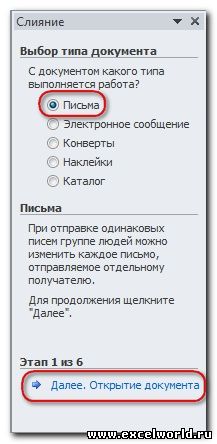 | 2 шаг: выбираем документ, на основе которого будут создаваться рассылки, им может быть открытый текущий документ, шаблон или существующий документ. При выборе варианта Шаблон или Существующий документ появляется возможность указать нужный файл в Проводнике. Мы выбираем Текущий документ 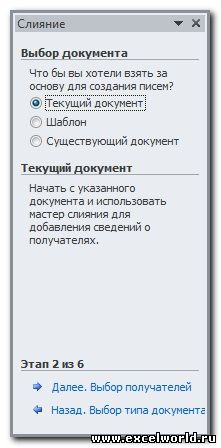 | |
| 3 шаг: выбираем получателей. В нашем случае источником данных будет таблица Excel, значит отмечаем вариант Использование списка. Затем с помощью кнопки Обзор. выбираем нужный файл в Проводнике | ||
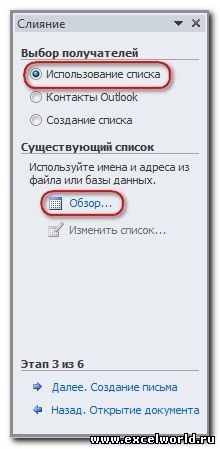 | После выбора файла раскрывается диалоговое окно с выбранной таблицей. Если нам нужны все записи, то сразу нажимаем ОК. При необходимости можно список отсортировать, отфильтровать нужные записи, либо найти их с помощью соответствующих команд. Возможности фильтрации и поиска здесь, конечно, намного беднее, чем в Excel, но сделать простейшую выборку по текстовым или числовым значениям можно. Кроме того, возможно выбрать записи для рассылки вручную с помощью флажков 🙂 | |
Выбираем поле Имя, нажимаем Вставить, то же самое для поля Отчество. Закрываем окно Вставка полей слияния и добавляем пробелы между вставленными полями. Если параметр Затенение полей установлен в положение Всегда, то вставленные поля будут отчетливо видны на сером фоне. Устанавливаем курсор после №, снова нажимаем ссылкуДругие элементы. выбираем № клубной карты — Вставить. Аналогично вставляем поле Дата окончания действия карты
Кроме указанных выше полей требуется вставить окончание обращения ый(ая), которое зависит от значения поляПол. Для этого воспользуемся специальным полем, позволяющим вставлять одно из двух значений в зависимости от данных. Поставим курсор сразу после слова "Уважаем", нажмём кнопку Правила на вкладке Рассылки и выберем вариант IF. THEN. ELSE. В версиях до Word2007 аналогичная кнопка называется Добавить поле Word и находится на панели инструментов Слияние  В раскрывшемся диалоговом окне зададим параметры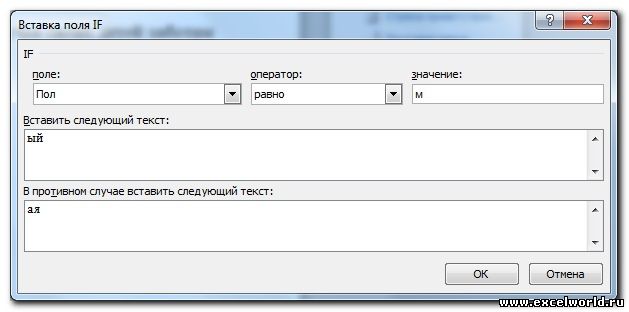
Поля документа Word, в которые вставляются наши данные, представляют собой код, который, во-первых, можно посмотреть, а во-вторых, изменить. Чтобы увидеть код поля, например, с номером клубной карты, следует кликнуть по нему правой кнопкой мыши (ПКМ) и выбрать команду Коды/Значения полей. Получим следующее < MERGEFIELD "M__клубной_карты" > Сам код изменять мы не будем, а вот формат допишем. Принцип добавления формата будет понятен любому, кто хоть немного знаком с созданием пользовательского формата в Excel. Чтобы число всегда состояло из шести цифр, формат должен состоять из шести нулей: < MERGEFIELD "M__клубной_карты" # "000000" >. Теперь снова ПКМ по полю — Обновить поле, и видим число в нужном формате.
Аналогично поступаем с датой



