
Чтобы сделать сноски в Microsoft Word, начинающиеся с 1 на каждой странице, нужно внести некоторые изменения в настройки документа. В этой статье мы расскажем, как это сделать.
В следующих разделах мы подробно объясним, как настроить размещение сносок на каждой странице с номером 1, начиная с инструкции по созданию документа, до установки форматирования сносок. Кроме того, мы рассмотрим возможные сложности и дадим советы по решению проблем, которые могут возникнуть при создании сносок в ворде.

Основы создания сносок в Microsoft Word
Сноски – это ссылки на источники информации или дополнительные пояснения, которые помогают читателю получить дополнительную информацию об определенной теме. В Microsoft Word существует простой способ создания сносок, который позволяет удобно ссылаться на источники и сделать текст более информативным.
Шаг 1: Вставка сноски
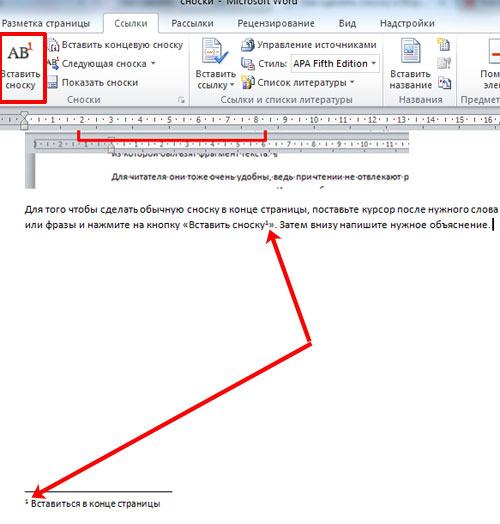
Для вставки сноски в Word вам необходимо сделать следующее:
- Выделите слово или фразу, на которую вы хотите сделать сноску.
- Перейдите во вкладку «Ссылки» в верхней панели меню.
- Нажмите на кнопку «Вставить сноску».
После выполнения этих действий, внизу страницы будет создана сноска с номером и текстом сноски, которую вы можете заполнить.
Шаг 2: Редактирование сносок
После вставки сносок вам может потребоваться их редактировать или изменять. Для этого вам нужно:
- Найдите сноску на странице.
- Щелкните правой кнопкой мыши на сноске.
- Выберите опцию «Редактировать сноску».
- Внесите необходимые изменения в текст сноски.
Кроме редактирования текста сноски, вы также можете изменить форматирование сносок, такие как шрифт, размер и цвет.
Шаг 3: Ссылка на сноски
После создания сносок вы можете ссылаться на них в тексте документа. Для этого вам нужно:
- Поместите курсор в то место текста, где вы хотите сделать ссылку на сноску.
- Перейдите во вкладку «Ссылки».
- Нажмите на кнопку «Вставить ссылку на сноску».
После выполнения этих действий будет создана ссылка на сноску, которую вы можете нажать, чтобы перейти к содержимому сноски внизу страницы.
В результате вы получите документ с сносками, которые будут автоматически пронумерованы и находиться внизу каждой страницы.
Создание сносок в Microsoft Word – это простой и эффективный способ сделать ваш текст информативнее и удобнее для чтения. Пользуйтесь этой функцией, чтобы улучшить свои документы и сделать их более профессиональными.
Как делать сноски в реферате
Что такое сноски и зачем они нужны?
Сноски — это специальные пометки или примечания, которые добавляются в текст для обозначения дополнительной информации или источников, и помогают читателю легко найти их. Они представляют собой небольшие числа или символы, которые располагаются в тексте рядом с соответствующей информацией и соответствующим образом пронумерованы.
Основная цель сносок — предоставить доступ к дополнительной информации без перегружения основного текста. Они позволяют читателю узнать больше о теме, обратиться к источнику или прочитать пояснения и комментарии, которые не могут быть включены в основной текст.
Зачем использовать сноски?
Использование сносок имеет несколько преимуществ:
- Повышение удобства чтения: Сноски помогают читателю легко узнать дополнительную информацию, не отвлекаясь от основного текста. Они создают удобные ссылки, которые можно быстро просмотреть и вернуться к основному тексту.
- Подтверждение источников: Сноски дают возможность указать источник информации или цитаты, что является важным для доказательства авторитетности текста и увеличения его достоверности. Это особенно важно в научных и академических работах.
- Детализация текста: Сноски позволяют расширить основной текст дополнительными пояснениями, комментариями или иллюстрациями. Это помогает уточнить информацию и обеспечивает более полное понимание темы.
- Возможность ссылаться на другие источники: Сноски могут быть использованы для ссылки на другие источники, связанные с основной темой, чтобы читатель мог обратиться к ним для получения более подробной или дополнительной информации.
Включение сносок в текст — это не только профессиональный и академический подход, но и знак уважения к читателю. Они облегчают процесс чтения и делают информацию более доступной и понятной.
Как вставить сноску в документе Word?
Вставка сносок в документе Word может быть очень полезной, особенно при написании научных или академических работ. Сноски позволяют дополнительно приводить информацию, комментарии или ссылки, не перегружая основной текст. В данной статье будет объяснено, как вставить сноску в документе Word.
Шаг 1: Выберите место для вставки сноски
Прежде чем вставить сноску, определите место в документе, где требуется добавить дополнительную информацию или комментарий. Обычно сноски располагаются внизу страницы, но это может быть и другое место, в зависимости от требований стиля оформления.
Шаг 2: Вставьте сноску
Для вставки сноски в Microsoft Word выполните следующие действия:
- Поставьте курсор в месте, где хотите разместить сноску.
- Выберите вкладку «Вставка» в верхней панели инструментов.
- Нажмите на кнопку «Сноска» в разделе «Ссылки».
- В открывшемся окне «Сноска» введите текст сноски.
- Нажмите кнопку «Вставить».
Шаг 3: Оформите сноску
После вставки сноски, необходимо правильно оформить ее, чтобы она соответствовала требованиям оформления документа. Обычно сноски нумеруются последовательно и сопровождаются сносковым знаком в основном тексте.
Для оформления сноски в Microsoft Word выполните следующие действия:
- Переведите курсор вниз на страницу, где требуется разместить сносковый текст.
- Нажмите на вкладку «Вставка».
- В разделе «Сноска» выберите «Вставить сноску».
- Сноска будет автоматически оформлена соответствующим номером и сносковым знаком в основном тексте.
Важно помнить, что при изменении порядка сносок или добавлении новых сносок, номерация может автоматически обновиться в соответствии с новым порядком.
Таким образом, вставка сносок в документе Word является простым процессом, который позволяет обогатить текст информацией без перегружения основного содержания документа.

Как настроить нумерацию сносок на каждой странице с 1?
Настройка нумерации сносок на каждой странице с 1 в Microsoft Word может показаться сложной задачей. Однако, с использованием специальных функций программы, это можно сделать довольно легко.
Шаг 1: Открытие диалогового окна «Сноски и концевые сноски»
Первым шагом необходимо открыть окно «Сноски и концевые сноски». Для этого следует перейти на вкладку «Ссылки» в меню Word и нажать на кнопку «Сноски» внутри группы «Ссылки».
Шаг 2: Настройка нумерации сносок
В открывшемся диалоговом окне «Сноски и концевые сноски» необходимо выбрать опцию «Нумерация» и установить параметры для нумерации сносок на каждой странице с 1. Для этого нужно выполнить следующие действия:
- Выбрать опцию «Начинать нумерацию независимо на каждой странице».
- Установить значение «1» в поле «Начинать нумерацию с».
После выполнения указанных действий, нумерация сносок будет начинаться с 1 на каждой странице документа.
Шаг 3: Применение настроек и завершение
После того как все необходимые настройки выполнены, следует нажать кнопку «Применить» в диалоговом окне «Сноски и концевые сноски» и закрыть его. Теперь сноски будут нумероваться с 1 на каждой странице документа.
Вывод: Настройка нумерации сносок на каждой странице с 1 в Microsoft Word — простая задача, которую можно выполнить, следуя указанным выше шагам. Правильная нумерация сносок поможет вашему документу выглядеть более профессионально и удобно читаемым.

Метод 1: Использование полей «сноски» и «сноска»
Один из способов добавить сноски на каждой странице в Microsoft Word — это использование полей «сноски» и «сноска». Этот метод позволяет легко добавлять сноски на каждой странице документа, начиная с номера 1.
Шаги для использования данного метода следующие:
Вставка поля «сноски». Выберите место в документе, где вы хотите вставить сноску. Затем перейдите на вкладку «Ссылки» и выберите опцию «Сноска» в разделе «Сноски». В появившемся окне вы можете выбрать формат нумерации сносок (араивно, по главам и т. д.) и другие опции. Нажмите «Вставить» для добавления поля «сноски» на выбранное место.
Редактирование поля «сноски». После вставки поля «сноски» вы можете отредактировать его, чтобы установить форматирование и другие параметры. Для этого дважды щелкните на поле «сноски» или щелкните правой кнопкой мыши на поле и выберите «Изменить сноску». В открывшемся окне вы можете выбрать нужный форматирование (например, шрифт, размер, цвет и т. д.) и другие параметры.
Настройка нумерации. Чтобы начать нумерацию с 1 на каждой странице, вы должны настроить параметры нумерации сносок. Для этого щелкните правой кнопкой мыши на поле «сноски» и выберите «Свойства сноски». Затем выберите вкладку «Нумерация» и установите опцию «Включить нумерацию заново каждую страницу». Нажмите «ОК», чтобы применить изменения.
Теперь сноски будут автоматически нумероваться с 1 на каждой странице документа. Вы можете добавлять сноски, используя поле «сноска», на каждой странице документа и они будут отображаться с правильной нумерацией.

Метод 2: Использование разделов
Для того чтобы сделать сноски в Microsoft Word на каждой странице с номером «1» и чтобы они начинались с единицы, можно использовать специальную функцию разделов. Этот метод предоставляет гибкость в настройке формата сносок и обеспечивает правильную нумерацию на каждой странице.
Шаги:
- Разделите документ на разделы. Для этого вставьте разрывы разделов в нужных местах. Чтобы вставить разрыв раздела, выберите вкладку «Страницы» в верхней панели инструментов, найдите раздел «Разрывы» и выберите «Следующая страница».
- Перейдите на первую страницу раздела, где должны быть сноски с номером «1».
- Нажмите правой кнопкой мыши в любом месте страницы и выберите «Вставить сноску».
- В открывшемся окне «Сноски и сносочные знаки» выберите нужный вам формат сносок и нажмите «Вставить».
- Настройте формат нумерации сносок. Для этого выберите вкладку «Сноски» в верхней панели инструментов и нажмите на кнопку «Показать сносочную панель». В открывшейся панели сносок выберите нужный вам формат нумерации сносок.
- Получите сноски с номером «1» на каждой странице раздела. Word автоматически обновит нумерацию сносок при добавлении новых или удалении существующих сносок.
Использование разделов в Microsoft Word позволяет создать сноски с номером «1» на каждой странице, начиная с единицы. Этот метод особенно полезен, когда в документе требуется точная и последовательная нумерация сносок.
Проверка нумерации сносок и окончательное форматирование
После того как вы добавили сноски в свой документ в Microsoft Word, необходимо провести проверку нумерации и выполнить окончательное форматирование, чтобы сделать документ более профессиональным и удобочитаемым.
Проверка нумерации сносок
Перед тем как окончательно отформатировать сноски, рекомендуется проверить нумерацию, чтобы убедиться в ее правильности. Для этого выполните следующие шаги:
- В верхней части документа щелкните на любой сноске.
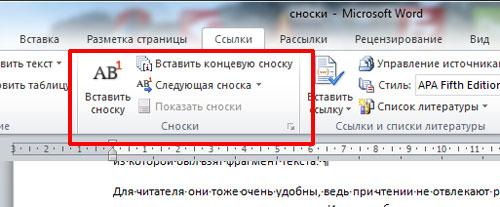
- На вкладке «Ссылки» в группе «Сноски» выберите «Показать все сноски».
- Появится окно «Список сносок». Проверьте, что номера сносок расположены в правильном порядке.
- Если номера сносок неправильно упорядочены, выберите «Сортировка», чтобы перенумеровать их.
Окончательное форматирование
После проверки нумерации, можно перейти к окончательному форматированию сносок. Вот несколько рекомендаций:
- Убедитесь, что сноски отображаются на каждой странице. Для этого щелкните правой кнопкой мыши на области шапки или подвала страницы и выберите «Редактировать шапку» или «Редактировать подвал». Затем вставьте поле «Сноски» на нужное место.
- Настройте отступы и выравнивание текста сносок в соответствии с вашими предпочтениями. Для этого на вкладке «Ссылки» в группе «Сноски» выберите «Сноски и концевые сноски». В появившемся окне можно настроить форматирование сносок.
- Если вам нужно изменить форматирование номеров сносок, выберите «Номер сноски» и настройте его параметры.
- Если вы хотите добавить дополнительные сведения или комментарии к сноскам, выберите «Концевые сноски» и настройте их параметры.
После выполнения всех этих шагов, у вас будет отформатированный документ с правильно пронумерованными сносками. Проверьте его перед печатью или отправкой и убедитесь, что все сноски выглядят так, как вы задумывали.



