
Как сделать черточку сверху?
поставить черточку над буквой. Выделите текст, который требуется подчеркнуть. Потом На вкладке Начальная страница в группе Шрифт выберите команду Подчеркнутый. Или нажмите сочетание клавиш CTRL+U.
Как сделать черту над буквой?
1. Выделите подчеркнутый текст. 2. Нажмите кнопку “Подчеркивание” в группе “Шрифт” или клавиши “Ctrl+U” .
Как в Экселе сделать подчеркивание сверху?
Для этого перейдите на вкладку «Работа с формулами/Конструктор», в группе «Структуры» нажмите «Диакритические знаки» и выберите «Черта сверху». В поле редактирования формул отобразится пунктирная рамка. Щелкните по пунктирной рамке и введите тест. Надчеркивание отобразится непосредственно при вводе текста.
Как поставить черту над символом в Ворд?
- Для начала открываем документ и находим фрагмент текста, где требуется постановка буквы в степень.
- Далее — выделяем необходимую букву.
- Затем, на панели инструментов находим значок «Надстрочный знак». Именно он позволит создавать буквы выше опорной линии.
- Жмем на него.
Как сделать верхнее и нижнее подчеркивание в ворде?
Подчеркивание без текста в Ворде
Нажимаем одновременно клавиши Shift и «-«. Нужно на панели инструментов нажать на кнопку «Ч» (которая делает текст подчеркнутым), а затем сделать подчеркивание с помощью клавиши «Tab».
Что значит черточка над буквой?
В теории чисел: обозначает, что под чертой все вместе считается числом, например, ¯abcde,efg и с чертой над всеми этими символами — говорит о том, что каждая буква — это цифра, а вместе они образуют десятичное число. В функциональном анализе так может обозначаться замыкание множества.
Как называется значок над буквой?
р.). Система диакритических знаков какой-либо письменности или текста также называется диакри́тикой. В некоторых случаях с одной буквой могут употребляться одновременно два, три или даже четыре диакритических знака: ặ, ṩ, ᶑ, ᾧ.
Как в Excel поставить дефис?
Зажимаем клавишу Alt и, не отпуская её, набираем в числовом блоке клавиатуры значение «0151» без кавычек. Как только мы отпустим клавишу Alt, в ячейке появится длинное тире. Если, зажав кнопку Alt, набрать в ячейке значение «0150», то получим короткое тире.
Как в Экселе подчеркнуть?
- В окне открытого листа выделите нужные ячейки и перейдите к вкладке «Главная».
- В группе «Шрифт» щелкните по кнопке «Формат ячеек» (или используйте сочетание клавиш Ctrl+Shift+F).
- В окне «Формат ячеек» на вкладке «Шрифт» в группе «Видоизменения» выберите пункт «Зачеркнутый».
- Закройте окно кнопкой «ОК»
Как в Excel сделать нижнее подчеркивание?
- Вы выберите ячейку, диапазон или строки, которые нужно подчеркнуть. Дополнительные сведения см. .
- На вкладке Главная в группе Шрифт щелкните стрелку рядом с кнопкой Нижняя граница , а затем выберите нижний стиль границы на палитре.
Как поставить двоеточие над буквой в ворде?
Способ, которым пользуемся мы в бюро переводов. Для вставки буквы с двумя точками сверху (в Word) нажать одновременно Ctrl+Shift+: (двоеточие), а после (опустив комбинацию клавиш, нажать a, o, u.
Как поставить апостроф над буквой?
В английской раскладке апостроф находится на клавише с русской буквой «Э». Поэтому для того, чтобы поставить апостроф вам нужно просто переключиться на английский язык (комбинация клавиш Alt- Shift или Ctrl-Shift), нажать на клавишу с буквой «Э» и вернуться к языку, с которым вы работали.
Как сделать букву сверху в ворде?
Выделяем слово или цифру мышью. Правой кнопкой мыши выбираем «Шрифт». В открывшемся окне ставим галочку в «Надстрочный».
Как сделать Надстрочное подчеркивание?
Самый простой способ сделать подчеркивание без текста – это вставить несколько пробелов или знаков табуляции, а потом подчеркнуть их. Если такой способ вам подходит, то установите курсор там, где должно находится подчеркивание и вставьте несколько пробелов с помощью клавиш ПРОБЕЛ или TAB на клавиатуре.
Подчеркиваем текст в документе Microsoft Word
MS Word, как и любой текстовый редактор, имеет в своем арсенале большой набор шрифтов. Кроме того, стандартный набор, при необходимости, всегда можно расширить с помощью сторонних шрифтов. Все они отличаются визуально, но ведь и в самом Ворде есть средства для изменения внешнего вида текста.
Помимо стандартного вида, шрифт может быть полужирным, курсивом и подчеркнутым. Как раз о последнем, а именно, о том, как в Ворде подчеркнуть слово, слова или фрагмент текста мы и расскажем в этой статье.
Стандартное подчеркивание текста
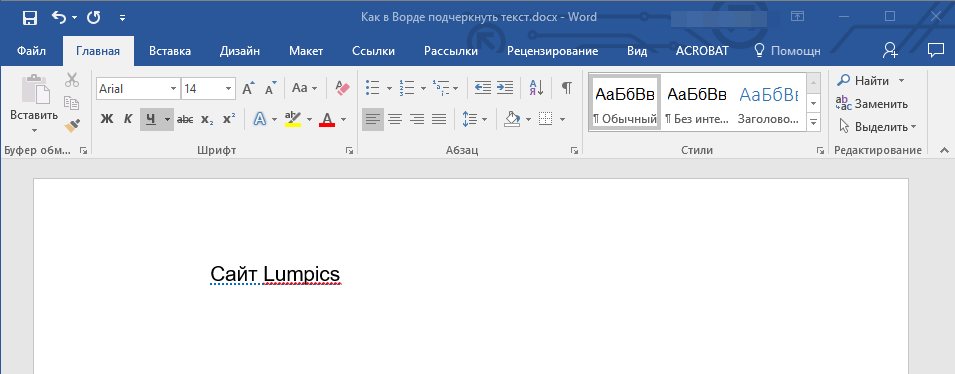
Если вы внимательно посмотрите на инструменты, расположенные в группе “Шрифт” (вкладка “Главная”), наверняка заметите там три буквы, каждая из которых отвечает за конкретный тип написания текста.
Ж — жирный (полужирный); К — курсив; Ч — подчеркнутый.
Все эти буквы на панели управления представлены в том виде, в котором будет написан текст, если вы их используете.
Чтобы подчеркнуть уже написанный текст, выделите его, а затем нажмите букву Ч в группе “Шрифт”. Если текст еще не написан, нажмите эту кнопку, введите текст, а затем отключите режим подчеркивания.
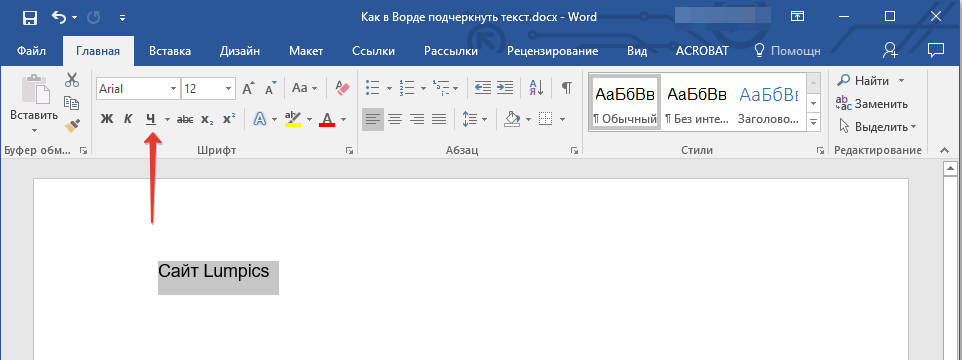
Для подчеркивая слова или текста в документе также можно использовать горячую комбинацию клавиш — “Ctrl+U”.
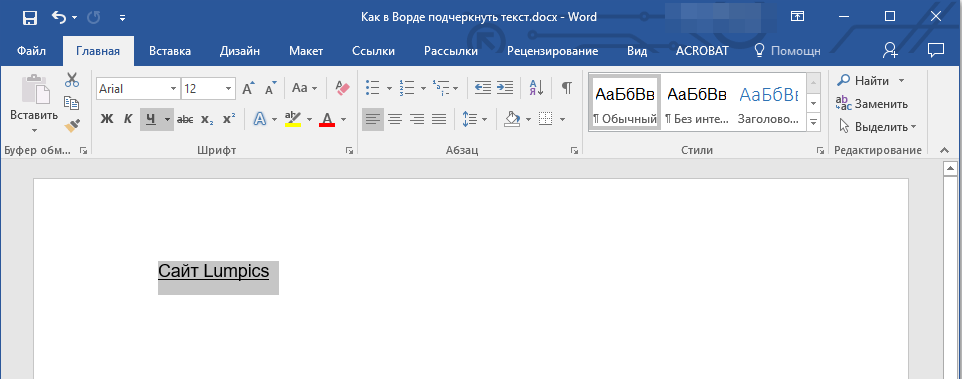
Примечание: Подчеркивание текста таким образом добавляет нижнюю линию не только под словами/буквами, но и в пробелах между ними. В Ворде также можно отдельно подчеркнуть слова без пробелов или сами пробелы. О том, как это сделать, читайте ниже.

Подчеркивание только слов, без пробелов между ними
Если вам необходимо подчеркнуть в текстовом документе только слова, оставив пустыми пробелы между ними, выполните следующие действия:
- Выделите фрагмент текста, в котором необходимо убрать подчеркивание в пробелах.
- Разверните диалоговое окно группы “Шрифт” (вкладка “Главная”), нажав на стрелочку в его правом нижнем углу.

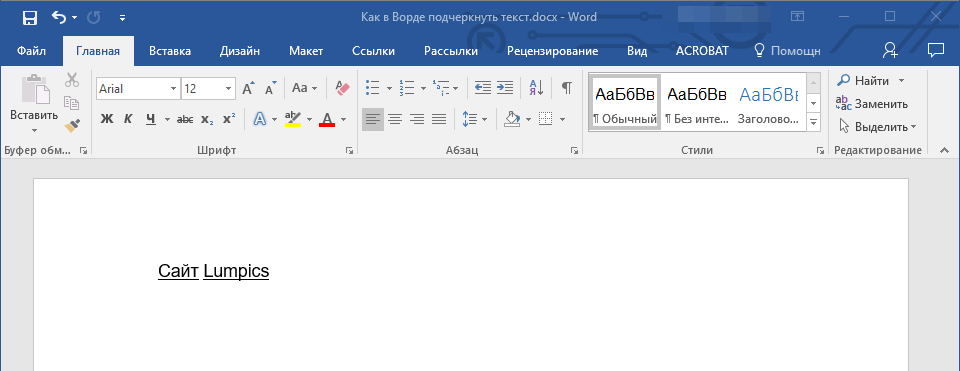
- В разделе “Подчеркивание” задайте параметр “Только слова” и нажмите “ОК”.

- Подчеркивание в пробелах исчезнет, слова при этом останутся подчеркнутыми.
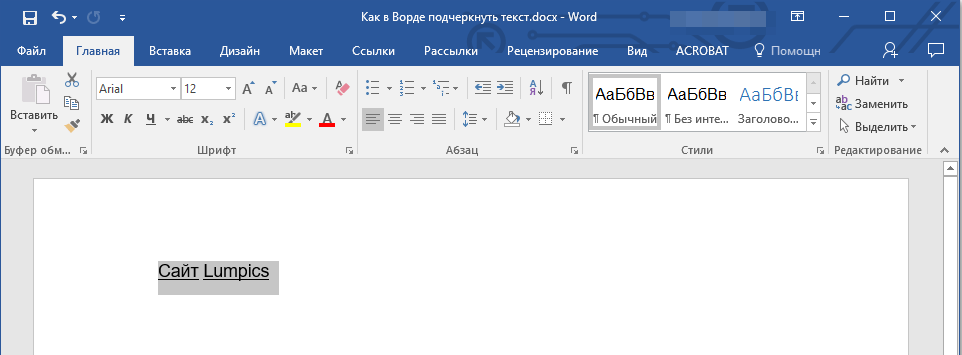
Подчеркивание двойной чертой
- Выделите текст, который необходимо подчеркнуть двойной чертой.
- Откройте диалоговое окно группы “Шрифт” (то, как это сделать, написано выше).
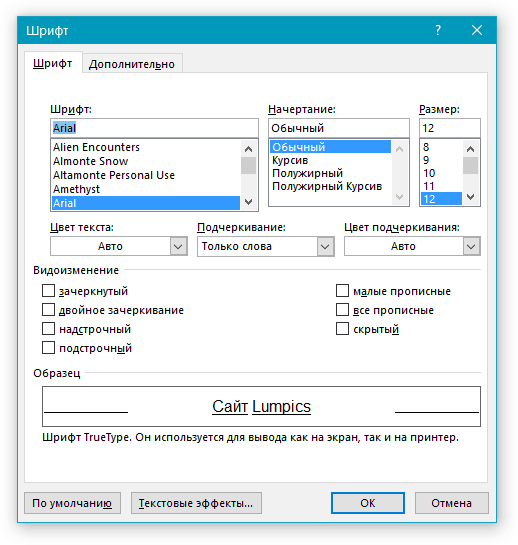
- В разделе подчеркивание выберите двойную черту и нажмите “ОК”.
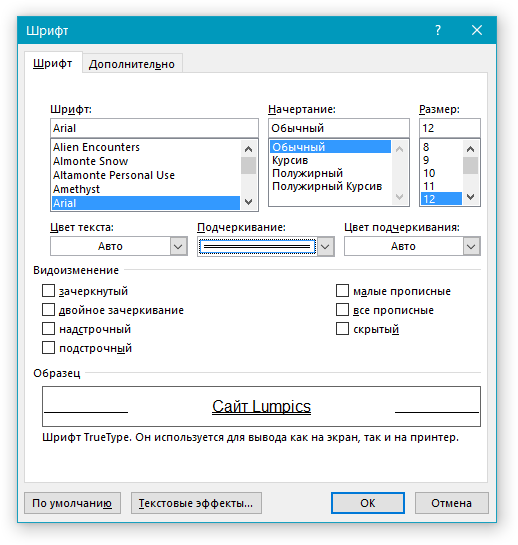
- Тип подчеркивания текста изменится.
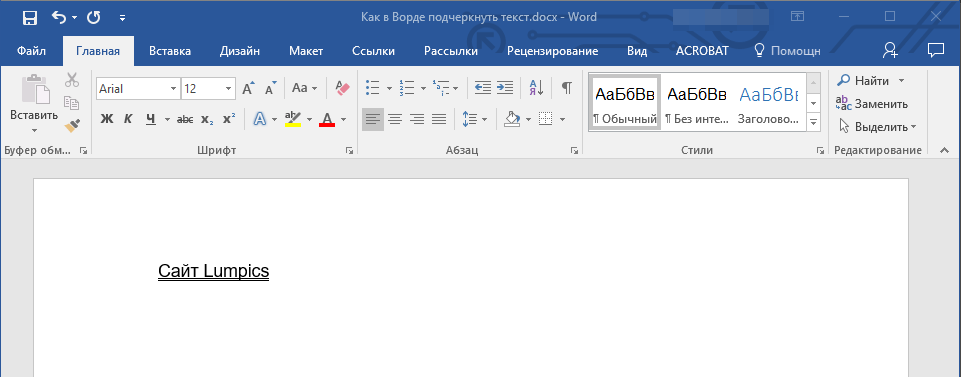
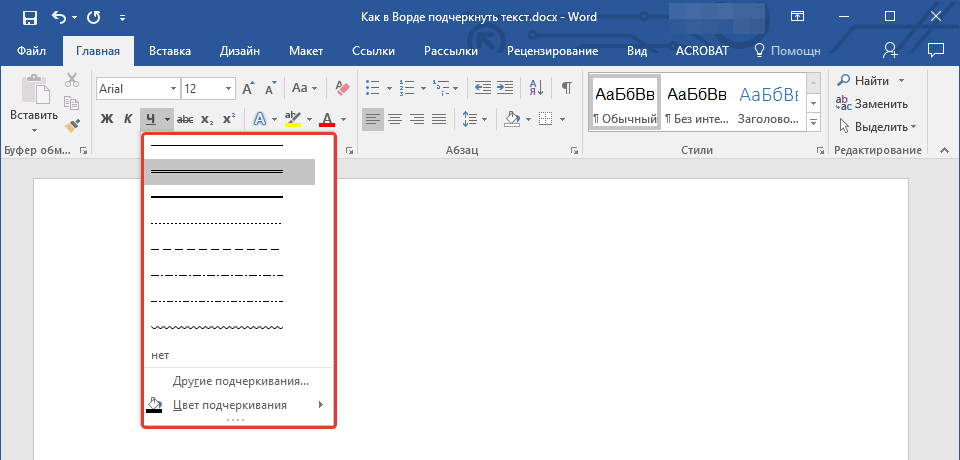
Аналогичные действия можно проделать и с помощью меню кнопки “Подчеркивание” (Ч). Для этого нажмите на стрелочку возле этой буквы и выберите там двойную черту.
Подчеркивание пробелов между словами
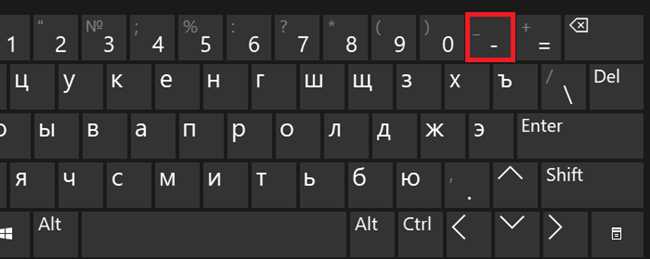
Самый простой способ, с помощью которого можно сделать подчеркивание только в пробелах — это нажатие клавиши “нижнее подчеркивание” (предпоследняя клавиша в верхнем цифровом ряду, на ней также находится дефис) с предварительно зажатой кнопкой “Shift”.
Примечание: В данном случае нижнее подчеркивание ставится вместо пробела и будет находится на одном уровне с нижним краем букв, а не под ними, как стандартное подчеркивание.
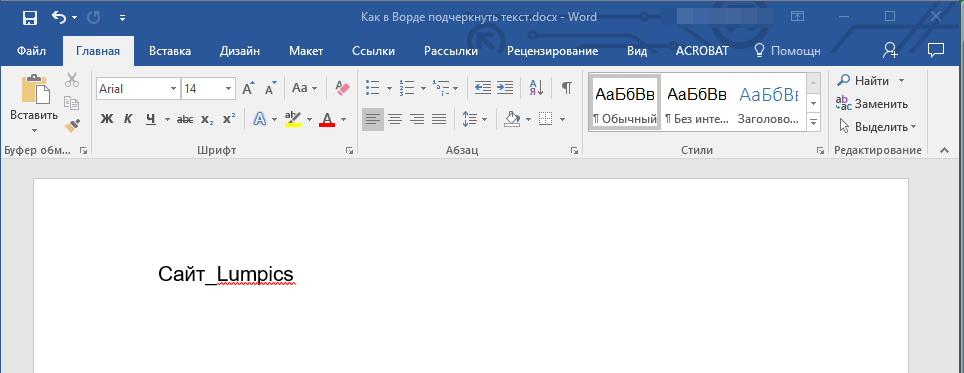
Однако, стоит отметить, что у данного метода есть один важный недостаток — сложность выравнивания подчеркивающих линий в некоторых случаях. Один из явных тому примеров — создание форм для заполнения. Кроме того, если у вас в MS Word активирован параметр автоформата для автозамены знаков подчеркивания на линию границы, нажав три и/или более раза “Shift+-(дефис)”, в результате вы получите линию, равную ширине абзаца, что крайне нежелательно в большинстве случаем.
Верное решение в случаях, когда необходимо подчеркнуть пробел — это использование табуляции. Необходимо просто нажать клавишу “Tab”, а затем подчеркнуть пробел. Если же вы хотите подчеркнуть пробел в веб-форме, рекомендовано использовать пустую ячейку таблицы с тремя прозрачными границами и непрозрачной нижней. Более подробно о каждом из этих методов читайте ниже.
Подчеркиваем пробелы в документе для печати
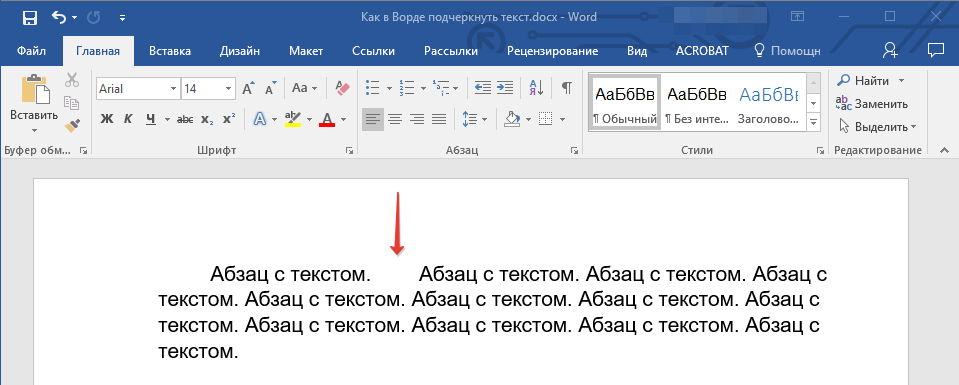
- Установите указатель курсора в том месте, где необходимо подчеркнуть пробел и нажмите клавишу “Tab”.
Примечание: Табуляция в данном случае используется вместо пробела.
Включите режим отображения скрытых символов, нажав на кнопку, расположенную в группе “Абзац”. 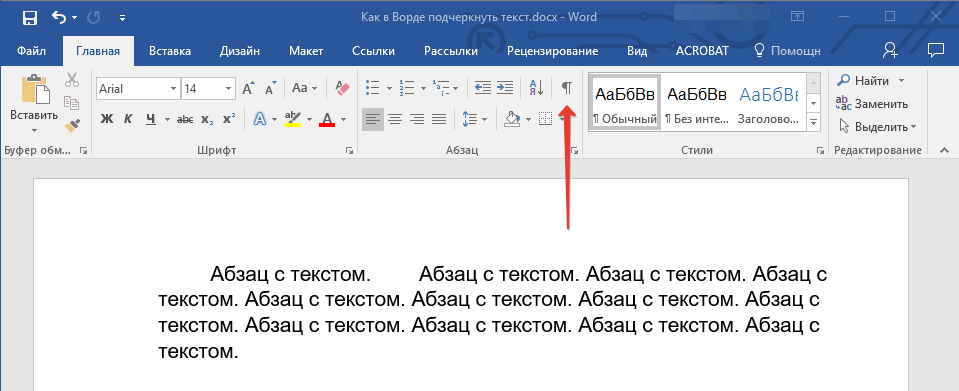
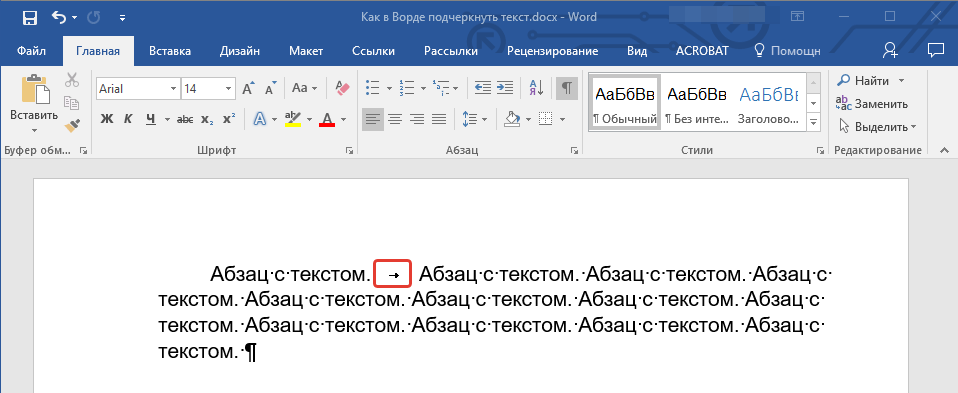
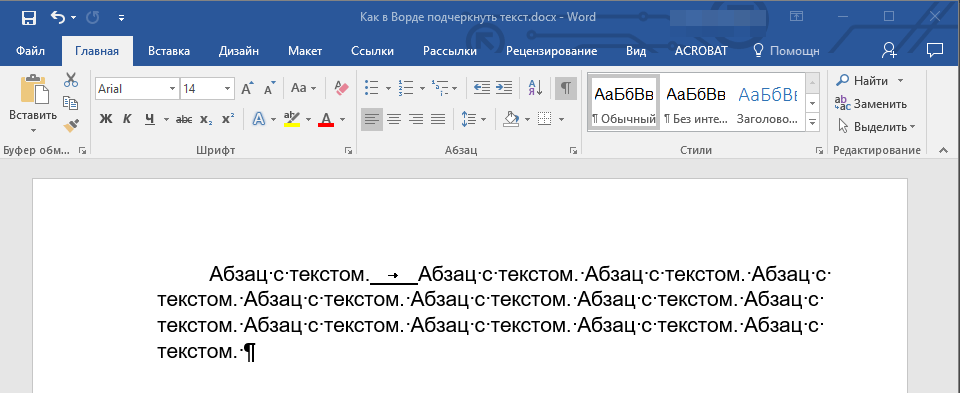
Если вы хотите изменить стиль подчеркивания, разверните меню этой клавиши (Ч), нажав на стрелочку возле нее, и выберите подходящий стиль.
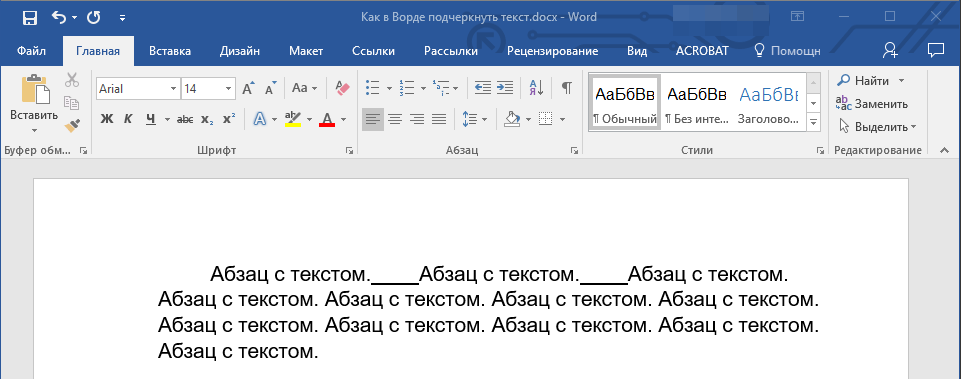
Подчеркиваем пробелы в веб-документе
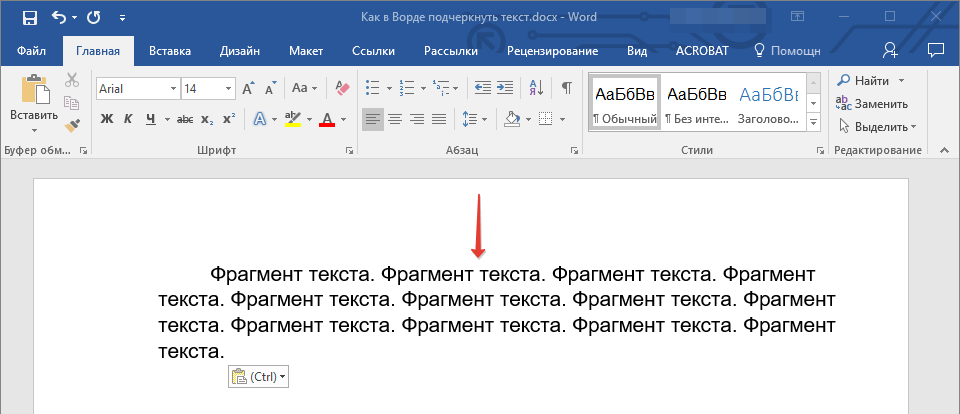
- Кликните левой кнопкой мышки в том месте, где необходимо подчеркнуть пробел.
- Перейдите во вкладку “Вставка” и нажмите кнопку “Таблица”.
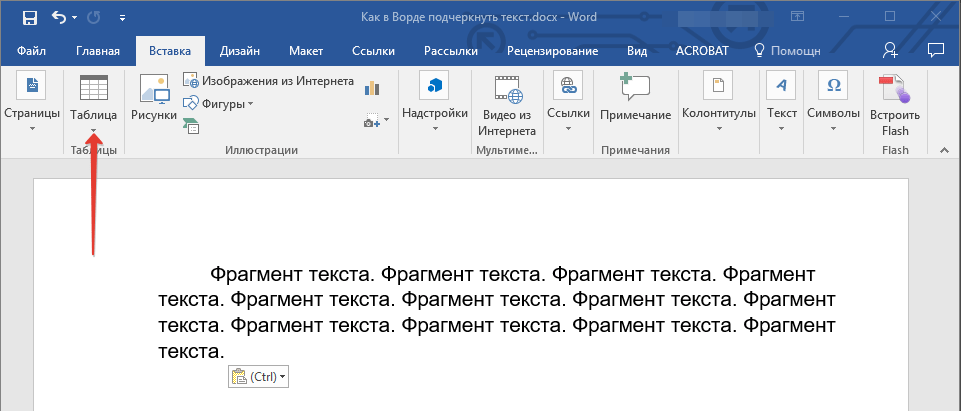
- Выберите таблицу размером в одну ячейку, то есть, просто нажмите на первый левый квадрат.
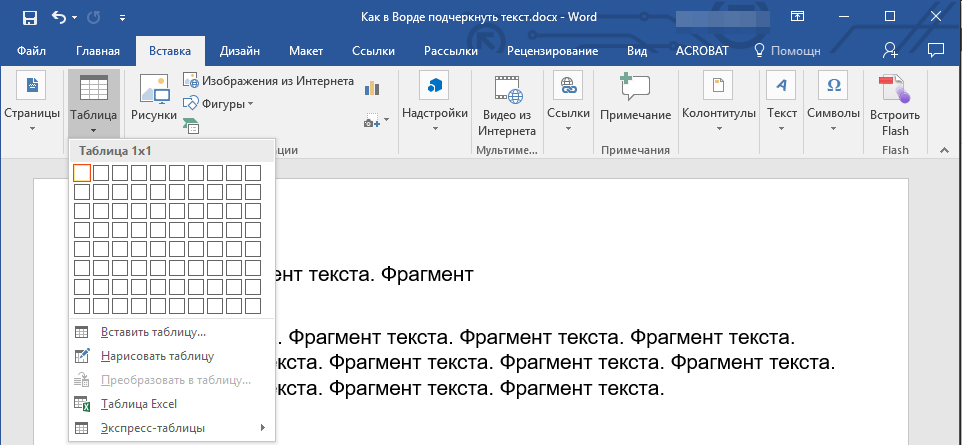
Если это необходимо, изменить размер таблицы, просто потянув за ее край.
Кликните левой кнопкой мышки внутри добавленной ячейки, чтобы отобразился режим работы с таблицами. 
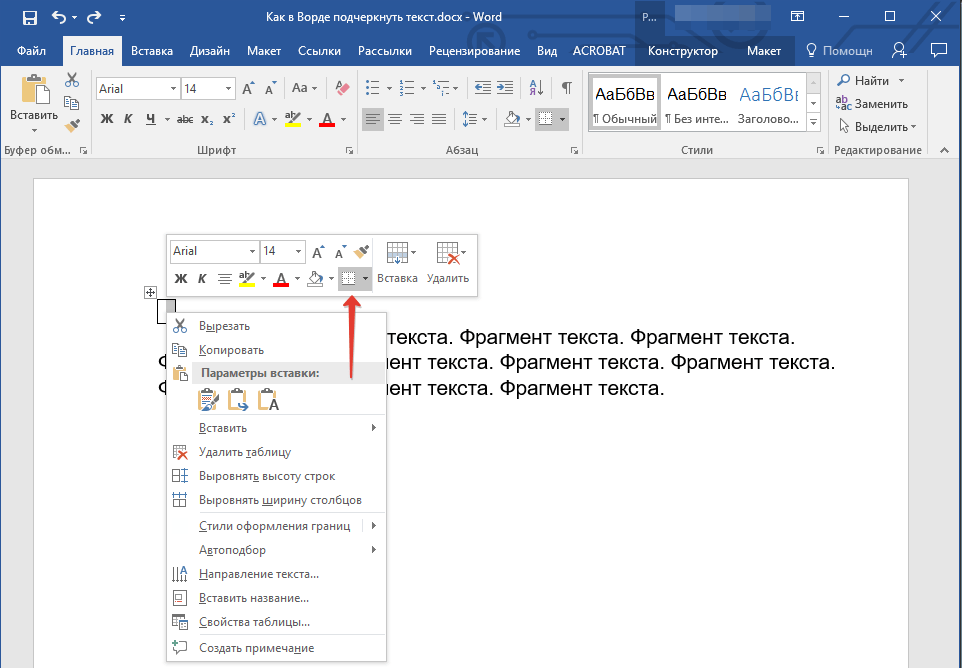
Примечание: В версиях MS Word до 2012 года в контекстном меню есть отдельный пункт “Границы и заливка”.

Перейдите во вкладку “Граница” где в разделе “Тип” выберите “нет”, а затем в разделе “Образец” выберите макет таблицы с нижней границей, но без трех остальных. В разделе “Тип” будет показано, что вы выбрали параметр “Другая”. Нажмите “ОК”. 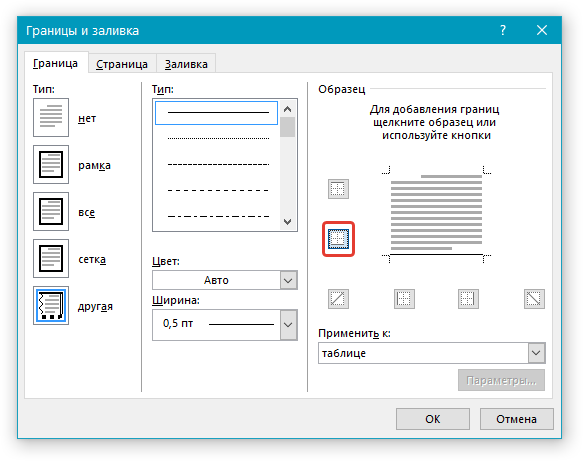
Примечание: В нашем примере после выполнения вышеописанных действий подчеркивание пробела между словами находится, мягко говоря, не на своем месте. Возможно, вы тоже столкнетесь с аналогичной проблемой. Для этого придется изменить параметры форматирования текста.
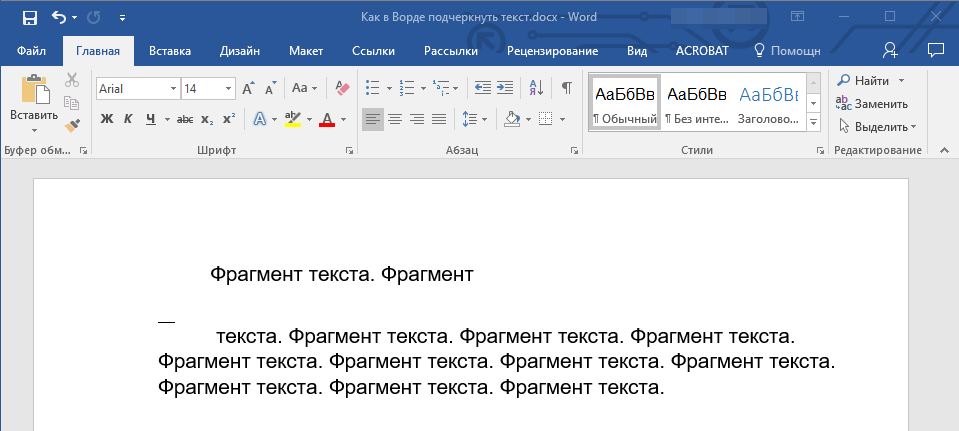
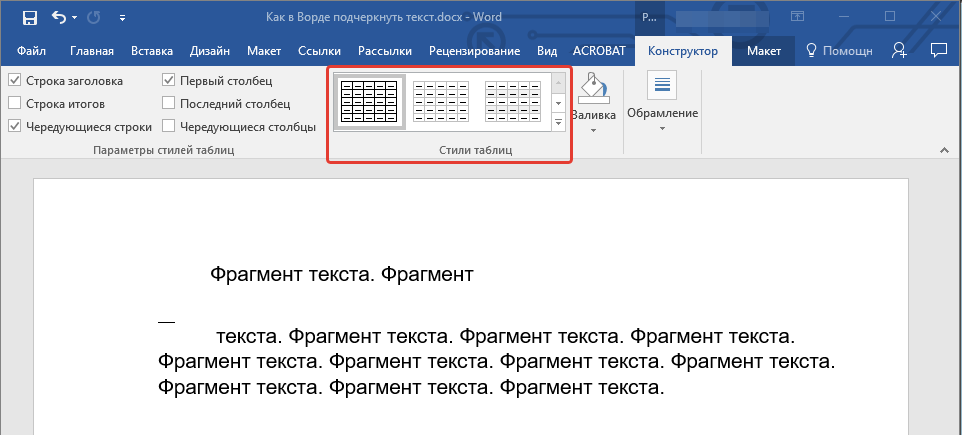
В разделе “Стиль” (вкладка “Конструктор”) выберите желаемый тип, цвет и толщину линии, которая будет добавлена в качестве подчеркивания.
Для отображения таблицы без серых границ (на печать не выводятся) перейдите во вкладку “Макет”, где в группе “Таблица” выберите пункт “Отображать сетку”.
Примечание: Если вам необходимо ввести перед подчеркнутым пробелом пояснительный текст, используйте таблицу размером в две ячейки (горизонтальных), сделав прозрачными все границы первой. Введите в эту ячейку необходимый текст.
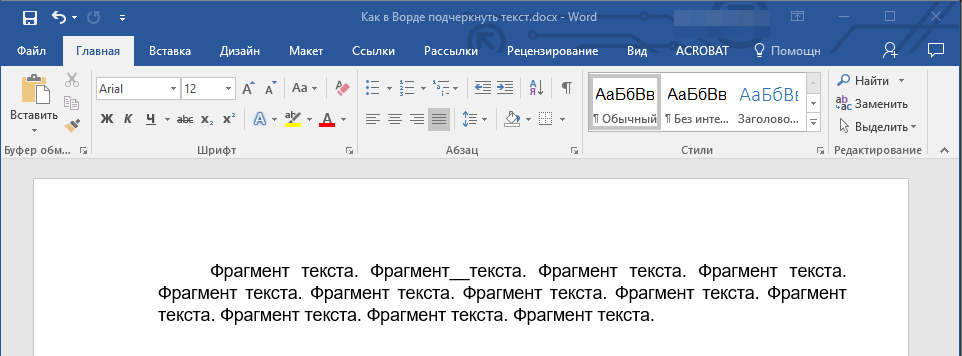
Огромным плюсом данного метода добавления подчеркнутого пробела является возможность изменения длины линии подчеркивания. Достаточно просто выделить таблицу и потянуть ее за правый край в правую сторону.
Добавление фигурного подчеркивания
Помимо стандартной одной или двух линий нижнего подчеркивания, вы также можете выбрать другой стиль и цвет линии.
- Выделите текст, который нужно подчеркнуть в особом стиле.
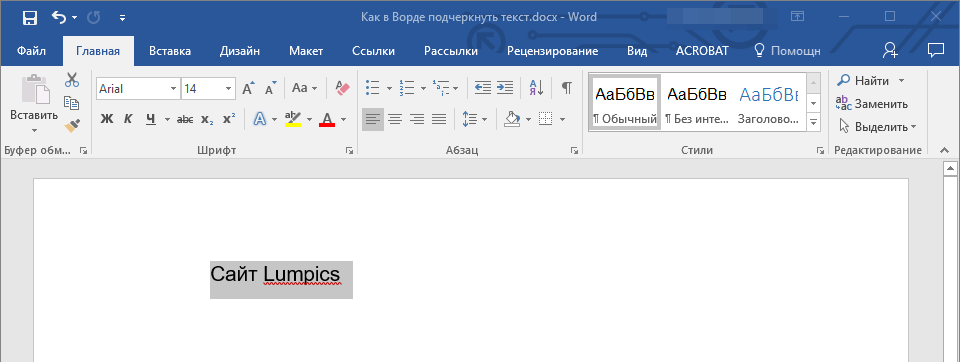
- Разверните меню кнопки “Подчеркивание” (группа “Шрифт”), нажав на треугольник возле нее.
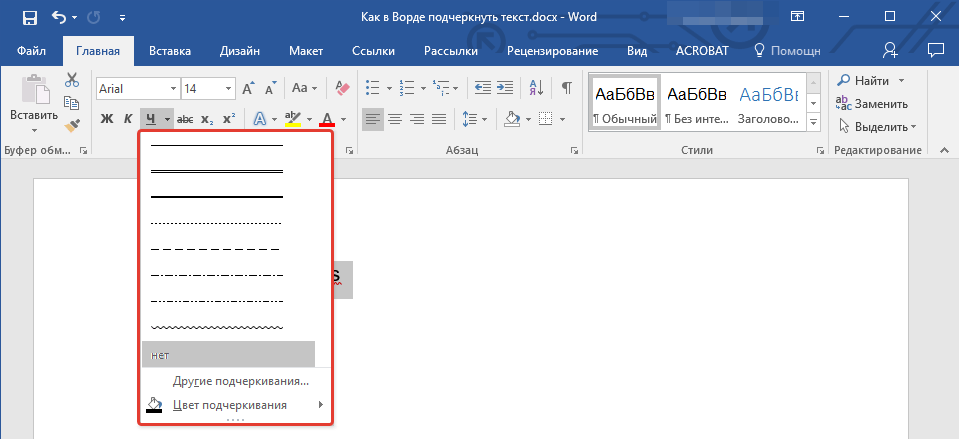
- Выберите необходимый стиль подчеркивания. Если это необходимо, выберите также цвет линии.
- Фигурное подчеркивание будет добавлено в соответствие с выбранным вами стилем и цветом.
- В заголовках или подзаголовках статей или блогов
- В названиях книг, фильмов, песен и других произведений искусства
- В акцентировании ключевых слов или фраз в рекламных материалах
- В оформлении логотипов или брендов
- — открывающий тег для верхнего подчеркивания. — закрывающий тег для верхнего подчеркивания.
Если шаблонных линий, представленных в окне вам недостаточно, выберите пункт “Другие подчеркивания” и попробуйте найти там подходящий стиль в разделе “Подчеркивание”.

Удаление подчеркивания
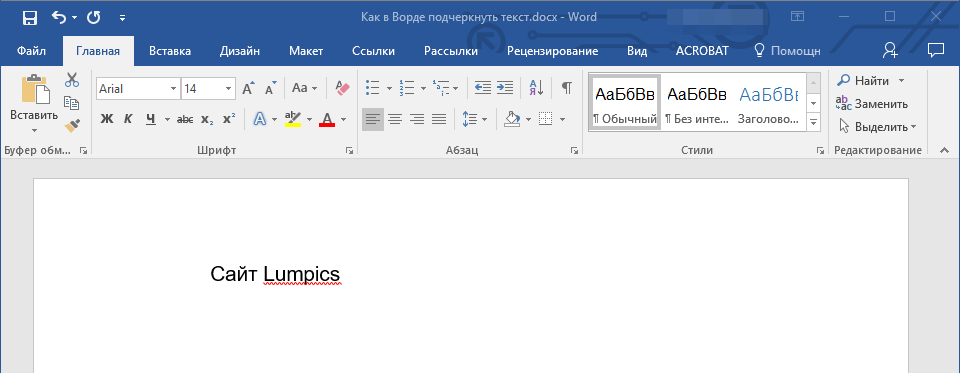
Если вам необходимо убрать подчеркивание слова, фразы, текста или пробелов, выполните то же самое действие, что и для его добавления.
- Выделите подчеркнутый текст.
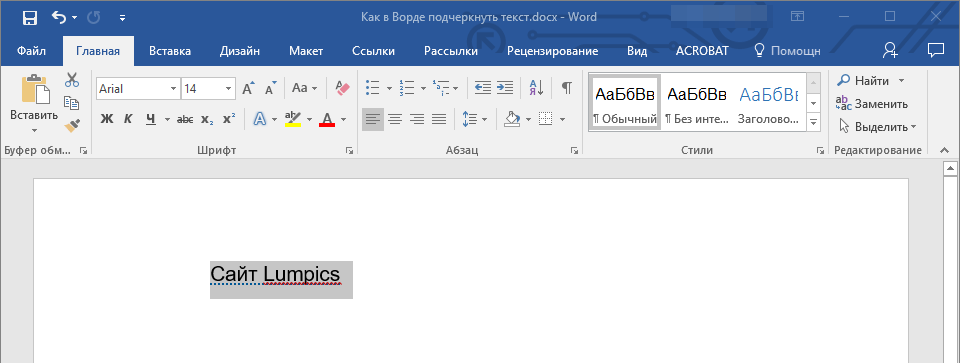
Нажмите кнопку “Подчеркивание” в группе “Шрифт” или клавиши “Ctrl+U”.
Чтобы убрать подчеркивание, выполненное в особом стиле, кнопку “Подчеркивание” или клавиши “Ctrl+U” необходимо нажать дважды.
На этом все, теперь вы знаете, как подчеркнуть слово, текст или пробел между словами в Ворде. Желаем вам успехов в дальнейшем освоении этой программы для работы с текстовыми документами.
Как сделать верхнее подчеркивание на клавиатуре: подробная инструкция
Если вы хотите выделить текст верхним подчеркиванием на клавиатуре, то у вас есть несколько способов, чтобы достичь этой цели. Одна из самых простых и широко используемых методов — это использование клавиш сочетания. Для создания верхнего подчеркивания вы можете нажать клавиши Shift + -, чтобы получить символ «_». Однако, некоторые программы и платформы могут иметь свои собственные правила использования клавиш, так что вам может потребоваться некоторое время, чтобы разобраться, как использовать данную функцию в конкретном случае. Поэтому, перед использованием верхнего подчеркивания, убедитесь, что вы изучили особенности платформы или программы, с которой вы работаете.
Определение верхнего подчеркивания
Использование верхнего подчеркивания может быть полезным в различных ситуациях, например:
Стилистика и способы написания верхнего подчеркивания могут немного отличаться в зависимости от конкретного контекста использования. Например, в HTML-коде верхнее подчеркивание может быть достигнуто с помощью CSS-проперти «text-decoration: overline», а в текстовых редакторах часто используется комбинация клавиш, такая как «Ctrl + Shift + U» или «Ctrl + Shift + -«.
Важно помнить, что верхнее подчеркивание следует использовать с умеренностью и только там, где это действительно необходимо для достижения определенного эффекта. Слишком частое применение верхнего подчеркивания может привести к потере его эффективности и созданию визуального беспорядка в тексте.
Метод 1: Использование специального символа
1. Найдите символ верхнего подчеркивания (underscore) на клавиатуре. Обычно он расположен на той же клавише, что и символ тире (-), но вместо Shift нужно нажать еще и клавишу =.
Интересно: Города на букву "ы": полный список и интересные факты, особенности и достопримечательности
2. Удерживая клавишу Shift, нажмите на клавишу с символом верхнего подчеркивания.
3. Введите текст, который вы хотите подчеркнуть сверху.
Метод использования специального символа дает вам возможность быстро добавлять верхнее подчеркивание к тексту, не заглядывая в таблицу символов или не устанавливая дополнительное программное обеспечение. Он особенно полезен, если вам часто приходится вводить верхнее подчеркивание.
Метод 2: Использование HTML-кода
Чтобы добавить верхнее подчеркивание с помощью HTML-кода, вам потребуется использовать специальные теги:
Чтобы использовать верхнее подчеркивание в HTML-коде, просто заключите текст, который вы хотите подчеркнуть, в теги и . Например:
Здравствуйте
В результате веб-странице или текстовом редакторе отобразится текст «Здравствуйте» с верхним подчеркиванием. Это очень простой и удобный способ добавить верхнее подчеркивание на клавиатуре с помощью HTML-кода.
Также стоит отметить, что использование HTML-кода позволяет создавать более сложные стили подчеркивания, такие как пунктирное или двойное подчеркивание. Но для этих стилей уже потребуются дополнительные CSS-стили или атрибуты HTML-тегов.
Чтобы создать верхнее подчеркивание при использовании данного метода, необходимо нажать и удерживать клавишу Shift и одновременно нажать на клавишу с символом «-«, который находится на верхнем ряду клавиш. При этом будет отображено верхнее подчеркивание, которое можно использовать для различных целей, таких как выделение важной информации или создание акцента на определенных словах.
Этот метод является универсальным и работает на любой клавиатуре, что делает его доступным для всех пользователей. Более того, данное сочетание клавиш находится в одной линии с другими основными символами, что позволяет легко и быстро выполнять данное действие.
Интересно: Кто такая вафлерша и какие блюда можно приготовить с ее помощью?
Важно отметить, что в разных программных средах и редакторах верхнее подчеркивание может иметь различный вид и размер. Например, в HTML верхнее подчеркивание отображается с использованием тега , а в некоторых текстовых редакторах может отображаться как пунктирная линия.
Таким образом, метод использования сочетания клавиш для создания верхнего подчеркивания на клавиатуре предоставляет возможность легкого и быстрого создания подчеркнутого текста с минимальными усилиями. Независимо от того, какую программу или среду вы используете, данный метод будет работать для создания выделения и акцента на важной информации.



