
В программе Microsoft Word существует простой способ объединить фигуры, чтобы создать новую форму. Это может быть полезно, если вы хотите создать сложные диаграммы или иллюстрации. Чтобы соединить фигуры, нужно воспользоваться функцией «Объединение» во вкладке «Форматирование фигуры».
В следующих разделах статьи мы разберем более подробно, как объединить фигуры в Word, поделимся полезными советами и трюками, и рассмотрим примеры использования объединенных фигур для создания профессиональных документов и презентаций.

Основные способы соединить фигуры в ворде
Microsoft Word предлагает несколько способов соединить фигуры в одну или создать сложную комбинированную форму. В этом экспертном тексте я расскажу о трех основных способах, которые помогут вам легко и эффективно соединить фигуры в ворде.
1. Использование инструмента «Комбинировать»
Инструмент «Комбинировать» позволяет объединить несколько фигур в одну. Для этого нужно выделить все фигуры, которые вы хотите объединить, затем нажать правой клавишей мыши на выделенных фигурах и выбрать «Комбинировать» в контекстном меню. После этого все выбранные фигуры станут одной фигурой.
2. Использование инструмента «Объединить формы»
Инструмент «Объединить формы» позволяет создать сложную комбинированную форму, соединив несколько фигур. Для использования этого инструмента, нужно нарисовать или вставить несколько фигур на страницу, затем выделить все фигуры, которые вы хотите соединить. После этого нажмите правой клавишей мыши на выделенных фигурах и выберите «Объединить формы» в контекстном меню. В результате фигуры объединятся и создадут новую сложную форму.
3. Использование инструмента «Сгруппировать»
Инструмент «Сгруппировать» позволяет объединить несколько фигур в группу. Группировка позволяет перемещать и изменять размеры связанных фигур вместе. Для группировки фигур, нужно выделить все фигуры, которые вы хотите объединить, затем нажать правой клавишей мыши на выделенных фигурах и выбрать «Сгруппировать» в контекстном меню. После этого фигуры станут одним объектом, который можно перемещать, изменять размеры и копировать вместе.
Теперь вы знаете основные способы соединить фигуры в ворде. Используя инструменты «Комбинировать», «Объединить формы» и «Сгруппировать», вы сможете создать сложные комбинированные формы и улучшить визуальное оформление ваших документов.
Основы создания фигур Visio — Операции с фигурами (объединение, вычитание и т.д.)
Использование функции «Объединение форм»
Функция «Объединение форм» в Microsoft Word позволяет объединить две или более фигуры в одну форму. Это полезное средство, которое помогает создавать сложные фигуры и элементы дизайна.
1. Как объединить формы?
Чтобы объединить формы, необходимо выполнить следующие шаги:
- Выберите первую форму, которую вы хотите объединить.
- Удерживая клавишу Shift, выберите другие формы, которые вы хотите объединить.
- На вкладке «Формат» в меню «Рисунок» найдите группу инструментов «Объединение форм».
- Нажмите на кнопку «Объединить формы». Формы будут объединены в одну фигуру.
Объединенная форма может быть изменена и отредактирована, включая изменение цвета, заливки и границ. Вы также можете применить эффекты и стили к полученной форме.
2. Когда использовать функцию «Объединение форм»?
Функция «Объединение форм» полезна во многих ситуациях, включая:
- Создание сложных геометрических фигур, которые нельзя создать с помощью стандартных инструментов.
- Создание уникальных и оригинальных дизайнов для документов или презентаций.
- Создание иллюстраций или графиков с использованием кастомных форм.
- Добавление цветных и сложных фонов к тексту или изображениям.
Функция «Объединение форм» позволяет креативно использовать графические элементы в Word и создавать уникальные и привлекательные документы.
Использование функции «Группировка форм»
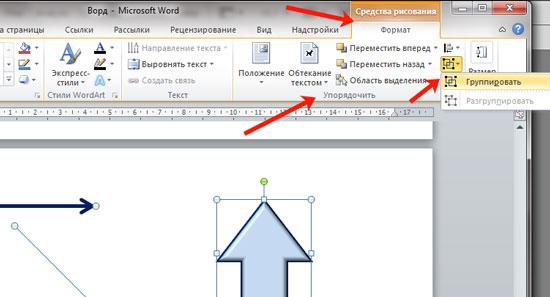
Функция «Группировка форм» в Microsoft Word позволяет объединить несколько фигур в одну, чтобы они вели себя как единое целое при перемещении, изменении размера и других операциях с ними. Это удобное и эффективное средство для работы с графическими элементами в программе.
Чтобы использовать функцию «Группировка форм», следуйте следующим шагам:
- Выберите все фигуры, которые вы хотите объединить. Для этого зажмите клавишу Shift и последовательно щелкните на каждой фигуре.
- Правой кнопкой мыши щелкните на любой выбранной фигуре и выберите «Группировать» в контекстном меню.
- Выберите «Сгруппировать» во всплывающем меню. Фигуры будут объединены и будут представлять собой одну группу.
После группировки фигур вы можете выполнять различные действия с ними, включая перемещение, изменение размера, изменение цвета и т. д. Группировка фигур упрощает работу с ними, поскольку они ведут себя как единое целое.
Если вам нужно разгруппировать фигуры, чтобы работать с ними отдельно, выполните следующие действия:
- Выберите группу фигур, которую вы хотите разгруппировать.
- Правой кнопкой мыши щелкните на выбранной группе и выберите «Разгруппировать» в контекстном меню.
- Выберите «Разгруппировать» во всплывающем меню. Фигуры будут разгруппированы и станут отдельными элементами.
Использование функции «Группировка форм» в Microsoft Word позволяет вам организовать и управлять графическими элементами в документе, упрощая работу с ними и создавая более сложные композиции.

Использование функции «Слияние форм»
Функция «Слияние форм» в программе Microsoft Word позволяет объединить несколько фигур в одну, создавая новую, более сложную фигуру. Эта функция полезна для создания диаграмм, схем, логотипов и других графических элементов.
Чтобы воспользоваться функцией «Слияние форм», следуйте следующим шагам:
- Откройте программу Microsoft Word и создайте новый документ.
- Выберите вкладку «Вставка» в верхней панели инструментов. Вкладка «Формы» находится в разделе «Рисунки».
- Выберите нужную форму из палитры форм или используйте функцию «Фигуры» для создания собственной формы.
- Создайте все необходимые фигуры и расположите их на странице документа.
- Выделите все фигуры, которые вы хотите объединить, одновременно удерживая клавишу Shift.
- После выделения нажмите правую кнопку мыши и выберите «Сгруппировать» в контекстном меню.
- Выберите опцию «Слияние форм» из выпадающего меню.
- Фигуры будут объединены в одну, создавая новую форму.
После объединения фигур вы можете изменять их размеры, цвета и другие параметры, как для любой другой формы. Объединенная форма будет рассматриваться как одна единица, что упрощает ее перемещение и форматирование.

Использование функции «Склейка форм»
Функция «Склейка форм» в программе Microsoft Word позволяет объединять фигуры, создавая более сложные и привлекательные элементы дизайна. Эта функция особенно полезна, когда вам нужно создать нестандартные формы или комбинировать уже имеющиеся фигуры в одну.
Для использования функции «Склейка форм» вам потребуется иметь две или более фигуры на вашем документе Word. Следуйте следующим шагам, чтобы объединить эти фигуры:
- Выберите первую фигуру, которую вы хотите склеить с другой.
- На вкладке «Формат» в группе «Формы» выберите «Склейка форм».
- Выберите вторую фигуру, с которой вы хотите объединить первую.
- Фигуры будут автоматически склеены в одну. Если вам нужно отменить склейку, вы можете использовать команду «Разделить формы» на вкладке «Формат».
Использование функции «Склейка форм» предоставляет вам большую свободу для создания уникальных элементов дизайна. Вы можете комбинировать различные геометрические фигуры, изменять их размеры и расположение, чтобы создать интересные композиции. Также вы можете применять различные стили форм, градиенты и текстуры, чтобы придать вашим объединенным фигурам более выразительный вид.
Например, вы можете создать объемные фигуры, такие как трехмерные кубы или сферы, просто склеивая прямоугольники и круги. Также вы можете создать абстрактные композиции из разных геометрических фигур, используя функцию «Склейка форм». Это отличный способ добавить оригинальность и креативность в ваш документ Word.
Таким образом, функция «Склейка форм» в программе Microsoft Word позволяет вам объединять фигуры, создавая более сложные и привлекательные элементы дизайна. Это полезная функция для тех, кто хочет добавить оригинальность и креативность в свои документы Word. Попробуйте использовать функцию «Склейка форм» в своем следующем проекте и создайте уникальные элементы дизайна!

Использование функции «Соединить формы линиями»
Функция «Соединить формы линиями» является одной из полезных возможностей программы Microsoft Word, которая позволяет создавать связи между фигурами или объектами на вашем документе. Это особенно полезно при создании диаграмм, организационных схем, а также при проектировании иллюстраций или планов.
Чтобы использовать эту функцию, вам сначала необходимо создать несколько фигур или объектов на вашем документе. Вы можете выбрать нужные формы из панели инструментов «Вставка» или нарисовать их самостоятельно с помощью инструментов рисования.
Для того чтобы соединить формы линиями, следуйте этим шагам:
Шаг 1: Выберите фигуры, которые вы хотите соединить
Выделите нужные фигуры, удерживая клавишу «Ctrl» на клавиатуре и щелкнув по каждой нужной фигуре. Это позволит вам выбрать несколько фигур одновременно.
Шаг 2: Выберите опцию «Соединить формы линиями»
Перейдите на вкладку «Формат», которая появляется в контекстном меню при выделении фигур. Найдите вкладку «Соединения» и выберите опцию «Соединить формы линиями».
Шаг 3: Установите начальную точку соединения
Щелкните левой кнопкой мыши на одной из выделенных фигур и удерживая кнопку, перетащите линию к другой выделенной фигуре. Когда курсор будет находиться над второй фигурой, отпустите кнопку мыши.
Шаг 4: Настройте стиль соединения
После создания связи между фигурами вы можете настроить стиль линии соединения, ее цвет, толщину и другие параметры. Для этого выберите соединительную линию и откройте вкладку «Формат», где вы найдете различные настройки линии и стиля.
Таким образом, использование функции «Соединить формы линиями» в Microsoft Word позволяет вам легко создавать связи между фигурами и объектами на вашем документе. Этот инструмент поможет вам создавать профессионально выглядящие диаграммы и схемы, улучшая визуальное представление информации и облегчая понимание ваших документов.

Использование функции «Соединить формы сеткой»
В Microsoft Word существует удобная функция «Соединить формы сеткой», которая позволяет объединить несколько фигур в одну. Это особенно полезно, когда вам нужно создать комплексный объект или структуру из нескольких отдельных элементов.
Для использования функции «Соединить формы сеткой» вам понадобится минимальное знание о работе с фигурами в Microsoft Word. Вы должны знать, как создавать и редактировать фигуры, а также как перемещать и изменять их размеры.
Шаг 1: Создание фигур
Перед тем как соединять фигуры, вам необходимо создать их. Вы можете использовать инструменты рисования в Word, чтобы создать прямоугольники, круги, линии и другие базовые фигуры. Вы также можете скопировать и вставить готовые фигуры из других документов.
Шаг 2: Выбор фигур для соединения
Выберите две или более фигуры, которые вы хотите соединить с помощью функции «Соединить формы сеткой». Для этого зажмите клавишу Shift на клавиатуре и щелкните левой кнопкой мыши на каждой выбранной фигуре. Выделенные фигуры должны иметь контур.
Шаг 3: Соединение фигур
После выбора фигур для соединения, щелкните правой кнопкой мыши на одной из выбранных фигур и выберите всплывающее меню «Соединить формы сеткой». При выборе этой опции, выбранные фигуры будут объединены в одну. Объединенную фигуру можно редактировать, перемещать и изменять размеры, как и любую другую фигуру в Word.
Обратите внимание, что при использовании функции «Соединить формы сеткой» все выбранные фигуры будут объединены в одну. Если вы хотите соединить только некоторые части фигур, вам потребуется использовать другие инструменты и методы редактирования фигур в Word.



