
Аннотация: Данная лекция предлагает пользователю ознакомиться с интерфейсом Microsoft Word 2007. В ней изложены ключевые компоненты обновленного интерфейса, с акцентом на ленту. Рассматриваются функции скрытия и отображения ленты, а также особенности её вида в зависимости от размеров окна Microsoft Word 2007.
В лекции перечисляются вкладки интерфейса Microsoft Word 2007, описываются ситуации, когда появляются контекстные вкладки, и акцентируется внимание на дополнительных вкладках. Приведены методы взаимодействия с элементами управления, такими как кнопки и списки. Также рассматриваются возможности настройки панели быстрого доступа и новый элемент интерфейса — мини-панель инструментов.
Общая информация
При разработке системы 2007 Microsoft Office перед командами стояла цель улучшить удобство использования основных приложений пакета. В итоге был внедрён интерфейс Microsoft Office Fluent, который облегчает взаимодействие пользователей с приложениями и позволяет добиться более высоких результатов в более короткие сроки.
В предыдущих выпусках приложений Microsoft Office пользователям предоставлялась система меню , панелей инструментов, диалоговых окон. Такой интерфейс работал хорошо, пока в приложениях было ограниченное число команд. Теперь, когда программы выполняют намного больше функций, пользователям становится нелегко работать со старой системой: слишком много программных возможностей, и их трудно найти.
В Office Fluent произошла переработка пользовательского интерфейса, что сделало процесс поиска и использования всех функций этих приложений более удобным. Также было решено избежать переполнения рабочего пространства, чтобы пользователи могли меньше отвлекаться на поиски и сосредоточиться на выполнении своих задач.
Лента
Ключевым компонентом интерфейса приложения Microsoft Word 2007 является лента, расположенная в верхней части окна каждого из приложений, заменяющая классические меню и панели инструментов. (рис. 1.1).
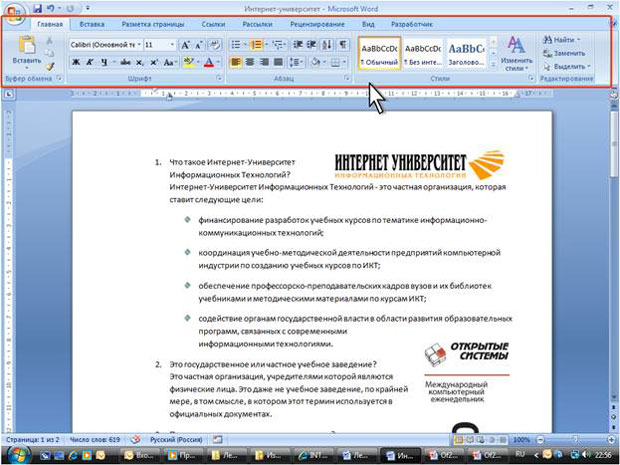
увеличить изображениеРис. 1.1. Лента
С помощью ленты можно легко находить нужные команды (интерфейсные элементы: кнопки, выпадающие списки, счетчики, галочки и т.д.). Все команды организованы в логические группы и расположены на вкладках.
Заменить ленту на панели инструментов или меню из предыдущих версий Microsoft Word невозможно.
Лента не может быть удалена, но для увеличения рабочей области её можно скрыть (свернуть).
- Нажмите кнопку Настройка панели быстрого доступа (рис. 1.2).
- В меню выберите команду Свернуть ленту.
- Лента будет скрыта, названия вкладок останутся (рис. 1.3).
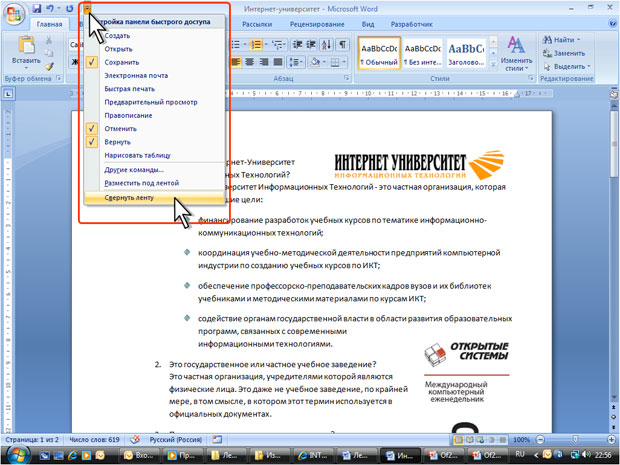
увеличить изображениеРис. 1.2. Сворачивание ленты
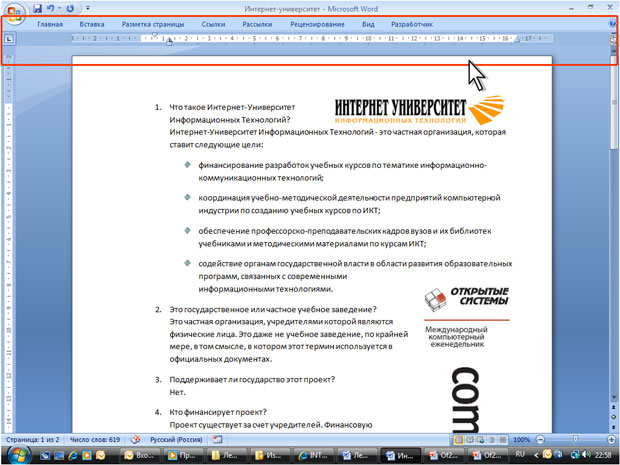
увеличить изображениеРис. 1.3. Окно со свернутой лентой
Для использования ленты в свернутом состоянии щелкните по названию нужной вкладки, а затем выберите параметр или команду, которую следует использовать. Например, при свернутой вкладке можно выделить текст в документе Word , щелкнуть вкладку Главная и в группе Шрифт выбрать нужный размер шрифта . После выбора размера шрифта лента снова свернется.
Чтобы быстро свернуть ленту, дважды щелкните имя активной вкладки. Для восстановления ленты дважды щелкните вкладку.
Чтобы свернуть или восстановить ленту, можно также нажать комбинацию клавиш Ctrl + F1.
Содержание ленты для каждой вкладки постоянно и неизменно. Нельзя ни добавить какой-либо элемент на вкладку, ни удалить его оттуда.
Внешний вид ленты зависит от ширины окна: чем больше ширина, тем подробнее отображаются элементы вкладки. На рисунках приведено отображение ленты вкладки Главная при различной ширине окна.

увеличить изображениеРис. 1.4. Отображение ленты вкладки Главная при ширине окна 1280 точек

увеличить изображениеРис. 1.5. Отображение ленты вкладки Главная при ширине окна 1024 точек

увеличить картинкуРис. 1.6. Вид панели вкладки Главная при ширине окна в 800 пикселей
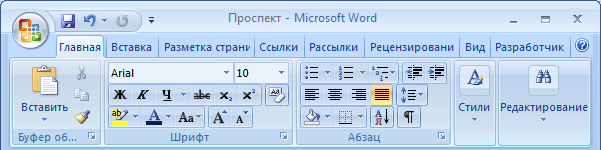
Рис. 1.7. Отображение ленты вкладки Главная при ширине окна 600 точек
Несмотря на скрытие отдельных элементов ленты, все они остаются доступны. Достаточно щелкнуть по значку или стрелке кнопки названия группы, и будут отображены все элементы группы.
При существенном уменьшении ширины окна (менее 300 точек) лента и имена вкладок перестают отображаться.
Настройка ленты Ворд 2007: полезные рекомендации
Если вы работаете с программой Microsoft Word 2007, то знаете, что управление функциями и инструментами осуществляется через ленту. Настройка ленты может значительно упростить вашу работу и повысить эффективность использования программы. В этой статье я расскажу вам о нескольких полезных рекомендациях по настройке ленты Ворд 2007, которые помогут вам лучше ориентироваться в программе и находить нужные инструменты быстро и легко. Давайте вместе разберемся, как сделать вашу работу в Word более продуктивной и удобной!
Добавление нужных команд на ленту в Word 2007: подробная инструкция
1. Откройте программу Microsoft Word 2007.
2. Нажмите на вкладку Основное (или любую другую вкладку, на которой вы хотели бы добавить нужные команды).
3. Нажмите правой кнопкой мыши на любую существующую команду на ленте.
4. В выпадающем меню выберите Настроить ленту….
5. В появившемся окне Параметры программы вы увидите два раздела: слева список всех доступных команд, справа – составляющие выбранной вкладки.
6. Для того чтобы включить новую команду в ленту, выберите необходимый раздел с левой стороны (например, Команды основного меню), после чего найдите нужную команду в списке и отметьте её.
7. Нажмите кнопку Добавить между списками.
8. После этого команда появится в списке справа, на панели выбранной вкладки.
9. При необходимости, вы можете изменить порядок команд на ленте, используя кнопки Стрелка вверх и Стрелка вниз.
10. После того, как добавите все нужные команды, нажмите кнопку ОК внизу окна Параметры программы.
11. Теперь выбранные вами команды будут отображаться на ленте программы Word 2007, что позволит вам быстро и удобно использовать их.
Следуйте этой инструкции, чтобы настроить ленту программы Microsoft Word 2007 с нужными командами и повысить свою производительность при работе с документами.
Персонализация ленты: изменение размера и расположения
Для улучшения работы с программой Microsoft Word 2007, очень полезно настроить ленту инструментов под свои потребности. Один из способов персонализации ленты — изменение размера и расположения элементов.
Для начала, откройте программу Word 2007 и перейдите на вкладку Пользовательский интерфейс. Здесь вы найдете опцию для настройки ленты. Чтобы изменить размер элементов на ленте, просто щелкните правой кнопкой мыши на пустом месте ленты и выберите Настроить ленту. Затем отметьте галочкой опцию Размер элементов на ленте и выберите нужный вам размер.
Чтобы изменить расположение элементов на ленте, вы также можете воспользоваться функцией перетаскивания. Просто зажмите левой кнопкой мыши элемент, который вы хотите переместить, и перетащите его на новое место на ленте. Таким образом, вы можете упорядочить элементы так, чтобы они были более удобными для вас.
Модификация размеров и расположения компонентов на ленте в Word 2007 позволит вам повысить производительность при работе с программой, а также сделает ее более удобной и адаптированной к вашим предпочтениям. Не бойтесь пробовать различные настройки, чтобы определить наилучший вариант для себя.
Создание собственных вкладок на ленте
| 1 | Запустите программу Microsoft Word 2007. |
| 2 | Кликните на кнопку Office в верхнем левом углу окна. |
| 3 | Выберите пункт Параметры Word в нижней части списка. |
| 4 | В появившемся окне перейдите в раздел Разработка в левом меню. |
| 5 | Нажмите на кнопку Пользовательская лента. |
| 6 | Выберите вкладку, к которой хотите добавить новую. |
| 7 | Нажмите на кнопку Новая вкладка, расположенную внизу окна. |
| 8 | Дайте название новой вкладке, выбрав для неё подходящее имя. |
| 9 | Добавьте необходимые команды и группы на новую вкладку, нажимая на кнопки Новая группа и Новая команда. |
| 10 | По завершении настройки, нажмите ОК для сохранения ваших изменений. |
Использование быстрых клавиш для ускорения работы
Использование быстрых клавиш в Microsoft Word 2007 – это удобный и эффективный способ ускорить работу при создании и редактировании документов. Знание и активное использование сочетаний клавиш позволит вам значительно увеличить производительность и сделать работу более комфортной.
Одним из главных преимуществ быстрых клавиш является их способность заменить множество кликов мышью или трекпадом. Это особенно полезно при выполнении повторяющихся операций или при работе с большими объемами текста. Благодаря быстрым клавишам вы сможете легко и быстро выполнять такие действия, как выделение текста, копирование, вставка, форматирование и многое другое.
Например, для копирования текста можно использовать сочетание клавиш Ctrl + C, для вырезания – Ctrl + X, для вставки – Ctrl + V. Для выделения всего текста в документе можно нажать Ctrl + A. Кроме того, существует множество других комбинаций клавиш, которые позволяют выполнять различные операции быстро и эффективно.
Использование быстрых клавиш также способствует уменьшению утомления рук и снижению риска развития травмы руки или запястья от частого использования мыши. Кроме того, работа с помощью клавиатуры может быть более точной и точной, поскольку позволяет более точно контролировать курсор и выделение текста.
Таким образом, использование быстрых клавиш для ускорения работы в Microsoft Word 2007 является не только эффективным, но и удобным способом улучшить производительность и сделать работу более комфортной. Не стоит забывать об этом полезном инструменте и активно применять сочетания клавиш в повседневной работе с текстовыми документами.
Отключение или скрытие ненужных элементов ленты
Возможно, вам не нужны некоторые элементы на ленте Word 2007, и вы хотели бы их отключить или скрыть. Это можно сделать, следуя некоторым простым шагам.
Чтобы отключить или скрыть ненужные элементы на ленте Word 2007, выполните следующие действия:
Таким образом, вы можете настроить ленту Word 2007 в соответствии с вашими потребностями, отключив или скрывая ненужные элементы, чтобы улучшить ваш опыт работы в приложении.



