
При создании различного рода текстовых документов в Word, часто возникает необходимость сделать сноску. Подобные сноски позволяют упорядочить содержание документа, придать ему более удобочитаемый вид, и решить ряд других задач по организации текста. Неудивительно, что те, кому приходится много работать с текстовыми документами в Ворде, рано или поздно задаются вопросом – как делать сноски в Word? На самом деле, все необходимое для этого предусмотрено в инструментарии, которым снабжено приложение, и пользоваться этими инструментами очень просто.
Сноски бывают как обычными, которые оформляются на текущей странице, так и концевыми – в этом случае, все сноски выставляются в конце текстового документа. Принцип их добавления в текст следующий. Для того, чтобы создать на странице обычную сноску, нужно открыть главное меню и найти в нем группу «Ссылки».
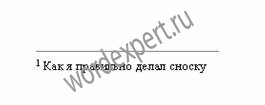
На открывшейся ленте выбрать группу «Сноски», после чего нажать на пункт «Вставить сноску». Там, где на странице находится курсор, вставляется значок, соответствующий сноске. А в нижней части страницы ставится номер сноски, и появляется разделительная линия, служащая для ее выделения.
Концевые сноски вставляются примерно таким же образом. Разница между действиями будет заключаться только в том, что в группе «Сноски» необходимо будет выбрать строку «Вставить концевую сноску». Результатом подобных действий будет вставка значка сноски в том месте страницы, где размещен курсор. Разделительная линия появится уже в конце документа, она будет сопровождаться номером сноски.
Как видим, набор действий, предусмотренных для создания сносок в Ворде, действительно очень прост. И, однажды проделав эти действия, пользователь уже никогда не будет задаваться вопросом, как делать сноски в Word.
Преобразование сносок в обычный текст
На форуме был задан вопрос о возможности преобразования сносок в обычный текст (с небольшим форматированием). Я нашел решение и предлагаю его в виде макроса.
Как поменять местами знак препинания и знак сноски
Андрей задал вопрос:
Возможен ли макрос, который менял бы местами знак препинания (чаще всего точку) и стоящий вслед за ним значок сноски?
Имеется документ с огромным числом концевых сносок, символы которых (числа) стоят после точки (или запятой), а не перед ней, как принято в издательствах. Требуется поменять их местами.
В данном случае лучше использовать диалоговое окно Найти и заменить («CTRL+H»).
В поле Найти вставьте выражение:
А в поле Заменить :
Не забудьте установить флажок на параметре Подстановочные знаки .
И нажмите кнопку Заменить все .
Неверное расположение знака сноски будет исправлено.
Преобразование примечаний (комментариев) в сноски
Я подготовил большой текст, в котором много примечаний (annotations). Теперь их всех нужно превратить в сноски. Есть ли возможность это сделать наименее трудоемким способом (Word 97, 2002)?
Есть возможность преобразовать все примечания в тексте в сноски. Вот макрос, который решает эту задачу.
Преобразование надстрочных символов в сноски
Наталья работает с отсканированными книгами, в которых вместо обычных сносок стоят верхние надстрочные индексы (1, 2, 3 и т.д.).
Наталье необходимо преобразовать все эти псевдосноски в полноценные сноски.
Следующий макрос решает эту задачу:
Рамки вместо надписей
Можно ли создать сноску для текста надписи?
Увы, надписи неправильно работают с определенными элементами: сносками, примечаниями и некоторыми полями. Вставить сноски для текста надписей не удасться. Разработчики Microsoft рекомендуют использовать рамки, которые являются по сути такими же текстовыми контейнерами, что и надписи. Отличия между ними кроются в расширенных возможностях рамок.
10 вопросов и ответов по редактору Word (1 часть)
Мне задают много вопросов по различным нюансам работы с редактором Word. На некоторые вопросы я отвечаю сразу же, на другие — чуть позже, после тщательного анализа и попыток воспроизвести ситуацию.
Некоторые вопросы так и остаются нерешенными, поскольку я могу не знать ответа. Часть вопросов я публикую в рассылке и, если поступают ответы от читателей, то пересылаю эти ответы авторам вопросов.
Я решил опубликовать на сайте некоторые поступившие мне вопросы и мои ответы. Надеюсь, кому-то эта заметка принесет пользу.
Можно ли на одной странице сделать две одинаковых сноски?
На форуме сайта Philosoft.ru был задан вопрос о возможности разместить в тексте документа две сноски с одним и тем же номером и ссылающихся на один и тот же текст. Например, так:
Как удалить сноски из документа
Рубрики: Стили и форматирование Метки: сноски | форматирование Дата: 03/07/2007 09:04:15
Если вы хотите удалить из вашего документа некоторые сноски, выполните следующие действия. Этот совет работает во всех версиях редактора Word.
Вы должны выделить не текст сноски, который находится под разделительной чертой в низу страницы (для обычных сносок) или в конце документа (для концевых сносок), а знак сноски, который находится в тексте документа сразу после слова, к которому оформлена сноска.
Сноска будет удалена из документа. При этом автоматически изменится нумерация всех оставшихся в документе сносок.
Как вставить концевую сноску в документ
Рубрики: Стили и форматирование Метки: сноски | форматирование Дата: 01/07/2007 23:46:09
Существуют два типа сносок: обычные сноски и концевые сноски. Различие между ними в том, что обычная сноска вставляется в самый низ страницы после текста, а концевая сноска вставляется в самый конец документа или раздела.
О том, как вставить обычные сноски в документ, я писал в заметке Создание сносок в документе. В этой заметке я расскажу как вставить концевые сноски.
Как изменить формат сносок
Рубрики: Стили и форматирование Метки: сноски | стили | форматирование Дата: 08/11/2006 12:33:35
В прошлый раз я рассказал о простом способе вставить сноски в документ. В этой заметке речь пойдет о способе изменить установленный формат сносок.
По умолчанию сноски создаются с шрифтом размером 10 пунктов и разделительной линией определенной длины. Эти параметры зашиты в стилях Знак сноски и Текст сноски. Но можно их изменить, руководствуясь своими предпочтениями.
Создание сносок в документе
Рубрики: Стили и форматирование Метки: сноски Дата: 07/11/2006 23:03:05
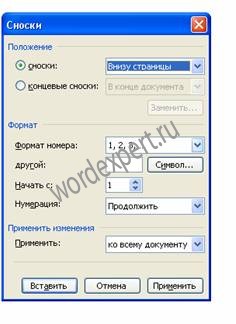
Вставка сносок в документ гораздо проще создания оглавления или колонтитулов. Все, что вам нужно сделать, так это поставить курсор ввода сразу после слова, к которому вы хотите добавить сноску, в меню Вставка (Insert) выбрать команду Ссылка (Reference) и кликнуть на команде Сноска (Footnote). Откроется диалоговое окно, как на скриншоте ниже:
Вам предоставляется выбор в положении сноски в документе (внизу страницы или внизу текста, в конце документа или в конце раздела) и формате сноски (цифры, латиница или кириллица, символы).
После нажатия кнопки Вставить (Insert) вы перенесетесь к месту вставки сноски и должны будете ввести ваш текст. У слова в тексте документа появится символ сноски (обычно это номер) и под этим же номером вы будете вводить ваш текст для сноски.
Кроме того, при вставке сноски вы можете определить, с какого номера или буквы следует начинать отсчет сносок.
О формате сносок и его изменении можно прочитать в материале Как изменить формат сносок.
Из каких частей состоит сноска в ms word
Чтобы дополнить ваши документы дополнительной информацией, не перегружая основной текст, выполните следующие действия, чтобы вставить сноски или концевые сноски в Microsoft Word.
1. Поместите курсор в содержимом документа там, где вы хотите сделать ссылку на сноску или концевую сноску.

2. На Рекомендации вкладка, выберите Вставить сноску or Вставить сноску.

Внимание: Альтернативно вы можете нажать Ctrl+Alt+F создать сноску или Ctrl + Alt + D чтобы создать сноску.
3. Введите то, что вы хотите, в сноску или концевую сноску..
- После шага 2 Word вставляет надстрочный номер в месте расположения курсора.

4. Чтобы вернуться к редактированию в документе, Дважды щелкните номер сноски или концевой сноски приведет вас непосредственно к надстрочному номеру, вставленному в ваш документ.
Повторите вышеуказанные шаги, чтобы добавить дополнительные сноски и концевые сноски по мере необходимости.
- By наведение указателя мыши на надстрочный номер в тексте документа, вы можете просмотреть содержимое сноски или концевой сноски.

AI Assistant для Word: переписывайте, составляйте и суммируйте
Экономьте время и усилия с Kutools for Word’s ИИ Ассистент особенность!
Переписывание: уточнение контента для повышения ясности и сохранения профессионализма.
Создание: разработка индивидуального контента для удовлетворения ваших конкретных потребностей.
Подведение итогов: краткое изложение документов и быстрое решение ваших вопросов.
Kutools for Word : выбрано более 18,000 пользователи. Наслаждайтесь полнофункциональной БЕСПЛАТНОЙ пробной версией без необходимости указания кредитной карты!
Настройка сносок и концевых сносок в Word
Добавив сноски и/или концевые сноски, вы можете настроить их внешний вид и поведение. Это включает в себя корректировку их местоположения, макета, форматирования и нумерации… чтобы улучшить читаемость и обеспечить соответствие конкретным правилам цитирования, необходимым для вашего документа. В этом разделе мы объясним, как эффективно изменять эти элементы в Microsoft Word.
Шаг 1. Откройте Сноски и концевые сноски Диалоговое окно
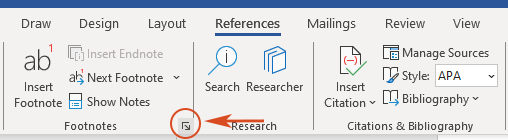
Нажмите на Сноски группы средство запуска диалогового окна (квадрат со стрелкой в углу) на Рекомендации , чтобы открыть Сноски и концевые сноски диалоговое окно.
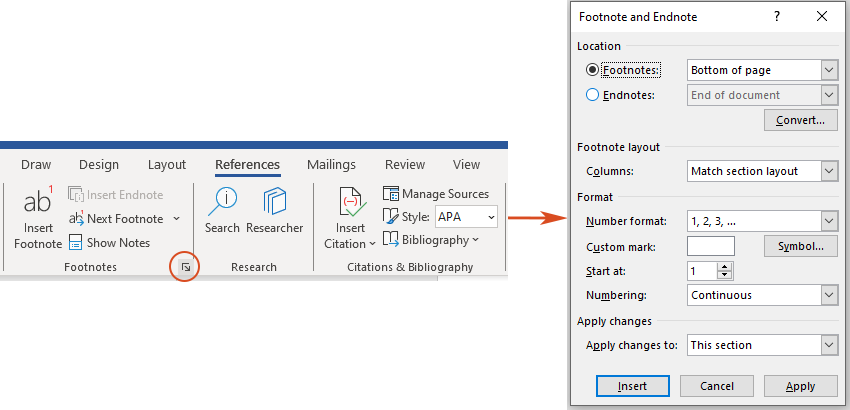
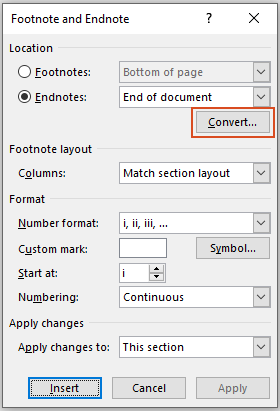
Шаг 2. В диалоговом окне «Сноски и концевые сноски» настройте параметры по своему усмотрению.
Локации:
- Выберите либо Сноски or Сноски опцию.
- Нажмите Локация стрелку списка и выберите, где будут появляться сноски и концевые сноски.

Расположение сноски:
Нажмите Колонки Стрелка списка, чтобы выбрать количество столбцов, в которых вы хотите, чтобы ваши сноски или концевые сноски отображались.
Его можно установить на Расположение раздела матча или настроен на другое количество столбцов чтобы отличить раздел примечаний от основного текста.

Формат:
В этом разделе вы можете выбрать числовой формат или собственный символ для обозначения сносок или концевых сносок, выбрать начальный номер и указать, будет ли нумерация возобновляться на каждой странице или в новом разделе.
- Числовой формат: выберите стиль нумерации, например арабские цифры, римские цифры или буквы, из Числовой формат выпадающий список.
- Пользовательская отметка: Если вы предпочитаете не использовать стандартную нумерацию, нажмите Символ чтобы выбрать определенный символ или символ для обозначения сносок или концевых сносок.
- Начало в: позволяет настроить начальный номер или символ для сносок или концевых сносок.
- нумерация: выберите способ нумерации. Опции включают в себя:
- Непрерывный : Номера сносок или концевых сносок продолжаются с предыдущего раздела.
- Перезапустите каждый раздел : Нумерация начинается заново в каждом новом разделе.
- Перезапуск каждой страницы (только сноски): нумерация начинается заново на каждой новой странице.

Применить изменения:
Нажмите Применить изменения к стрелка списка, чтобы выбрать, будут ли применяемые параметры влиять на весь документ или только на выбранный раздел.

Результат
Нажмите Применить кнопка. Затем выбранные параметры применяются к сноскам или концевым сноскам, в выбранном разделе или по всему документу.
Удаление сносок и концевых сносок в Word
Иногда вам может потребоваться удалить отдельные сноски или концевые сноски, или вы можете удалить их все из документа. Этот раздел проведет вас через процесс для обоих сценариев, гарантируя, что вы сможете эффективно управлять сносками и концевыми сносками в Microsoft Word.
Удаление сноски или концевой сноски
Чтобы удалить конкретную сноску или концевую сноску, просто выделите надстрочный номер в тексте документа. И нажмите кнопку Удалить .
Внимание: не выделяйте номер или текст сноски в нижней части страницы, чтобы удалить сноску. Потому что верхний индекс в документе останется в документе. Это касается и концевых сносок.
Результат
Вы увидите, что номер и текст сноски или концевой сноски будут удалены вместе с номером надстрочного индекса в документе.
Функции: после удаления сноски или концевой сноски номера других сносок или концевых сносок будут автоматически перенумерованы.
Удалить все сноски или концевые сноски
Бывают случаи, когда вам может потребоваться удалить все сноски или концевые сноски из документа. Этого можно добиться двумя основными методами.
- Способ 1. Удалите все сноски или концевые сноски с помощью функции «Найти и заменить».
- Способ 2: одним щелчком мыши удалите все сноски или концевые сноски с помощью Kutools for Word
Способ 1. Удалите все сноски или концевые сноски с помощью функции «Найти и заменить».
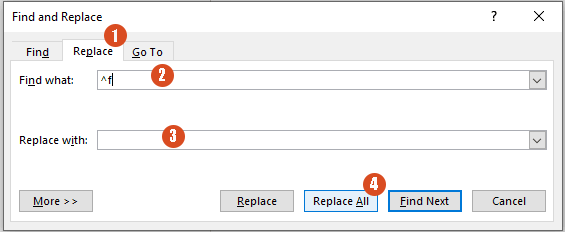
" Найти и заменить Функция в Word может использоваться для удаления всех сносок или концевых сносок. Нажимать Ctrl + H для открытия Найти и заменить диалоговое окно, затем сделайте следующее.
Внимание: В слове для Mac, На Редактировать меню, нажмите кнопку Найти > Расширенный поиск и замена.
- Нажмите Замените меню.
- В Найти то, что введите, введите ^f для поиска сносок или ^e для поиска сносок.
- Убедитесь в том, Заменить коробка пустая.
- Нажмите Заменить все .
Результат
Все сноски и концевые сноски будут удалены из вашего документа.
Способ 2: одним щелчком мыши удалите все сноски или концевые сноски с помощью Kutools for Word
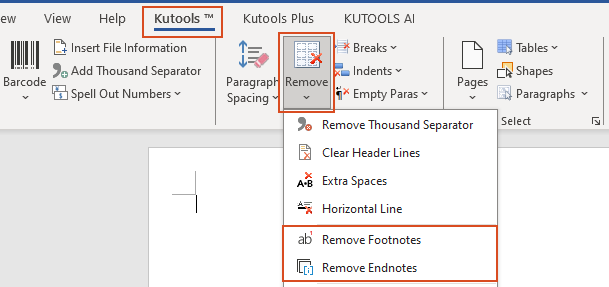
Для более быстрого и удобного подхода Kutools for Word предоставляет решение одним щелчком мыши, которое значительно упрощает удаление сносок и концевых сносок. В отличие от функции «Найти и заменить» в Word, которая требует знания конкретных кодов и тщательного манипулирования, чтобы не повлиять на непреднамеренный текст, Kutools позволяет пользователям удалять все сноски или концевые сноски одним щелчком мыши. Выбрав «Удалить сноски» или «Удалить концевые сноски» на вкладке Kutools, вы можете мгновенно удалить все заметки из вашего документа, обеспечивая оптимизированную и безошибочную очистку. Этот метод не только экономит время, но также позволяет избежать сложностей и потенциальных ошибок, присущих процессам ручного редактирования.
Примечание: Чтобы применить это Удалить сноски особенность или Удалить концевые сноски функция, во-первых, вы должны скачать и установить Kutools for Word.
1. К Кутулс Вкладка и выберите Удалить, В раскрывающемся меню нажмите Удалить сноски or Удалить концевые сноски.
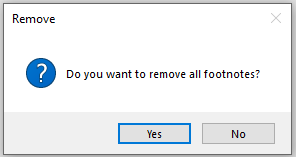
2. В появившемся диалоговом окне нажмите Да.
Результат
Тогда все сноски или концевые сноски будут удалены из вашего документа всего в один клик, без необходимости удаления каждой из них вручную!
Функции: Чтобы использовать эту функцию, вы должны установить Kutools for Word во-первых, пожалуйста нажмите, чтобы загрузить и получить 60-дневную бесплатную пробную версию сейчас.
Сноска против концевой сноски
Как сноски, так и концевые сноски играют решающую роль в улучшении текстового содержания, предлагая дополнительную информацию, цитируя источники или признавая вклад, не нарушая повествовательного потока основного документа. В этом разделе мы рассмотрим как сходства, так и различия между сносками и концевыми сносками.
сходства:
- Сноски и концевые сноски используются для размещения дополнительной информации к тексту документа.
- Сноски и концевые сноски состоят из двух связанных частей: отметка примечания (число или символ) и соответствующий текст для сноски или концевой сноски. Word использует ссылочный знак примечания (обычно число), чтобы связать примечание с контрольной точкой в документе.
Различия:
- A сноска появляется на внизу каждой страницы документа, в то время как сноска приходит в конец документа или раздела документа.
- По умолчанию сноски пронумерованы арабские цифры (1 2, 3 XNUMX, XNUMX XNUMX и т. д.). По умолчанию сноски пронумерованы римские цифры (i, ii, iii и т. д.).
Выбор между сносками и концевыми сносками зависит от макета вашего документа и предпочтений вашего издания или учебного заведения.
Преобразование сносок в концевые в Word
В зависимости от предполагаемого результата вашего документа или конкретных правил публикации вам может потребоваться преобразовать сноски в концевые или наоборот. В этом разделе представлены подробные инструкции по выполнению этих преобразований, независимо от того, нужно ли вам изменить одну заметку или изменить все примечания во всем документе.
Преобразование сноски в концевую и наоборот
Преобразование сноски в концевую:
Щелкните правой кнопкой мыши в тексте сноски внизу страницы и выберите Преобразовать в сноску.

Преобразование концевой сноски в сноску:
Щелкните правой кнопкой мыши в тексте сноски и выберите Преобразовать в сноску.

Функции: после преобразования Word соответствующим образом скорректирует нумерацию в документе.
Преобразуйте все сноски в концевые или наоборот
1. Нажать на Сноски группы средство запуска диалогового окна (квадрат со стрелкой в углу) на Рекомендации меню.
2. в Сноски и концевые сноски диалогового окна, нажмите Конвертировать в Локация .
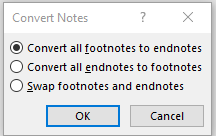
3. в Конвертировать заметки диалоговом окне выберите один вариант из Варианты 3 предоставил. Нажмите OK для внесения изменений.
- Преобразовать все сноски в концевые: этот параметр превратит каждую сноску в документе в концевую. Это полезно, когда вам нужно объединить примечания в конце документа для более четкого макета страницы или особых требований к публикации.
- Преобразовать все концевые сноски в сноски: выбор этого параметра преобразует все концевые сноски в документе в сноски. Это может быть полезно для читателей, позволяя им получать доступ к цитатам и дополнительной информации непосредственно внизу страницы, не переходя в конец документа.
- Поменяйте местами сноски и концевые сноски.: этот параметр меняет местами сноски и концевые сноски. Сноски становятся концевыми, и наоборот. Он предлагает быстрый способ изменить положение аннотаций на основе измененного форматирования или стилистических предпочтений.
Результат
Word соответствующим образом преобразует все заметки и соответствующим образом корректирует нумерацию в документе. Закройте диалоговое окно «Сноска» и «Конечная сноска» по мере необходимости.
Функции: после преобразования Word соответствующим образом скорректирует нумерацию в документе.
Общие вопросы и ответы по сноскам и концевым сноскам в Word
1. Почему моя сноска перешла на следующую страницу в Word?
Поскольку текст, в котором находится сноска, находится настолько глубоко на странице, что, если бы Word освободил место внизу для текста сноски, он переместил бы абзац со сноской на следующую страницу. Чтобы это исправить, вам придется переместить текст так, чтобы сноска располагалась дальше вверх по странице или на следующей странице.
2. Как вставить дополнительную информацию в уже существующую сноску?
Перейдите к соответствующей сноске внизу страницы. Оказавшись там, вы можете легко отредактировать сноску, введя дополнительную информацию, изменив существующий текст или отформатировав ее по мере необходимости.
3. Как мне сделать так, чтобы сноски возобновлялись с «1» при каждой новой главе?
В Microsoft Word вы можете настроить перезапуск сносок с «1" с каждой новой главой, выполнив следующие действия:
- Нажмите на Рекомендации вкладка на ленте.
- В Сноски раздел, нажмите Сноски группы средство запуска диалогового окна.
- В Сноски и концевые сноски диалогового окна, перейдите к Формат .
- Нажмите нумерация стрелку списка и выберите Перезапустите каждый раздел из выпадающего списка. Затем нажмите OK.
Это приведет к возобновлению нумерации сносок с «1" с каждым новым разделом или главой в документе.
Понимая и эффективно используя сноски и концевые сноски в Microsoft Word, вы можете значительно повысить читаемость и надежность ваших документов, будь то научные статьи, книги или официальные отчеты. Дополнительные советы и рекомендации по работе с Word см. Пожалуйста, нажмите здесь чтобы получить доступ к нашей обширной коллекции из сотен руководств.
Статьи по теме
Как просмотреть все сноски из документа Word? Теперь вы хотите просмотреть все сноски одновременно, не прокручивая страницы одну за другой. Как вы могли бы решить эту задачу в документе Word?
Как удалить разделительную линию сноски / концевой сноски в документе Word? При вставке сносок или концевых сносок в документ Word вы всегда найдете горизонтальную разделительную линию над текстом сносок или концевых сносок. Если вы хотите избавиться от этих разделительных линий, попробуйте методы, описанные в этой статье.
Как выделить все сноски в документе Word? Обычно при выделении всего документа Word с помощью клавиш Ctrl + A все сноски исключаются из выделения. Если вы просто хотите выбрать все сноски в документе, как это сделать? В этой статье представлены три способа решения этой проблемы.
Как преобразовать комментарии в сноски или концевые сноски в Microsoft Word?Предположим, в вашем документе Word есть несколько комментариев, как вы можете преобразовать все эти комментарии в сноски или концевые сноски одновременно? В этой статье представлены методы VBA для этого.
Лучшие инструменты для офисной работы
Kutools for Word — Повысьте свой опыт работы со словом
Легкая очистка: Убрать Дополнительные места / Разрывы разделов / Текстовые поля / Гиперссылки / Дополнительные инструменты для снятия см. Удалить группа.
➕ Креативные вставки: Вставлять Разделители тысяч / Флажки / радио кнопки / QR код / Штрих-код / Несколько изображений / Узнайте больше в Вставить группа.
. Точный выбор: Точно определить Конкретные страницы / таблицы / Формы / Заголовок абзацев / Улучшите навигацию с помощью больше Выберите функции.

Хотите попробовать эти функции?
Бесплатная загрузка Купить Узнайте больше о Kutools для Word
Лучшие инструменты для офисной работы
Использование справочно-ссылочного аппарата при создании текста
Сноски используются в документе для пояснений, комментариев и ссылок на другие документы. При этом для подробных комментариев лучше использовать обычные, а для ссылок на источники — концевые сноски.
По умолчанию обычные сноски помещаются внизу страницы, а концевые — в конце документа ( рис. 2.54). Расположение сносок при желании можно изменить.
Сноска состоит из двух связанных частей: знака сноски и текста сноски. Знак сноски — число, знак или сочетание знаков, указывающие на наличие в сноске дополнительных сведений.
Ограничения на длину и оформление текста сносок отсутствуют. Допускается также изменение разделителя сносок — линии, отделяющей текст документа от текста сноски.
В документе производится автоматическая нумерация сносок: сквозная по всему документу, или отдельно для каждого раздела, или отдельно для каждой страницы. При перемещении, копировании или удалении фрагмента текста, содержащего знак сноски, текст сноски автоматически также перемещается, копируется или удаляется.
При перемещении, копировании или удалении автоматически нумеруемых сносок оставшиеся знаки сносок автоматически нумеруются заново.
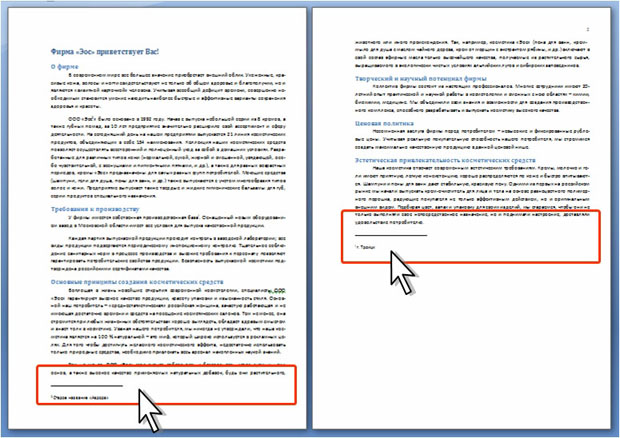
увеличить изображениеРис. 2.54. Сноски в документе
Создание сноски
Со сносками удобнее всего работать в режиме отображения документа Разметка страницы.
- Поставьте курсор вплотную к последнему символу текста, для которого создается сноска.
- Для вставки обычной сноски во вкладке Ссылки нажмите кнопку Вставить сноску. Для вставки концевой сноски во вкладке Ссылки нажмите кнопку Вставить концевую сноску ( рис. 2.55).
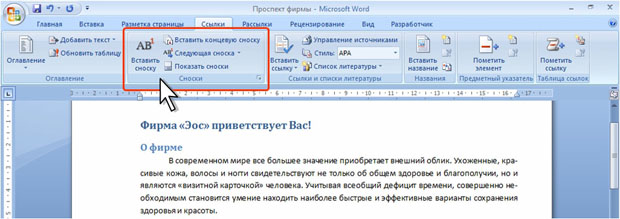
увеличить изображениеРис. 2.55. Вставка сноски
По умолчанию обычные сноски нумеруются арабскими цифрами со сплошной нумерацией по всему документу. Концевые сноски по умолчанию нумеруются маленькими римскими цифрами.
При создании сноски можно выбрать способ и порядок их нумерации.
- Во вкладке Ссылки щелкните по значку группы Сноски.
- В диалоговом окне Сноски в разделе Положение выберите тип вставляемой сноски ( рис. 2.56).


