
Настройки параметров страницы в документе Microsoft Word выполняются на вкладке «Макет»/«Разметка страницы» в соответствующем разделе панели инструментов.
Поля
Поля представляют собой свободное пространство по краям листа, в котором размещаются различные элементы: текст, изображения, таблицы и прочее. При создании документа Ворд автоматически устанавливает стандартные параметры: левое поле – 3 см, верхнее – 2 см, нижнее – 2 см, правое – 1,5 см. Открыв меню кнопки «Поля», вы сможете выбрать узкие, стандартные, средние или широкие поля в зависимости от общего оформления документа.
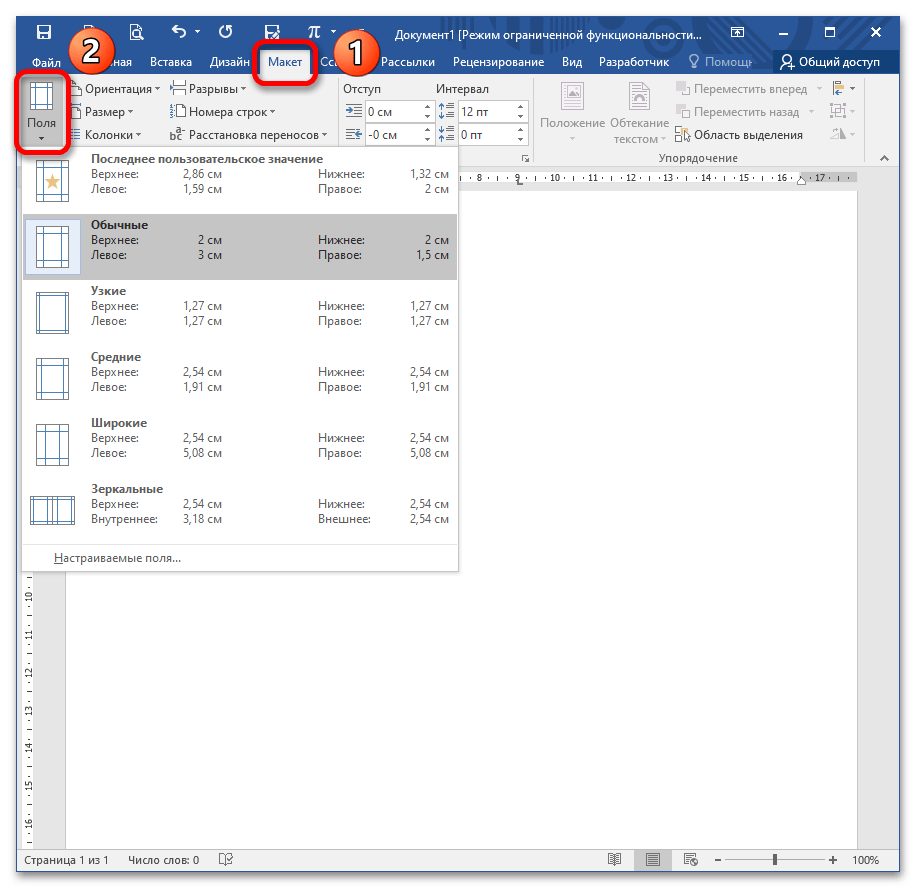
С помощью данной функции вы можете выбрать из предложенных размеров полей или установить свои, добавляя дополнительное пространство с любой стороны и изменяя метод измерения полей.
Ориентация
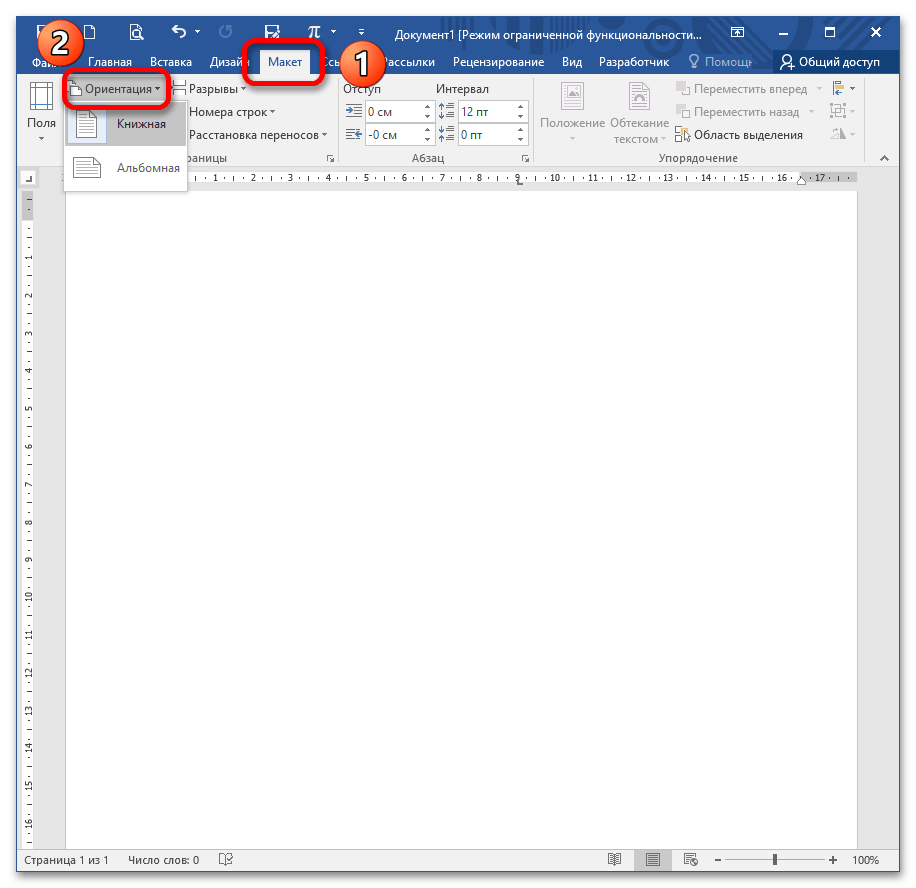
Данная функция определяет ориентацию страницы: вертикальную или горизонтальную. По умолчанию Microsoft Word применяет вертикальный (книжный) формат, так как он наиболее распространен в официальных документах.
Размер
Стандартный лист, на котором вы работаете, – это А4. Однако вы можете выбрать другой формат, раскрыв кнопку «Размер». Чаще всего с этим параметром работают, если необходимо распечатать нетипичный документ: буклет, стенгазету, санбюллетень, письмо и т.д.

Колонки
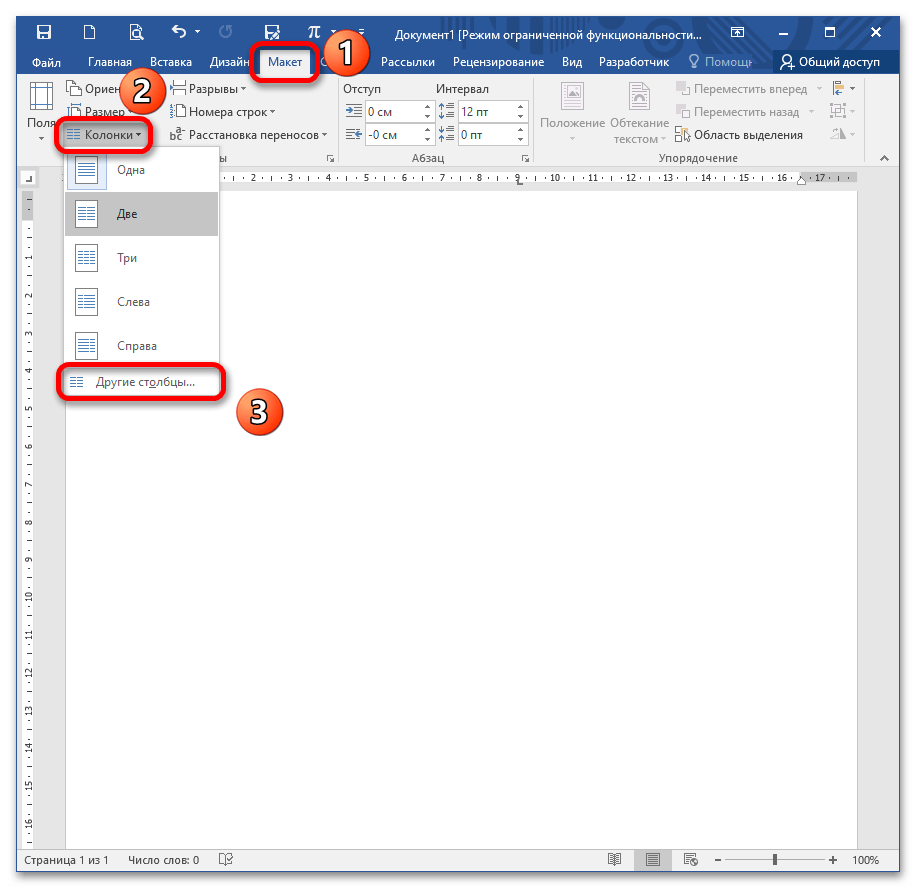
Данная функция предоставляет возможность разделить выделенный текст на две, три и более колонок. Нажимая на соответствующую кнопку, вы можете выбирать из предложенных вариантов или настроить их самостоятельно, открыв окно «Дополнительные столбцы».
Разрывы
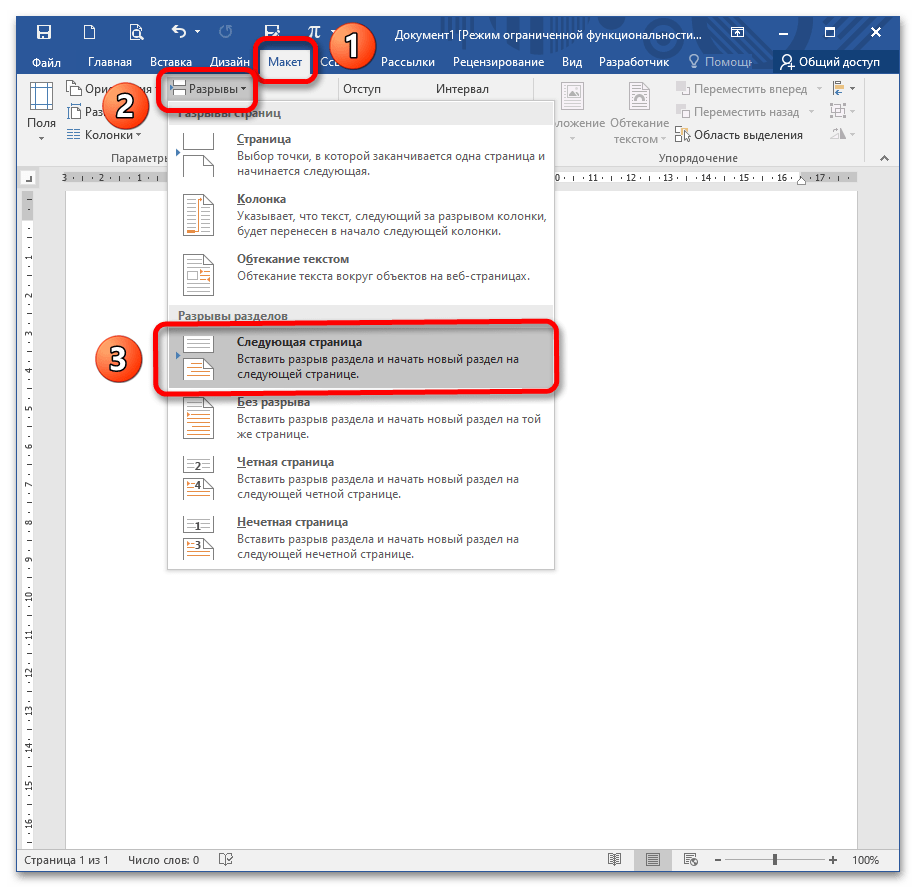
Правильное оформление научных трудов и деловых бумаг невозможно без установки разрыва на следующую страницу. Это способствует переносу текста на новую страницу без необходимости многократного нажатия на клавишу Enter, что, в свою очередь, может привести к неконтролируемым изменениям в формате документа и вызвать трудности при печати из-за недостаточной внимательности. Разрывы формируют структурные элементы, которые сохраняют свою независимость при любых изменениях.
Номера строк
Это функция, которая автоматически проставляет номера строк в соответствии с указанными параметрами. С ее помощью можно подсчитать количество строк в документе и отобразить соответствующее число на левом поле.
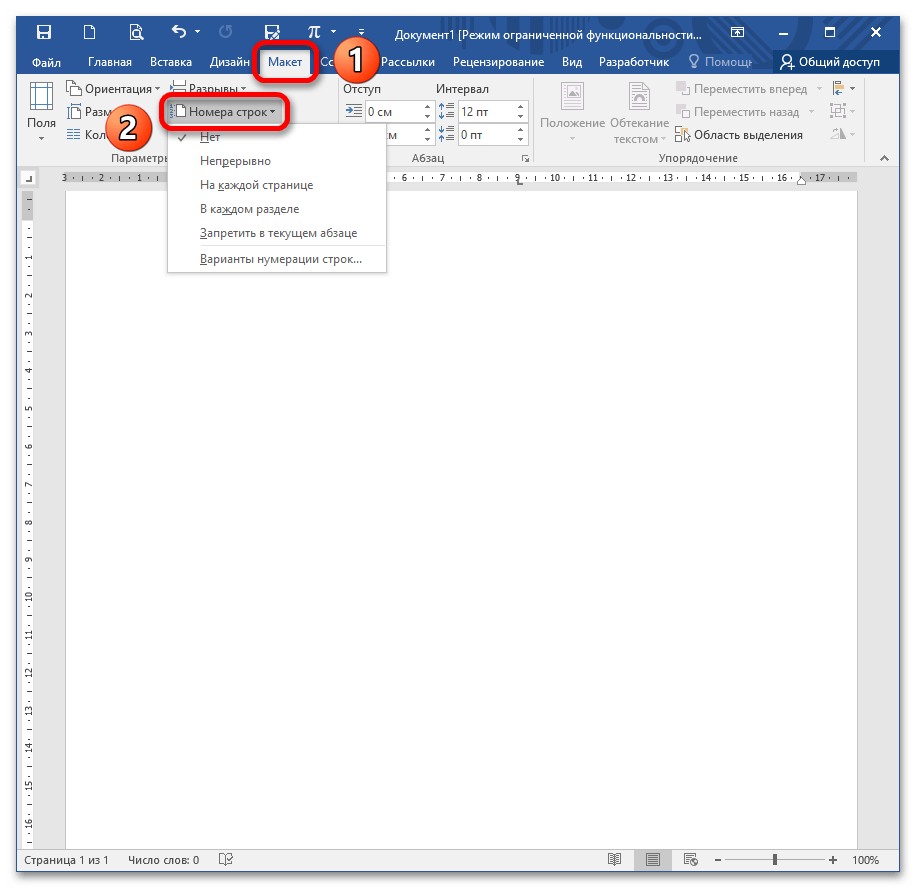
Для активации функции раскройте меню «Номера строк» и выберите нужный вариант. Имейте в виду, что при выборе опции «Запретить в текущем абзаце» номера не будут отображаться в разделе, где находится курсор. Данная опция может быть установлена одновременно с любым другим вариантом.

Расстановка переносов
В большинстве случаев деловая документация и научные статьи не допускают использование переносов. Тем не менее, они часто встречаются в публицистических текстах и книгах с целью экономии пространства. Как известно, выравнивание по ширине может вывести текст за пределы строки, особенно если следующее слово является длинным и не помещается. Правильная расстановка переносов помогает избежать данной проблемы.
Форматирование текста в Microsoft Word




Оформление текста в Microsoft Word представляет собой процесс визуального стилизования текста, направленный на его улучшение и удобство восприятия, через изменение характеристик шрифта, цветовой гаммы и других аспектов.
Программа Microsoft Word является текстовым редактором, который предназначен для формирования, просмотра и коррекции документации в текстовом формате, с возможностью использования некоторых форматов табличных и матричных структурных построений. Это приложение является продукцией компании Microsoft и входит в состав набора программ Microsoft Office.
Первый вариант был написан для компьютеров IBM PC, которые работали под операционной системой DOS, в начале восьмидесятых годов двадцатого века. Затем появились исполнения этой программы и для Microsoft Windows. В настоящее время используется версия Microsoft Office Word 2019 для Windows и macOS. Эта программа считается на сегодняшний день самым известным и широко используемым текстовым редактором.
Форматирование документов различных вариантов Word изменяется, но не столь значительно. Однако следует отметить, что форматирование, используемое в последних вариантах программы, не всегда отображается в устаревших версиях. Но предусмотрена возможность сохранить документ с частичной утратой форматирования и с последующим открытием в устаревшей версии Word.
Форматирование текста в Microsoft Word
В начале следует выбрать необходимый шрифт и вид изображения текстовой информации. Выбор осуществляется в группе шрифтов панели управления. Пример приведён ниже:

Рисунок 1. Форматирование текста в Microsoft Word. Автор24 — интернет-биржа студенческих работ
После выбора необходимого шрифта для основной части текста (не касаясь заголовков и подзаголовков), необходимо проанализировать весь текст. Вероятно, отдельные части текста требуется выделить курсивом или другим особенным типом шрифта, где-то добавить подчёркивание и так далее.
Изменённый вариант документа в Word, может иметь, к примеру, такой вид:

Рисунок 2. Форматирование текста в Microsoft Word. Автор24 — интернет-биржа студенческих работ
«Форматирование текста в Microsoft Word»
Помощь профессионала в области работы
Быстрое решение задач с использованием ИИ за 2 минуты
Найди решение своей задачи среди 1 000 000 ответов
Инструменты, доступные для настройки характеристик шрифта:

Рисунок 3. Инструменты для коррекции параметров шрифта. Автор24 — интернет-биржа студенческих работ
Выделение заголовка
Заголовки, как правило, должны отделяться от основного текста. Выполнить эту процедуру возможно при помощи встроенных стилей Word. Ниже приведён пример с использованием группы стили:

Рисунок 4. Выделение заголовка. Автор24 — интернет-биржа студенческих работ
В случае работы с последней версией MS Word, добавочный набор стилей для оформления документа находится на вкладке «Дизайн» в разделе «Форматирование текста». Ниже представлена вкладка «Дизайн»:

Рисунок 5. Дизайн. Автор24 — интернет-биржа студенческих работ
Выравнивание текста
По умолчанию текст в документе выравнивается по левому краю. Однако, если это необходимо, вы можете изменить выравнивание всего текста или отдельно выделенного фрагмента так, как вам это необходимо, выбрав один из подходящих вариантов:
Задание интервалов
По умолчанию дистанция между строками в MS Word устанавливается 1,15 см, но этот интервал возможно корректировать как в большую, так и в меньшую стороны путём выбора из предлагаемых вариантов, но кроме этого возможно задавать вручную необходимую величину интервала. Кроме задания интервалов между строчками, имеется возможность, также, менять интервал между абзацами. При этом интервал можно задавать как до абзаца, так и после него. Есть, также, возможность установить интервал из предложенного набора вариантов или установить необходимый вручную. Но необходимо помнить, что когда заголовки или подзаголовки, имеющиеся в тексте, оформлялись при посредстве выбранного встроенного стиля, то интервалы выбранной величины между ними и последующими абзацами формируются в автоматическом режиме, зависящем от назначенного стилевого оформления.
Формирование списков
Если в документе должны быть какие-либо списки, то их нумерацию и маркировку возможно автоматизировать. В Microsoft Word для этого имеется специальный инструментальный набор. Он, аналогично инструментам задания интервалов, находится в группе «Абзац», во вкладке «Главная». Эта операция выполняется следующим образом:
Необходимо отметить, что есть возможность посмотреть все возможные стили оформления списков, если нажать на стрелку справа от знака. В подавляющем большинстве случаев, описанных выше операций по форматированию текстовых документов, вполне хватает для конструирования документации на достаточно высоком уровне.



