
Печать является довольно распространенным действием в Word. Вы можете без особых усилий распечатать открытый документ, выбрав Файл > Печать или просто нажав сочетание клавиш Ctrl + P. Однако открывать множество документов Word и печатать их по одному может быть весьма утомительно и займёт много времени. В этом случае функция Пакетной печати в Kutools for Word позволяет вам легко распечатывать сразу несколько документов Word или их отдельные разделы.
Рекомендуемые инструменты повышения производительности для Word
Kutools for Word: внедрение искусственного интеллекта, более 100 усовершенствованных функций позволяют сократить время работы с документами на 50%. Доступно бесплатное скачивание
Office Tab: добавляет вкладки, похожие на те, что используются в браузерах, в Word (и других приложениях Office), облегчая работу с несколькими документами. Доступно бесплатное скачивание
Нажмите Кутулс Плюс > Пакетная печать. Смотрите скриншот:

Быстрая печать нескольких файлов одновременно в Word
Если вам необходимо одновременно распечатать несколько документов Word, находящихся в разных каталогах, вы можете воспользоваться функцией Пакетной печати для упрощения этой задачи.
1. В программе Word активируйте функцию Пакетной печати, выбрав Кутулс Плюс > Пакетная печать.

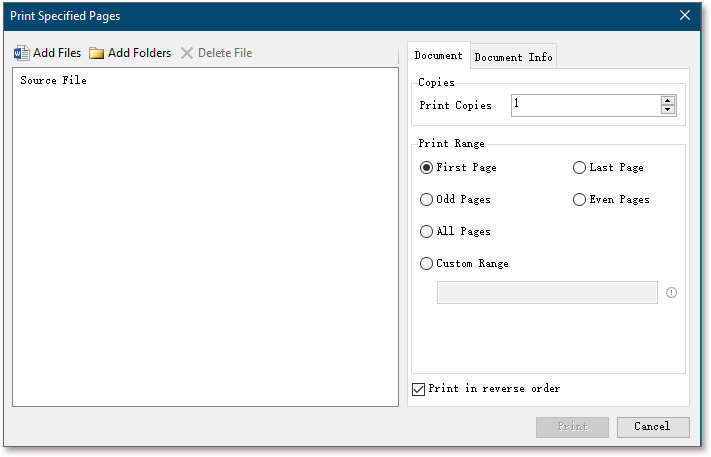
2. В диалоговом окне «Печать указанных страниц» сделайте следующее: (1) Щелкните значок Добавить файлы или Добавить папки кнопка для добавления документов Word, которые вы будете распечатывать массово; (2) Под Документ вкладку, пожалуйста, проверьте Все страницы вариант в Диапазон печати .
Рекомендации: (1) Для удаления файла из очереди на печать выберите нужный файл и нажмите на иконку Удалить файл; (2) Если необходимо исключить файл из печати, уберите галочку из списка Исходный Файл заранее; (3) Чтобы напечатать несколько экземпляров добавленных файлов, укажите необходимое количество копий в поле Распечатать копии; (4) Чтобы сначала напечатать последние страницы каждого файла, отметьте опцию Печатать в обратном порядке.
3. Нажмите на кнопку Печать.
Пакетная печать обложек / нечетных / четных / последних страниц только нескольких документов Word
В случае, если вам требуется напечатать исключительно титульные страницы (или нечетные, четные, последние) из нескольких документов Word, функция Пакетной печати может помочь вам выполнить эту задачу с легкостью.
1. В Word включите Пакетная печать функцию, нажав Кутулс Плюс > Пакетная печать.

2. В диалоговом окне «Печать указанных страниц» сделайте следующее: (1) Щелкните значок Добавить файлы или Добавить папки кнопка для добавления документов Word, которые вы будете распечатывать массово; (2) Под Документ в Диапазон печати раздел, пожалуйста, проверьте Первая страница (или Последняя страница, Нечетные страницы, Даже страницы) вариант.
Советы: (1) Чтобы удалить файл из списка печати, выберите файл, а затем щелкните значок Удалить файл кнопка; (2) Чтобы исключить файл при печати, снимите флажок в Исходный Файл список заранее; (3) Чтобы распечатать несколько копий добавленных файлов, введите указанное количество копий в поле Распечатать копии коробка; (4) Чтобы сначала распечатать последнюю страницу каждого файла, проверьте Печатать в обратном порядке опцию.
3, Нажмите Печать .
Печатать свойства документов, список пометок, стилей или комментариев нескольких документов Word сразу
Если вы хотите распечатать свойства документа, список пометок, стилей, назначений клавиш, автоматические текстовые записи или комментарии сразу из нескольких документов Word, вы можете применить Пакетная печать функция следующим образом:
1. В Word включите Пакетная печать функцию, нажав Кутулс Плюс > Пакетная печать.
3, Нажмите Печать .
Внимание

Команда Пакетная печать функция будет автоматически печатать с предустановленным принтером в Word. Если вы хотите сменить принтер, настройте его заранее перед применением Пакетная печать функции: (1) Нажмите Файл > Печать; (2) Выберите указанный принтер из Принтер выпадающий список.
Демо: легко выбрать все таблицы в Word с помощью Kutools for Word
Kutools for Word включает в себя более чем мощные функции и инструменты для Microsoft Word. Бесплатная пробная версия без ограничений в течение дн. Загрузите бесплатную пробную версию прямо сейчас!
2 быстрых способа пакетной печати нескольких документов Word
В данной статье трудно обойтись без упоминания печати. Чаще всего мы открываем файл и печатаем его отдельно, один за другим. Это может быть приемлемо, если у нас всего несколько документов. Тем не менее, когда речь идет о большом объеме файлов, нам необходимо найти более оперативные способы обработки, вместо того чтобы открывать и печатать каждый из них вручную.
Ниже приведены 2 доступных метода пакетной печати нескольких документов Word.
Способ 1: печать через контекстное меню
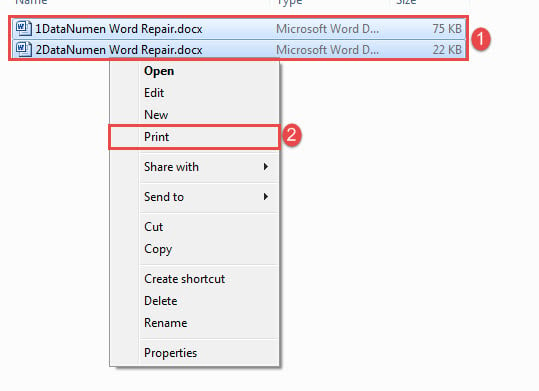
Кстати, с помощью этого метода вы можете распечатать максимум 15 документов каждый раз.
Способ 2: Пакетная печать документов через VBA
Так как метод 1 имеет ограничение числа до 15, вы можете выбрать способ макроса, чтобы обойти ограничение.
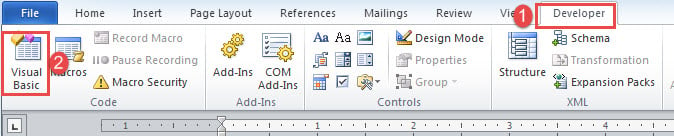
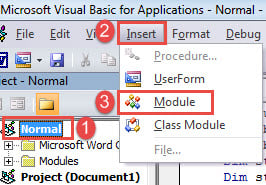
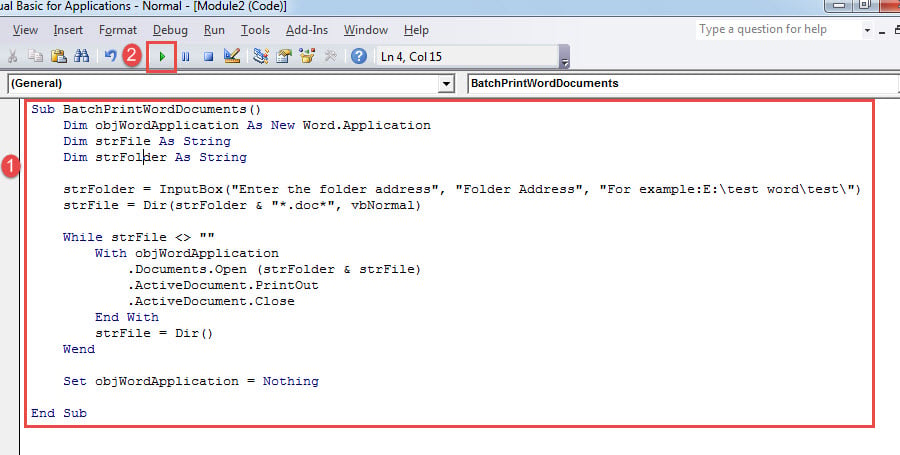
Теперь появится окно. Просто введите путь, по которому вы храните документы, а затем нажмите «ОК», чтобы дождаться печати.
Конечно, вы можете назначить кнопку на макрос, чтобы использовать ее в дальнейшем. Для получения более подробной информации вы можете перейти по этой ссылке: Как удалить форматирование вставленных текстов с помощью макроса и VBA в вашем Word
Позаботьтесь о своих документах Word
Поскольку мы знаем, что Word подвержен ошибкам и ошибкам, наши документы постоянно подвергаются риску. Поэтому пришло время принять меры для защиты ценных данных. Например, чтобы предотвратить окончание поврежденный документ, это хорошая привычка ежедневно делать резервные копии.
Иллюстрированный самоучитель по Microsoft Word 2003
Как распечатать несколько документов. Печать нескольких копий одного документа
Может показаться, что лучший способ одновременно напечатать нескольких документов заключается в том, чтобы загрузить каждый из них и печатать по очереди. Между тем существует более элегантный способ. Можно воспользоваться диалоговым окном Открытие документа – тем самым, с помощью которого вы открываете документы, хранящиеся на диске.
Чтобы распечатать сразу несколько файлов, выполните следующее.
Word, повизгивая от счастья, распечатает все указанные вами документы.
Когда вы отправляете несколько документов на печать, они будут просто напечатаны (то есть без дополнительных настроек). Вы не увидите окна диалога Печать, и Word не будет беспокоиться о том, достаточно ли у вас бумаги и устроит ли это вашего руководителя.
Печать нескольких копий одного документа
Каждый год я пишу семейное рождественское письмо и радую сердца многочисленных родственников и знакомых, посылая каждому из них по копии. Вместо того, чтобы пойти в магазин напротив и заплатить за копирование своего послания, я взваливаю всю работу по изготовлению нескольких дюжин копий на Word. Это намного удобнее при условии, что имеется достаточное количество бумаги и известно, какую опцию следует выбрать в окне Печать.
Итак, печатаем несколько копий документа
Обычно Word печатает сначала одну копию документа, потом вторую и т.д. Однако если вы печатаете семь копий письма и хотите получить сначала семь первых страниц, потом семь вторых и т.д., снимите флажок Разобрать по копиям. (Как правило, он устанавливается по умолчанию.)



