
Microsoft Word — неотъемлемый инструмент для работы с текстом, который также предоставляет нам множество возможностей для создания и редактирования различных графических объектов. Среди них есть и возможность изменения размеров и форм фигур, которые мы добавляем в наши документы. В этой статье мы расскажем вам о том, как растянуть фигуру в Word, чтобы вы могли легко и быстро адаптировать ее под ваши нужды.
Одним из способов изменить размеры фигуры в Word является использование функции растягивания. Для этого необходимо выделить фигуру, затем нажать и удерживать левую кнопку мыши на одном из угловых маркеров, а затем перетащить его в нужное положение.
Если вам необходимо растянуть фигуру только в одном направлении, вы можете использовать кнопки ширина и высота вкладки «Формат». При этом фигура будет растягиваться или сжиматься лишь в одном измерении, сохраняя при этом свои пропорции.
Эффективные способы растянуть фигуру в Word
Для того чтобы растянуть фигуру в Word, вы можете использовать следующие способы:
- Мышь: Выделите фигуру, затем наведите курсор на одну из сторон или углов фигуры. Курсор должен превратиться в двухстороннюю стрелку. Удерживая левую кнопку мыши, переместите курсор в нужном направлении, чтобы изменить размеры фигуры.
- Клавиатура: Выделите фигуру и используйте комбинации клавиш Shift+стрелки для растягивания фигуры в нужном направлении. При удержании клавиши Shift изменения будут осуществляться в равных пропорциях.
- Диалоговое окно «Формат фигуры»: Выделите фигуру, затем нажмите правой кнопкой мыши и выберите пункт Формат фигуры из контекстного меню. В открывшемся диалоговом окне выберите вкладку Размеры и свойства. Здесь вы можете указать точные значения для ширины и высоты фигуры, а также использовать опцию Сохранять пропорции, чтобы изменения осуществлялись с сохранением пропорций.
При растягивании фигуры важно помнить о ее пропорциях, чтобы избежать искажения и сохранить ее изначальный вид. Если вы хотите растянуть фигуру лишь в одном направлении, например, по горизонтали или вертикали, удерживайте клавишу Ctrl во время растягивания.
Еще по теме Подробное руководство по созданию таблицы в Word для новичков
Используя эти эффективные способы, вы сможете легко растянуть фигуру в Word, чтобы создать документ, который соответствует вашим потребностям и задачам.
Изменение размеров фигуры в Word
В Word можно легко изменять размеры различных фигур, чтобы достичь нужного вида и расположения. С помощью нескольких простых шагов вы сможете растянуть или сжать фигуру до нужных размеров и пропорций.
Чтобы изменить размер фигуры в Word, выполните следующие действия:
- Выделите фигуру, размеры которой вы хотите изменить. Для этого щелкните по ней.
- На вкладке «Формат» в группе «Изменение» найдите кнопку «Изменение размера».
- При нажатии на эту кнопку откроется список возможных вариантов изменения размера. Вы можете выбрать одну из доступных опций или создать собственный размер, указав значения в полях «Ширина» и «Высота».
- Когда вы выберете нужные значения, нажмите «ОК» для применения изменений.
Если вам нужно изменить пропорции фигуры и сохранить оригинальное соотношение сторон, убедитесь, что опция «Сохранять пропорции» (или аналогичная) активирована перед изменением размера.
Обратите внимание, что при изменении размера фигуры в Word вы можете вводить размеры как в процентах, так и в определенных единицах измерения, таких как пиксели или сантиметры.
Теперь вы знаете, как легко изменить размер фигуры в Word и достичь нужного вида и пропорций. Применяйте эти навыки для создания профессиональных документов с красивыми и точно отрисованными фигурами.
Редактирование формы фигуры в Word
Microsoft Word предоставляет широкие возможности для редактирования формы фигуры, позволяя создавать и изменять различные геометрические объекты. В этой статье мы рассмотрим основные инструменты, которые помогут вам редактировать форму фигуры в Word.
Один из способов изменить форму фигуры — это использование встроенных инструментов для рисования и редактирования фигур. На вкладке Вставка в группе Фигуры вы можете выбрать основную форму фигуры, такую как прямоугольник, овал или треугольник, а также настроить различные параметры, такие как цвет заливки и границы.
Еще по теме Nvidia Virtual Audio Device что это такое
Кроме того, Word предоставляет возможность добавлять и редактировать точки управления для кастомизации формы фигуры. Нажмите правой кнопкой мыши на фигуру и выберите пункт меню Изменить точки. Затем вы сможете добавлять, удалять или перемещать точки управления, чтобы изменить форму и размер фигуры.
Дополнительные инструменты редактирования формы фигуры можно найти на вкладке Формат. Здесь вы можете изменить параметры фигуры, такие как размер, поворот, выравнивание и другие. Вы можете добавить эффекты тени, прозрачности и 3D-видимости для придания фигуре более реалистичного вида.
Для тех, кто хочет создавать более сложные формы фигур, Word предоставляет возможность комбинировать несколько фигур в одну. Вы можете выбрать несколько фигур и на вкладке Формат в группе Фигуры нажать кнопку Объединение. После этого вы сможете редактировать новую объединенную фигуру, добавлять точки управления и настраивать ее параметры.
Редактирование формы фигуры в Word — это мощный инструмент, который поможет вам создать уникальные и интересные графические элементы для ваших документов. Используйте доступные инструменты редактирования формы и экспериментируйте с различными настройками, чтобы достичь желаемого результата.
Настройка отступов и выравнивания фигур в Word
При работе с фигурами в Word, очень важно настроить их отступы и выравнивание, чтобы добиться нужного эстетического и композиционного эффекта. В этом разделе мы рассмотрим, как можно настраивать отступы и выравнивание фигур в Word.
Отступы:
Для настройки отступов фигур в Word, необходимо выбрать фигуру, щелкнуть правой кнопкой мыши на нее и выбрать пункт меню «Формат фигуры». В открывшемся окне можно настроить отступы с помощью панели «Отступы», которая находится на вкладке «Размещение». Здесь можно задать значения отступов в пикселях или сантиметрах для верхнего, нижнего, левого и правого краев фигуры.
Еще по теме Как включить Wi-Fi на Zyxel
Выравнивание:
Выравнивание фигуры в Word можно настроить с помощью опции «Выровнять по…» в панели «Отступы». В этом раскрывающемся списке можно выбрать несколько вариантов выравнивания:
- Выровнять по левому краю: фигура будет выровнена по левому краю страницы или параграфа.
- Выровнять по правому краю: фигура будет выровнена по правому краю страницы или параграфа.
- Выровнять по центру: фигура будет выровнена по центру страницы или параграфа.
- Выровнять по верхнему краю: фигура будет выровнена по верхнему краю страницы или параграфа.
- Выровнять по нижнему краю: фигура будет выровнена по нижнему краю страницы или параграфа.
Выбрав нужный вариант выравнивания фигуры, можно легко достичь нужного расположения фигуры на странице.
В результате, настройка отступов и выравнивания фигур в Word позволяет создавать профессионально выглядящие документы и презентации, где фигуры будут расположены и выровнены так, как вам нужно.
Изменение отступов фигуры в Word
Отступы фигуры — это расстояние между границей фигуры и ее содержимым. С помощью изменения отступов можно создать эффект растянутой или сжатой фигуры, а также добиться более эстетичного вида.
Чтобы изменить отступы фигуры в Word, нужно выполнить следующие шаги:
- Выделите фигуру, отступы которой вы хотите изменить.
- На вкладке «Формат» в группе «Разметка страницы» найдите кнопку «Отступы».
- Нажмите на кнопку «Отступы» и в появившемся меню выберите «Отступы фигуры».
- В появившемся диалоговом окне вы можете изменить отступы фигуры вручную или выбрать один из предложенных параметров.
- После внесения необходимых изменений нажмите кнопку «ОК». Отступы фигуры будут изменены соответственно вашим указаниям.
Изменение отступов фигуры в Word позволяет достичь более точного контроля над ее внешним видом и вписать ее в общий стиль документа. Не стесняйтесь экспериментировать с отступами и находить оптимальные комбинации, чтобы подчеркнуть важные моменты и сделать ваш текст еще более выразительным.
Еще по теме:
- Как правильно применять маркеры в программе Word
- Как правильно сделать фигуры одинакового размера в…
- Как создавать и редактировать разнообразные…
- Как удалить точки в программе PowerPoint и создать…
- Неразличимые в темноте фигуры людей — почему они…
Как в ворде нарисовать фигуру нужного размера
При использовании этого способа изменения размеров пропорции иллюстрации сохраняются только при использовании угловых маркеров. Однако в отличие от изображений у фигуры существует еще один круглый зеленый маркер, расположенный над квадратным маркером верхней стороны фигуры. Он отвечает за поворот фигуры вокруг своей оси.
Для того чтобы повернуть фигуру, достаточно установить указатель мыши над этим маркером и, удерживая левую кнопку мыши, изменить положение изображения. При этом указатель мыши изменит свой вид. После того как фигура будет установлена в нужное положение, необходимо отпустить кнопку мыши для закрепления положения (рис. 7.13).
Рис. 7.13. Фигура, повернутая вокруг своей оси
Как в ворде нарисовать фигуру нужного размера
Одна из проблем, возникающих при подготовке научного или учебного текста – это необходимость его сопровождения графическими иллюстрациями. Это могут быть фотографии и сканированные изображения, готовые рисунки из коллекций Microsoft Office, а также схемы и простейшие рисунки создаваемые самостоятельно. Для решения этой проблемы надо иметь общее представление о компьютерной графике и уметь работать с графическими редакторами, использовать графические объекты в текстовых и других документах. В ходе занятия надо освоить основные навыки работы с встроенным редактором векторной графики Microsoft Office и в файле Установка.doc создать рисунок установки для восстановления оксида железа(III).
Виды компьютерной графики. Векторная графика
Различают три вида компьютерной графики. Это растровая графика, векторная графика и фрактальная графика. Они отличаются принципами формирования изображения при отображении на экране монитора или при печати на бумаге.
Фрактальная графика создается путем автоматической генерации изображений. Создание фрактальной художественной композиции состоит не в рисовании или оформлении, а в программировании. Фрактальную графику редко применяют для создания печатных или электронных документов, но ее часто используют в развлекательных программах.
В векторной графике основным элементом изображения является линия, которая задается в виде уравнения, а точнее говоря, в виде нескольких параметров уравнения линии. При изменении линий, изменении размеров изображения, меняются только численые значения параметров, хранящиеся в ячейках памяти. Количество же ячеек остается неизменным для любой линии. Поэтому величина файла векторной графики не зависит от размера изображения.
Векторное изображение, в отличие от растрового не имеет естественного размера и не характеризуются определенным разрешением. Для него может быть задан любой размер, при этом оно воспроизводятся с тем разрешением, которое доступно данному устройству вывода (монитору или принтеру) с максимальным для этого устройства качеством. (При сильном уменьшении размеров возможно потеря мелких деталей, при сильно увеличении — становятся заметны неточности в проведении линий).
Линия — это элементарный объект векторной графики. Все, что есть в векторной иллюстрации, состоит из линий. Линии объединяются в более сложные объекты — Фигуры.
Линии, как и другие объекты, имеют свойства. К этим свойствам относятся: форма линии, ее толщина, цвет, характер линии (сплошная пунктирная и т. п.). Замкнутые линии имеют свойство заполнениям. Внутренняя область замкнутого контура может быть заполнена цветом, текстурой, картой. Простейшая линия, если она не замкнута, имеет две вершины, которые называются узлами.
Более сложные линии могут иметь несколько узлов.
Поскольку свойство цвета задается не отдельным точкам, а целым линиям или фигурам, размер файла векторного изображения в меньшей степени зависит от цветового разрешения.
В отличие от растровой графики помещенная на рисунок линия, всегда доступна для редактирования, изменения ее параметров. Однако «стереть» часть линии или фигуры здесь нельзя, можно лишь замаскировать ненужные фрагменты, закрыть другой фигурой.
При всех преимуществах векторная графика, набор линий и фигур, не может отобразить все многообразие реальных объектов. Чем точнее мы будем пытаться это сделать, тем больше все более мелких линий нам придется использовать. А это приведет к сильному росту размера файла, т.е. потери всех преимуществ векторной графики. Поэтому векторная графика используется обычно для создания условных рисунков, схем, логотипов и т.п.
Для создания векторных изображений используются такие редакторы как Adobe Illustrator, CorelDraw. Простейшие векторные изображения можно создавать, используя встроенный редактор Microsoft Office.
Создание графических объектов в Microsoft Office
- I Создайте новый документ для выполнения задания, установите нужную ориентацию страницы, сохраните документ в рабочую папку под именем “Установка”. Если панель инструментов рисования отсутствует, выведите ее на экран (меню Вид – Панели инструментов). Ознакомьтесь с содержимым панели.
Вставка и использование полотна
При вставке графического объекта в Microsoft Word вокруг него обычно отображается Полотно – область, в которой можно рисовать фигуры. С помощью полотна можно упорядочивать рисунки в документе, расположить вместе части рисунка, что является необходимым, если рисунок состоит из нескольких фигур. При изменении размеров полотна одновременно изменяются размеры всех фигур находящихся на нем.
Полотно имеет границу, которая отделяет рисунок от остальной части документа. По умолчанию граница и фон полотна не отображены, однако к полотну можно применять форматирование, как к любому графическому объекту. Можно уменьшать размер полотна таким образом, чтобы оно точно соответствовало графическим объектам. Кроме того, полотно и графические объекты можно разворачивать одновременно или по отдельности.
- Щелкните документ в том месте, где необходимо создать рисунок.
- Выберите команду меню Вставка — Рисунок, а затем — команду Создать рисунок. В документ вставляется Полотно.
Полотно не обязательный элемент. Если использовать полотно не требуется, можно перетащить графические объекты за пределы полотна, выделить полотно и удалить его.
- I Вставьте полотно в документ «Установка». Установите его размеры на всю страницу, оставив поля. При желании задайте границу и фон полотна.
Линии и стрелки
Линия — это элементарный объект векторной графики. Линии характеризуются определенным набором свойств, могут быть замкнутые и незамкнутые, иметь два или большее число узлов. Стрелки это линии с особым изображением концевых узлов. Инструменты для рисования простейших прямых линий и стрелок представлены на панели инструментов Рисование. Кроме того в меню Автофигуры на панели инструментов есть раздел Линии, позволяющий выбрать инструмент для рисования кривых, ломаных и других сложных линий.
- Выберите необходимый инструмент на панели Рисование;
- Нажав левую кнопку мышки, проведите указателем в нужном направлении
Чтобы угол наклона линии был кратен 15 градусам, при выполнении описанных выше действий удерживайте нажатой клавишу SHIFT.
- Выберите инструмент Кривая или Полилиния в меню Автофигуры.
- щелкните начало, а затем перемещайте мышь, щелкая в тех местах, где следует разместить узлы кривой.
- Чтобы оставить кривую незамкнутой, дважды щелкните в последней точке. Для замыкания фигуры щелкните около ее начальной точки.
В чем преимущество замкнутой фигуры перед фигурой, нарисованной отдельными линиями? Замкнутую фигуру можно заполнить, «залить» определенным цветом, текстурой и т.п. Фигуру, нарисованную отдельными линиями, залить нельзя. В то же время можно залить незамкнутую кривую — программа при этом ограничит область по начальной и конечной точке кривой.
- I В файле “Установка” нарисуйте произвольную замкнутую фигуру, которая будет изображать оксид железа(III), используя инструмент Полилиния, опробуйте также другие инструменты для рисования линий, изменения их формы.
Автофигуры. Добавление автофигуры
- Выберите необходимый инструмент на панели Рисование или в меню Автофигуры.
- Для вставки фигуры стандартного размера щелкните документ и растяните фигуру до требуемого размера или проведите линию нужной длины.
Чтобы угол наклона линии был кратен 15 градусам, при выполнении описанных выше действий удерживайте нажатой клавишу SHIFT. Это же надо делать, чтобы нарисовать правильный круг, квадрат.
Любая автофигура может быть выделена щелчком мышки. Можно одновременно выделить несколько фигур, щелкая их мышкой при нажатой клавише Shift. Для выделения нескольких объектов можно щелкнуть стрелку Выбор объекта на панели инструментов и обвести их все этой стрелкой. Выделенная фигура окружена маркерами.
Для изменения размеров фигуры щелкните ее и перетаскивайте один из ее маркеров. Для сохранения пропорций фигуры во время перетаскивания удерживайте нажатой клавишу SHIFT. Если выделено несколько фигур, то они будут изменяться одновременно.
Желтый маркер используется для изменения формы автофигуры. Используйте маркер изменения формы для изменения наиболее выступающих деталей фигуры, например, для изменения размера указателя на стрелке. Для более точной установки размера и формы фигуры, увеличьте масштаб изображения (например до 200%).
Зеленый маркер используется для вращения формы автофигуры. Если он отсутствует, на панели инструментов Рисование нажмите кнопку Действия и выберите команду Повернуть/отразить — Свободное вращение. Этот же раздел меню Действия содержит также команды, позволяющие повернуть графический объект на 90 градусов, а также отразить объект относительно горизонтальной или вертикальной оси.
- I В файле “Установка” нарисуйте автофигуры, необходимые для создания рисунка (заливка фигур рассмотрена ниже). Подгоните размеры фигур. Используя желтый маркер и вращение сделайте из автофигур “трапеция” лодочку для оксида. (Чтобы не рисовать много кружочков, используйте операцию копирования, выравнивать их будем позднее).
Форматирование автофигур
Для фигур допускаются следующие действия: изменение размеров и цвета фигуры, вращение, отражение, а также комбинирование с другими фигурами для составления более сложных фигур. Предварительно нужно показать программе с какими фигурами мы хотим работать, выделить эти фигуры.
Для изменения параметров фигуры можно использовать меню Формат – Автофигура, контекстное меню или кнопки на панели Рисование.
Для изменения границ фигуры используется раздел Линии на вкладке Формат-Автофигуры-Цвета и линии. Здесь можно установить тип линии, ее толщину, цвет. Можно вообще отказаться от изображения линий, тогда автофигура будет отображаться только цветом заливки. Все эти операции можно проделать также используя соответствующие кнопки на панели инструментов Рисование.
Для изменения заполнения фигуры используется раздел Заливка на вкладке Формат-Автофигуры-Цвета и линии. Выбирая цвета заливки, можно не ограничиваться представленной палитрой и выбрать Другие цвета из полного спектра. Используя команду Способы заливки можно заполнить фигуру градиентными цветами, текстурами, узором (штриховкой), а также использовать для этой цели любое изображение, файл которого находится на компьютере. Заливку можно сделать полупрозрачной, а Вообще отказаться от нее, тогда автофигура будет отображаться только границами (если отказаться и от границ, и от заливки, фигура станет невидимой). Все операции с заливкой фигуры можно также делать, используя кнопку Заливка на панели инструментов Рисование.
- I Установите необходимую заливку для автофигур, изображающих корпус печи (штриховка), пробки, оксид, генератор водорода.
Добавление текста к автофигурам
Для добавления текста щелкните фигуру правой кнопкой мыши, выберите команду Добавить текст в контекстном меню, а затем введите необходимый текст. Этот текст становится частью фигуры, при перемещении фигуры он перемещается вместе с ней. Однако при вращении или отражении фигуры текст не вращается и не отражается вместе с ней.
Повернуть текст на 90 градусов вправо или влево можно командой Направление текста в меню Формат. В отличие от растрового изображения, введенный текст остается доступным для последующего редактирования и форматирования обычными приемами. Для этого нужен лишь двойной щелчок на фигуре с текстом.
- I Добавьте необходимый текст на фигуре, изображающей генератор водорода.
Выноски и Надписи
Выноски и Надписи — специальные автофигуры для размещения текста на изображении. Выноска при этом специальным указателем может быть связана с каким либо фрагментом рисунка, показывая его назначение.
Для добавления надписи используйте следующую процедуру:
| См. также: glorypets.ru — предлагает порода кошек рекс. |
- На панели инструментов Рисование нажмите кнопку Надпись.
- Нарисуйте в нужном месте документа рамку Надписи.
- Введите и отформатируйте нужный текст.
- При необходимости переместите надпись или измените размеры ее рамки.
Границы и заливку надписи можно менять обычными приемами. Часто бывает удобно сделать их невидимыми.
- Нажмите кнопку Автофигуры на панели рисования, а затем выберите выноску нужного типа из списка Выноски.
- Укажите, где следует вставить выноску, а затем введите ее текст. Размеры выноски изменяются путем перетаскивания ее маркеров изменения размера.
- Положение указателя выноски изменяется путем перетаскивания желтого маркера.
- I Сделайте надписи над стрелками и выноску для оксида.
Способы размещения графических объектов. Сетка
Для упорядоченного расположения элементов рисунка используется Сетка — невидимые линии, интервал между которыми задает шаг перемещения объекта. Для настройки сетки используется соответствующая команда меню Действия на панели инструментов Рисование. Открывающееся при этом окно позволяет задать шаг сетки, ее положение, сделать ее видимой и т.п. Иногда сетка мешает точному совмещению линий, размеров фигур. В этом случае можно отменить привязку к сетке.
Изменение порядка графических объектов
- Выделите объект, который следует переместить. Если объект скрыт, для его выделения нажимайте клавиши TAB или SHIFT+TAB.
- В меню Действия панели инструментов Рисование или в контестном меню выберите команду Порядок, а затем нужную команду изменения порядка, например: На передний план.
- I Отрегулируйте порядок отдельных элементов рисунка, если в этом есть необходимость.
Группировка графических объектов
- Выделите объекты, которые следует объединить в группу.
- На панели инструментов Рисование нажмите кнопку Действия, а затем выберите команду Группировать.
- I Сгруппируйте в один объект два прямоугольника, образующие корпус печи, во второй – все элементы реакционной трубки
Выравнивание и распределение графических объектов
Существует несколько способов автоматического выравнивания графических объектов. Например, несколько графических объектов можно выровнять по боковым, верхним или нижним краям либо серединам. Кроме того, графические объекты можно выравнивать относительно страницы (например, по верхнему или левому краю страницы).
- Выделите графические объекты, которые необходимо выровнять или распределить.
- На панели инструментов Рисование нажмите кнопку Действия, а затем выберите команду Выровнять/распределить.
- Выберите нужный режим выравнивания или распределения объектов. Элементы рисунка распределены по горизонтали и выравнены по нижнему краю:
- I Выровняйте печь и трубку относительно друг друга по центру и по середине. Кружки (“спираль”) распределите по горизонтали, выровняйте по центру, сгруппируйте. Поместите в нужное место. Окончательно отредактируйте рисунок, сгруппируйте все элементы рисунка.
Вопросы к занятию 9
Сдача практической части темы — на дискете: Файл рисунка.
Как рисовать в ворде
Сегодня у нас необычный урок, как Вы уже поняли из названия. Мы будем учиться рисовать в ворде. Но “рисовать”, пожалуй, очень громко сказано. У нас нет множества различных вариантов кистей. По сути мы будем делать рисунок из заранее заготовленных фигур, но и с этим набором много может получиться.
Добавление фигур в ворде
Для того, чтобы добавить фигуру, в верхней части программы перейдите в раздел “Вставка”. Там Вы увидите картинку несколько геометрических фигур – это и есть вставка объектов, с помощью которых будет рисовать.

После нажатия на данную клавишу, перед Вами откроется большое окно с различными вариантами фигур. Вам остается только выбрать какую из них добавить к себе в документ. После того, как выбрали определенную фигуру, вместо курсора у вас будет что-то вроде прицела. Вам нужно навести на то место, где у Вас рисунок, зажать левую клавишу мыши и растянуть фигуру до нужного Вам размера.
Оформление фигуры
Кроме обычного добавления фигуры, каждую фигуру еще можно оформить. Если на уже добавленную фигуру нажать левой кнопкой мыши два раза, то выйдет в верхней части экрана выйдет меню редактирования фигуры.

Там можно выбрать её цвет, выбрав из заранее подготовленных цветов или ввести свой. Так же можно добавить объема фигуре, просто добавив к ней тени и дополнительные грани. Кроме обычной заливки фигуры, можно так же отдельно закрасить контура, придам фигуре еще больше выделения на фоне документа.
Вот так, потратив, буквально пять минут, можно сделать простенький рисунок из заранее приготовленных фигур. Если взять мой рисунок, и рассмотреть сами фигуры, то можно заметить, что фигура солнца уже была, а вот дерево пришлось сделать из прямоугольника и овалов.

Все очень просто, если потратить немного времени и проявить немного креативности. Делитесь своими рисунками в комментариях к этой записи.
Вам была полезна эта статья? Поделитесь ей в социальных сетях! Последняя версия Office 2019
| Версия | 16.0.13328 |
|---|---|
| Язык | Русский, Английский |
| Windows | 10, 8.1 |
| Состав | Word, Excel, PowerPoint, OneNote, Outlook, Publisher, Access, Skype |
Создание фигур
1. Перейдите на вкладку Вставка ленты, в группе Иллюстрации нажмите кнопку Фигуры. Откроется список доступных фигур (рис. 6.12).
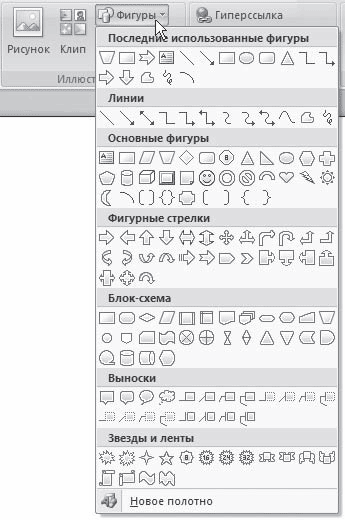
Рис. 6.12. Список кнопки Фигуры
2. Щелкните в документе и, не отпуская кнопку мыши, перемещайте указатель в сторону до получения объекта нужного размера. Отпустите кнопку мыши.
3. Настройте положение, размер, а также другие параметры рисунка с помощью вкладки Средства рисования ? Формат ленты.
При выделении рисунка вокруг него появляется рамка с маркерами. Синие круглые маркеры позволяют пропорционально изменять размеры рисунка, синие квадратные маркеры дают возможность делать это непропорционально. С помощью желтого ромбовидного маркера можно изменить некоторые пропорции фигуры. При подведении указателя мыши к зеленому круглому маркеру появляется круглая стрелка, используя которую, можно вращать рисунок.
Одним из широко используемых типов надписи являются выноски. С помощью выноски можно поместить пояснение к иллюстрации или таблице. Выноска состоит из текста и линии, соединяющей текст с иллюстрацией, на которую она указывает.
При создании фигур можно использовать так называемое полотно. Данная область предназначена для создания или помещения в нее рисунков. Однако вы можете поместить свой рисунок и вне пространства, ограниченного рамками. Полотно удобно тем, что позволяет перемещать, вращать и удалять сразу все графические объекты, находящиеся в нем.
Чтобы создать полотно, выполните команду Новое полотно меню кнопки Фигуры. В документе появится пунктирная рамка, которая и является полотном. Ее размеры и положение в тексте можно изменять (в том числе задавать обтекание текстом). Кроме того, к самому полотну можно применять стили.
Данный текст является ознакомительным фрагментом.
Продолжение на ЛитРес
Читайте также
Рисование простейших фигур
Рисование простейших фигур Начнем мы с самых простых операций — рисования различных прямоугольников, с заливкой и без нее.Для рисования прямоугольника без заливки (т. е. одного лишь контура прямоугольника) предназначен метод strokeRect объекта CanvasRenderingContext2D:
Рисование сложных фигур
Рисование сложных фигур Канва также поддерживает рисование более сложных, чем прямоугольники, фигур с контурами из множества прямых и кривых линий. Сейчас мы выясним, как это делается, и рассмотрим соответствующие методы объекта
Черчение и заполнение фигур
Черчение и заполнение фигур pdf_curvetoЧерчение кривой.Синтаксис:void pdf_curveto(int pdf_document, double x1, double y1, double x2, double y2, double x3, double y3)Чертит кривую Безье от текущей точки до (x3,y3), использую точки (x1,y1) и (x2,y2) как ориентирующие.pdf_linetoЧерчение отрезка.Синтаксис:void pdf_lineto(int pdf_document, double x, double
Рисование простейших фигур
Рисование простейших фигур Начнем мы с самых простых операций — рисования различных прямоугольников, с заливкой и без нее.Для рисования прямоугольника без заливки (т. е. одного лишь контура прямо- угольника) предназначен метод strokeRect объекта CanvasRenderingContext2D:
Рисование сложных фигур
Рисование сложных фигур Канва также поддерживает рисование более сложных, чем прямоугольники, фигур с контурами из множества прямых и кривых линий. Сейчас мы выясним, как это делается, и рассмотрим соответствующие методы объекта CanvasRenderingContext2D. Как рисуются сложные
Оформление фигур
Оформление фигур Для оформления объектов векторной графики можно использовать стили. Их список находится в группе Стили фигур на вкладке Средства рисования ? Формат ленты (рис. 6.13). Рис. 6.13.
Выбор стиля для фигурыВ Word 2007 содержится около 80 стилей для фигур. Если вы не
17.11. Перемещение фигур, нарисованных в графических контекстах
17.11. Перемещение фигур, нарисованных в графических контекстах Постановка задачи Требуется переместить все, что изображено в графическом контексте, на новое место, не изменяя при этом кода отрисовки, либо просто без труда сместить содержимое графического
17.12. Масштабирование фигур, нарисованных в графических контекстах
17.12. Масштабирование фигур, нарисованных в графических контекстах Постановка задачи Требуется динамически масштабировать фигуры, отрисованные в графическом контексте, в сторону уменьшения или
17.13. Вращение фигур, нарисованных в графических контекстах
17.13. Вращение фигур, нарисованных в графических контекстах Постановка задачи Требуется иметь возможность вращать содержимое, отрисованное в графическом контексте, не изменяя при этом код
Глава 3 Черчение двумерных фигур
Глава 3 Черчение двумерных фигур Начнем знакомство с инструментарием ArchiCAD с принципов построения так называемых графических примитивов, к которым относятся двумерные фигуры, используемые при построении рисунков или чертежей: линии, дуги, прямоугольники, окружности,
Глава 4 Редактирование двумерных фигур
Глава 4 Редактирование двумерных фигур Неотъемлемой частью любой системы автоматизированного проектирования является набор средств для редактирования чертежей. Рассмотрим основные механизмы и инструменты редактирования, предоставляемые пользователю системой
Движения произвольных фигур
Движения произвольных фигур Чтобы понять необходимость в отложенных процедурах и классах, снова рассмотрим иерархию фигур FIGURE. Рис. 14.8. Снова иерархия FIGUREНаиболее общим понятием здесь является FIGURE. Основываясь на механизмах полиморфизма и динамического связывания,
У15.4 Итераторы фигур
У15.4 Итераторы фигур При обсуждении COMPOSITE_FIGURE мы говорили о применении итераторов для выполнения операций над составными фигурами. Разработайте соответтсвующие классы итераторов. (Подсказка: в [M 1994a] приведены классы библиотеки итераторов, которые послужат основой вашей
Рисование линий и фигур
Рисование линий и фигур Для создания рисунков в программе Word используются автофигуры, которые можно вставить в нужное место документа, а затем отформатировать по своему усмотрению. Чтобы вставить автофигуру в текст, действуйте следующим образом.1. На вкладке Вставка



