
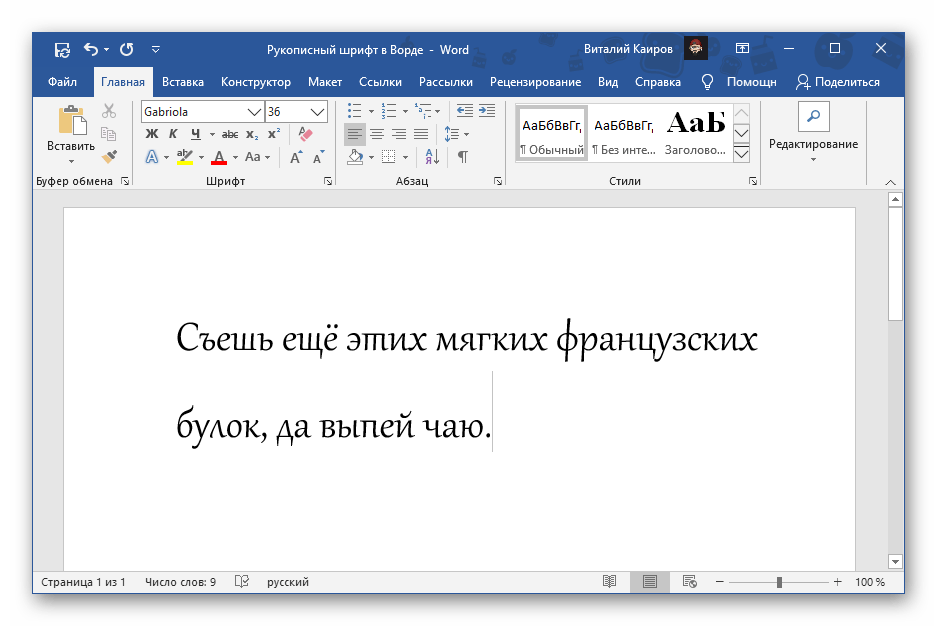
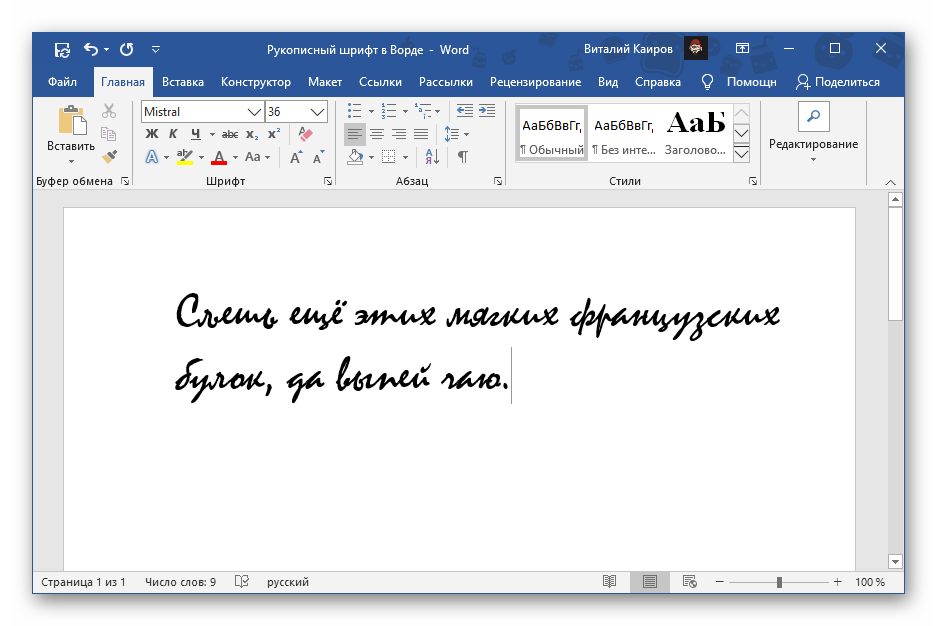
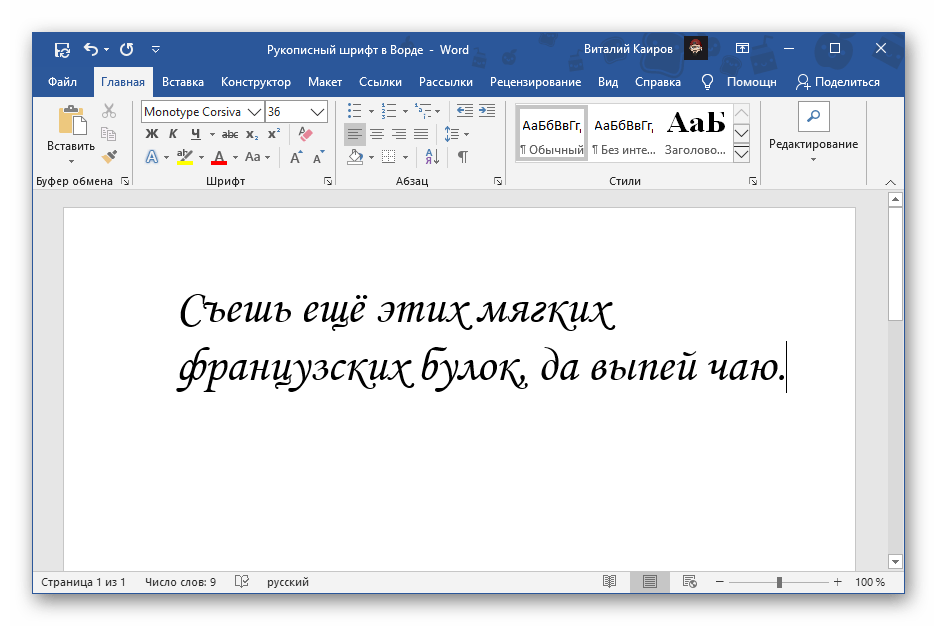
В операционной системе Windows, а соответственно и в Microsoft Word, присутствует определённое количество шрифтов, которые более-менее напоминают рукописный текст. Однако стоит отметить, что только некоторые из этих шрифтов поддерживают кириллический алфавит. Вот их перечень с иллюстрациями:
- Gabriola;
![]()
- Mistral;
- Monotype Corsiva;
- Segoe Print;

- Segoe Script.
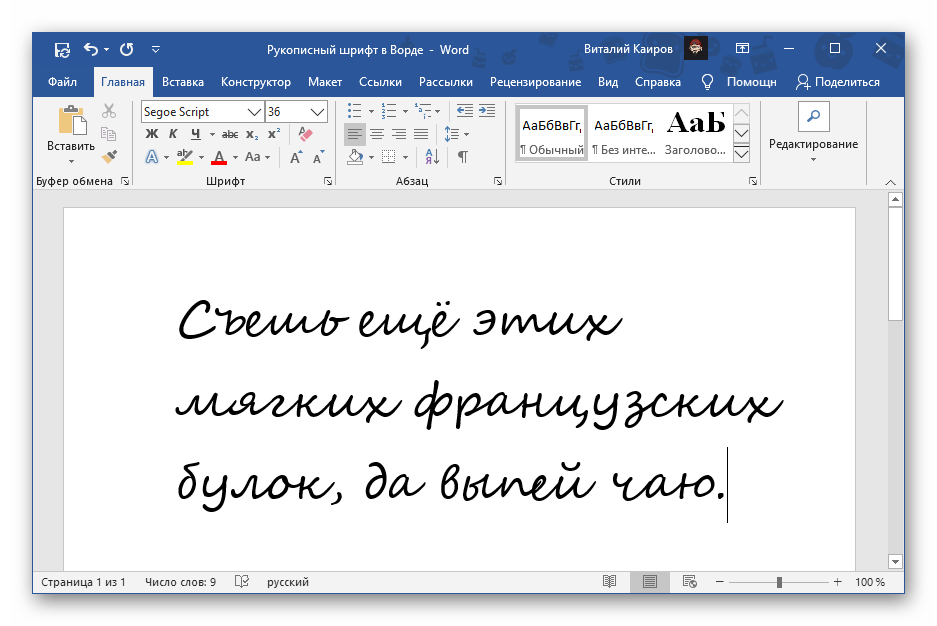
Каждый из перечисленных шрифтов доступен в стандартном наборе программы через соответствующее меню, что позволяет использовать их для текста на русском, английском и многих других языках. Однако не все из них изначально представлены в курсивном варианте, поэтому его может понадобиться добавить вручную.
Вариант 2: Шрифты Font4You
Создатель сайта Font4You специализируется на разработке шрифтов, которые воспроизводят индивидуальный почерк. В настоящее время коллекция включает 18 таких шрифтов, и любой желающий может инициировать создание шрифта, основанного на своем собственном почерке. В следующем разделе мы обсудим, как скачать, установить и применить один из этих шрифтов.
Обратите внимание! Перед тем как приступить к инструкциям, пожалуйста, закройте Word.
Как можно заметить по примеру на скриншоте, визуально этот шрифт, как и другие продукты автора Font4You, максимально приближен к почерку. При желании также можно настроить такие его параметры, как размер и цвет. Начертание лучше не менять.
Как сделать красивую надпись в ворде?

Часто подписчики задают вопросы: «Как создать эффектную надпись? Где можно найти шрифты и как их установить на компьютер?». В этой статье я постараюсь осветить эти и другие связанные темы. Хочу, чтобы после прочтения вы могли сами создавать нужные надписи, а не тратить время на поиск изображений в высоком разрешении, так как не все материалы подходят для печати.
Шрифты делятся на платные и бесплатные. Платные шрифты разрабатываются дизайнерами для конкретных проектов или продаются на специализированных платформах. Бесплатные шрифты можно найти через поисковые системы, введя в строку поиска «бесплатные шрифты для скачивания» или «бесплатные рукописные шрифты на русском». При загрузке шрифтов важно помнить о безопасности вашего компьютера, так как скачивание с непроверенных сайтов может привести к заражению вирусами. Убедитесь, что ваш антивирус обновлен!


После скачивания шрифт нужно установить и для этого откроем окно со шрифтами: пуск — настройка — панель управления — папочка «шрифты».


Теперь необходимо открыть папку, в которую был загружен шрифт, и выполнить его копирование (для этого щёлкните правой кнопкой мыши и выберите «копировать» или «вырезать»). Рекомендуется создать отдельную папку для шрифтов и скопировать их на внешний носитель, чтобы сохранить их и избежать повторного поиска в интернете.

Шрифты, необходимые для работы в Word и Photoshop, уже установлены. Теперь запускаем Word; у меня стоит «Microsoft Office Word 2007», поэтому все действия я буду выполнять именно в этой версии. Допустим, мы хотим сделать надпись для летнего альбома «Лето — это маленькая жизнь». Для этого выбираем: Вставка — Фигуры — Надпись.

Тянем крестик вбок, одновременно увеличивая размеры нашего прямоугольника.

В появившемся прямоугольнике пишем слово «Лето — » переходим во вкладку «Главная» и выбираем шрифт и размер надписи. Я выбрала шрифт «Broadway», а размер поставила 60.

Уменьшаем размер прямоугольника и для этого подводим стрелку мыши к линии прямоугольника, появились стрелочки с 4 сторон, нажимаем левую кнопку мыши, прямоугольник выделился. Далее подводим стрелку к кружочку или квадрату, нажимаем правую кнопку мыши и тянем в сторону, уменьшая или увеличивая прямоугольник. Мы уменьшили наш прямоугольник.

Нажимаем правую кнопку мыши и выбираем копировать, затем вставить. Заменяем слово «лето-» на «это» и меняем шрифт.


Опять копируем слово в прямоугольнике, затем вставляем и заменяем слово «это» на «маленькая» и «жизнь».

Заходим «разметка страницы» и на панели инструментов выбираем «обтекание текстом», затем выбираем «сквозное». Так мы сможем переносить наш текст в любую точку страницы. Так делаем при копировании каждого прямоугольника с надписью.

Теперь убираем все линии и для этого выделяем прямоугольник, нажимаем правую кнопку мыши и выбираем «Формат надписи»

Находим строку «Линии», нажимаем «цвет» и выбираем » Нет цвета»

Надпись делаем по центру и для этого заходим во вкладку «Надпись» и нажимаем «По центру»

Выделяем слово «Это», затем заходим «Разметка страницы» и выбираем «На задний план». Это нужно для того, чтобы надписи стояли близко друг к другу.

Теперь нам необходимо увеличить букву «Ж». Для этого удаляем первую «Ж» в слове «Жизнь» и переходим в меню: Вставка — Фигуры — Надпись, вводим символ и изменяем размер шрифта.

Выделяем букву «Ж», нажимаем правую кнопку мыши и выбираем «Формат надписи»

Убираем линии у прямоугольника и размещаем выделенный объект на задний план

Выбираем: Разметка страницы — Обтекание текстом — Сквозное

Вот что у нас получилось

Теперь нам нужно сделать красивые надписи летних месяцев и для этого выбираем: Вставка — Фигуры — Надписи, затем печатаем слово и меняем шрифт.

Выделяем слово и выбираем: Формат надписи — Линии-Цвет — Нет линии (подробно как это сделать смотрите выше)

Выделяем надпись и выбираем: Копировать- Вставить, затем меняем месяц на другой


После того как все надписи добавлены переходим к сохранению документа. Чтобы в нашем документе ничего не переместилось и не поменялся шрифт, нам нужно перевести его в формат PDF. Выбираем «сохранить как» и выбираем PDF

Выбираем куда сохранить, пишем название документа и нажимаем кнопку «опубликовать»

Не закрываем документ Word. Ищем наш PDF файл и проверяем, всё ли в порядке.

Я решила поменять цвет надписи и поэтому обратно зашла в вордовский документ выбрала нужную надпись, затем выделила слово внутри прямоугольника левой кнопкой мыши, нажала правую кнопку мыши и выбрала значок «А» — Другие цвета — Спектр , затем выбрала подходящий цвет и нажала кнопку «Ок»

Вот что получилось

Теперь опять нажимаем «Сохранить как» и сохраняем в формате PDF. Открываем файл в формате PDF и проверяем все ли в порядке. Теперь настало время печатать. Вы можете этот документ напечатать на домашнем принтере или отнести в копицентр. Бумагу подбирайте под ваш принтер. У меня струйный принтер и я печатаю на акварельной или на матовой фотобумаге.
Для лазерных принтеров подойдет бумага Color Copy плотностью 150-300 гр.

Спасибо, что дочитали до конца. Всем вдохновения и приятного творчества!



