


Параметры отступов в Word дают возможность изменять размещение текста на листе.
Настройка отступов осуществляется через ползунки, находящиеся на линейке:

На панели размещены слайдеры, позволяющие настраивать:
- отступ первой строки абзаца;
- отступ слева для всего абзаца;
- отступ справа для всего абзаца.
Также настроить отступ можно на вкладке Макет в группе Абзац, указав соответствующие значения:
В данном видеоуроке мы обсудили, как настроить отступы в абзацах при использовании Microsoft Word:
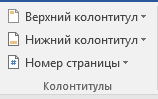
Все предложенные пункты имеют заранее заданные опции, а Возможность разработать индивидуальный колонтитул.
Границы текста в Word
По-умолчанию, работа с текстом в Word осуществляется на белом листе. При желании, вы можете добавить на этот лист границы.
Для выполнения этой операции нужно перейти на раздел Конструктор (ранее назывался Дизайн) и кликнуть по кнопке Границы страниц.
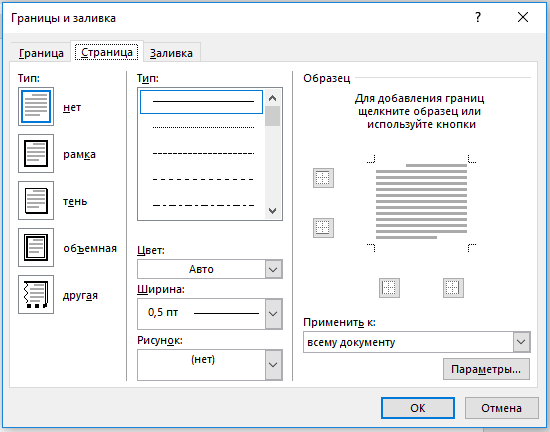
В открывшемся диалоговом окне установите нужные параметры и нажмите кнопку ОК.
Подложка в Word
Чтобы вставить подложку в документ, нужно открыть вкладку Конструктор (предыдущая версия – Дизайн) и кликнуть на кнопку Подложка.
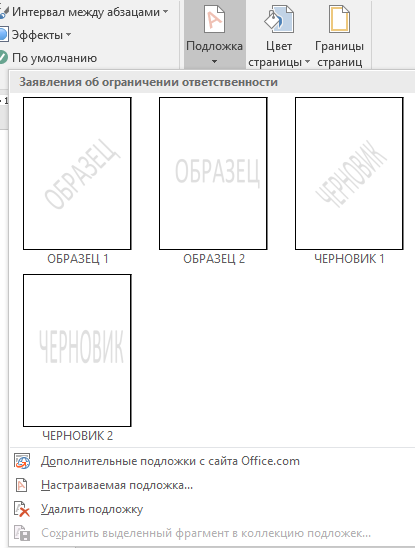
В открывшемся окне вы можете выбрать один из предложенных вариантов или работать с настраиваемой подложкой, создавая ее под собственные нужды.
Цвет страниц в Word
По-умолчанию, работа с текстом в Word осуществляется на белом листе. При желании, вы можете изменить цвет листа.
Для этого необходимо перейти на вкладку Конструктор (ранее – Дизайн) и нажать кнопку Цвет страницы.

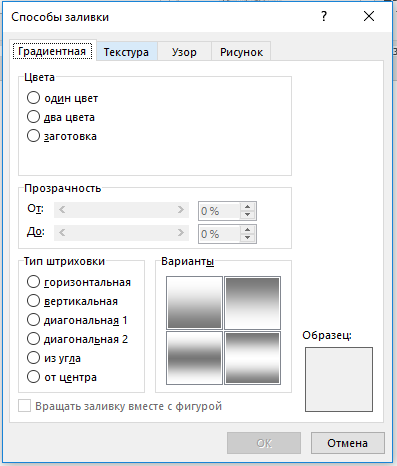
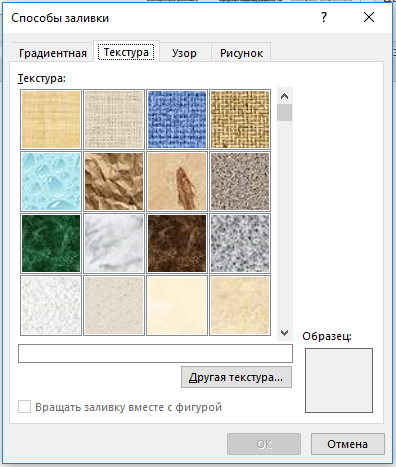
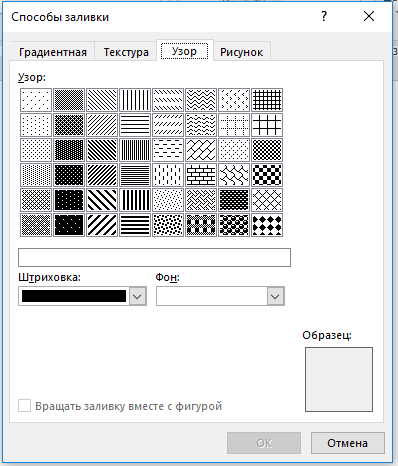
В появившемся окне вы можете выбрать один из предложенных цветов, открыть палитру (Другие цвета) или настроить цвет страницы более креативно, задав:

Буквица в Word
Word позволяет добавить буквицу (первая заглавная буква) к тексту.

Для добавления буквицы необходимо поставить курсов внутри абзаца, перейти на вкладку Вставка и выбрать один из вариантов, доступных при нажатии кнопки Добавить буквицу:

В этом видео-уроке мы рассказали о том, как в Word настроить красивое оформление текста с помощью буквицы:
Расписание ближайших групп:
Добавляем фон в документе Microsoft Word
Иногда к текстовому документу MS Word требуется добавить какой-нибудь фон, чтобы сделать его более ярким, запоминающимся. Чаще всего это используется при создании веб-документов, но и с обычным текстовым файлом можно проделать то же самое.
Изменение фона документа Ворд
Особое внимание следует уделить тому, что фоновое оформление в Ворде возможно реализовать различными методами, и независимо от выбора, визуальный стиль документа будет определённо различаться. Мы подробнее рассмотрим каждый из этих методов.
Вариант 1: Изменение цвета страницы
Данный метод позволяет сделать страницу в Ворде цветной и для этого вовсе не обязательно, чтобы на ней уже содержался текст. Все необходимое можно напечатать или добавить позже.
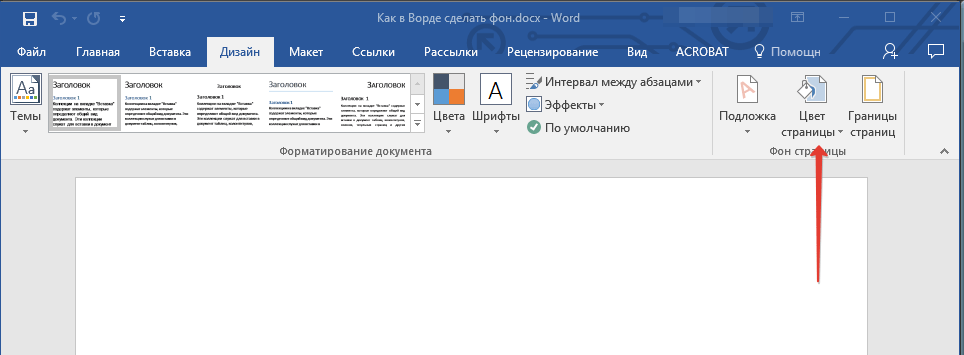
Перейдите во вкладку «Дизайн» («Разметка страницы» в Word 2010 и предшествующих ему версиях; в Word 2003 необходимые для этих целей инструменты находятся во вкладке «Формат»), нажмите там на кнопку «Цвет страницы», расположенную в группе «Фон страницы».
Обратите внимание: В последних обновлениях Microsoft Word 2016 и Office 365 вместо вкладки «Дизайн» следует использовать вкладку «Конструктор» — название изменилось.
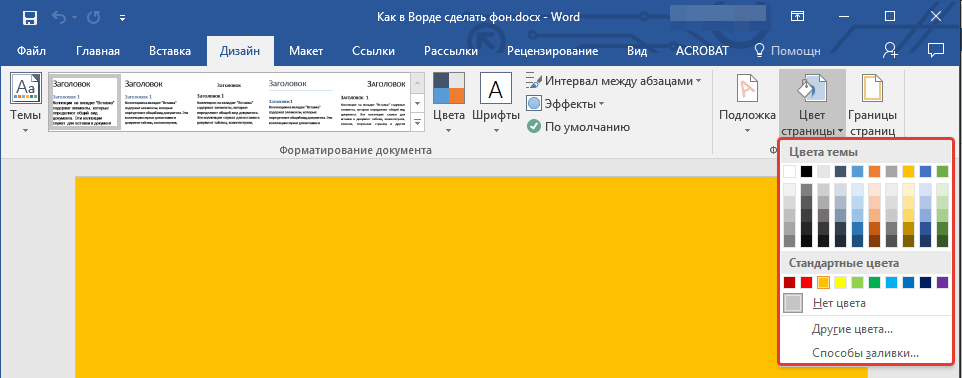
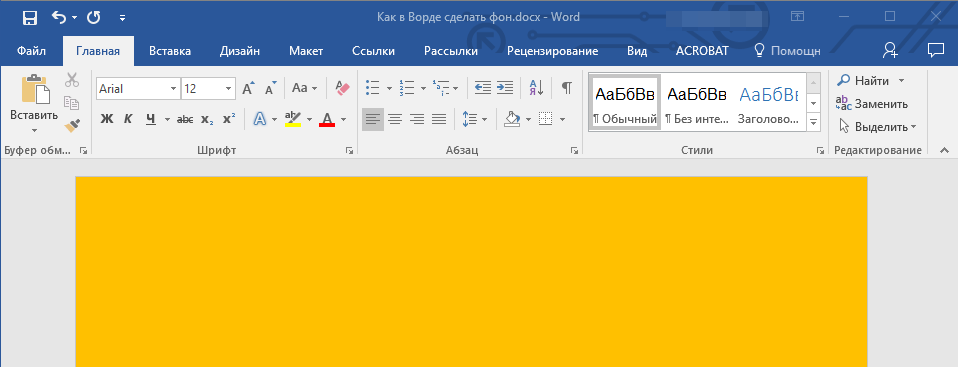
Выберите подходящий цвет для страницы.
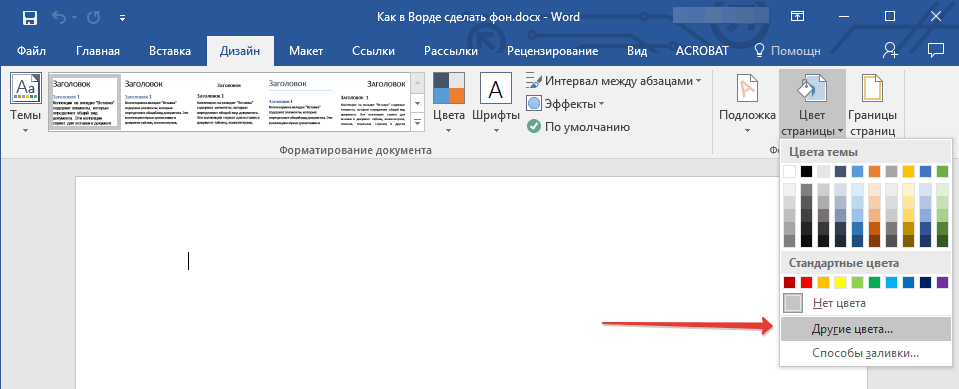
Обратите внимание: если предложенные цвета вам не подходят, вы можете выбрать любой другой оттенок из палитры, выбрав опцию «Другие цвета».
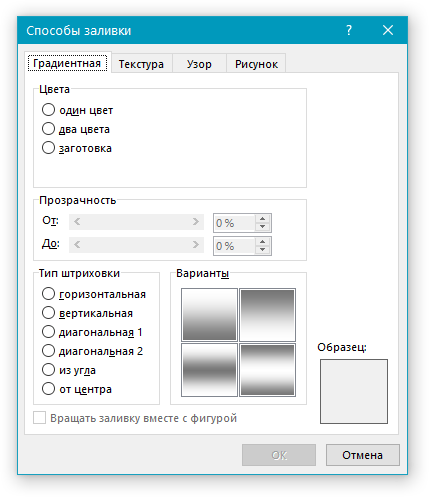
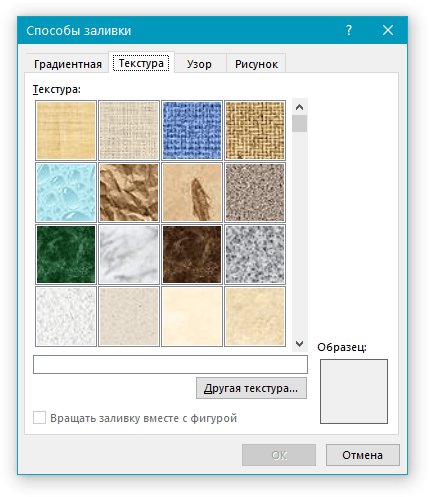
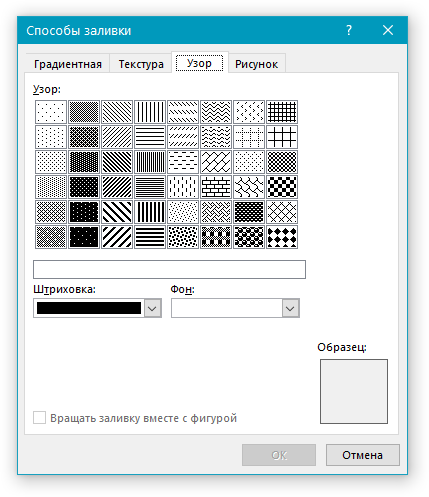
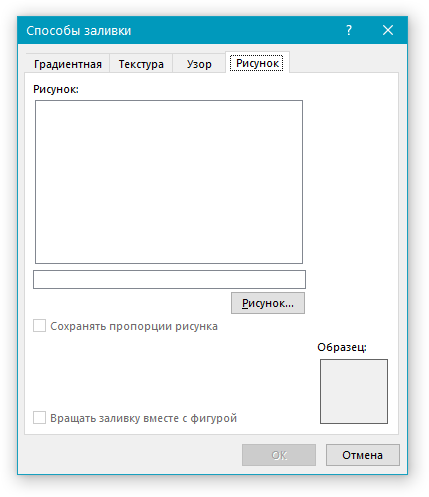
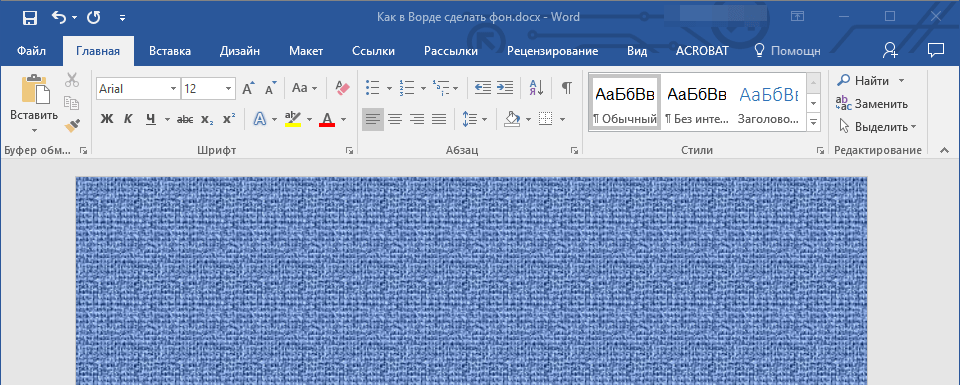
Помимо обычного, «цветного» фона, вы также можете использовать в качестве фона страницы другие способы заливки.
Вариант 2: Изменение фона за текстом
Помимо фона, заполняющего всю площадь страницы или страниц, изменить цвет фона в Ворде можно исключительно для текста. Для этих целей можно использовать один из двух инструментов: «Цвет выделения текста» или «Заливка», найти которые можно во вкладке «Главная» (ранее «Разметка страницы» или «Формат», в зависимости от используемой версии программы).
В первом случае текст будет залит выбранным вами цветом, но расстояние между строк останется белым, а сам фон будет начинаться и заканчиваться там же, где и текст. Во втором — фрагмент текста или весь текст будет залит сплошным прямоугольным блоком, который будет покрывать занятую текстом площадь, но заканчиваться/начинаться в конце/начале строки. Заливка любым из этих способов не распространяется на поля документа.
- Выделите с помощью мышки фрагмент текста, фон которого вы желаете изменить. Используйте клавиши «CTRL+A» для выделения всего текста.
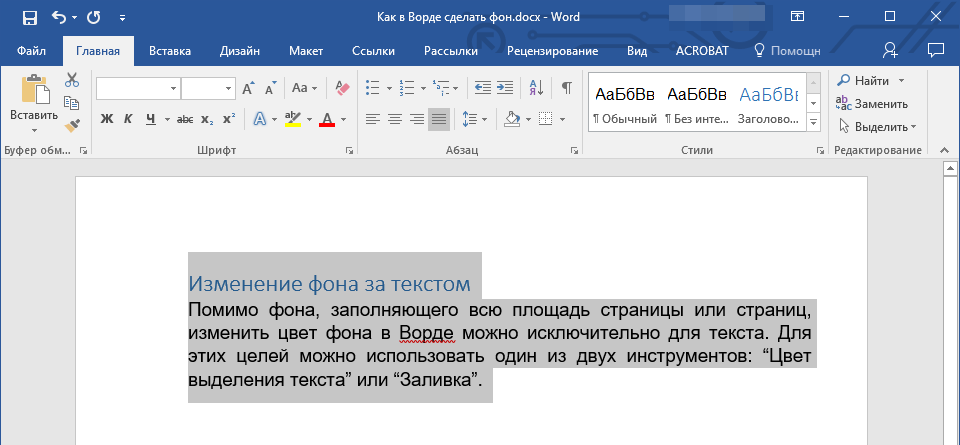
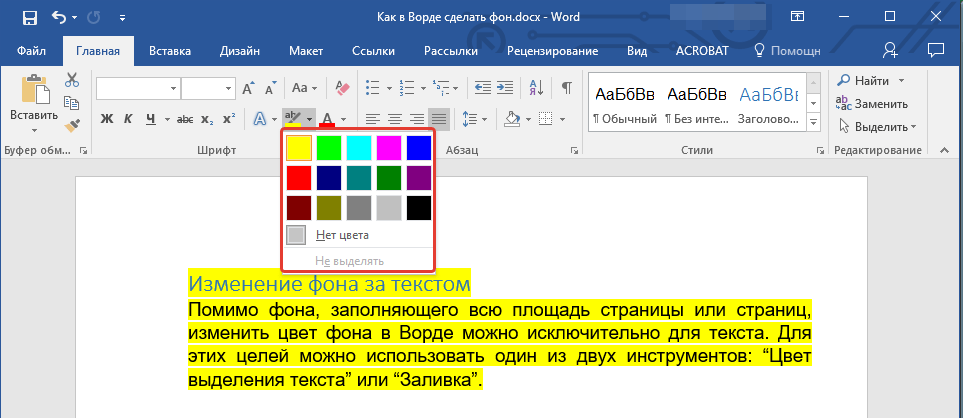
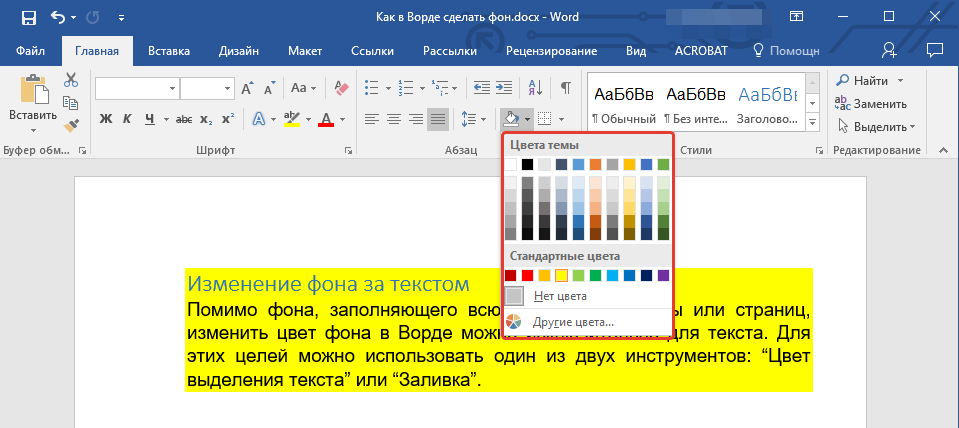
По скриншотам вы можете увидеть, чем эти методы изменения фона отличаются друг от друга.
Печать документов с измененным фоном
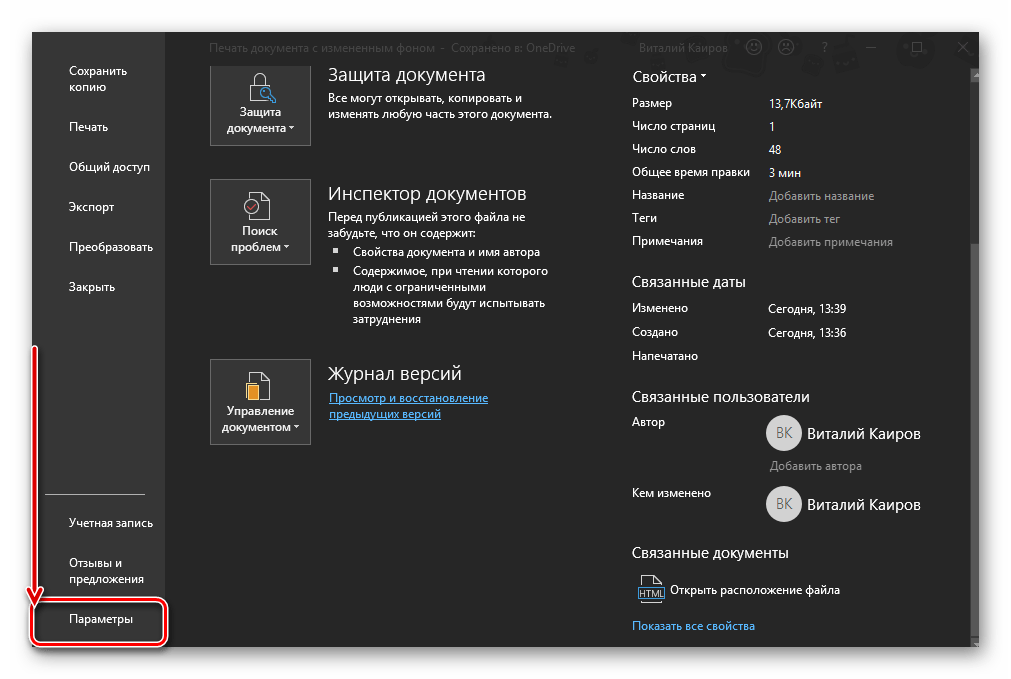
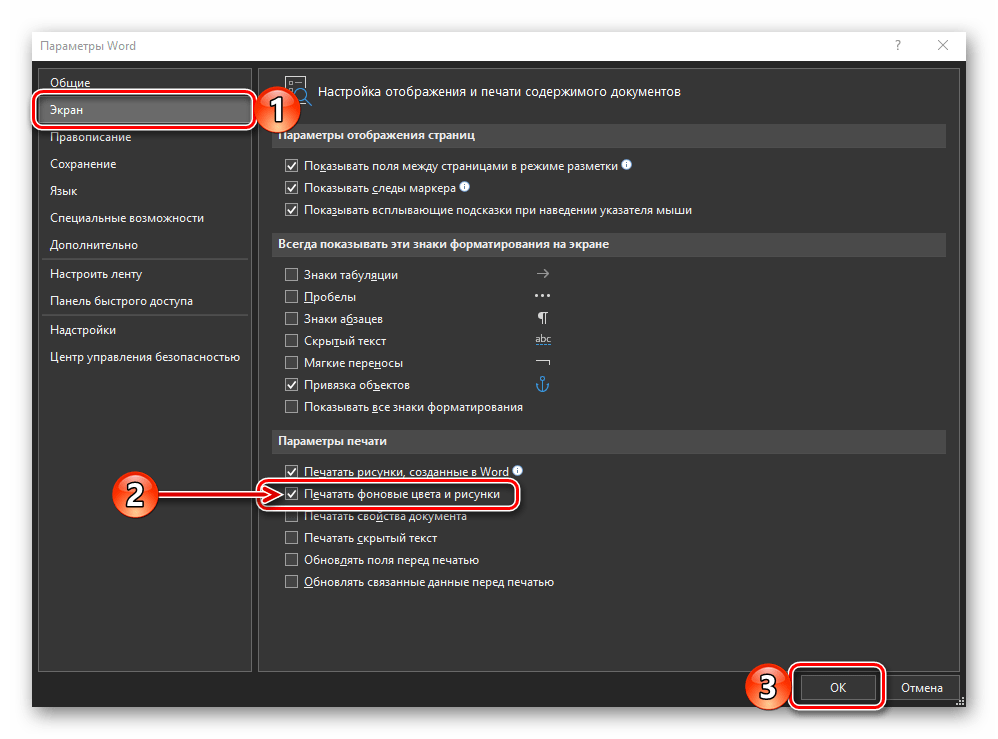
Довольно часто задача заключается не только в изменении фона текстового документа, но и в его последующей распечатке. На данном этапе можно столкнуться с проблемой – фон не выводится на печать. Исправить это можно следующим образом.
Откройте меню «Файл» и перейдите к разделу «Параметры».
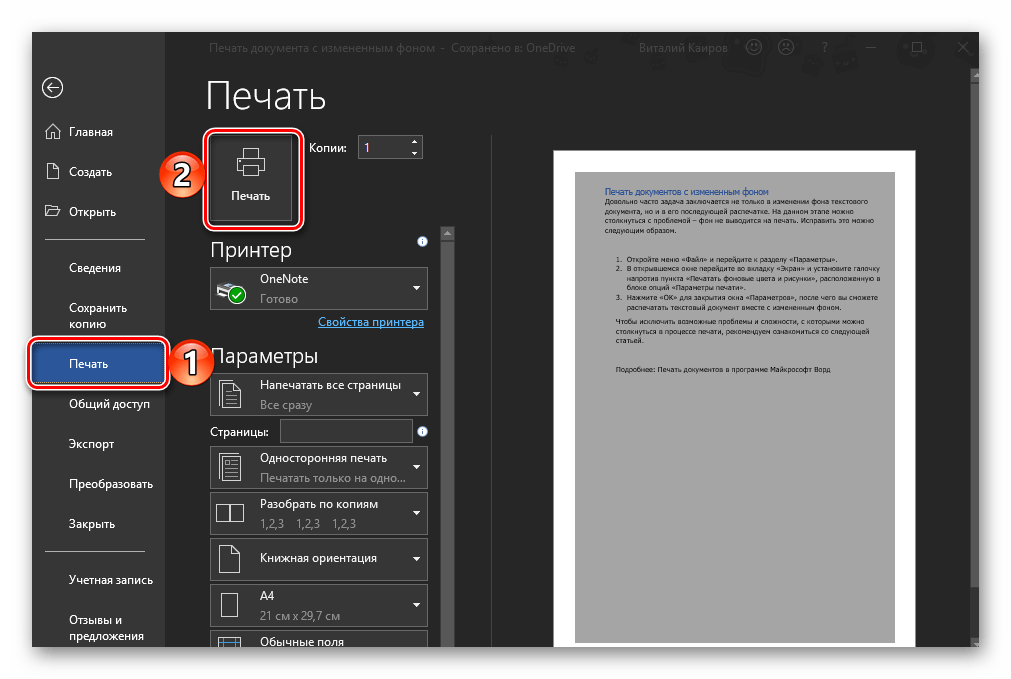
Чтобы исключить возможные проблемы и сложности, с которыми можно столкнуться в процессе печати, рекомендуем ознакомиться со следующей статьей.



