
Как сделать список в Word
Список в Word – это отличный способ организовать данные в документе, также они позволяют читателям понять ключевые моменты. В Microsoft Word есть инструмент, с помощью которого можно сделать простые нумерованные и маркированные списки, а также настроить эти списки в соответствии с вашими потребностями. В частности, создать многоуровневые списки. В этой статье мы рассмотрим, как сделать нумерованный список в ворде, маркированный список, и как сделать многоуровневый список.
Как сделать маркированный список
- Выделите текст, который вы хотите сделать в виде списка.

Как сделать список в Word – Выделение текста для создания маркированного списка
- На вкладке «Главная» нажмите стрелку раскрывающегося списка рядом с командой « Маркеры ». Появится меню стилей маркеров.

Как сделать список в Word – Маркеры
- Наведите указатель мыши на различные стили маркеров. В документе появится предварительный просмотр. Выберите стиль маркера, который вы хотите использовать.

Как сделать список в Word – Создание маркированного списка
- Текст будет отформатирован как маркированный список.

Как сделать список в Word – Маркированный список
Как сделать нумерованный список
Если вам необходимо сделать нумерованный список в ворде, то вы можете использовать несколько вариантов нумерации: список с цифрами, буквами или римскими цифрами.
- Выберите текст, который вы хотите отформатировать в виде списка.
Как сделать список в Word – Выделение текста для преобразования его в список
- На вкладке « Главная » щелкните стрелку раскрывающегося списка рядом с командой « Нумерация ». Появится меню библиотеки нумерации.

Как сделать список в Word – Нумерация
- Наведите указатель мыши на любой стиль нумерации. В документе появится предварительный просмотр, как будет выглядеть нумерованный список в ворде. Выберите стиль нумерации, который вы хотите использовать.

Как сделать список в Word – Создание нумерованного списка
- Текст будет преобразован как нумерованный список.

Как сделать список в Word – Нумерованный список
Как сделать многоуровневый список
Многоуровневые списки позволяют создать структуру с несколькими уровнями. Любой маркированный или нумерованный список в ворде можно преобразовать в многоуровневый список с помощью клавиши Tab . Для того чтобы сделать многоуровневый список в ворде, проделайте следующее:
- Выделите текст, который вы хотите представить в виде многоуровневого списка:

Как сделать список в Word – Выделение текста, который необходимо представить в виде многоуровневого списка
- На вкладке « Главная » щелкните стрелку раскрывающегося списка рядом с командой «Многоуровневый список». Появится меню библиотеки списков.

Как сделать список в Word – Многоуровневый список
- Выберите стиль многоуровневого списка, который вы хотите использовать.

Как сделать список в Word – Создание многоуровневого списка
- После этого текст приобретет вид обычного нумерованного списка.

Как сделать список в Word – Список
- Далее установите курсор в начало строки пункта, который вы хотите изменить на уровень ниже.

Как сделать список в Word – Курсор на месте изменения уровня
- Нажмите клавишу Tab , чтобы изменить уровень. Теперь данный пункт относится ко второму уровню и имеет нумерацию 1.1.

Как сделать список в Word – Изменение уровня
Если вам необходимо изменить на несколько уровней,например, сделать список 1.1 или 1.2, то нажимайте клавишу Tab до тех пор, пока не будет достигнут желаемый уровень. А для того чтобы вернуться на один уровень выше нажмите клавишу Backspace .
Примечание . Вы также можете увеличить или уменьшить уровни текста, используя команды « Увеличить отступ » или « Уменьшить отступ » на вкладке « Главная ».

Как сделать список в Word – Увеличить, уменьшить отступ
- После всех изменений уровней, мы получили следующий многоуровневый список в ворде:

Как сделать список в Word – Многоуровневый список
Теперь вы знаете, как сделать список в ворде на любой вкус и цвет: нумерованный список, маркированный список или многоуровневый список.
- Пользователям ПК
- Офисные приложения
- MS Word
Урок 48. Многоуровневый пользовательский список
На уроке 28 «Заголовки в документе. Структура документа» я рассказала, как важно задать структуру документа. А для этого следует воспользоваться встроенной структурой заголовков 9-ти уровней (лента Главная → группа команд Абзац → кнопка Многоуровневый список → раздел Библиотека списков → иконка Заголовки структуры):

Кроме этого, при создании многоуровневого списка в тексте документа (урок 24 и урок 25) я настоятельно рекомендовала вам воспользоваться готовым многоуровневым списком из Библиотеки списков:

А что делать, если в документе присутствует список, для которого нет готового вида списка из Библиотеки списков. Например, нам необходимо сделать такой многоуровневый список:

В Библиотеке списков есть похожий, но там английские буквы. Так что будем создавать многоуровневый пользовательский список сами.
По окончании этого урока вы сможете:
- Резервировать новые стили под будущий пользовательский многоуровневый список
- Присваивать стили текста различными уровням списка
- Форматировать номера многоуровневого пользовательского списка
- Применять многоуровневый пользовательский список к другим участкам текста
Скачайте документ тут. Но можете воспользоваться документом с предыдущего урока или работать с собственным документом.
Итак, нам необходимо сделать два новых стиля для нашего будущего списка. Работать будем с пунктом 2.1.3 на странице 14.
1. Создание новых стилей текста
На уроке 44 я перечислила 4 способа создания нового стиля текста:
- Лента Главная → группа команд Стили → кнопка выпадающего меню → команда Создать стиль
- Команда «Стили» на всплывающей панели инструментов
- Кнопка «Создать стиль» в нижней части рабочей области Стили
- Кнопка «Управление стилями» в нижней части рабочей области Стили
Воспользуемся первым способом.
Предполагаем, что текст пункта 2.1.3 будет основой для пользовательского многоуровневого списка.
Шаг 1. Выделяем (урок 2) текст пункта 2.1.3 и присваиваем тексту стиль «Обычный»:

Стиль «Обычный» – базовый стиль без каких-либо дополнительных наворотов, поэтому лучше работать с ним.
Шаг 2. Выделяем первый абзац пункта 2.1.3 и вызываем диалоговое окно «Создать стиль» (лента Главная → группа команд Стили → кнопка выпадающего меню → команда Создать стиль):

Шаг 3. Вводим имя стиля «Список_номер»:

Шаг 4. Повторяем шаги 2-3 для второго абзаца пункта 2.1.3 и вводим имя стиля «Список_буква»:

(!) Обратите внимание, что в рабочем окне «Стили» есть только что созданный нами стиль «Список_номер».
Что имеем в сухом остатке:

А имеем два новых стиля текста, по своим характеристикам абсолютно идентичных стилю «Обычный». А вот нумерации нет!
2. Стили текста для различных уровней списка
Шаг 1. Выделяем первый абзац пункта 2.1.3 и вызываем диалоговое окно «Многоуровневый список» (лента главная → группа команд Абзац → команда Определить новый многоуровневый список):

Шаг 2. Расширяем диалоговое окно «Определение нового многоуровневого списка» (нажимаем ЛМ на клавишу «Больше»):

На уроке 26 мы работали с этим диалоговым окном, но там нас интересовали отступы. Вот теперь начнётся самое интересное.
Шаг 3. Присваиваем первому уровню стиль «Список_номер» (кнопка выпадающего меню Связать уровень со стилем → выбрать из списка стиль «Список_номер»):

Шаг 4. Присваиваем второму уровню стиль «Список_буква» (кнопка выпадающего меню Связать уровень со стилем → выбрать из списка стиль «Список_буква»):

Список поля «Связать уровень со стилем» включает в себя все стили документа, в том числе и встроенные, так что поиск не обещает быть лёгким. Но, так как название стилей начинается со слова «Список…», это облегчит нам жизнь.
Шаг 5. Форматируем уровень 1:

- Выбираем уровень 1 для изменения
- Заменяем скобку на точку в поле «Формат номера»
- Устанавливаем расположение номера на 1 см от границы печатного поля
- Устанавливаем отступ текста на 1,6 см от границы печатного поля
- Устанавливаем: >
- символ после номера – «Знак табуляции»
- позицию табуляции – 1,6 см, что означает, что весь текст первого уровня будет начинаться на расстоянии 1,6 см от границы печатного поля
Шаг 6. Форматируем уровень 2:

- Выбираем уровень 2 для изменения
- Выбираем нумерацию для этого уровня «а), б), в) …» (для этого нажимает кнопу выпадающего меню и смотрим перечень видов списков)
- Устанавливаем расположение номера на 1,6 см от границы печатного поля
- Устанавливаем отступ текста на 2 см от границы печатного поля
- Устанавливаем: >
- символ после номера – «Знак табуляции»
- позицию табуляции – 2 см, что означает, что весь текст второго уровня будет начинаться на расстоянии 2 см от границы печатного поля
Нажимаем ОК и любуемся результатом:

Шаг 7. Выделяем те абзацы, которые предположительно будут нумерованным списком, и присваиваем им стиль «Список_номер»:

Шаг 8. Выделяем те абзацы, которые предположительно будут буквенным списком, и присваиваем им стиль «Список_буква»:

При выделении текста я воспользовалась функциональной клавишей Ctrl (урок 2). Эта клавиша позволяет выделить не смежные участки текста. Потренируйтесь – очень полезная функция!
Посмотрели на результат? Не очень красиво. Примемся за улучшения.
3. Форматирование номеров многоуровневого пользовательского списка
Шаг 1. Выделяем первый абзац пункта 2.1.3 и открываем диалоговое окно «Определить новый многоуровневый список».
Шаг 2. Форматируем номер первого уровня:

- Выбираем уровень 1 для изменения
- Нажимаем клавишу «Шрифт» → открывается диалоговое окно «Шрифт»
- Отмечаем начертание шрифта «Полужирный»
- Нажимаем кнопку выпадающего меню «Цвет текста» → выбираем красный цвет (ну захотелось мне красный!)
- Нажимаем ОК → диалоговое окно «Шрифт» закрывается.
Шаг 3. Форматируем номер второго уровня. В номере 2 уровня мне не понравились отступы, поэтому поправляем именно отступы (но, если вы захотите ещё что-нибудь изменить, то дерзайте!):

- Выбираем уровень 2 для изменения
- Устанавливаем отступ текста на 2,2 см от границы печатного поля
- Устанавливаем позицию табуляции – 2,2 см, что означает, что весь текст первого уровня будет на расстоянии 2,2 см от границы печатного поля
Нажимаем ОК и любуемся результатом:

| Понять и запомнить! | Форматирование всех номеров многоуровневого списка можно сделать, «не выходя» из диалогового окна «Определить новый многоуровневый список» |
Шаг 4. Форматируем текст 1 уровня (для начала следует выделить абзац списка под номером «1»):

- Выравниваем по ширине
- Задаем интервал после абзаца 6 пт
- Кнопка выпадающего меню в рабочей области «Стили» напротив названия стиля текста «Список_номер» → команда «Обновить «Список_номер» в соответствии с выделенным фрагментом»
Шаг 5. Выделяем текст второго уровня и форматируем его аналогично.
Результат нашей работы такой:

4. Применение многоуровневого пользовательского списка
Задача: необходимо сделать такой же список в другом месте документа,
Шаг 1. Выбираем текст для создания многоуровневого пользовательского списка
Шаг 2. Поочередно присваиваем тексту стили «Список_номер» и «Список_буква»:

Шаг 3. Задаем нумерацию с «1» (выделить первый пункт нового многоуровневого списка → нажать ПМ → команда Начать заново с 1 из контекстного меню):

Теперь вы сможете:
- Резервировать новые стили под будущий пользовательский многоуровневый список
- Присваивать стили текста различными уровням списка
- Форматировать номера многоуровневого пользовательского списка
- Применять многоуровневый пользовательский список к другим участкам текста
Послесловие. Представьте только: вы назначили по всему документу пользовательский многоуровневый список на необходимые участки текста и теперь можете в течении 1 минуты изменить формат пользовательского списка. А главное: номера не поплывут!
Ну и вишенка на тортике. Я нашла способ создания такого многоуровневого пользовательского списка, когда он каждый раз самостоятельно нумеруется заново. То есть у меня нет необходимости для каждого нового списка вызывать контекстное меню и задавать команду «Начать заново с 1». При тех объёмах документов, с которыми я работаю представляете, какая экономия времени и сил! Но об этом позже.
- Word
- Диалоговое окно
- многоуровневый пользовательский список
- многоуровневый список
- начать список заново
- Начать список с 1
- Стили текста
- формат номера
Вам будет интересно:

Урок 19. Команды на Панели быстрого доступа

Урок 32. Номер названия объекта

Урок 63. Текст в формате *.txt
3 Comments on Урок 48. Многоуровневый пользовательский список
- Vovstream 17.04.2020 at 11:11
- Elena 19.04.2020 at 10:42
Спасибо за отзыв. Ваша ситуация очень часто встречается в моей практике. Регламент оформления документации требует, чтобы все абзацы имели сквозную нумерацию, но в оглавление шли только определенные. Я правильно вас поняла? Есть несколько выходов из такой ситуации.
Самый простой: основной текст второго и третьего уровня сделать заголовками 3 и 4 уровня, а в диалоговом окне «Определение нового многоуровневого списка» в заголовках 3 и 4 уровня удалить вторую позицию номера в поле «Формат номера». Если вы не разобрались с моим объяснением, то напишите в личку по обратной связи. Я получу ваше сообщение в свой почтовый ящик и смогу ответить вам со скриншотами диалоговых окон. Поскольку почту я проверяю постоянно, так работаю на удаленке, то смогу ответить вам оперативно.
Alex_Alex 09.04.2024 at 14:32
Комментировать Отменить ответ
Профиль
Свежие комментарии
- Ilya к записи Урок 37. Разрыв страницы
- Elena к записи Урок 37. Разрыв страницы
- Ilya к записи Урок 37. Разрыв страницы
- Elena к записи Урок 31. Перекрестная ссылка в документе
- Ilya к записи Урок 31. Перекрестная ссылка в документе
Архивы
- Август 2024 (1)
- Май 2024 (1)
- Март 2024 (1)
- Январь 2024 (3)
- Октябрь 2023 (1)
- Сентябрь 2023 (3)
- Июль 2023 (1)
- Июнь 2023 (2)
- Май 2023 (2)
- Апрель 2023 (1)
- Февраль 2023 (1)
- Январь 2023 (3)
- Ноябрь 2022 (2)
- Сентябрь 2022 (1)
- Август 2022 (4)
- Июль 2022 (4)
- Июнь 2022 (5)
- Май 2022 (8)
- Апрель 2022 (5)
- Февраль 2022 (6)
- Январь 2022 (3)
- Декабрь 2021 (2)
- Ноябрь 2021 (5)
- Октябрь 2021 (3)
- Сентябрь 2021 (1)
- Июль 2021 (1)
- Июнь 2021 (6)
- Май 2021 (1)
- Апрель 2021 (4)
- Март 2021 (5)
- Февраль 2021 (1)
- Январь 2021 (2)
- Ноябрь 2020 (2)
- Октябрь 2020 (1)
- Сентябрь 2020 (1)
- Июль 2020 (5)
- Июнь 2020 (2)
- Май 2020 (2)
- Апрель 2020 (3)
- Март 2020 (3)
- Февраль 2020 (1)
- Декабрь 2019 (2)
- Ноябрь 2019 (2)
- Сентябрь 2019 (1)
- Август 2019 (3)
- Июль 2019 (2)
- Май 2019 (2)
- Апрель 2019 (4)
- Март 2019 (1)
- Февраль 2019 (1)
- Январь 2019 (4)
- Декабрь 2018 (1)
- Сентябрь 2018 (1)
- Август 2018 (1)
- Июнь 2018 (1)
- Май 2018 (1)
- Апрель 2018 (2)
- Март 2018 (3)
- Февраль 2018 (3)
- Январь 2018 (8)
- Декабрь 2017 (2)
- Ноябрь 2017 (5)
- Октябрь 2017 (5)
- Сентябрь 2017 (11)
- Август 2017 (8)
Рубрики
Мета
Как сделать список в Word: маркированный и нумерованный
Всем привет! Сегодня я расскажу вам про маркированный список в Ворде. Мы посмотрим, как его можно создать и как нужно с ним работать. Статья будет достаточно информативная, поэтому советую прочитать её от самого начала и до конца. В случае возникновения каких-то вопросов – пишите в комментариях, и портал WiFiGiD.RU вам поможет.
Способ 1: Создание с нуля
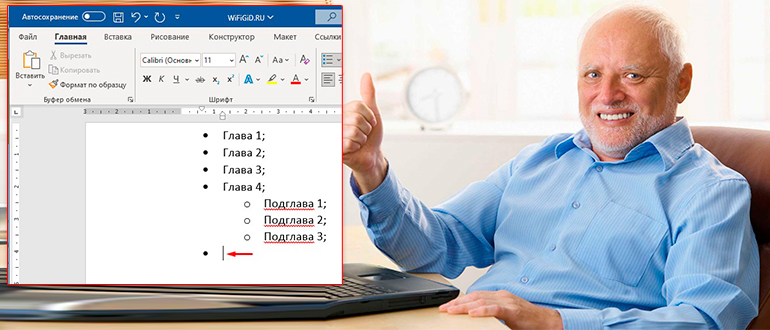
Начнем мы наш урок с самых азов, а именно – как сделать маркированный список в Ворде. Мы рассмотрим несколько способов.
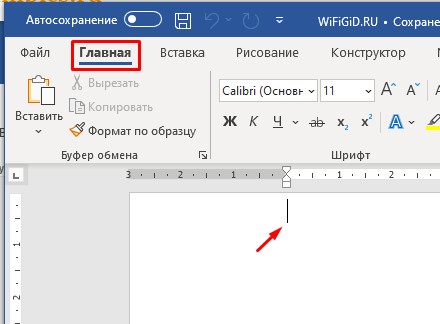
- Представим себе ситуацию, что мы хотим создать список с нуля. Установите текстовый курсор в нужное место. После этого убедитесь, что вы находитесь на вкладке «Главная».
- Теперь найдите раздел «Абзац» (подпись находится внизу блока). Далее находим кнопку вставки маркированного списка и нажимаем на неё. Вы увидите, как в начале строки появилась точка (или маркер) – значит список включился.
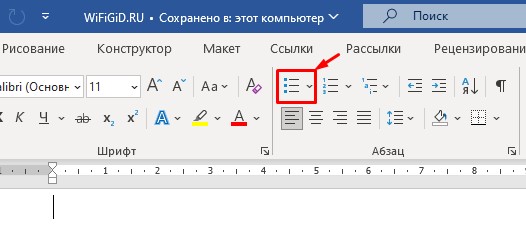
ПРИМЕЧАНИЕ! В Word существует всего два вида списков – маркированный и нумерованный. Оба работают плюс-минус одинаково. Дальше в статье мы поговорим напрямую про первый вид, хотя все правила, которые мы будем применять относятся также и к нумерованному списку. Если же вам нужно создать именно его – используем кнопку рядом.
- Введите первую часть. После этого, чтобы перейти ко второй части (или маркеру) на клавиатуре нажмите по клавише:
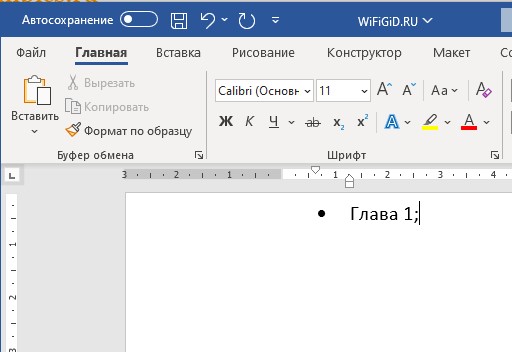
- Попробуйте ввести таким же образом еще несколько пунктов.
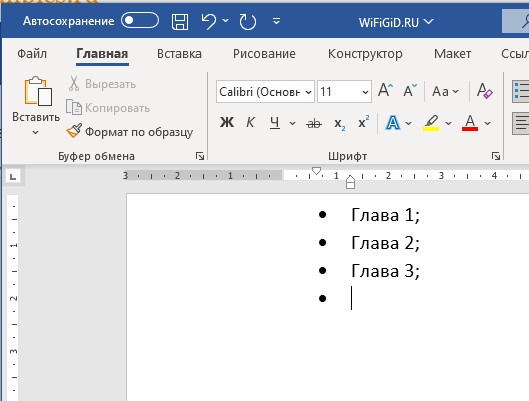
- Когда список будет готов, чтобы выйти из этого режима, просто нажмите два раза по клавише Enter .
Способ 2: Превращение текста в список
Мы рассмотрели вариант, когда нам нужно сделать маркированный список в Ворде с самого начала. Но что, если у нас есть уже готовый текст, и мы хотим его преобразовать в такой же вид. Давайте посмотри, как это делается:
- Итак, у нас есть список текста. Для начала установите курсор в любое место текста.
- Теперь, как и в прошлой варианте, включите маркированный список.
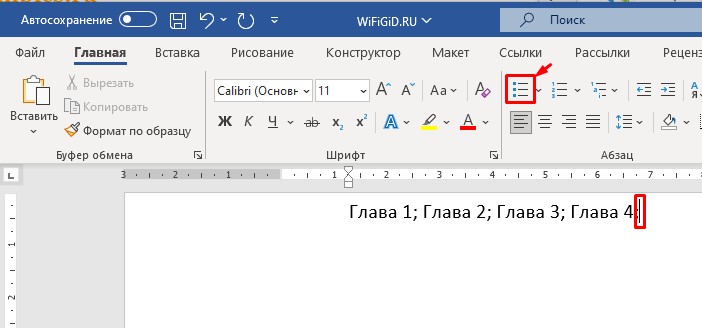
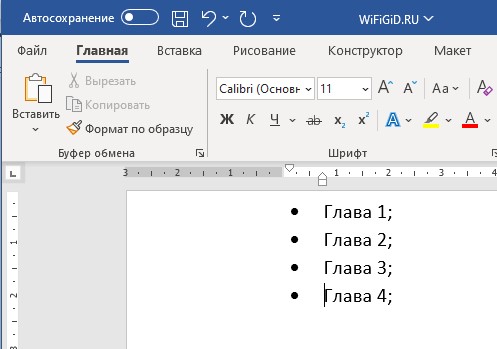
- Как вы могли заметить, из одного блока текста у нас получился только один маркер. Давайте попробуем его разбить – установите курсор в конце первого блока и нажмите Enter .
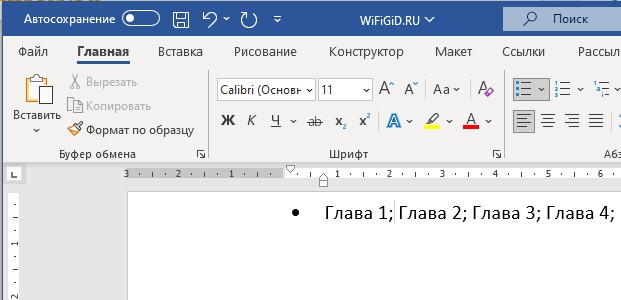
- Текст перенесся на новую строку и сразу же превратился в следующий пункт списка. Как вы могли догадаться, в программе каждый маркер находится на новой строке – это некий закон и правило, которое нужно помнить.
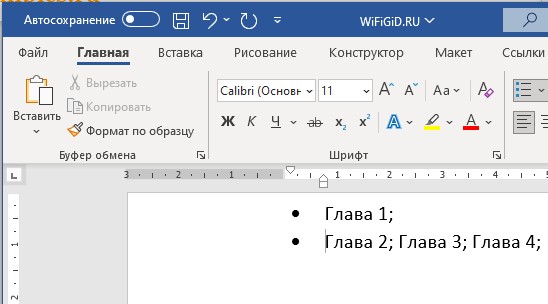
- То же самое сделайте и с другими разделами списка.
Способ 3: Текст и перенос
Давайте посмотрим, как еще можно создать маркированный список. В прошлой главе мы коротко рассмотрели один интересный факт – все новые маркеры и разделы списка начинаются с новой строки. Также мы рассмотрели превращение текста в список. В этой главе мы сделаем примерно то же самое, но только последовательность шагов будет немного другая. Представим себе, что у нас уже есть список, но он разделен переносами.
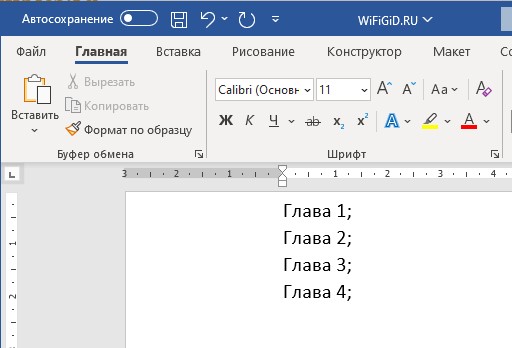
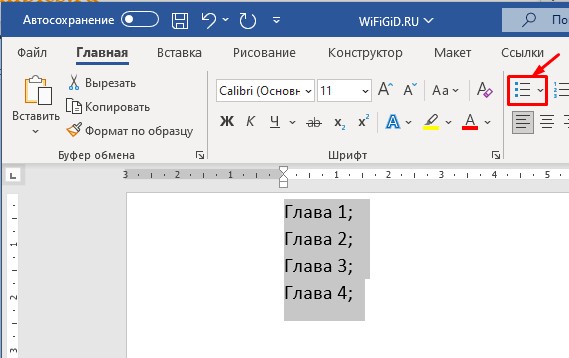
Полностью выделите блок текста, который вы хотите превратить в список. Используем зажатую левую кнопку мыши. Дальше вы уже знаете, что нужно делать – просто нажмите по кнопке маркированного или нумерованного списка.
Уровни списка
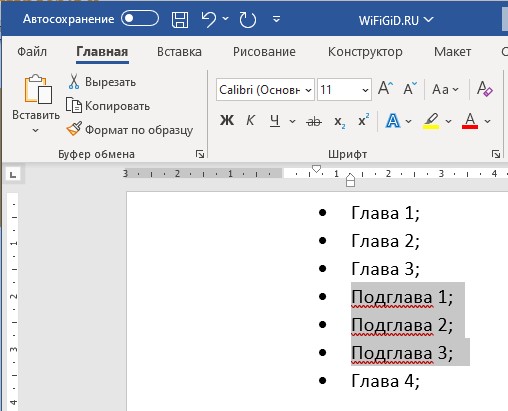
Создавать одноуровневый список мы научились, но что делать, если у нас таких уровней несколько. Посмотрите на картинку ниже. «Подглава 1-3» относится к «Главе 3», но в данный момент они находятся на одном уровне. Наша задача создать еще один уровень, куда мы поместим все эти подглавы.
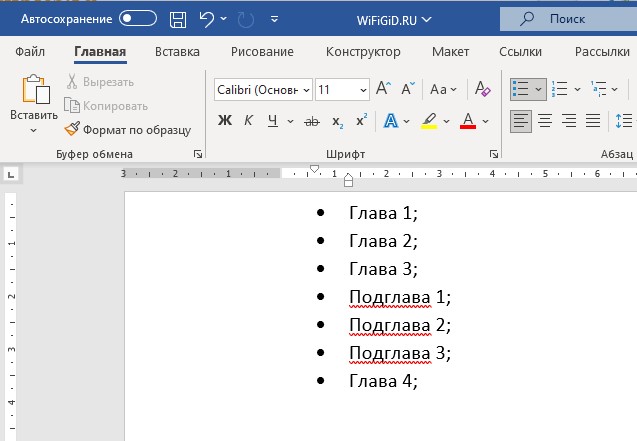
- В первую очередь нужно их выделить.
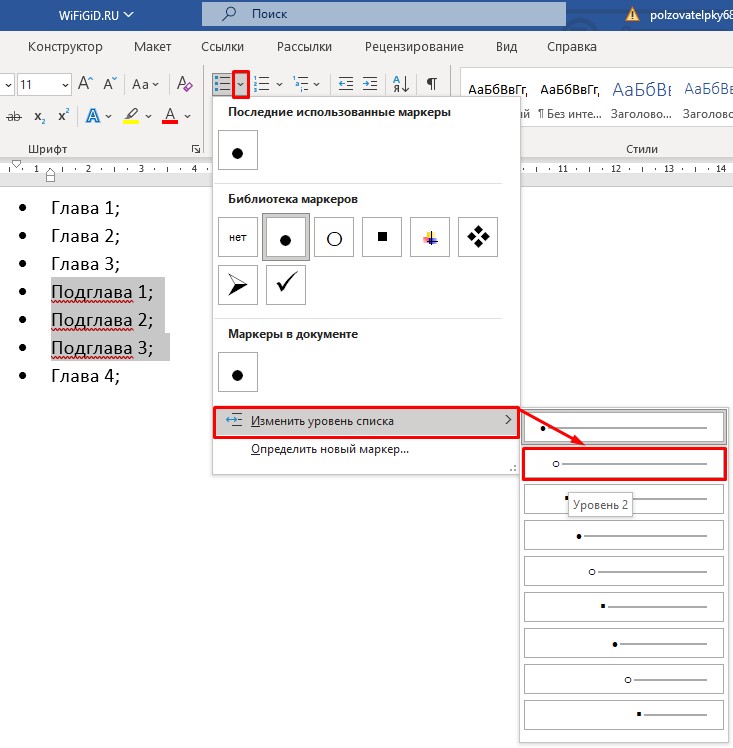
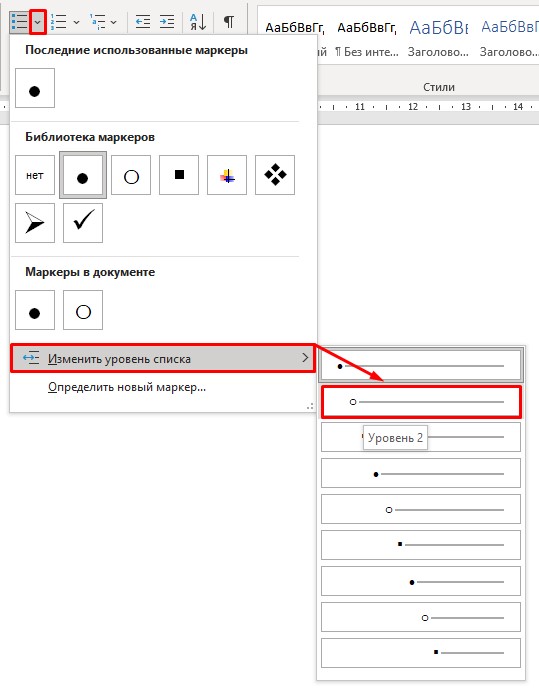
- С той самой кнопкой, которую мы постоянно нажимали в прошлой главе, нажмите по стрелочке. Находим пункт «Изменить уровень списка» и выбираем следующий «Уровень 2».
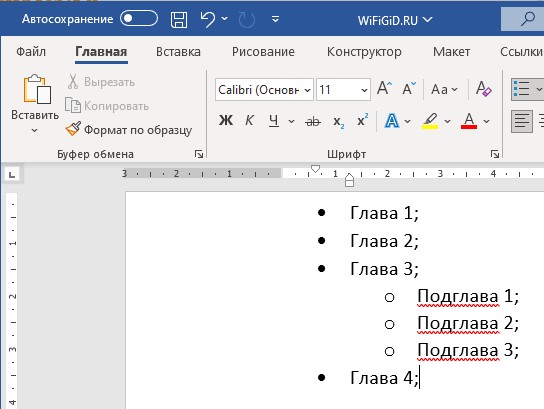
- Теперь все эти подглавы относятся к третьей главе и находятся на нужном уровне.
А что, если у нас пока нет заполненных пунктов данного уровня. Что, если мы хотим на новом маркере перейти на «Уровень 2»? – в таком случае делаем следующее:
- Перейдите на новый маркер.
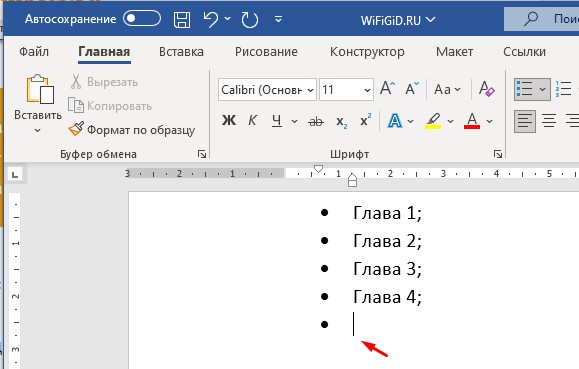
- Делаем те же самые шаги – выбираем стрелку – «Изменить уровень списка» – выбираем следующий уровень.
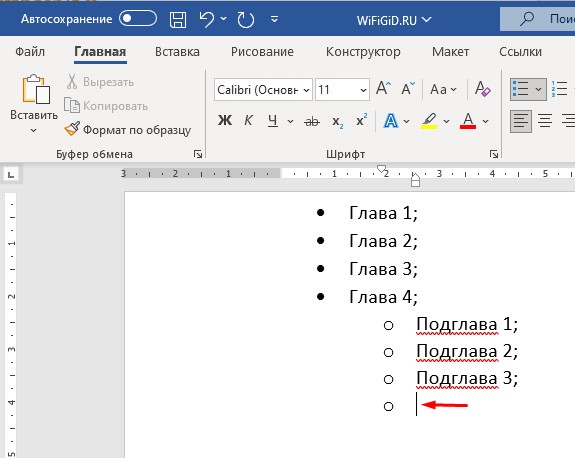
ПРИМЕЧАНИЕ! Как вы могли заметить, уровень под текущим маркером всегда должен располагаться снизу на следующей строке.
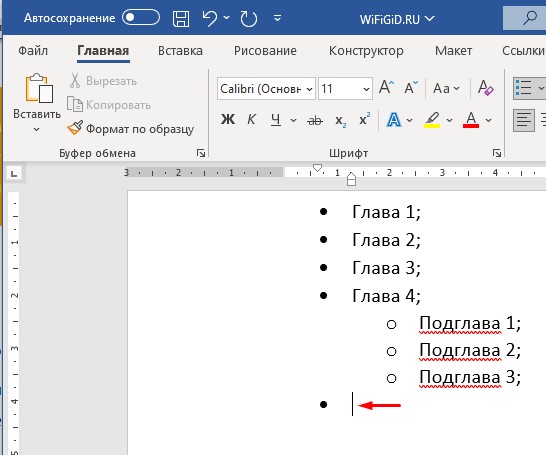
- Теперь все делается по аналогии – сначала заполняем строку, а потом переносим курсор на следующую строку. И давай разберемся со следующим вопросом – что делать, если нам нужно опять попасть на «Уровень 1»? Просто два раза нажмите Enter .
- Вот вы опять находитесь на первом уровне. Если вы хотите опять перейти заполнять обычный текст, то опять нажмите Enter .
Как изменить вид маркера?
Что, если нас не устраивают все эти точки, которые по умолчанию устанавливаются в маркированном списке? – в таком случае мы можем их спокойно изменить на другой вид. Полностью выделите список.
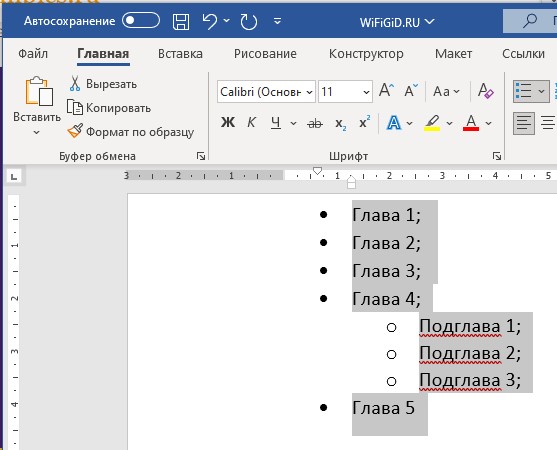
Через ту же самую стрелку можете выбрать любой маркер, который там находится. Изменения сразу же будут применены.
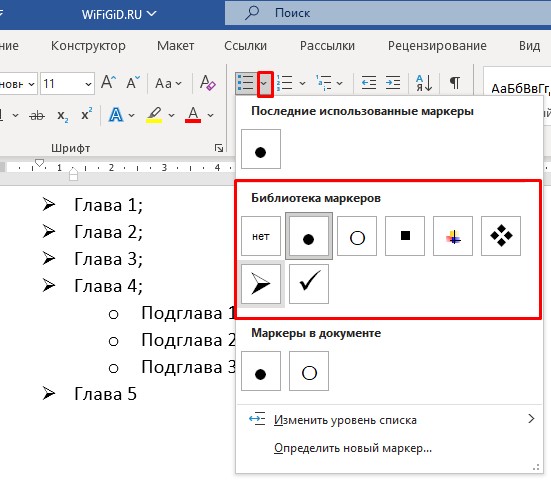
Если же вид данных маркеров вас не устраивает, тогда кликаем по пункту «Определить новый маркер…».
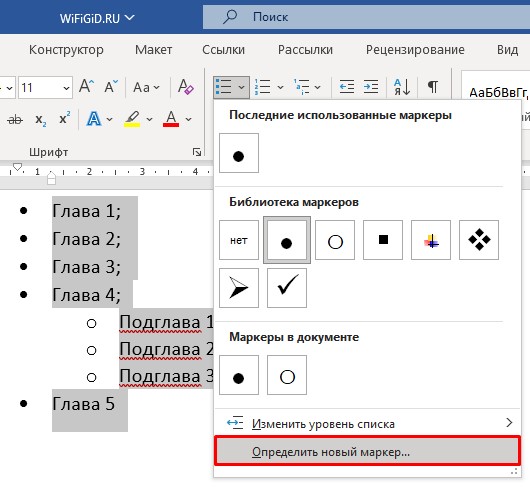
Жмем по кнопке «Символ…».
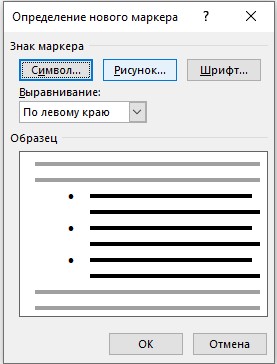
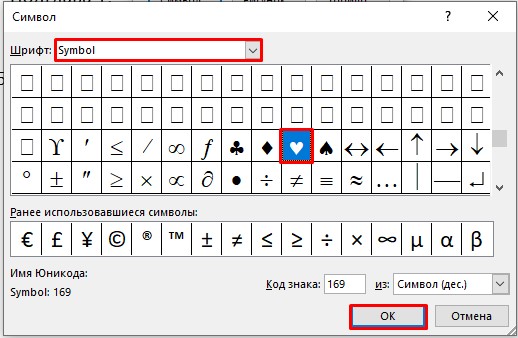
Выбираем символ из списка. Напомню, что символы напрямую связаны со «Шрифтом», который выбран в строке выше. Как только символ будет выбран, нажмите «ОК».
Обратите внимание, что здесь же вы можете выбрать или загрузить «Рисунок». Изображение можно скачать с интернета или использовать то, которое находится у вас на компьютере. Только будьте аккуратны – оно не должно иметь большой размер. Здесь же вы можете настроить шрифт специально для выделенного списка.
Как удалить список?
Если вам нужно удалить список со всем содержимым, то просто выделяем его и жмем Delete .
Если же вам необходимо оставить содержимое, тогда просто жмем по той самой кнопке. Все маркеры исчезнут, а текст останется невредимым.



