

В работе с большим объемом данных часто приходится сталкиваться с задачей сравнения двух столбцов в таблице на наличие совпадений. Это может быть полезно для поиска дубликатов, отслеживания изменений или анализа данных. В этой статье мы рассмотрим пять способов сравнения двух столбцов в редакторе таблиц «Р7-Офис» на наличие совпадений, которые помогут упростить и ускорить этот процесс.
1. Сравнение с помощью простого поиска
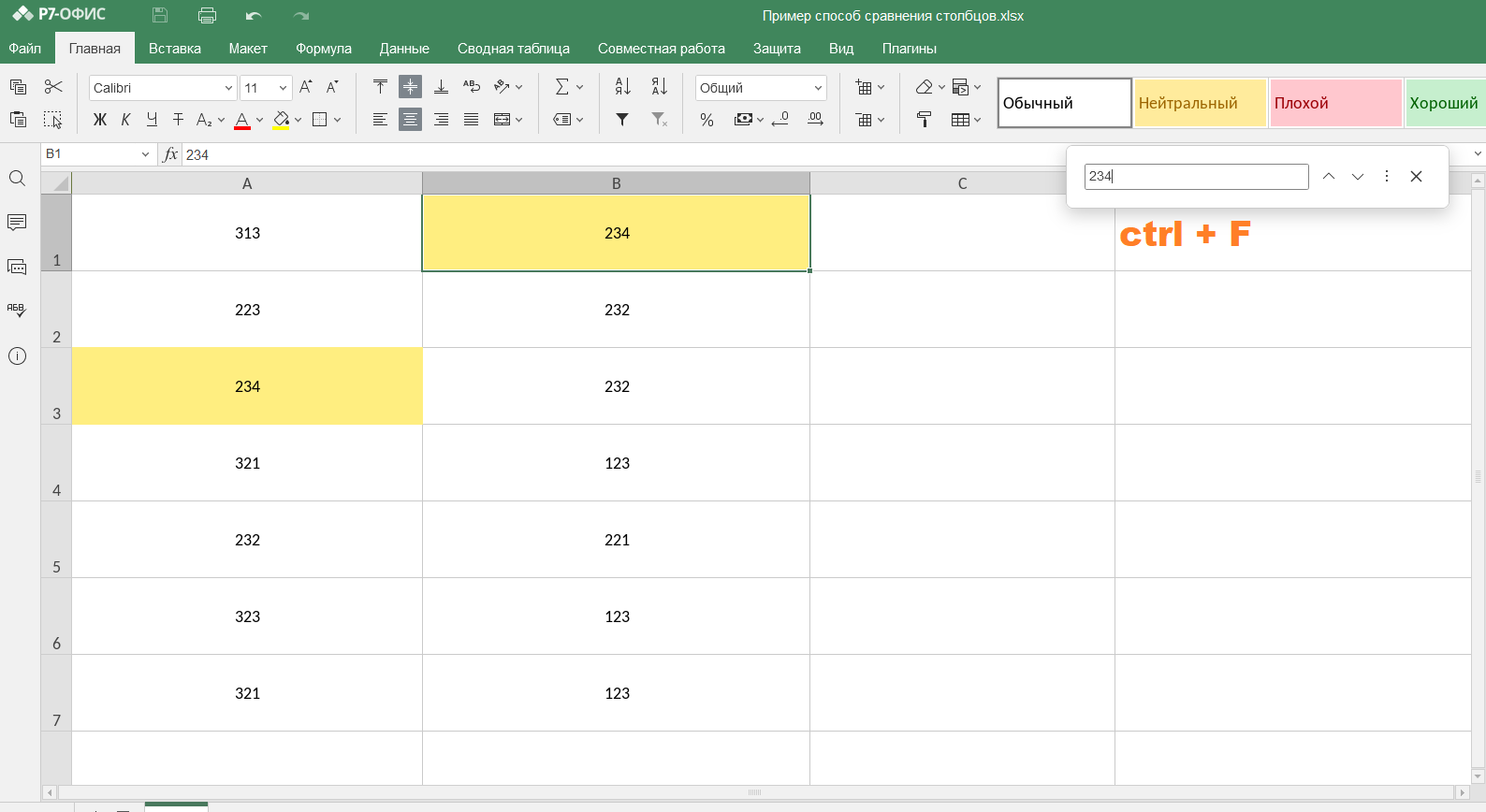
Самый простой способ сравнения двух столбцов на совпадения – это использование функции поиска. Для этого нужно выделить оба столбца, затем нажать на кнопку «Найти» (Ctrl+F). В поисковой строке введите значение первой ячейки в первом столбце, затем нажмите на кнопку «Найти далее». Если второй столбец содержит такое же значение, вы увидите его выделенным.
2. Операторы ЕСЛИ и СЧЁТЕСЛИ
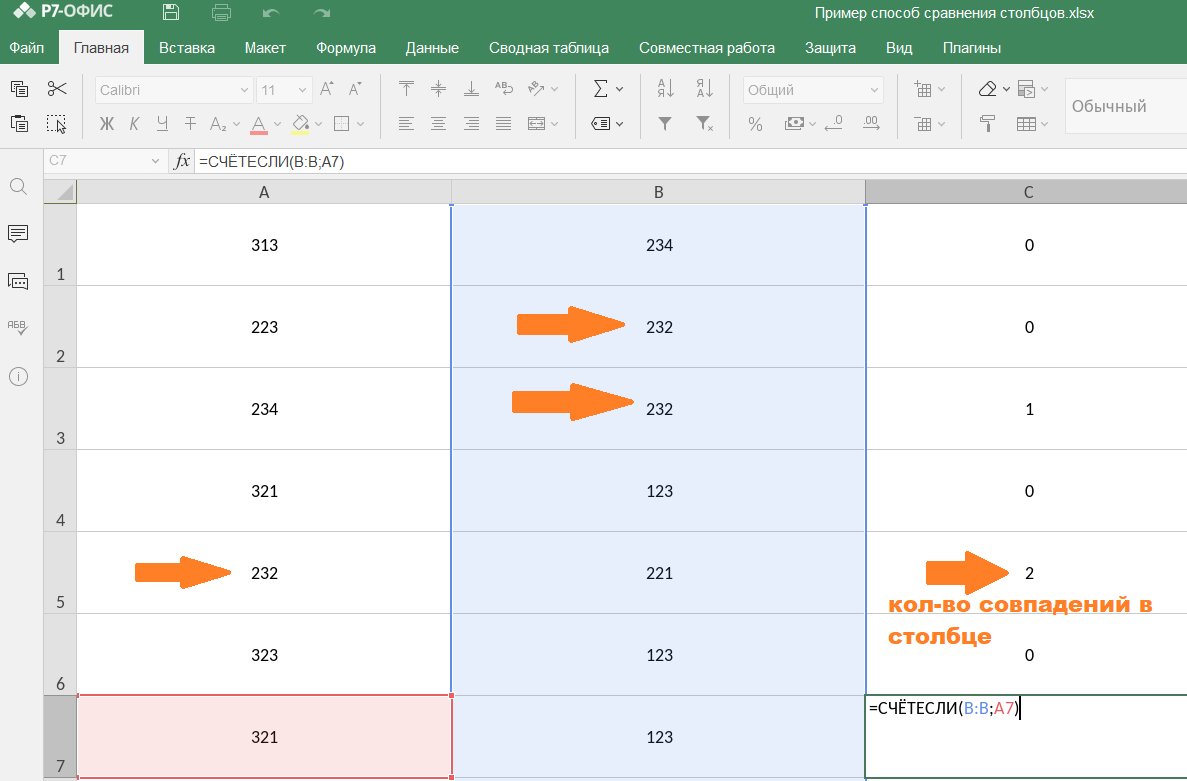
Для сравнения двух столбцов можно использовать операторы ЕСЛИ и СЧЁТЕСЛИ. Например, если мы хотим найти все значения в первом столбце, которых нет во втором столбце, мы можем использовать следующую формулу:
=СЧЁТЕСЛИ(B:B;A1), где первый аргумент (B:B) это столбец, который нужно проверить на совпадение, а А1 – номер ячейки, чье значение проверяется на совпадение.
Эта формула проверяет, есть ли значение из ячейки A1 в столбце B. Если такое значение есть, формула возвращает число совпадений в искомом столбце, а если совпадений нет – ноль.
Важно! Для того, чтобы проверить совпадение по каждой ячейке первого столбца, не обязательно изменять формулу выше. Ее можно копировать (только с помощью функции «Копировать» в меню по нажатию правой кнопки мыши) в ряд ниже, и редактор сам подставит в формулу соответствующую ряду ячейку.
3. Формула подстановки ВПР
Формула подстановки ВПР – это еще один способ сравнения двух столбцов на совпадения. Он используется в случаях, когда в таблице друг с другом связаны несколько типов данных – например, название товара (строка) и его стоимость (числовое значение).
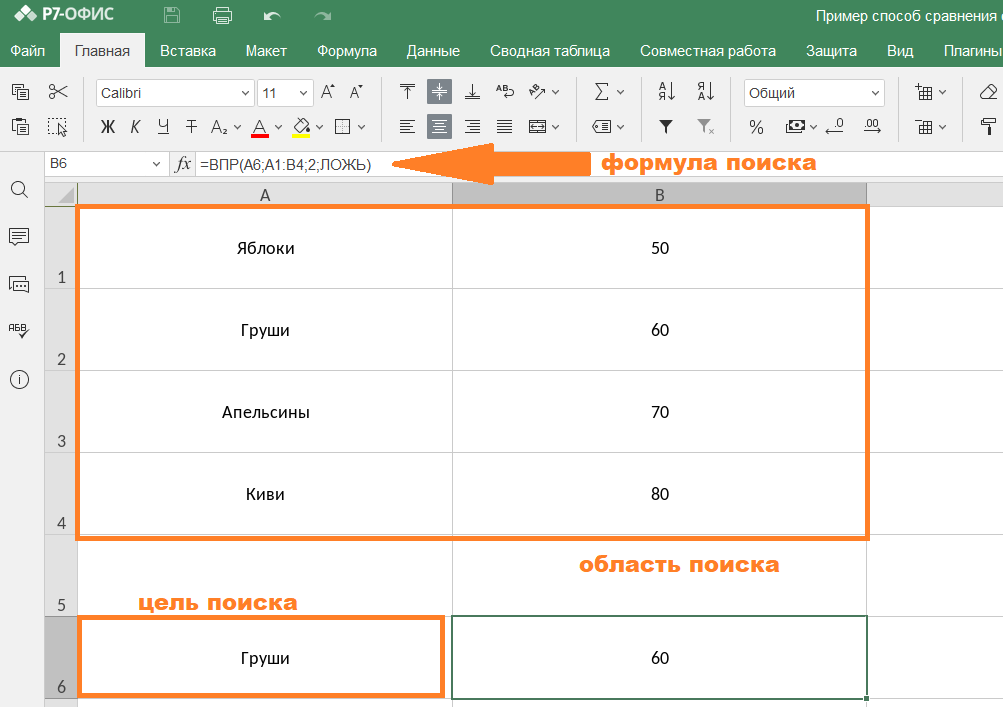
Предположим, нам нужно узнать стоимость груш в таблице с десятком товаров. Для этого нужно написать искомое текстовое значение (Груши) в пустую ячейку снизу таблицы и в соседнем с ней столбце поместить формулу:
=ВПР(A6;A1:B4;2;ЛОЖЬ), где
А6 – это значение, по которому будут искаться совпадения (в примере это текстовое значение «Груши»);
A1:B4 – это диапазон поиска, включающий оба столбца с данными (в примере это название и стоимость товара),
2 – это номер столбца, значение которого отобразится в пустой ячейке в результате применения формулы. В данном примере нас интересует именно числовое значение, а они расположены во втором столбце.
4. Функция СОВПАД
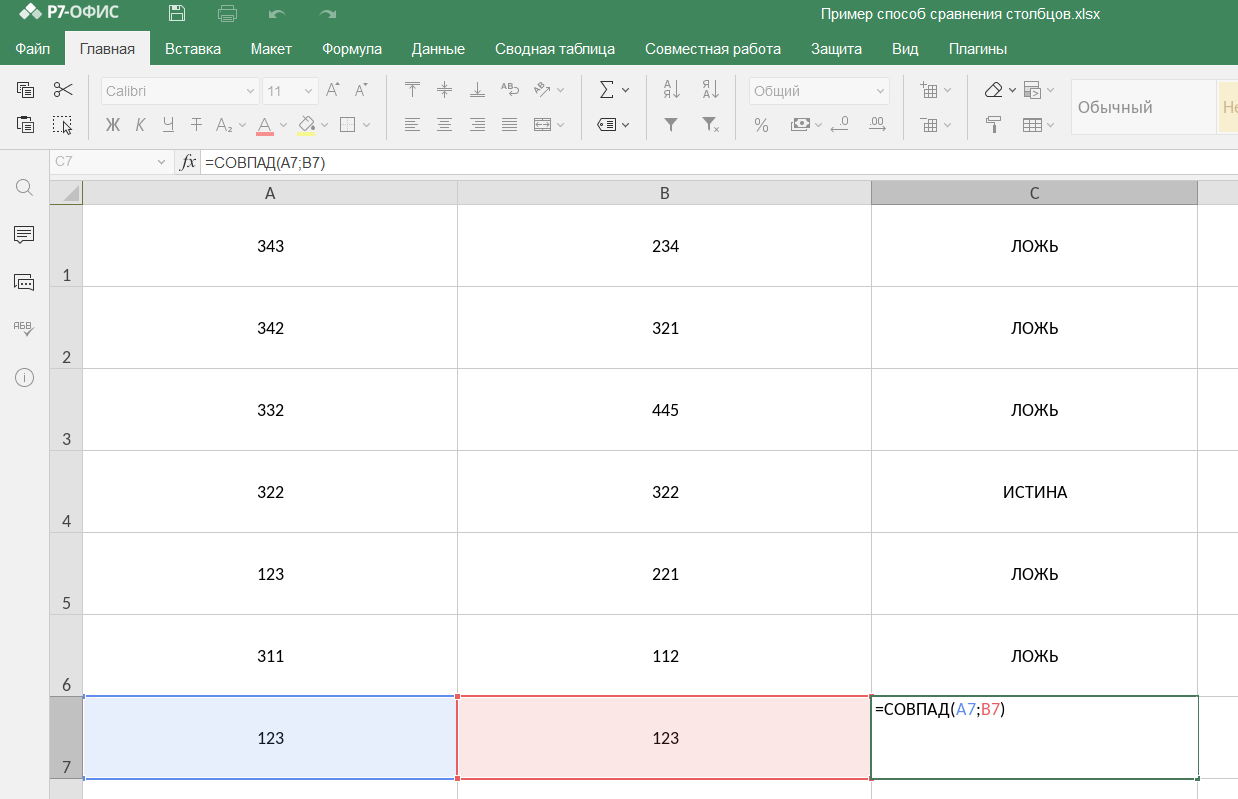
Функция СОВПАД также позволяет сравнить два столбца на совпадения. Для этого нужно вставить формулу =СОВПАД(A1,B1) в первую ячейку столбца с результатами. Если значения в ячейках A1 и B1 совпадают, функция возвращает ИСТИНА, иначе – ЛОЖЬ.
- Сравнение с выделением совпадений цветом
Еще один способ сравнения двух столбцов на совпадения – это выделение совпадающих ячеек цветом. Для этого нужно:
- Выделить оба столбца и выбрать опцию «Условное форматирование» в меню, которое открывается по нажатию правой кнопки мыши.
- Откроется меню «Новое правило форматирования». В подразделе «Правило» из выпадающих списков нужно выбрать «Повторяющееся».
- После этого нужно выбрать удобный цвет для выделения совпадающих ячеек. Им после применения параметров выделятся все дубликаты.
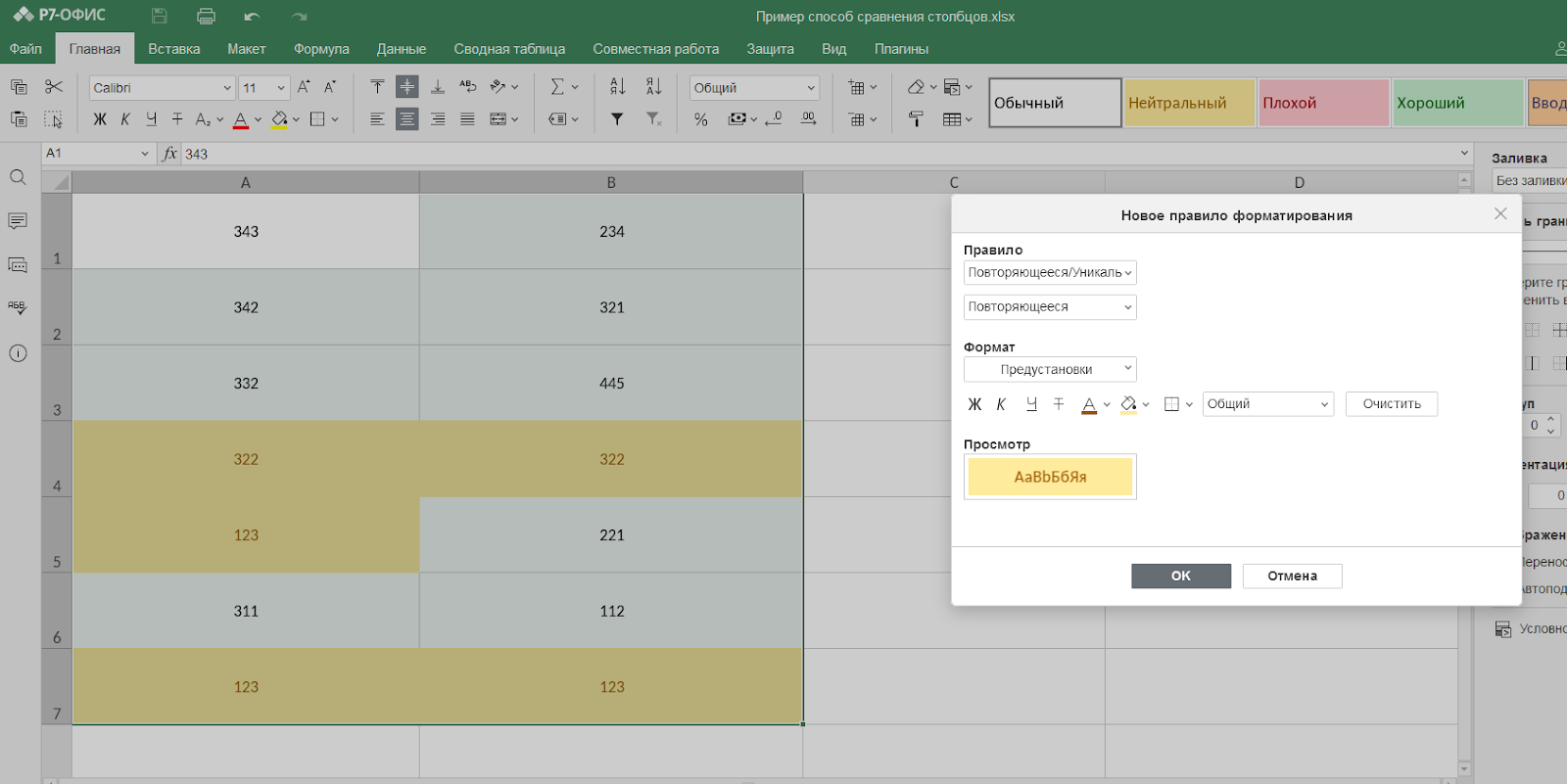
Этот способ похож на простой поиск тем, что не создает дополнительных значений в таблице, а только визуально выделяет нужные элементы. Но в отличие от первого способа одновременно с выделением цветом можно без проблем использовать поиск по документу.
Как сравнить два документа Word: простые способы

Многие пользователи сталкиваются с необходимостью сравнить два документа Microsoft Word, чтобы выявить различия и понять, какие правки были внесены. Это важно при работе в команде, когда над одним файлом трудится несколько человек.
1. Визуальное сравнение документов Word рядом
Если два документа Word уже открыты на компьютере, можно визуально сравнить их рядом друг с другом. Для этого:
- Откройте оба doc-файла, которые нужно сравнить.
- Во вкладке "Вид" выберите пункт "Рядом".
- В появившемся окне укажите второй документ для сравнения.
- Включите режим "Синхронная прокрутка".
- Прокручивайте документы, визуально сравнивая их содержимое.
Так можно заметить явные текстовые и форматные различия. Но этот способ не позволяет сравнить два документа Word с выделением всех исправлений.
2. Автоматическое сравнение внутри Word
Для более детального анализа изменений лучше использовать специальную функцию сравнения документов в Microsoft Word. Алгоритм такой:
- Откройте один из сравниваемых файлов в Word.
- Перейдите на вкладку "Рецензирование".
- Нажмите "Сравнить", затем "Сравнить. ".
- Укажите два документа и задайте параметры.
- Проанализируйте отличия в специальном окне.
Этот метод позволяет сравнить два документа Word на различия при помощи цветовой индикации и отчета об иборьбых. Можно принимать или отклонять правки прямо в процессе анализа.
3. Сторонние приложения для сравнения
Помимо функционала MS Word, существуют и другие программы, предназначенные специально для сравнения файлов. Например, удобный инструмент ABBYY Comparator:
- Загрузите два документа в интерфейс приложения.
- Запустите процесс анализа различий.
- Изучите отчет с подсветкой изменений.
- При необходимости, экспортируйте отчет в PDF или DOCX.
Для комфортной работы со множеством документов Word выбирайте специализированные приложения вроде ABBYY Comparator. Это позволит быстро сравнить два документа Word и проанализировать результаты.
4. Онлайн-сервисы для сравнения
Если нет возможности установить desktop-приложения для сравнения, можно воспользоваться онлайн-решениями. Например, сервис Embedika:
- Загрузите 2 файла на сайт
- Нажмите кнопку "Сравнить"
- Изучите выявленные различия
- Не требуют установки ПО
- Доступны из любой точки мира через браузер
- Позволяют сравнить два документа Word на совпадения и отличия при помощи облачных технологий
К минусам можно отнести необходимость загрузки файлов на сторонние серверы.
5. Рекомендации по настройке параметров
Чтобы результаты сравнения документов Word были максимально релевантными, важно правильно настроить параметры. Рекомендации:
- Включите опцию "Учитывать пробелы" — это позволит выявлять различия в форматировании.
- Установите детализацию "По словам", если нужен более точный анализ текста.
- Отметьте параметры "Различия в таблицах" и "Различия в списках" для учета структурированных данных.

6. Интерпретация результатов сравнения
При анализе отчета о различиях:
- Обращайте внимание на типы выделенных фрагментов: вставки, удаления, перемещения.
- Проверяйте контекст изменений по исходному и измененному тексту.
- Учитывайте возможные опечатки и ошибки распознавания.
Для сложных случаев может понадобиться комбинирование сравнения вручную и автоматически.
7. Выбор лучшего способа сравнения
Критерии выбора оптимального инструмента:
- Количество сравниваемых файлов
- Необходимость сохранения промежуточных версий
- Требуемая детализация сравнения
- Наличие доступа к стационарному ПК или онлайн-решению
| Способ сравнения | Для каких сценариев подходит |
| Визуальный | Быстрый анализ 2 файлов без сохранения |
| Функция Word | Сравнение с предыдущими версиями |
8. Автоматизация с помощью скриптов
Чтобы упростить регулярное сравнение больших объемов документов, можно воспользоваться скриптами и макросами:
- Запишите макрос вызова функции сравнения с нужными параметрами
- Добавьте его на панель быстрого доступа
- Теперь процесс сравнения файлов максимально упрощен
9. Сравнение таблиц в документах Word
Табличные данные также могут различаться в doc-файлах. Чтобы выявить отличия:
- Включите опцию "Найти различия в таблицах"
- Установите нужный уровень сравнения: строки, ячейки, содержимое
- Проанализируйте обнаруженные несоответствия
- Внесите правки или объедините разные версии таблиц
Сравнение столбцов и строк упрощает анализ больших и структурированных данных.

10. Объединение изменений из двух документов
Результаты сравнения Word-файлов можно использовать для создания единой актуальной версии документа:
- Выполните сравнение и просмотр отличий
- Выберите нужные фрагменты для объединения
- Скопируйте и вставьте их в сравниваемый документ
- Сохраните полученную версию под новым именем
Так можно получить консолидированную версию из изменений разных авторов.
11. Совместная работа с облачными документами
При коллективном редактировании можно использовать облачные технологии:
- Храните документы в общем доступе на OneDrive или Google Диске
- Включите версионирование и отслеживание изменений
- Сравнивайте версии и восстанавливайте предыдущие при необходимости
Это избавляет от ручного сравнения файлов при совместной работе.
12. Сравнение документов в разных форматах
Иногда нужно сравнить docx и pdf, odt и rtf. В таких случаях:
Как сравнить два столбца в редакторе таблиц «Р7-Офис» на совпадения: 4 способа

В работе с большим объемом данных часто приходится сталкиваться с задачей сравнения двух столбцов в таблице на наличие совпадений. Это может быть полезно для поиска дубликатов, отслеживания изменений или анализа данных.
1. Сравнение с помощью простого поиска
Самый простой способ сравнения двух столбцов на совпадения – это использование функции поиска. Для этого нужно выделить оба столбца, затем нажать на кнопку «Найти» (Ctrl+F). В поисковой строке введите значение первой ячейки в первом столбце, затем нажмите на кнопку «Найти далее». Если второй столбец содержит такое же значение, вы увидите его выделенным.

2. Операторы ЕСЛИ и СЧЁТЕСЛИ
Для сравнения двух столбцов можно использовать операторы ЕСЛИ и СЧЁТЕСЛИ. Например, если мы хотим найти все значения в первом столбце, которых нет во втором столбце, мы можем использовать следующую формулу:
=СЧЁТЕСЛИ(B:B;A1), где первый аргумент (B:B) это столбец, который нужно проверить на совпадение, а А1 – номер ячейки, чье значение проверяется на совпадение.
Эта формула проверяет, есть ли значение из ячейки A1 в столбце B. Если такое значение есть, формула возвращает число совпадений в искомом столбце, а если совпадений нет – ноль.
Важно! Для того, чтобы проверить совпадение по каждой ячейке первого столбца, не обязательно изменять формулу выше. Ее можно копировать (только с помощью функции «Копировать» в меню по нажатию правой кнопки мыши) в ряд ниже, и редактор сам подставит в формулу соответствующую ряду ячейку.

3. Формула подстановки ВПР
Формула подстановки ВПР – это еще один способ сравнения двух столбцов на совпадения. Он используется в случаях, когда в таблице друг с другом связаны несколько типов данных – например, название товара (строка) и его стоимость (числовое значение).
Предположим, нам нужно узнать стоимость груш в таблице с десятком товаров. Для этого нужно написать искомое текстовое значение (Груши) в пустую ячейку снизу таблицы и в соседнем с ней столбце поместить формулу:
А6 – это значение, по которому будут искаться совпадения (в примере это текстовое значение «Груши»);
A1:B4 – это диапазон поиска, включающий оба столбца с данными (в примере это название и стоимость товара),

2 – это номер столбца, значение которого отобразится в пустой ячейке в результате применения формулы. В данном примере нас интересует именно числовое значение, а они расположены во втором столбце.
4. Функция СОВПАД
Функция СОВПАД также позволяет сравнить два столбца на совпадения. Для этого нужно вставить формулу =СОВПАД(A1,B1) в первую ячейку столбца с результатами. Если значения в ячейках A1 и B1 совпадают, функция возвращает ИСТИНА, иначе – ЛОЖЬ.

- Сравнение с выделением совпадений цветом
Еще один способ сравнения двух столбцов на совпадения – это выделение совпадающих ячеек цветом. Для этого нужно:
- Выделить оба столбца и выбрать опцию «Условное форматирование» в меню, которое открывается по нажатию правой кнопки мыши.
- Откроется меню «Новое правило форматирования». В подразделе «Правило» из выпадающих списков нужно выбрать «Повторяющееся».
- После этого нужно выбрать удобный цвет для выделения совпадающих ячеек. Им после применения параметров выделятся все дубликаты.

Этот способ похож на простой поиск тем, что не создает дополнительных значений в таблице, а только визуально выделяет нужные элементы. Но в отличие от первого способа одновременно с выделением цветом можно без проблем использовать поиск по документу.



