

Буклеты – это один из самых мощнейших инструментов, используемых в рекламе. Он включает в себя сложенный пополам бумажный лист, где и расположен рекламный текст. Характерная особенность подачи материала заключается в том, что информация должна подаваться максимально кратко, но при этом все рассказывать о предмете продвижения.
Обычно такие буклеты заказывают в специальных фирмах, которые занимаются созданием полиграфии. Однако, подобные услуги обходятся недешево. К счастью, любой человек, который проявит немного терпения, может самостоятельно изготовить нужный ему буклет, используя для этого доступные средства и программы.
Одним из самых распространенных вариантов считается Microsoft Word, пошаговую инструкцию по работе с которым мы и рассмотрим.
Как сделать буклет или брошюру в Ворде
Подготовка буклета своими руками включает в себя следующие пункты.
Установка подходящих границ файла и выбор его ориентации:
- Открываем новый файл в программе;
![]()
- Устанавливаем новое положение страницы. («Разметка Страницы», «Ориентация» — «Альбомная»);

- Настраиваем границы (меню «Разметка Страницы», пункт «Поля»). Это позволит в дальнейшем формировать подходящие объекты для наполнения. Чтобы задать новую величину отступов, требуется перейти в пункт «Настраиваемые поля» и указать подходящие цифры в появившемся окне. Остается нажать кнопку «ОК». Кроме этого, можно просто воспользоваться шаблоном «Узкий».

Теперь нужно разделить документ на колонки. Чтобы понять, сколько нужно подготовить столбцов, нужно посчитать, во сколько раз будет складываться готовый буклет. Стандартный вариант представляет из себя один лист, который складывается два раза и включает в себя три колонки.
Чтобы разделить документ, следует:
- Открыть модуль «Колонки», который расположен в меню «Разметка Страницы»;

- Затем следует выставить необходимое количество колонок, нажав на подходящий значок в выпавшем меню. Благодаря этому документ можно разделить на несколько частей, хотя это станет заметно только после того, как будет заполнено текстовое поле;
- Чтобы было легче работать, границы колонок можно обозначить дополнительным цветом. Сделать можно в действующем подменю, нужно перейти в «Другие Колонки».

- Рядом с «Разделить» нажимаем галочку и «ОК». В этом же пункте можно отредактировать размер и количество.
Установка степени в Word

Чтобы линии стали видны, нужно просто набрать какой-либо текст.
Чтобы поместить в документ нужный текстовый или графический материал, можно использовать множество различных функций и инструментов программы Microsoft Word.
Ее возможности позволяют:
- Поменять фон колонки или всего документа полностью;
- Менять непосредственно сам шрифт, а также его цвет и размер;
- Вставлять нужные изображения (как с компьютера, так и из интернета);
- Использовать графические объекты в WordArt.

Этот же самый способ подходит для создания титульного листа.
Используем шаблоны
Отличным дополнением этой программы являются шаблоны, которые позволят сделать брошюру или буклет всего за пару шагов.
Microsoft Word 2003
Создать брошюру можно следующим образом:
- Зайти в меню «Файл» и выбрать пункт «Создать…».
- Справа появится панель с кнопкой «Создание документа».
- Нужно перейти в пункт «Создание с помощью шаблона» и выбрать «Общие шаблоны…».
- Затем появится окно с вкладкой «Публикации», где следует нажать кнопку «Брошюра».
Это позволит открыть окно для ввода необходимого текстового и графического материала. При создании документа можно прибегать к помощи всплывающих подсказок, которые позволят ускорить процесс работы. При желании предлагаемый стиль оформления по умолчанию можно заменить на другой, который можно выбрать во встроенном списке.
Microsoft Word 2007, 2010
В этих версиях программы процесс максимально упрощен:
- Нужно выбрать альбомную ориентацию, перейдя для этого в «Разметку страницы».
- Затем на поля нужно выставить 10мм.
- После этого следует нажать на кнопку «Колонки» и выбрать подходящее количество колонок.
- Для выделения полос между колонками требуется отметить пункт «Разделить».
Microsoft Word 2013

Здесь совсем все просто.

Нужно зайти в меню «Файл», выбрать кнопку «Создать» и среди предложенных вариантов шаблонов выбрать «Шаблон буклета, складывающегося втрое».
Создаем схемы в Microsoft Word
Как распечатать брошюру
После того, как буклет будет создан в текстовом редакторе, можно перейти к его печати. Для этого потребуется выполнить следующие действия:
- Кликаем «Файл»;

- В контекстном меню выбираем «Печать»;

- Затем Word выполнит подключение к принтеру;
- Далее откроется окно «Параметры печати», переходим к блоку «Настройка» и задаем необходимые параметры;

- в пункте «Напечатать все страницы» указываем количество страниц, затем выбираем тип печати «Вручную на обоих сторонах». В поле «Ориентация» указываем «Альбомная»;

- После, кликаем по значку «Печать».

Как сделать брошюру

Здравствуйте, читатели. Выполняете ли вы школьное задание или создаете рекламные материалы, красивая брошюра всегда может пригодиться и произвести массу положительных впечатлений. Итак, в этой статье я покажу вам, как сделать брошюру простым способом.
Используя Microsoft Word 2007, я покажу вам, как сделать брошюру профессионального качества, а затем, если у вас есть хороший принтер, вы сможете успешно напечатать ее самостоятельно. Всего несколькими простыми щелчками мыши. Да все очень просто. Откровенно говоря, единственной настоящей работой будет подготовка фактического содержания документа.
Ведь Word будет автоматически печатать каждую страницу в правильном порядке и правильно размещать ее на листе при печати. Прежде чем погрузиться в дизайн брошюры, вам сначала нужно определить макет страницы. Когда вы переключаетесь в режим брошюры, Word сжимает каждую брошюру, как если бы она была сложена пополам. Мы обсудим вопросы дизайна, когда перейдем к шагу 3 ниже. Тогда давайте начнем!
Делаем все по шагам
- Откройте вкладку «Разметка страницы» на ленте, перейдите в раздел «Параметры страницы» и нажмите нужный значок в правом нижнем углу (см скриншот):
Другой вариант, который подходит для Word 2010 и выше: Файл, затем Печать, и внизу нажмите Параметры страницы.
2. В диалоговом окне «Параметры страницы» щелкните вкладку «Поля». В разделе «Несколько страниц» выберите «Буклет» в раскрывающемся меню. В разделе «Количество страниц буклета» выберите «Все» или введите точное количество страниц, которое вы планируете для буклета.
В разделе «Поля» укажите размер переплета для небольшого поля. Переплет определяет расстояние между линией сгиба и краем текста.
Примечание о размерах страниц (в миллиметрах):
3. Теперь вы можете продолжить создание контента для брошюры. Однако имейте в виду, что при печати он будет выглядеть иначе, чем то, что вы видите на своем мониторе. Страницы 1 и 4 будут распечатаны на одной стороне, а страницы 2 и 3 — на противоположной стороне.
Каждая страница будет уменьшена до половины размера стандартной альбомной страницы. Следующий рисунок иллюстрирует это.
4. Когда вы будете готовы продолжить печать буклета, нажмите «Файл», а затем нажмите «Печать». Далее в разделе «Страницы» выберите «Параметры печати», установите параметры, совместимые с вашим принтером.
Если ваш принтер поддерживает автоматическую двустороннюю печать, используйте один из вариантов двусторонней печати: «Перевернуть страницы по длинной стороне» или «Перевернуть страницы по короткой стороне». Однако, если для вашей модели принтера требуется ручная подача для печати на обеих сторонах, выберите Печать вручную на обеих сторонах.
Создание стильных буклетов в Ворде: легкие способы оформления

Microsoft Word предоставляет множество возможностей для создания красивых и профессионально выглядящих буклетов всего за несколько минут. С помощью встроенных шаблонов и инструментов макета вы сможете легко разработать стильный дизайн и наполнить его нужным вам содержимым.
Настройка параметров страницы для буклета
Для создания буклета в программе Word необходимо выполнить ряд настроек параметров страницы.
Во-первых, нужно установить альбомную ориентацию листа вместо книжной. Это позволит максимально эффективно использовать площадь листа для размещения информации при последующей печати и сборке буклета. Кроме того, имеет смысл уменьшить поля страницы, чтобы освободить больше места под содержимое:
- В меню "Разметка страницы" выбираем пункт "Поля" и устанавливаем желаемые размеры полей, например по 2 см с каждой стороны
- Затем в том же меню "Разметка страницы" переходим на вкладку "Параметры страницы" и меняем ориентацию с "Книжной" на "Альбомную"
После выполнения этих настроек страница готова для добавления содержимого буклета. Можно приступать к разбиению листа на несколько колонок и размещению информации.
Также имеет смысл добавить цветной или текстурный фон страницы для придания буклету более привлекательного внешнего вида. Это можно сделать с помощью команды "Фон страницы" в меню "Разметка страницы". Выбираем подходящий фон и применяем его к документу.
Разбиение страницы на несколько колонок
После настройки параметров страницы можно приступать к разбиению листа на нужное количество колонок. Обычно буклет состоит из трех колонок, но при желании их число можно увеличить. Это позволит вместить больше информации.
Для разбиения страницы на колонки используется команда "Колонки" в меню "Разметка страницы". В появившемся окне можно выбрать нужное количество колонок. В итоге наш документ будет поделен вертикальными линиями на заданные части. В каждую из колонок потом будет вноситься содержимое буклета:
- Для трехколоночного буклета достаточно просто нажать на кнопку с тремя колонками в окне настройки
- Число колонок также можно задать вручную, написав нужное значение в поле "Число колонок"
- Расстояние между колонками задается в поле "Расстояние между колонками". Рекомендуется значение 1-1,5 см для удобной разбивки текста.
После разбиения Word на колонки между ними появятся разделительные линии. В каждую колонку будет вноситься отдельная часть информации для буклета в Ворде. Разбивать текст и вставлять изображения можно как автоматически с помощью опций Word, так и вручную в произвольном порядке.
Добавление и форматирование текста и изображений
После того как страница Word разбита на необходимое число колонок, можно приступать к наполнению буклета контентом. Содержимым могут быть текст, изображения, инфографика, таблицы и другие элементы.
Текст в буклете обычно структурирован с помощью подзаголовков, выделения важных моментов полужирным шрифтом или курсивом. Для улучшения восприятия рекомендуется использовать списки с маркерами:
- Форматирование текста выполняется при помощи команд меню "Главная" – "Шрифт", "Абзац" и других
- Также полезными будут стили Word, позволяющие быстро оформить заголовки, цитаты, выделения
- Изображения и другие объекты в буклет вставляются стандартными способами через буфер обмена или команду "Вставка"
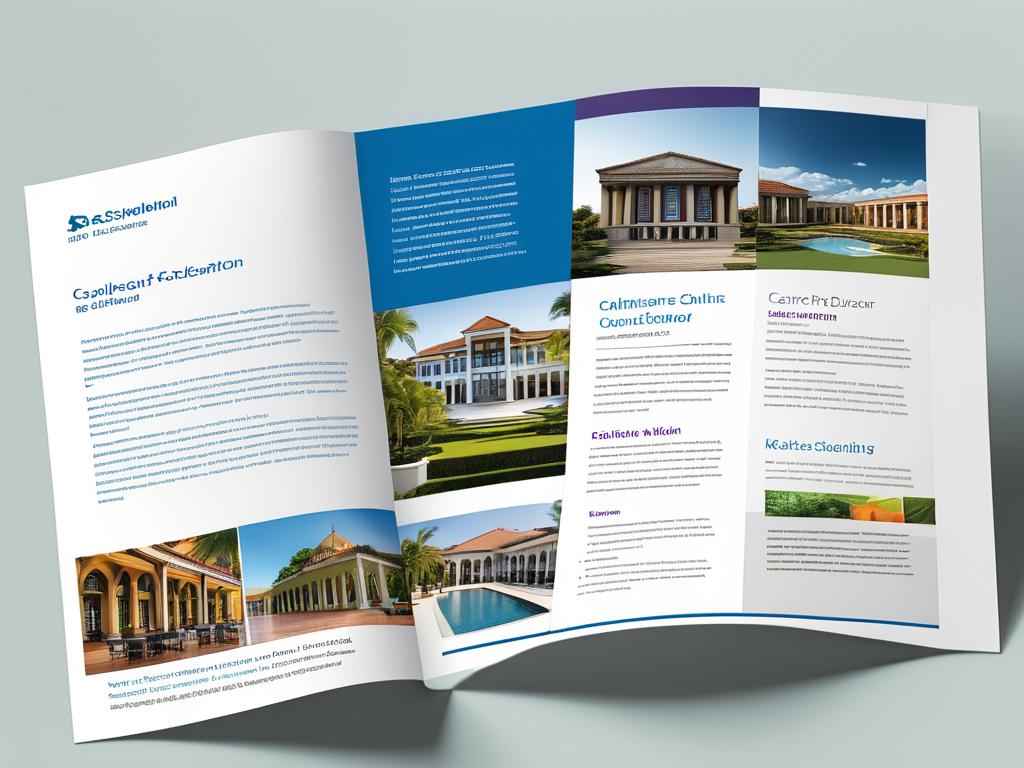
Готовый буклет в Ворде может включать в себя текст, таблицы, изображения, фигурный текст и другие элементы оформления. Главное — правильно распределить информацию по колонкам и разбить контент на логические блоки с помощью заголовков и отступов.
Печать и сборка готового буклета
Когда весь текстовый и графический контент размещен в колонках, можно переходить к последнему этапу — печати и сборке буклета. Для корректной печати многостраничного Word-документа нужно выполнить ряд настроек:
- В меню "Разметка страницы" на вкладке "Параметры страницы" выставить галочку "Двусторонняя печать"
- Затем на вкладке "Поля" установить значения "Переплет", "Граница" и "Направление" в зависимости от требований конкретного принтера
- После этого можно открывать окно печати и задавать необходимые настройки двусторонности, ориентации, качества
По завершении печати все листы буклета нужно сложить пополам или втрое в зависимости от изначально выбранного количества колонок. Получится готовый буклет, сделанный в "Ворде" с привлекательным дизайном за считанные минуты!
Таким образом, воспользовавшись описанными выше рекомендациями, можно создать стильный и информативный буклет в Microsoft Word, используя встроенные инструменты программы и минимум дополнительных ресурсов.



