


Настройка отступов в Word дает возможность управлять расположением текста на странице.
Регулировать отступы можно с помощью ползунков, которые находятся на линейке:

На панели расположены слайдеры, которые контролируют:
- отступ первой строки абзаца;
- отступ слева для всего абзаца;
- отступ справа для всего абзаца.
Также настроить отступ можно на вкладке Макет в группе Абзац, указав соответствующие значения:
В данном видео-уроке мы рассмотрели, как настроить отступы в абзацах при использовании Microsoft Word:
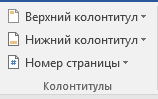
Все пункты включают заранее заданные варианты, а также опцию для создания уникального колонтитула.
Границы текста в Word
По-умолчанию, работа с текстом в Word осуществляется на белом листе. При желании, вы можете добавить на этот лист границы.
Для этого нужно открыть вкладку Конструктор (прежнее название – Дизайн) и кликнуть на кнопку Границы страниц.
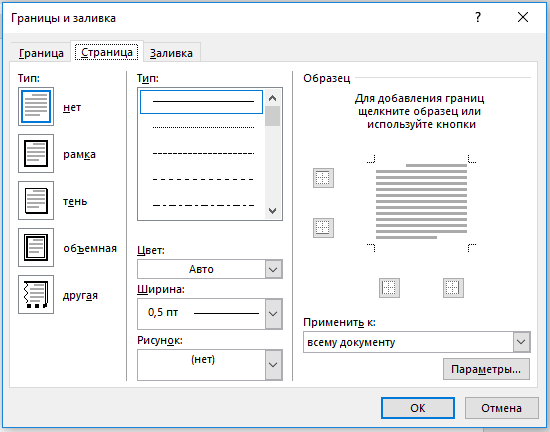
В открывшемся окне выберите нужные параметры и нажмите на кнопку OK.
Подложка в Word
Чтобы установить подложку к документу, нужно зайти на вкладку Конструктор (ранее называлась Дизайн) и выбрать кнопку Подложка.
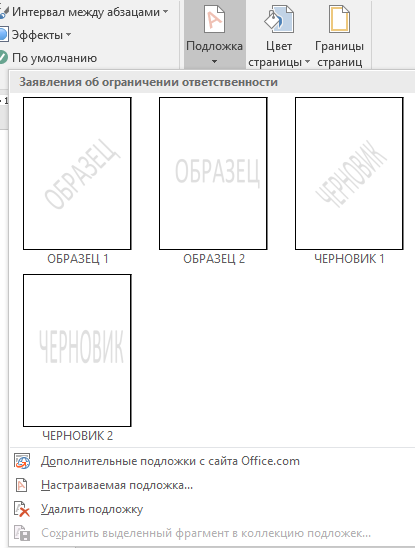
В открывшемся окне вы можете выбрать один из предложенных вариантов или работать с настраиваемой подложкой, создавая ее под собственные нужды.
Цвет страниц в Word
По-умолчанию, работа с текстом в Word осуществляется на белом листе. При желании, вы можете изменить цвет листа.
Для этого необходимо перейти на вкладку Конструктор (ранее – Дизайн) и нажать кнопку Цвет страницы.

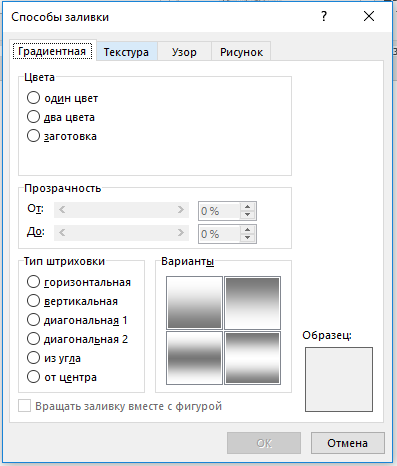
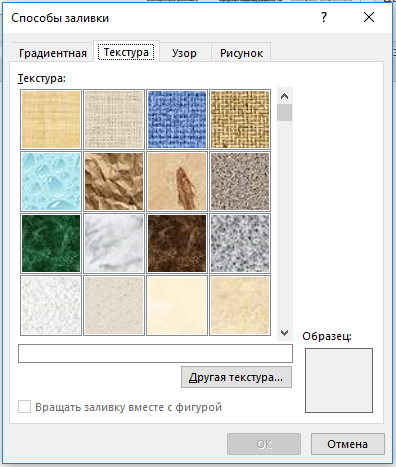
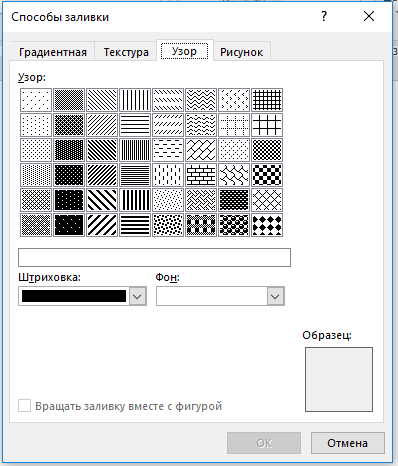
В появившемся окне вы можете выбрать один из предложенных цветов, открыть палитру (Другие цвета) или настроить цвет страницы более креативно, задав:

Буквица в Word
Word позволяет добавить буквицу (первая заглавная буква) к тексту.

Для добавления буквицы необходимо поставить курсов внутри абзаца, перейти на вкладку Вставка и выбрать один из вариантов, доступных при нажатии кнопки Добавить буквицу:

В этом видео-уроке мы рассказали о том, как в Word настроить красивое оформление текста с помощью буквицы:
Расписание ближайших групп:
Как сделать рамку в ворде, обрамление текста
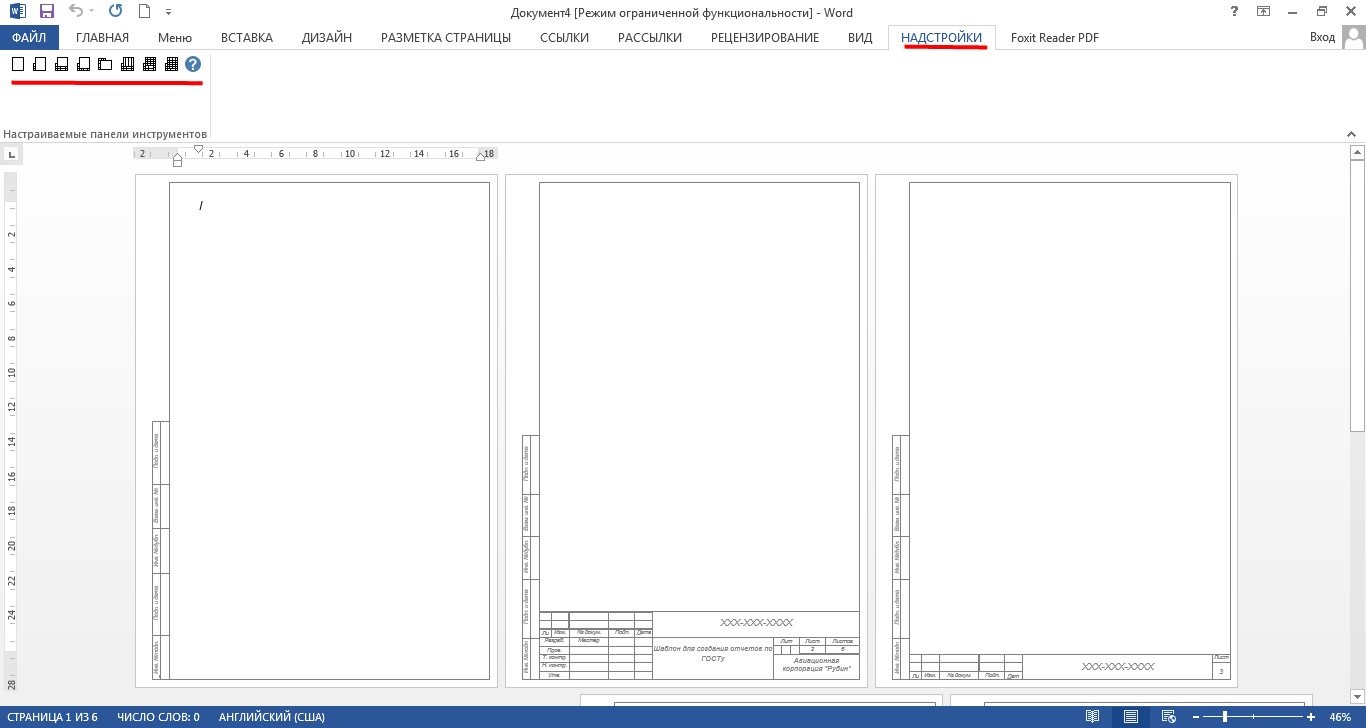
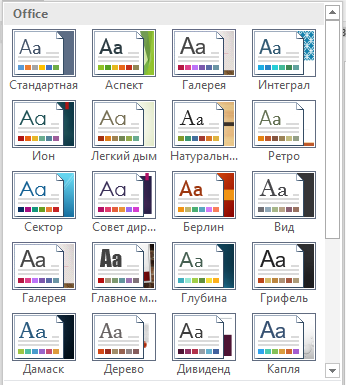
Большинство студентов сталкиваются с проблемой, как сделать рамку в ворде. В требованиях к сдаваемым контрольным и курсовым работам указывается, что текст должен находиться в рамке. Для решения этой проблемы можно воспользоваться двумя способами: установить макрос или самостоятельно начертить в текстовом редакторе рамочку. Используя различные темы, можно украсить открытку.
Рамка в MS Word
Люди, не знакомые с процессом добавления рамки в Word, используют таблицы в качестве выходного решения. Создается таблица с одной ячейкой, равной размерам страницы, в которую помещается нужный текст. Однако существует более легкий метод для создания рамки в Word.
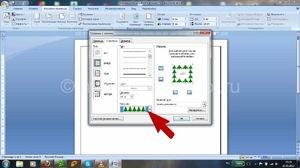
Операционная система Windows (виндовс) работает с различными версиями текстового редактора MS Word. На устаревших компьютерах обычно устанавливалась версия 97−2003. Последняя версия Word — 2016. Между этими двумя версиями компания Microsoft выпустила Word 2007, 2010, 2013. Работа в них практически ничем не отличается.
Обрамление документа в MS Word выглядит следующим образом:
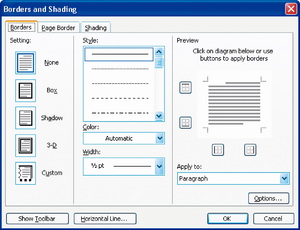
Теперь рамочка появится на экране.
Обладатели более поздней версии редактора не знают, как сделать рамку в ворде 2007 и 2010. Операции те же самые, но их название иное:
Несколько отличается работа в ворд 2013 и 2016:
Применение к нескольким страницам
Все вышеописанные способы, как создать рамку в ворде, после нажатия на «ОК» приводят к появлению рамки только на текущей странице. Если же необходимо таким образом нарисовать рамку в ворде для всего документа, то это не очень рационально. Более быстрый и правильный способ :
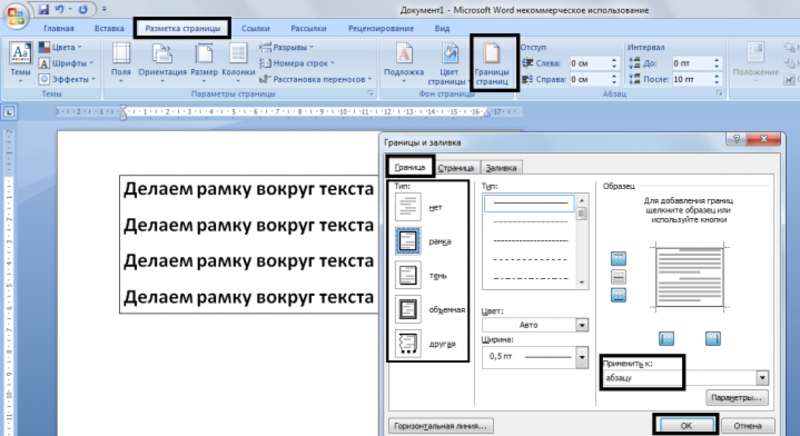
Кроме стиля обрамления, можно указать его границы, месторасположение и количество граней. В параметрах границы устанавливаются размеры отступов по четырем краям относительно выбранного края.
В случае, если одна из границ обрамления не требуется, её можно отключить в разделе «Образец» с помощью нажатия на соответствующую иконку.
Обрамление текста
В процессе работы с текстовыми документами иногда требуется выделить определенный фрагмент или абзац. Для этого следует выполнить несколько шагов:
- Курсором выделяется необходимый участок;
- Нажатием правой кнопки мыши в меню выбирается пункт «Границы и заливка»;
- Устанавливается рамка и применяется к абзацу.
При необходимости выделения на определенных страницах весь текст разбивается на разделы. А затем рамка применяется к тем страницам, к которым необходимо.
Многие пользователи упускают из виду способ быстрого построения контура, который расположен в настройках. На вкладке «Главная» в центре панели располагается иконка, похожая на те, что находятся на странице в настройках с образцом рамки.
При ее выделении в появляющемся меню есть не только все основные параметры, но и возможность работы с таблицами.
Контур вокруг текста может получаться путем вставки изображения или фигуры. Последовательность действий:
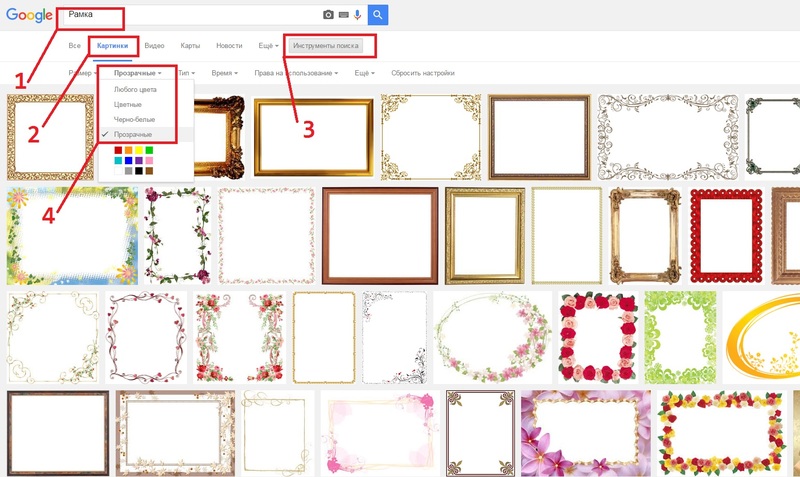
В случае необходимости границы могут быть легко адаптированы по размерам, путем простого растягивания в вертикальном и горизонтальном направлении. При выборе элемента, редактор отображает контуры фигуры с маркерами на углах. Если потянуть за эти маркеры курсором, размер изменится. Также доступен режим вращения, который используется при создании обрамления на основе изображения.



