
Как выровнять текст в Word — 5 способов
В процессе оформления документов пользователи сталкиваются с тем, что им нужно знать, как выровнять текст в Ворде. Одной из важных особенностей форматирования текста в любом текстовом редакторе является возможность выравнивания текста.
По умолчанию в Word текст набирается с выравниванием строк относительно левого края. Во время форматирования документа часто весь текст или его фрагмент необходимо несколько передвинуть в другую область страницы.
Сделать это можно с помощью функции выравнивания текста в документе Word. Существует два типа выравнивания фрагментов текста, которые можно реализовать разными способами:
- по горизонтали;
- по вертикали.
Вы можете выровнять текст или другое содержимое в Word несколькими способами: использованием сочетаний клавиш, выбором команд на ленте, с помощью диалогового окна «Абзац» или с помощью изменения стиля. Важно отметить, что выравнивание — это форматирование абзаца, поэтому эта функция форматирования применяется ко всем выделенным абзацам в документе, включая текст и встроенную графику.
Чтобы увидеть, где в документе Word были созданы абзацы, включите параметр «Отображать все знаки» ¶ на ленте во вкладке «Главная» в группе «Абзац».

Вы увидите в тексте документа точки и другие знаки. Точки показывают пробелы, а значок «¶» обозначает абзац.
К абзацам можно применить 4 типа выравнивания:
- Выровнять по левому краю — выравнивает текст или встроенную графику по левому полю или отступу.
- По центру — центрирует текст или встроенную графику между левым и правым полями или отступами.
- Выровнять по правому краю — выравнивает текст или встроенную графику по правому полю или отступу.
- По ширине — равномерно распределяет текст между левым и правым полями или отступами.
В этом руководстве мы расскажем, как выровнять текст в Word несколькими методами. Эти инструкции применимы к версиям Word 2021, Word 2019, Word 2016, Word 2013, Word 2010, Word для Microsoft 365 с некоторыми незначительными визуальными отличиями.
Как в Ворде выровнять текст по краям (ширине)
Часто пользователям бывает нужно выровнять текст по ширине в Ворде. Это выравнивание строк абзаца одновременно по правому и по левому краю. При этом между словами появится дополнительное расстояние.
- Откройте документ Word, а затем выделите необходимые абзацы. Если вам потребовалось выделить все абзацы, нажмите на клавиши «Ctrl» + «A».
- Во вкладке «Главная» в группе «Абзац» щелкните по значку «Выровнять по ширине».

В результате, выделенный текст равномерно выровняется по ширине документа.

- Выделите абзацы в документе Word.
- Нажмите на клавиши «Ctrl» + «J».
- В документе Word нужно выделить абзацы для выравнивания.
- Нажмите на правую кнопку мыши, а в раскрывшемся меню щелкните по пункту «Абзац…».

- Откроется окно «Абзац» во вкладке «Отступы и интервалы».
- В разделе «Общие» в параметре «Выравнивание:» укажите «По ширине» и нажмите «ОК».

В окне «Абзац» можно вручную задавать необходимые отступы, указав их значения.
Как в Ворде выровнять текст без пробелов
Выше в статье мы разобрали, как в Word выровнять текст по обоим краям документа. При реализации этого метода, в результате смещения в тексте образуется неравномерные пробелы с разными расстояниями. Это происходит из-за того, что выделенное содержимое документа выравнивается по ширине.
Нам нужно выровнять пробелы в тексте документа Word. Чтобы избавиться от лишних пробелов и выровнять текст ровно, необходимо задать расстановку переносов.
Выполните следующие действия:
- В окне документа Word перейдите во вкладку «Макет» («Разметка страницы» в некоторых версиях Microsoft Word).
- В группе «Параметры страницы» щелкните по значку «Расстановка переносов».
- В выпадающем меню установите «Авто».

Как в Ворде выровнять текст справа
В некоторых случаях может понадобиться выравнивание строк абзаца по правому полю документа.
- Выделите нужные абзацы в окне документа Word.
- Во вкладке «Главная» в группе «Абзац» нажмите на кнопку «Выровнять по правому краю».

- В окне документа Microsoft Word необходимо выделить абзацы.
- Нажмите клавиши клавиатуры «Ctrl» + «R».
- Щелкните правой кнопкой мыши после выделения нужных абзацев в документе.
- В окне «Абзац» во вкладке «Отступы и интервалы» перейдите в раздел «Общие».
- В параметре «Выравнивание:» выберите «По правому краю» и щелкните по «ОК».

Как выровнять текст слева в Ворд
По умолчанию в документе Word текст набирается слева, поэтому левое выравнивание установлено изначально. Но, вы можете работать с документом, в котором уже было изменено форматирование, и вам нужно привести его в стандартный вид.
Сделать это можно несколькими методами.
- В окне открытого документа переходим к вкладке «Главная».
- Выделяем нужные абзацы.
- В группе «Абзац» выбираем кнопку «Выровнять по левому краю».

- В окне открытого документа выделяем нужные абзацы.
- Нажимаем на клавиши «Ctrl» + «L».
- Выберите абзацы, которые нужно выровнять по левому краю.
- Щелкните правой кнопкой мыши, а в открывшемся меню нажмите «Абзац…».
- В окне «Абзац» во вкладке «Отступы и интервалы» в опции Выравнивание:» выберите «По левому краю».
- Нажмите «ОК».

Прочитайте также: Как сделать междустрочный интервал в Word — 4 способа
Как в Ворде выровнять текст по центру
Сейчас мы посмотрим, как в Ворде выровнять текст, расположив его по середине страницы документа.
- В открытом документе выделите нужные абзацы, чтобы выровнять текст по центру Word.
- Во вкладке «Главная» в группе «Абзац» щелкните по значку «Выровнять по центру».

- Вам нужно выделить требуемые абзацы.
- Нажмите клавиши «Ctrl» + «E».
- В окне Word выделите абзацы. а потом кликните правой кнопкой мыши.
- В открывшемся меню выберите «Абзац…».
- В окне «Абзац» зайдите во вкладку «Отступы и интервалы».
- В разделе «Общие» в настройке «Выравнивание:» выберите из списка «По центру», а затем нажмите «ОК».

Как выравнивать текст в Ворд по линейке
Вы можете использовать инструмент «Линейка» для выравнивания текста в MS Word. Линейка позволяет визуально подогнать весь текст на странице по вашим требованиям.
Проделайте следующие действия:
- Включите линейку в Word.
- Выделите фрагмент документа.
- Зажмите левую клавишу мыши и передвиньте направляющую вправо за самый нижний элемент (в виде ползунка-прямоугольника под нижней стрелкой) на горизонтальной линейке, чтобы сразу переместить весь абзац. Если потянуть самую верхний ползунок (стрелка вниз), то поменяется отступ строки, а если курсор мыши установить на нижний ползунок (стрелка вверх), то переместятся остальные строки абзаца.
Ползунок, расположенный справа, регулирует отступ абзаца в правой части страницы документа. Вертикальная линейка регулирует высоту выделенного фрагмента сверху.

Как выровнять текст в Ворде по вертикали
В программе Word можно выровнять текст по вертикали сверху, по центру, по высоте и снизу.
- Сначала выделите текст на странице документа Word.
- Затем войдите во вкладку «Макет».
- В группе «Параметры страницы» коснитесь стрелки, которая располагается в правом нижнем углу.

- Откроется окно «Параметры страницы», в котором перейдите во вкладку «Источник бумаги».
- В разделе «Страница» в опции «Вертикальное выравнивание:» установите требуемый параметр:
- По верхнему краю — значение по умолчанию.
- По центру.
- По высоте.
- По нижнему краю.
- Затем в нижней части окна в поле «Применить к:» обязательно выберите «к выделенному тексту». Эта опция применяет выравнивание только к выделенному тексту. Вы также можете применить вертикальное выравнивание ко всему тексту документа, для этого оставьте параметр «ко всему документу».

- Нажмите «ОК» для применения изменений.
Выравнивание текста с помощью стилей
Во время создания нового документа, в нем используется обычный стиль, который содержит стандартное форматирование абзацев и символов. Если вы хотите применить выравнивание, например, к заголовку, вы можете изменить стиль.
Выполните следующее, чтобы изменить выравнивание для стиля заголовка:
- Выделите заголовок в тексте документа.
- Во вкладке «Главная» в группе «Стили» щелкните правой кнопкой мыши по стилю заголовка.
- В раскрывшемся меню нажмите «Изменить…».
- В окне «Изменение стиля» щелкните по кнопке «Формат», а в открывшемся меню выберите «Абзац…».

- В диалоговом окне «Абзац» в раскрывающемся меню «Выравнивание:» выберите предпочитаемое вид:
- По левому краю
- По центру.
- По правому краю.
- По ширине.

- Нажмите «ОК» в этом и следующем окнах.
Обратите внимание на то, что могут возникнуть проблемы, если вы измените выравнивание в обычном стиле, поскольку другие стили основаны на этом стиле по умолчанию. Если вам удобно использовать стили, вы можете создать свой собственный стиль или изменить другой стиль Word, чтобы избежать этой проблемы.
Как выравнять текст онлайн в Word
У вас есть возможность в Ворд выровнять текст онлайн, если используете бесплатную веб-версию редактора. Сервис Word онлайн доступен из облачного хранилища OneDrive в браузере.
Для выравнивания здесь используются такие же настройки, как и в автономной версии Microsoft Word:
- Выбор кнопок в группе «Абзац».
- Горячие клавиши.
- Изменение параметров абзаца.

Как использовать формат по образцу в Word и Excel
В Microsoft Office есть замечательный инструмент, позволяющий вам сэкономить много времени на оформлении документа. Называется он формат по образцу. Также его ещё называют копирование формата. Данный инструмент позволяет производить копирование формата у текста или иных объектов и применять его к другим объектам.
Также рекомендую очень популярную статью, из которой вы узнаете как сделать букву на весь лист А4 для крупных надписей.
Смотрите видео после статьи
видео может дополнять статью или содержать её полностью
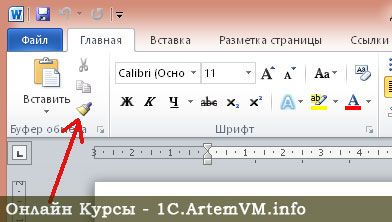
На панели инструментов Microsoft Word или Excel формат по образцу представлен кнопкой в виде кисточки, как показано на рисунке.
[нажмите на картинку для увеличения] Справка: как сохранять фото с сайтов
Давайте посмотрим, как применяется инструмент Формат по образцу в Word и Excel. В принципе, и там и там работа с ним одинакова, но, тем не менее, рассмотрим применение формата по образцу сначала в Word, а потом в Excel.
Как использовать Формат по образцу в Word
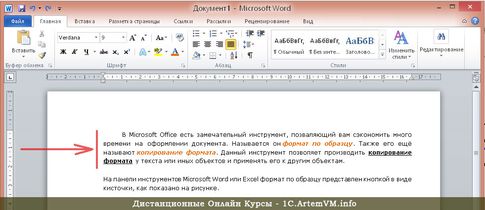
В процессе создания любого более или менее сложного документа приходится прибегать к различным инструментам форматирования: менять тип установленных шрифтов и его размер / цвет, параметры абзацев и так далее. Предположим, что у нас есть уже написанный и оформленный текст в документе Microsoft Word. Затем к этому тексту дописали ещё немного (или много. ), но не оформили так, как нужно. Оба блока текста представлены на рисунке. Текст с нужным оформлением находится в верхней части документа.
[нажмите на картинку для увеличения] Справка: как сохранять фото с сайтов
На рисунке в первом абзаце часть текста выделена жирным чёрным и подчёркнута, часть текста выделена цветом, а также установлена красная строка у абзаца. Давайте посмотрим, как использовать формат по образцу в Word чтобы скопировать форматирование с верхнего абзаца или его части и применить к нижнему (или его части).
Вообще говоря, оформить текст нижнего абзаца аналогично верхнему можно и вручную. Однако, недостатки такого метода очевидны: необходимо узнать все параметры и только потом применить их к другому тексту. Это особенно неудобно в случае с установкой нужного цвета текста, а если цвет не стандартный, а какой-то другой, то тем более.
Для начала скопируем размер красной строки с первого абзаца. Выделять весь абзац для этого не нужно, поскольку красная строка в каждом абзаце одна. Поставим текстовый курсор в начало первого абзаца, после чего нажмём на кнопку Формат по образцу на панели инструментов. Курсор мышки при этом примет вид I со значком кисточки, а кнопка Формат по образцу окажется нажатой.
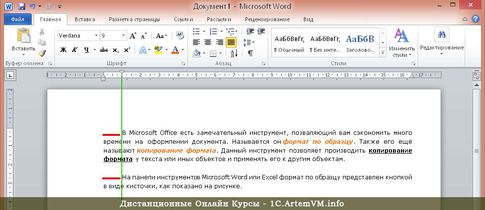
После этого достаточно щёлкнуть в любом месте второго абзаца для применения форматирования. Результат показан на рисунке ниже.
[нажмите на картинку для увеличения] Справка: как сохранять фото с сайтов
Как видите, ко второму абзацу применилось форматирование первого — установилась красная строка в точности такого же размера. По другим параметрам абзацы не отличались, поэтому больше никаких изменений не заметно.
Теперь посмотрим, как копировать формат у текста. Для этого следует установить текстовый курсор на слово, содержащее нужный формат (к примеру, посередине слова). Далее нажимаем кисточку, как и в случае с абзацем. А вот дальше в случае копирования формата текста будут некоторые различия.
Если требуется применить скопированный формат только к одному слову, то достаточно по нему щёлкнуть (курсор в виде I с кисточкой!). Если же нужно применить форматирование более чем к одному слову или, наоборот, только к части слова, то нужно точно выделить блок текста мышкой.
Здесь есть одна особенность — после щелчка (или отпускании мышки после выделения) форматирование применяется, а кнопка Формат по образцу отпускается. Таким образом, если вы что-то сделали неверно, то следует отменить операцию через отмену действия и повторить всё заново. Будьте аккуратны.
Повторив операцию несколько раз, получим представленную на рисунке картину.

[нажмите на картинку для увеличения] Справка: как сохранять фото с сайтов
Ускорение работы с инструментом Формат по образцу
Если вам нужно применить одинаковый формат к разным блокам текста, не стоящим рядом, то нажимать каждый раз Формат по образцу не хочется. Это и не нужно. Достаточно щёлкнуть мышкой по кнопке Формат по образцу дважды (двойной щелчок) и она "приклеится", то есть будет оставаться нажатой и после применения формата. Тогда, применив скопированное форматирование к первому блоку текста, можно выделить следующий и так далее.
Как использовать Формат по образцу в Excel
Применение инструмента Формат по образцу в Excel почти ничем не отличается от использования его в Word. Отличие состоит в том, что перед нажатие кнопки Формат по образцу на панели инструментов, необходимо выделить ячейку, у которой хотите скопировать формат. Далее очень похоже — выделяете диапазон ячеек, к которым хотите применить скопированный формат.
"Фокус" с двойным щёлчком на кнопке формата по образцу в Excel также работает.
Стоит отметить, что, в отличие от Word, в Excel нельзя скопировать формат у текста внутри ячейки. Во всём остальном использование кнопки с кисточкой аналогично Word.
Пример, приведённый выше, вы можете посмотреть в видеоролике.
Подведём итоги
Применяйте инструмент Формат по образцу в Word и Excel в тех случаях, когда нужно одинаково оформить несколько блоков в документе. К примеру, это бывает очень полезно для однотипного оформления заголовков, а также при вставке текста из другой программы.
Инструмент Формат по образцу экономит много времени при оформлении документов, особенно если документ большой. Не игнорируйте кнопку с кисточкой — помимо экономии времени, Вы также уменьшите вероятность совершения ошибок в процессе оформления документов Word и таблиц Excel.
Уникальная метка публикации: 5CE5DC89-4F80-FFBF-E640-63287582A25E Источник: //artemvm.info/information/uchebnye-stati/microsoft-office/format-po-obrazcu-word-excel/
Форматирование текста в Word. Ответы на наиболее частые вопросы
Форматирование текста в редакторе Microsoft Word — это то, на что тратится больше всего времени. Несмотря на то, что многие пользователи более-менее знакомы с основами форматирования, остаются некоторые секреты, знание которых сделает работу гораздо эффективней.
Форматирование текста в редакторе Microsoft Word — это то, на что тратится больше всего времени. Несмотря на то, что многие пользователи более-менее знакомы с основами форматирования, остаются некоторые секреты, знание которых сделает работу гораздо эффективней. Материал подготовлен по письмам читателей, обработав которые мы решили предоставить вашему вниманию ответы на наиболее часто задаваемые вопросы.
Что означают отступы и выступы, как уменьшить и увеличить их?
Отступы и выступы используются при форматировании абзацев. Отступ используется для выделения первой строки абзаца. При наличии отступа строка будет сдвинута относительно всего текста абзаца немного вправо. Выступом еще называют отрицательный отступ. Если при использовании отступа первая строка сдвинута вправо относительно всего текста, то при использовании выступа первая строка сдвинута влево относительно основного текста.
Пример абзаца с выступом и отступом.
Выбрать для выделенного абзаца тот или иной способ оформления первой строки можно в меню "Формат -> Абзац". Здесь задается не только способ оформления первой строки, но и расстояние, на которое первая строка будет удалена влево или вправо от основного текста абзаца. По умолчанию предлагается значение 1,27 см. Для установленных в окне форматирования абзаца выступа и отступа можно изменять их величину. Для этого предназначены кнопки "увеличить отступ" и "уменьшить отступ" на панели инструментов "Форматирование".
Кнопки увеличения и уменьшения отступа расположены на панели инструментов "Форматирование".
Как сделать автоматический пропуск места перед абзацем?
Работая с текстом, не всегда удобно, чтобы абзацы располагались непосредственно друг под другом без пропусков. Для наглядного просмотра, и, быть может, для последующего редактирования абзацев, удобно оставить между ними пропуски. Сделать это можно в окне форматирования абзаца (открыть его можно, выбрав "Формат -> Абзац"). Для этого предназначен раздел "интервал", поля "перед" (задает расстояние до активного абзаца) и "после" (здесь указывается расстояние после активного абзаца).
Окно форматирования абзаца.
Величина этого расстояния измерятся в кеглях, то есть в единицах, в которых измеряется размер шрифта.
Как растянуть или уменьшить текст по вертикали и по горизонтали?
Эта задача возникает тогда, когда текст нужно подогнать под определенный размер, например, под размер страницы. В этом случае необходимо изменить абзацный интервал. Сделать это можно В окне форматирования абзаца, но для этого предназначено поле "интервал". Базовым интервалом является одинарный, который и используется по умолчанию. Значения абзацного интервала могут кратными расстоянию между строками при одинарном интервале, например, полуторный интервал означает полторы величины одинарного интервала, двойной равен двум одинарным интервалам и т. д.
Расстояние между абзацами может быть задано несколькими способами.
Используя базовый одинарный интервал можно задать интервалы любой кратности — для этого предназначено поле "множитель", но при этом в поле "значение" необходимо задать величину множителя (величина "3" означает тройной интервал, "4" — одинарный интервал будет увеличен в четыре раза и т.д.). Абзацный интервал может базироваться на величине шрифта определенного размера. Это означает, что расстояние между строками абзаца будет равно величине букв шрифта указанного кегля. Для того, чтобы задать абзац с таким интервалом, необходимо в поле "Интервал" выбрать пункт "точно", и рядом установить значение размера шрифта в кеглях.
Как не отделять начало абзаца на отдельной странице?
Довольно неудобно, когда при наборе текста одна или две строки абзаца располагаются на одной странице, а остальной текст — на другой. Для избежания такого расположения текста необходимо в абзаце запретить "висячие" строки. Для этого надо выбрать "Формат -> Абзац", перейти на вкладку "положение на странице" и отметить переключатель "запрет висячих строк".
В этом окне можно задать запрет "разрывать" абзац.
Как быстро поменять большие буквы на маленькие и наоборот?
Эта необходимость возникает не только тогда, когда пользователь случайно нажал клавишу "CapsLock" при наборе текста и необходимо превратить большие буквы в маленькие. Иногда следует выделить слово или заголовок, превратив маленькие буквы в большие. Для этого предназначено окно "Регистр", которое можно отобразить, выбрав "Формат -> Регистр".
Окно "Регистр" предназначено для изменения регистра набранного текста.
В этом окне, установив переключатель в соответствующем положении можно изменить буквы на прописные или строчные, либо инвертировать их, изменив регистр для каждой буквы на противоположный.
Как быстро разместить текст в два столбика?
Эту задачу можно решить двумя способами — используя расположение текста в колонках, либо используя таблицы. Первый способ проще реализовать, но расположение текста в нем не всегда оптимально, особенно тогда, когда колонки будут отличаться по размеру, то есть текста в одной колонке будет значительно больше или меньше, чем в другой. Для того, чтобы разбить текст на две колонки необходимо выделить его и выбрать "Формат -> Колонки", в поле "тип" необходимо выбрать количество колонок, например, две.
Форматирование текста в две колонки.
После этого необходимо нажать "ОK". Текст будет размещен в два столбика.
Но, обратите внимание на неверное расположение колонок — величина колонок уравняется и текст будет размещен равномерно в колонках.
Второй способ — использование таблицы для размещение текста в два столбца — кропотливее, но результат получается гораздо лучше. Вначале необходимо выделить блок текста, который будет размещен в таблице. Стоит отметить, что этот текст должен быть разделен на два абзаца. После этого выберите "Таблица -> Преобразовать -> Текст в таблицу". Откроется окно, в котором можно задать параметры преобразования текста в таблицу.
Преобразование текста в таблицу.
Здесь необходимо указать количество столбцов будущей таблицы (в нашем случае — 2) и разделитель, в соответствии с которым будет определяется, какая часть текста будет отнесена к тому или иному столбцу (в нашем случае — "знак абзаца"). Здесь же можно настроить ширину столбцов будущей таблицы. После того, как все параметры заданы и нажата кнопка ОК, будет создана таблица, в которую войдет два столбца, но текст будет расположен в двух строках.
Результат преобразования текста в таблицу.
Переместив текст из второй строки (для этого можно использовать пункты "Вырезать" и "Вставить" меню "Правка" в первую) и удалив вторую строку, мы получим таблицу из двух колонок, в которых расположен наш текст. Теперь необходимо убрать разделительные линии, отметившие границы таблицы. Сделать это можно, изменив их цвет на белый. Для этого надо отобразить панель инструментов "Таблицы и границы" (используйте пункт "Вид -> Панели инструментов"), на которой задать белый цвет границы, а потом с помощью кнопки "Нарисовать таблицу" (она имеет вид карандаша) нарисовать поверх уже существующих линий границы новые линии белого цвета.
Изменение цвета границы таблицы.
Как можно скопировать формат с одного абзаца на другой?
Эта задача может возникнуть тогда, когда форматы абзацев достаточно сложны (в них используются стили, отступы, разные расстояния между строками, типы шрифтов). Для того, чтобы не повторять повторное форматирование абзаца (или фрагмента текста) формат можно скопировать. Установите курсор в том абзаце, чей формат необходимо распространить на другие, после чего нажмите кнопку "Формат по образцу" и выделите абзац, чей формат необходимо изменить. Вы увидите, как формат нового абзаца будет приведен к уже существующему.



